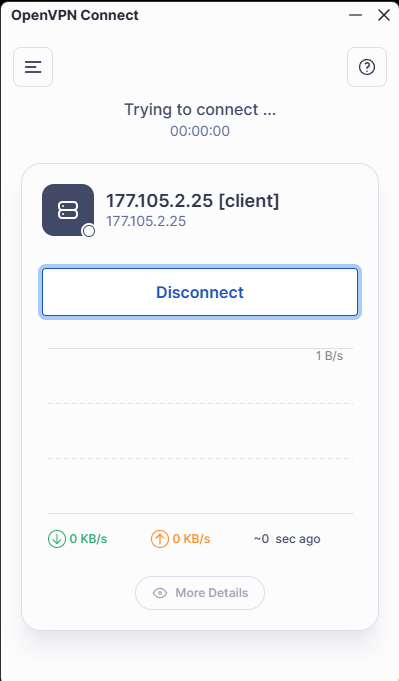
Tutorial para Instalação do OpenVPN - Windows
O OpenVPN é um protocolo de rede de código aberto (open-source) usado para criar conexões de Rede Privada Virtual (VPN) altamente seguras e criptografadas pela internet
Para instalar e configurar o OpenVPN, siga as etapas abaixo:
1 - Baixe a versão do OpenVPN Connect para Windows por meio do LINK;
2 - Após o download, localize o arquivo, geralmente disponível na pasta Downloads, com o nome openvpn-connect-3.9.0.5008_signed;
3 - Execute o instalador clicando duas vezes sobre o arquivo e siga as instruções até concluir a instalação;
4 - Após a instalação, baixe e descompacte o arquivo de configuração client.ovpn para a importação no OpenVPN.
Abaixo segue o passo a passo detalhado para instalação e utilização do OpenVPN:
1 - Para executar a instalação clique duas vezes no arquivo openvpn-connect-3.9.0.5008_signed;
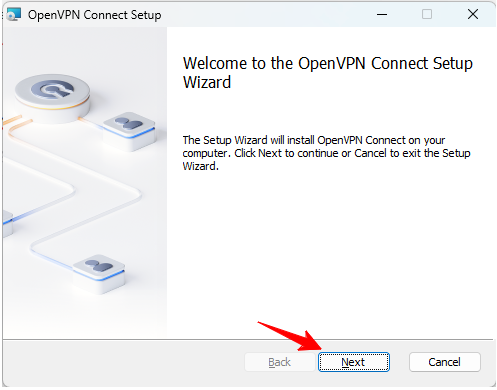
2 - Clique em Next;
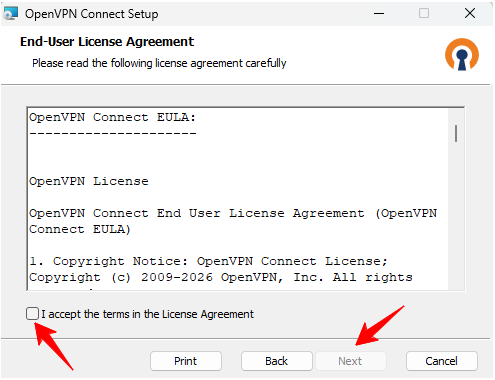
3 - Marque a opção para aceitar os termos e depois clique em Next;
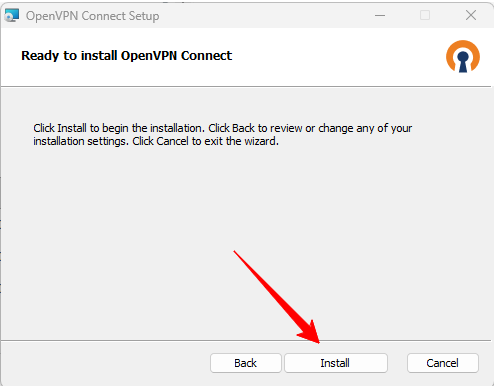
4 - Clique em install e aguarde a instalação;
5 - Clique em Finish;
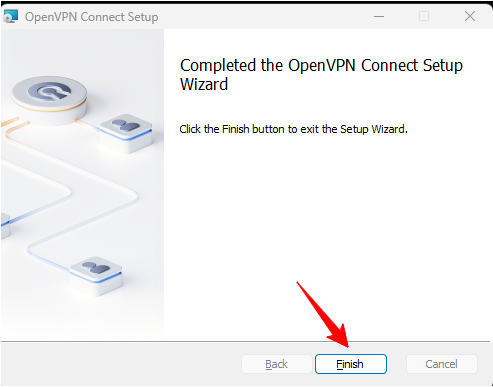
6 - Será aberto o OpenVPN clique em Agree;

Antes de realizar a importação do arquivo de configuração para o OpenVPN, será necessário descompactar o arquivo "client.ovpn", conforme os passos 7 e 8.
7 - Na pasta onde foi salvo, selecione o arquivo "client"e clique em Extrair tudo;
OBS.: Caso ainda não tenha baixado o arquivo de configuração clique em client.ovpn.

8 - Clique em Extrair;

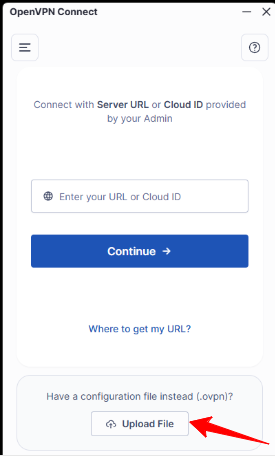
9 - Volte ao programa OpenVPN e clique em Upload File para realizar a importação do arquivo client.ovpn;
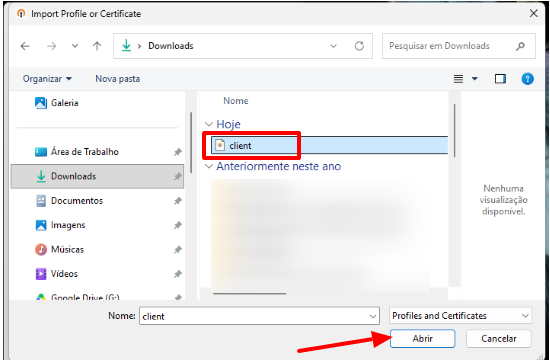
10 - Selecione o arquivo "client" na pasta onde foi salvo e clique em Abrir;
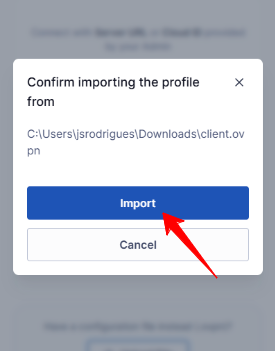
11- Clique em Import;
12 - Após a importação o OpenVPN se apresentará como a seguir, clique em Connect;
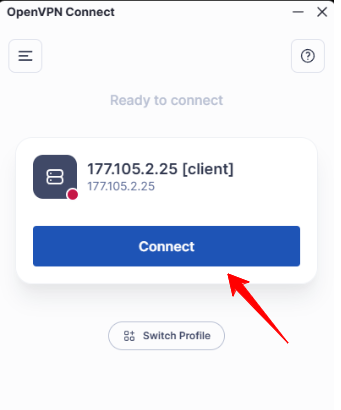
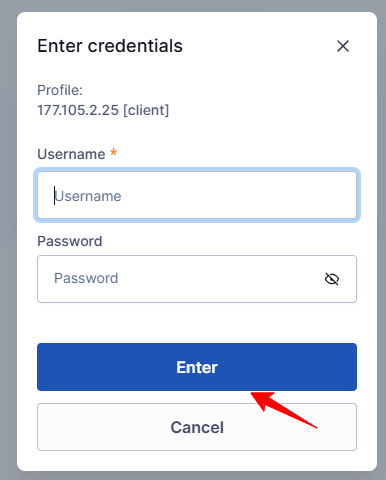
13 - Insira suas credenciais institucionais (mesmo usuário e senha do SIG-UFLA) e clique no botão Enter;
14 - Após conectado, você conseguirá acessar os sites restritos à rede UFLA. Quando terminar de utilizar, basta desconectar.