# Tutorial para Instalação do OpenVPN - Windows

##### **O OpenVPN** <span style="color: rgb(0, 0, 0);">é um protocolo de rede de código aberto (open-source) usado para criar conexões de Rede Privada Virtual (VPN) altamente seguras e criptografadas pela internet</span>

##### **Para instalar e configurar o OpenVPN, siga as etapas abaixo:**

##### <span style="color: rgb(0, 0, 0); white-space: pre-wrap;">1 - Baixe a versão do </span>**OpenVPN Connect**<span style="color: rgb(0, 0, 0); white-space: pre-wrap;"> para Windows por meio do </span>[**LINK**](https://openvpn.net/downloads/openvpn-connect-v3-windows.msi)<span style="color: rgb(0, 0, 0);">;</span>

##### <span style="color: rgb(0, 0, 0); white-space: pre-wrap;">2 - Após o download, localize o arquivo, geralmente disponível na pasta </span>**Downloads**<span style="color: rgb(0, 0, 0); white-space: pre-wrap;">, com o nome </span>**openvpn-connect-3.9.0.5008\_signed;**

##### <span style="color: rgb(0, 0, 0);">3 - Execute o instalador clicando duas vezes sobre o arquivo e siga as instruções até concluir a instalação;</span>

##### <span style="color: rgb(0, 0, 0); white-space: pre-wrap;">4 - Após a instalação, baixe e descompacte o arquivo de configuração </span>[**client.ovpn**](https://dgti.ufla.br/client.zip) <span style="color: rgb(0, 0, 0);">para a importação no OpenVPN.</span>

##### **Abaixo segue o passo a passo detalhado para instalação e utilização do OpenVPN:**

##### <span style="color: rgb(0, 0, 0);">1 - Para executar a instalação clique duas vezes no arquivo</span><span style="white-space: pre-wrap;"> </span>**openvpn-connect-3.9.0.5008\_signed;**

##### <span style="color: rgb(0, 0, 0);">2 - Clique em Next;</span>

[![image.png](https://kb.ufla.br/uploads/images/gallery/2026-11/scaled-1680-/wb51XfZlMH2akXll-image.png)](https://kb.ufla.br/uploads/images/gallery/2026-11/wb51XfZlMH2akXll-image.png)

##### 3 - Marque a opção para aceitar os termos e depois clique em Next;

[![image.png](https://kb.ufla.br/uploads/images/gallery/2026-11/scaled-1680-/G420qhGZZVC28y0V-image.png)](https://kb.ufla.br/uploads/images/gallery/2026-11/G420qhGZZVC28y0V-image.png)

##### 4 - Clique em install e aguarde a instalação;

[![image.png](https://kb.ufla.br/uploads/images/gallery/2026-11/scaled-1680-/mjPcoN4f2ZWslIQK-image.png)](https://kb.ufla.br/uploads/images/gallery/2026-11/mjPcoN4f2ZWslIQK-image.png)

##### 5 - Clique em Finish;

[![image.png](https://kb.ufla.br/uploads/images/gallery/2026-11/scaled-1680-/jvoJfHRcDmYG9A9I-image.png)](https://kb.ufla.br/uploads/images/gallery/2026-11/jvoJfHRcDmYG9A9I-image.png)

##### 6 - Será aberto o OpenVPN clique em Agree;

[![image.png](https://kb.ufla.br/uploads/images/gallery/2026-11/scaled-1680-/MiLHZJoI6m6SYez4-image.png)](https://kb.ufla.br/uploads/images/gallery/2026-11/MiLHZJoI6m6SYez4-image.png)

<p class="callout warning"><span style="white-space: pre-wrap;">Antes de realizar a importação do arquivo de configuração para o OpenVPN, será necessário descompactar o arquivo "client.ovpn", conforme os passos 7 e 8. </span></p>

##### 7 - Na pasta onde foi salvo, selecione o arquivo "client"e clique em Extrair tudo;  
<span style="white-space: pre-wrap;">OBS.: Caso ainda não tenha baixado o arquivo de configuração clique em </span>[**client.ovpn**](https://dgti.ufla.br/client.zip).

![image.png](https://kb.ufla.br/uploads/images/gallery/2026-11/scaled-1680-/qL1vnYhHWUvOCNEJ-image.png)

##### 8 - Clique em Extrair;

[![image.png](https://kb.ufla.br/uploads/images/gallery/2026-11/scaled-1680-/VONfEooyBlpDG5a1-image.png)](https://kb.ufla.br/uploads/images/gallery/2026-11/VONfEooyBlpDG5a1-image.png)

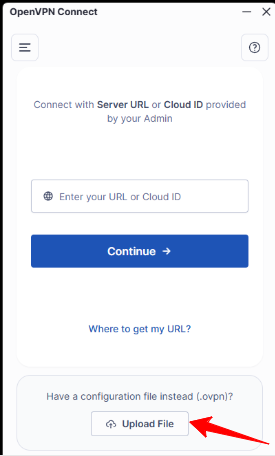
##### 9 - Volte ao programa OpenVPN e clique em Upload File para realizar a importação do arquivo client.ovpn;

[![image.png](https://kb.ufla.br/uploads/images/gallery/2026-11/scaled-1680-/cmKNcqxE3J63GFoC-image.png)](https://kb.ufla.br/uploads/images/gallery/2026-11/cmKNcqxE3J63GFoC-image.png)
##### 10 - Selecione o arquivo "client" na pasta onde foi salvo e clique em Abrir;

[![image.png](https://kb.ufla.br/uploads/images/gallery/2026-11/scaled-1680-/aMgt7WR6tstylmDa-image.png)](https://kb.ufla.br/uploads/images/gallery/2026-11/aMgt7WR6tstylmDa-image.png)
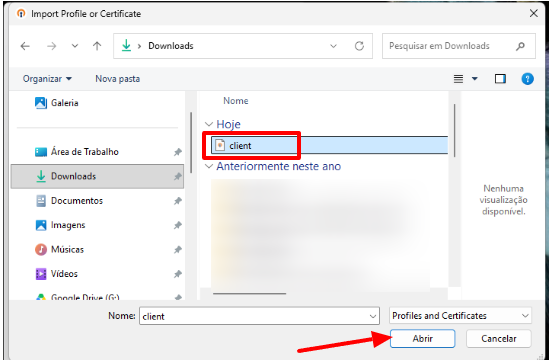
##### 11- Clique em Import;

[![image.png](https://kb.ufla.br/uploads/images/gallery/2026-11/scaled-1680-/tHs1TEVPo3bRek0Y-image.png)](https://kb.ufla.br/uploads/images/gallery/2026-11/tHs1TEVPo3bRek0Y-image.png)
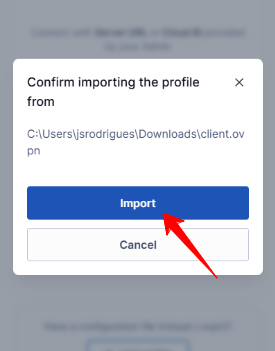
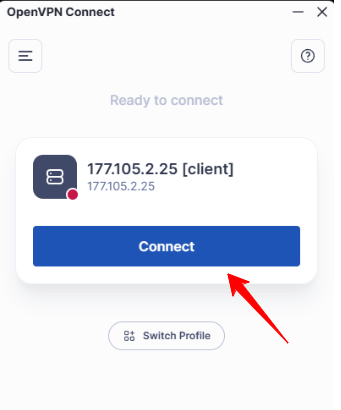
##### <span style="color: rgb(0, 0, 0);">12 - Após a importação o OpenVPN se apresentará como a seguir, clique em Connect;</span>

[![image.png](https://kb.ufla.br/uploads/images/gallery/2026-11/scaled-1680-/JcGgsluIvgooQVpR-image.png)](https://kb.ufla.br/uploads/images/gallery/2026-11/JcGgsluIvgooQVpR-image.png)

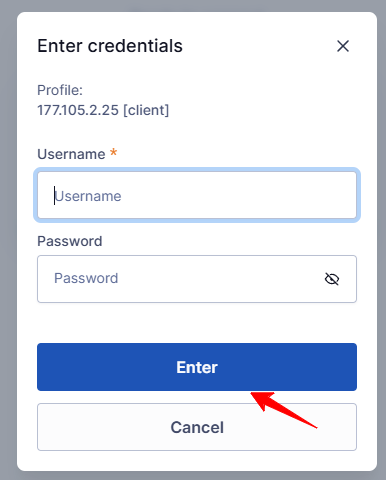
##### <span style="color: rgb(0, 0, 0); white-space: pre-wrap;">13 - Insira suas credenciais institucionais </span>**(mesmo usuário e senha do SIG-UFLA)**<span style="color: rgb(0, 0, 0); white-space: pre-wrap;"> e clique no botão Enter;</span>

[![image.png](https://kb.ufla.br/uploads/images/gallery/2026-11/scaled-1680-/1Ye8gsLC5dBcCWkx-image.png)](https://kb.ufla.br/uploads/images/gallery/2026-11/1Ye8gsLC5dBcCWkx-image.png)

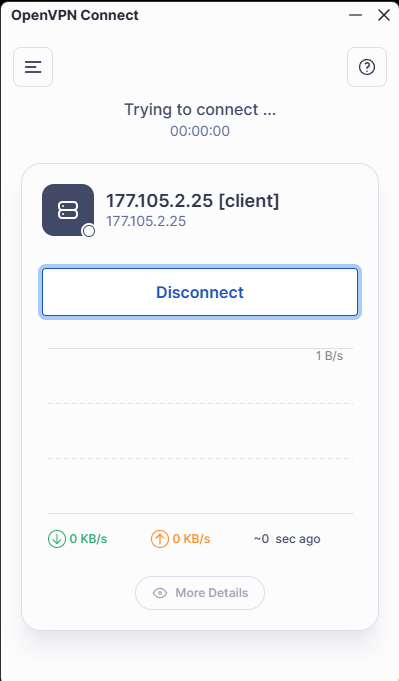
##### <span style="white-space: pre-wrap;">14 - </span><span style="color: rgb(0, 0, 0);">Após conectado, você conseguirá acessar os sites restritos à rede UFLA. Quando terminar de utilizar, basta desconectar.</span>

![image.png](https://kb.ufla.br/uploads/images/gallery/2026-11/scaled-1680-/wGoAdj9DdoErq4I8-image.png)