Ir para o conteúdo principal
Tutorial para Instalação do OpenVPN - Windows
Para instalação do OpenVPN, siga as etapas abaixo:
- Baixe a versão do OpenVPN Connect para Windows por meio do LINK;
- Após o download, localize o arquivo, geralmente disponível na pasta Downloads, com o nome openvpn-connect-3.9.0.5008_signed;
- Execute o instalador clicando duas vezes sobre o arquivo e siga as instruções até concluir a instalação;
- Após a instalação baixe o arquivo de configuração client.ovpn para a importação no OpenVPN.
Abaixo segue passo a passo:
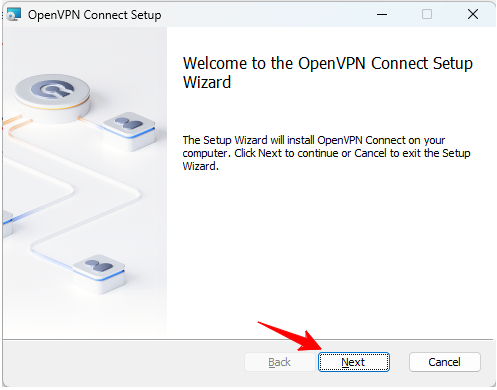
1 - Para executar a instalação dêclique 2duas cliquesvezes no arquivo openvpn-connect-3.9.0.5008_signed;
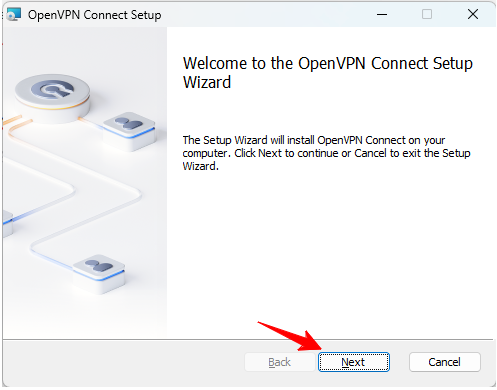
2 - Clique em next;
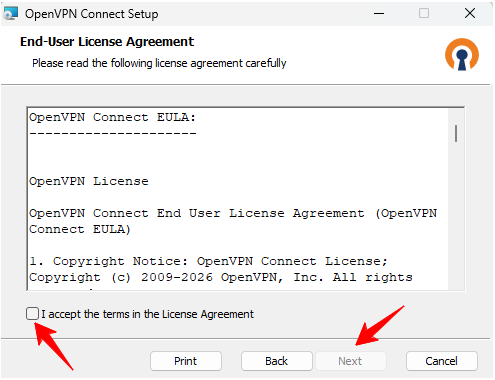
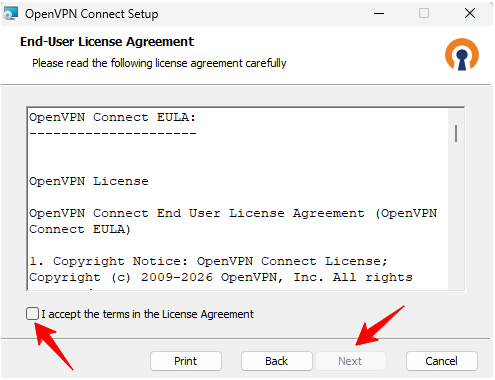
3 - Marque para aceitar e depois next;
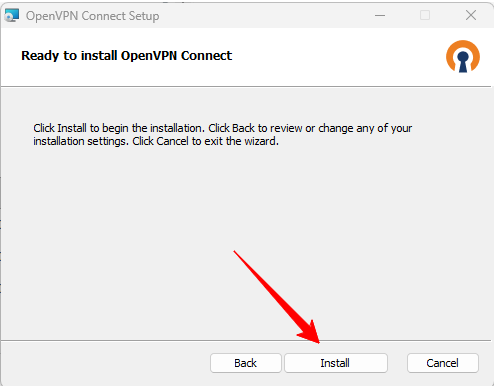
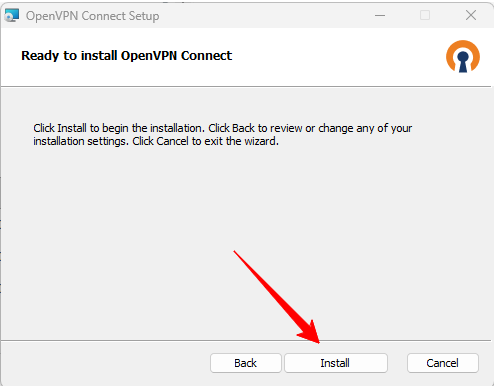
4 - Clique em install e aguarde a instalação;
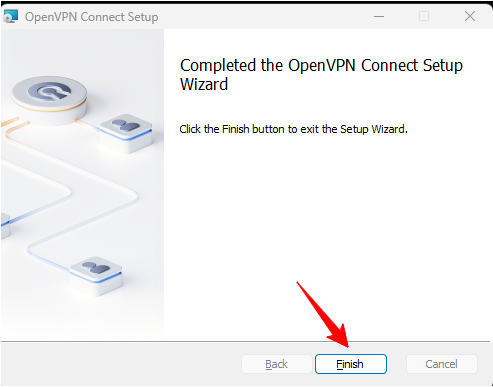
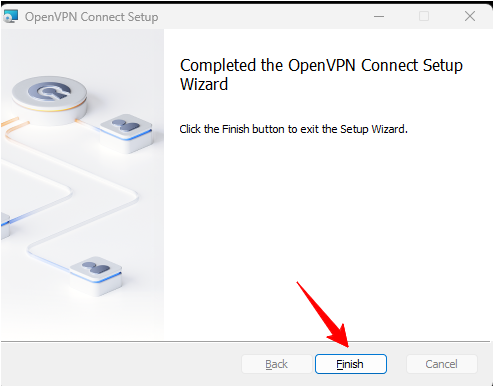
5 - Clique em Finish;
6 - Será aberto o OpenVNPOpenVPN clique em Agree;

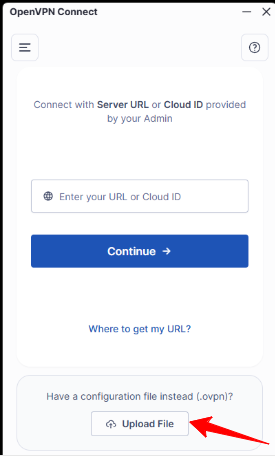
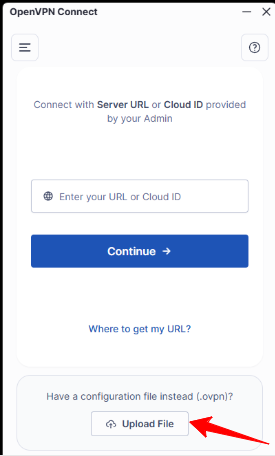
7 - Clique em Upload File para realizar a importação do arquivo client.ovpn,ovpn;
OBS.: casoCaso ainda não tenha baixado clique em client.ovpn;.
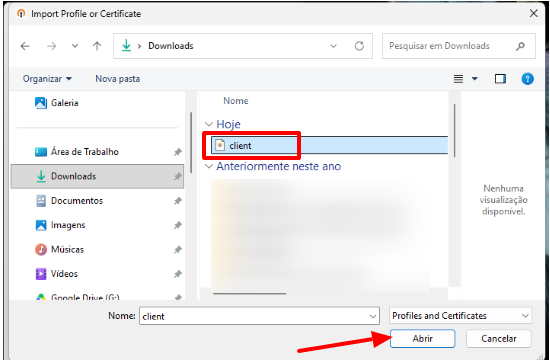
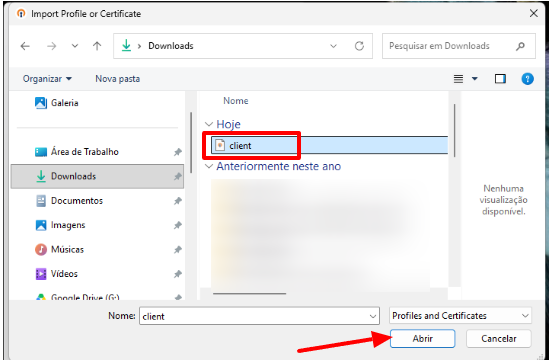
8 - Selecione o arquivo na pasta onde foi salvo e clique em abrir;
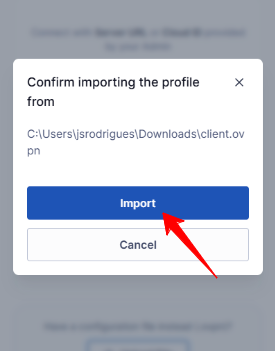
9 - Clique em Import;
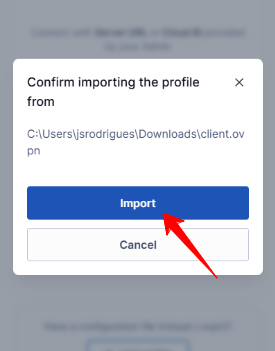
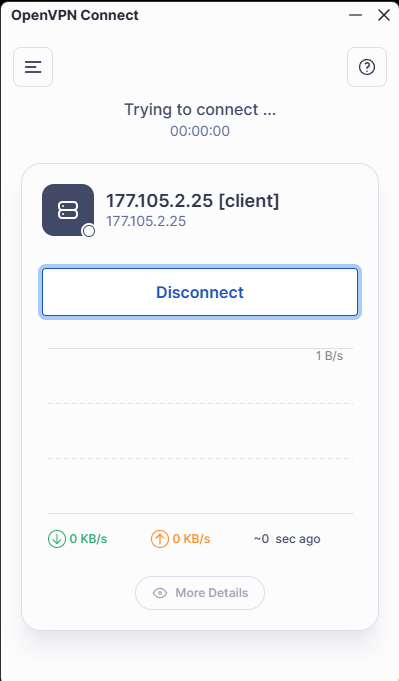
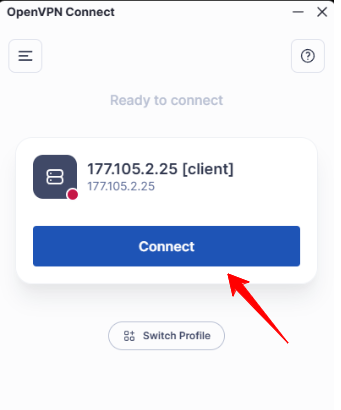
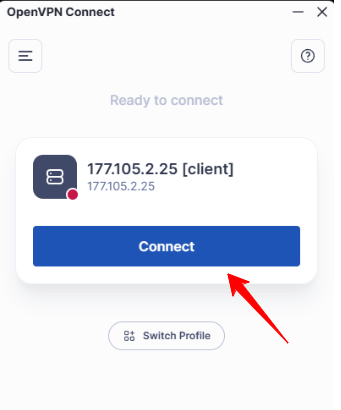
10 - Após a importação o OpenVPN se apresentará como a seguir, clique em Connect;
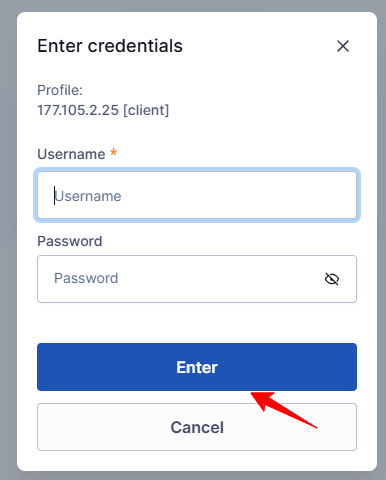
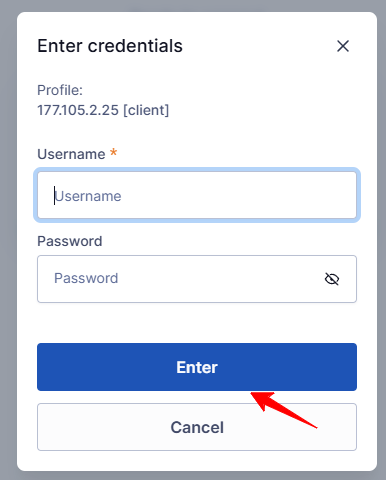
11 - Insira suas credenciascredenciais institucionais (mesmo usuário e senha do SIG-UFLA) e clique no botão Enter;
12 - Após conectado, você conseguirá acessar os sites restritos à rede UFLA. Quando terminar de utilizar, basta desconectar.