
Configuração Eduroam no Windows 10
Passo1: Remover qualquer rede "EDUROAM" gravada no sistema:
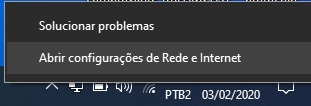
- Na barra de tarefas do Windows, clique com o botão direito do mouse sob o ícone da conexão Wi-Fi e clique em “Abrir configurações de rede e internet”:
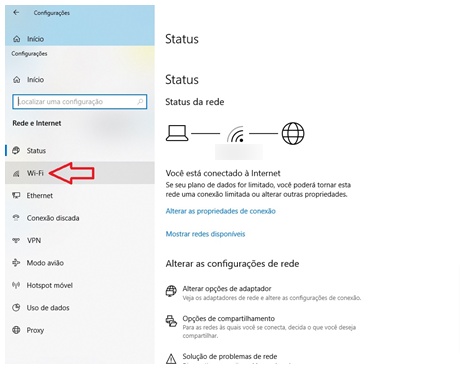
- Na tela de configurações de rede e internet, clique em Wi-Fi:
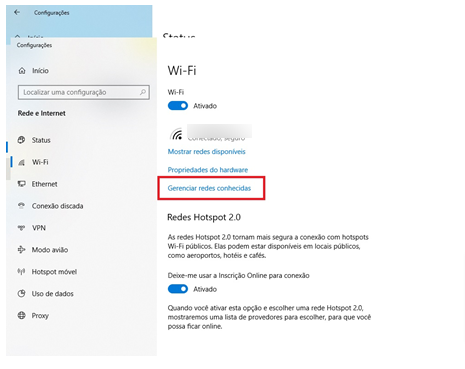
- Na tela seguinte, basta clicar na opção “Gerenciar redes conhecidas”:
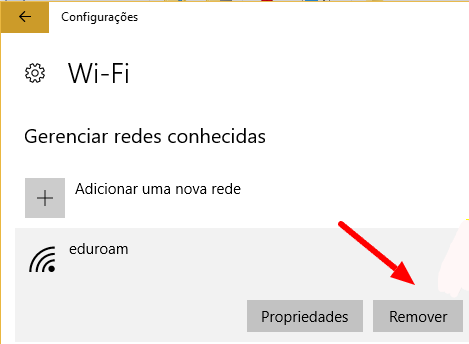
- Aqui você verá todas as redes sem fio em que seu computador já se conectou e permanecem salvas, basta clicar na rede que você deseja esquecer, no exemplo abaixo a rede será a “EDUROAM”, e em seguida, clique em Remover:
Passo 2: Adicionar a rede Eduroam manualmente:
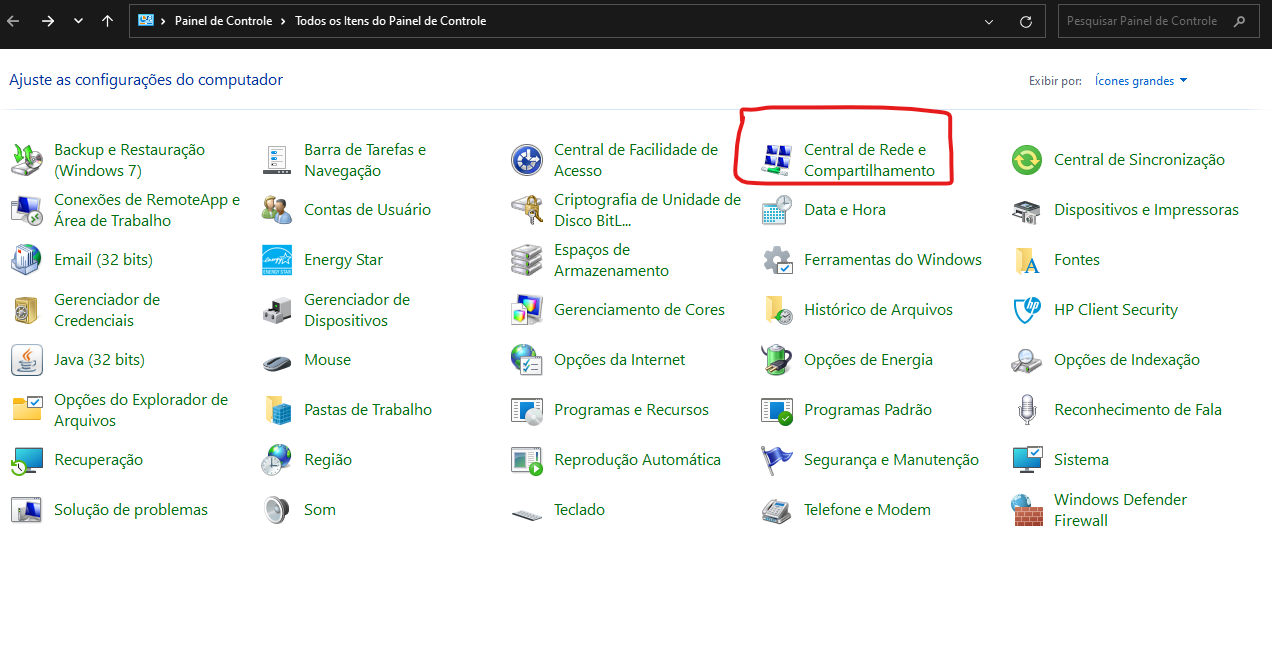
- Na caixa de pesquisa digitar "Painel de Controle" na tela que abrir Clique em "Central de Rede e Compartilhamento"
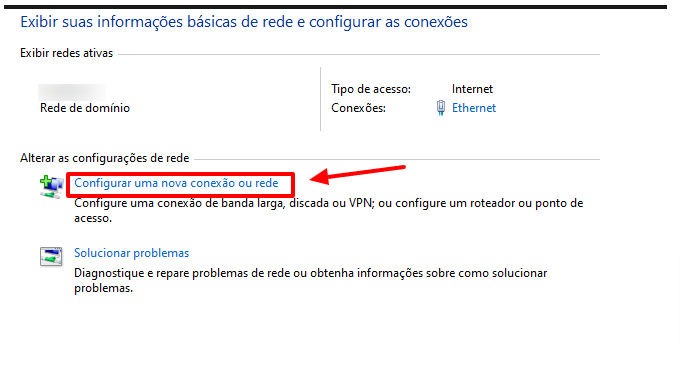
- Clique em "Configurar uma nova conexão ou rede"
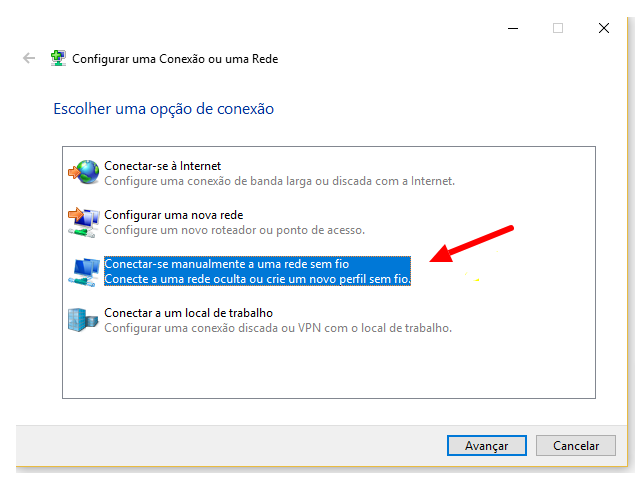
- Clique em "Conectar-se manualmente a uma rede sem fio"
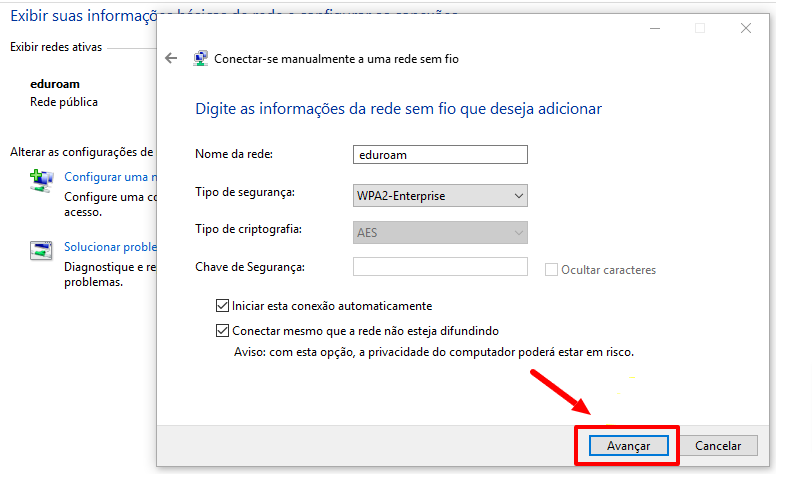
- Clique em avançar e digitar os dados conforme a figura:
- Nome da rede: Eduroam
- Tipo de Segurança: WPA2-Enterprise
- Tipo de Criptografia: AES chave de segurança: < deixar em branco >
- Marcar as caixas de opção (as duas) Clique em avançar
- A tela a seguir aparece uma única vez para configurar, caso feche ou perca a janela deve começar tudo novamente apagando todos os perfis.
Clique em "Alterar configurações de conexão"
--------------------------------------------------------------------------------------------------------------------
NÃO FECHE ESTA JANELA ATÉ CONCLUIR e a CONEXÃO de REDE FUNCIONAR
--------------------------------------------------------------------------------------------------------------------
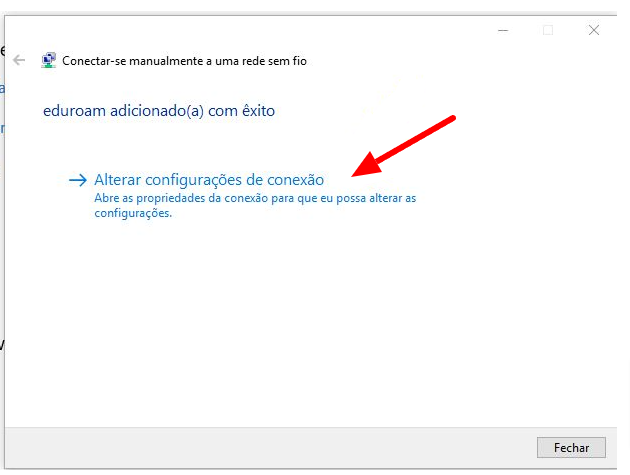
- Deverá aparecer a tela abaixo se a configuração estiver correta até este ponto, clique na aba Segurança
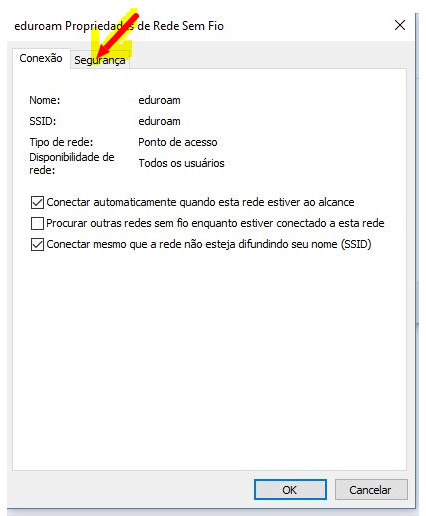
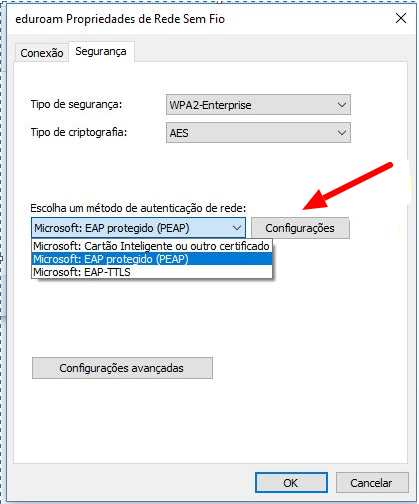
- Selecionar o método de autenticação de rede EAP-PEAP
Depois clicar em Configurações:
- E na tela que surgir desmarque a verificação de certificados como mostrado na figura abaixo:
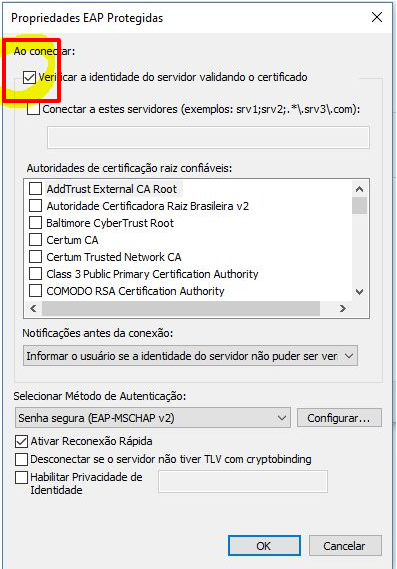
- Clique OK e volta para tela anterior e nela deve clicar o botão configurações avançadas:
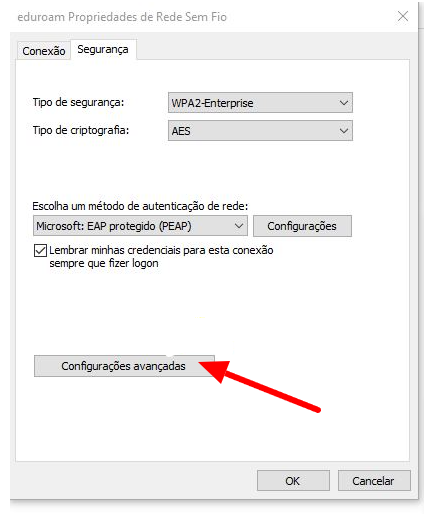
- Na tela que surgir deve selecionar a opção "Autenticação de Usuário" dentre as quatro opções:

- Clique no botão "SALVAR CREDENCIAIS" ou "SUBSTITUIR CREDENCIAIS" lembrando que o nome de usuário é o seu e-mail institucional e a senha

- Agora na parte do ícone de rede perto do relógio do Windows na barra de tarefa clique na rede "Eduroam" e clique no botão conectar.
