
Configuração Eduroam no Windows 10
Passo1: Remover qualquer rede "EDUROAM" gravada no sistema:
Configurações
- Na
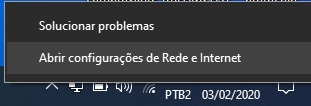
Redebarra de tarefas do Windows, clique com o botão direito do mouse sob o ícone da conexão Wi-Fi eInternetclique>>emClique“Abrir configurações de rede e internet”:
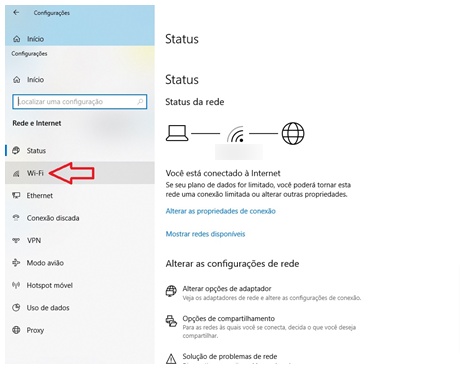
- Na tela de configurações de rede e internet, clique em Wi-
FiFi:
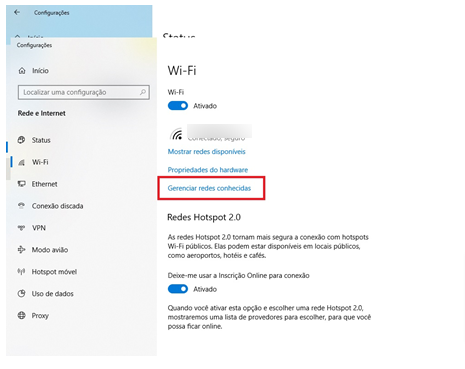
- Na tela seguinte, basta clicar na
colunaopçãode menu a esquerda >>Clique em "“GerenciarRedes Conhecidas" Abaixo do botão "+ Adicionar uma nova rede" vai aparecer uma lista deredessemconhecidas”:
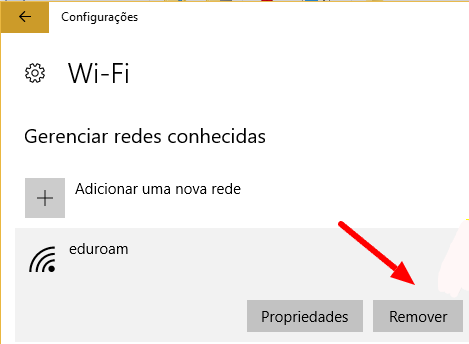
- Aqui
salvovocêparaverá todas as redes sem fioda lista de "Redes sem fio Disponíveis" -em queapareceseuquandocomputador já se conectou e permanecem salvas, basta clicar na rede que vocêclicadeseja esquecer, noíconeexemplodeabaixo a redesemseráfioado“EDUROAM”,lado do relógio do Windows.Cliquee emcada um deles eseguida, cliquenoembotãoRemover:
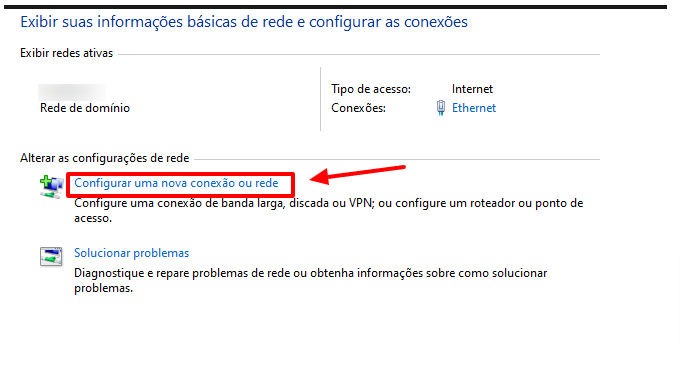
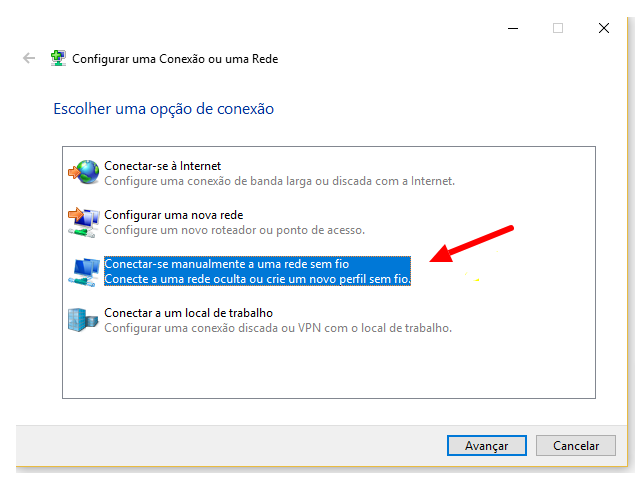
Passo2: Adicionar a rede Eduroam manualmente;
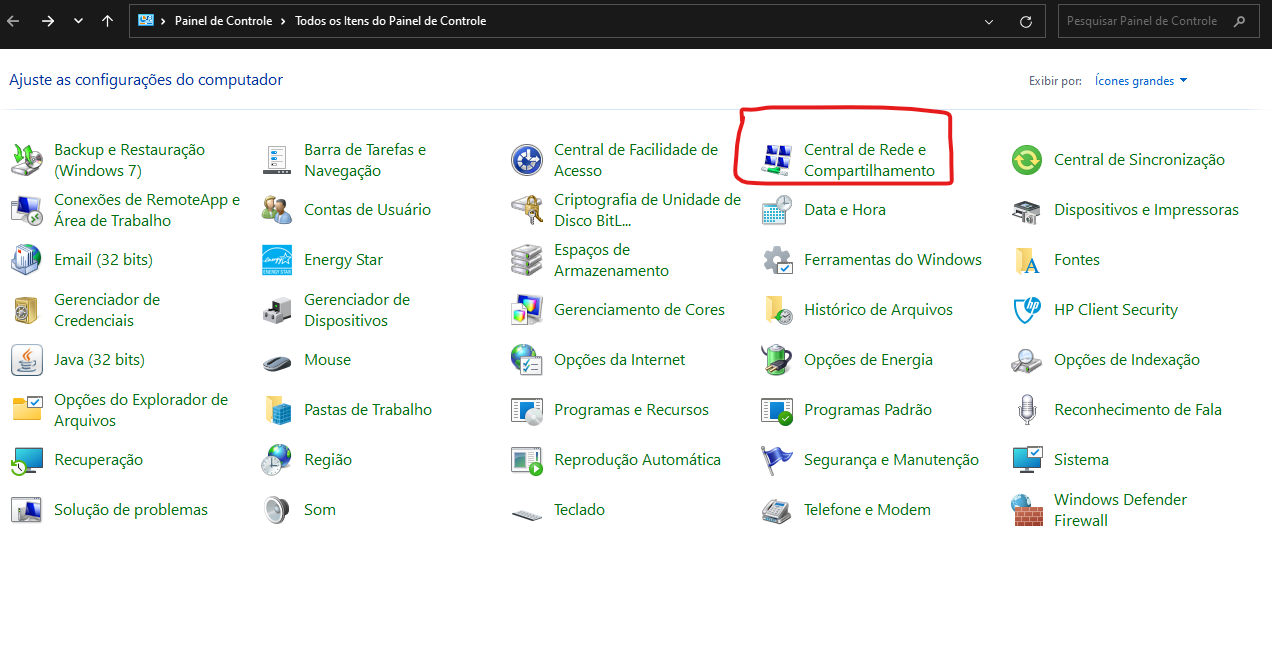
- Na caixa de pesquisa digitar "Painel de Controle" na tela que abrir Clique em "Central de Rede e Compartilhamento"
Passo
3:
Passo
4:
Passo
5:
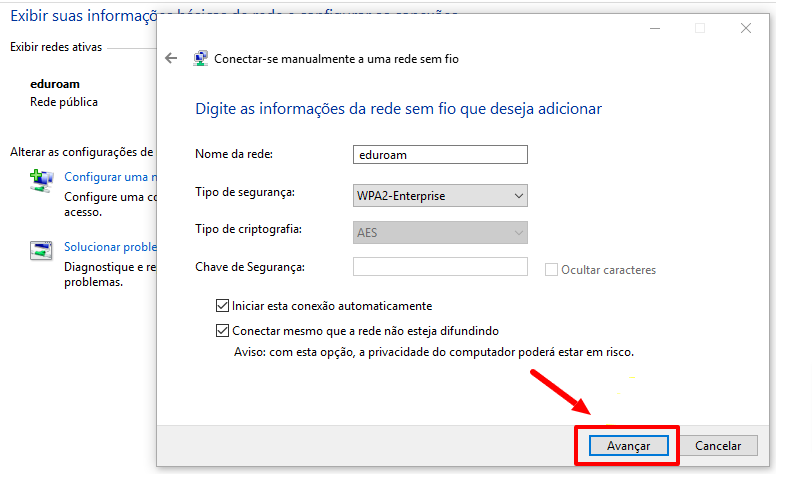
- Nome da rede: eduroamEduroam
- Tipo de Segurança: WPA2-Enterprise
- Tipo de Criptografia: AES chave de segurança: < deixar em branco >
- Marcar as caixas de opção (as duas) Clique em avançar
Passo
6:
Clique em "Alterar configurações de conexão"
--------------------------------------------------------------------------------------------------------------------
NÃO FECHE ESTA JANELA ATÉ CONCLUIR e a CONEXÃO de REDE FUNCIONAR
--------------------------------------------------------------------------------------------------------------------
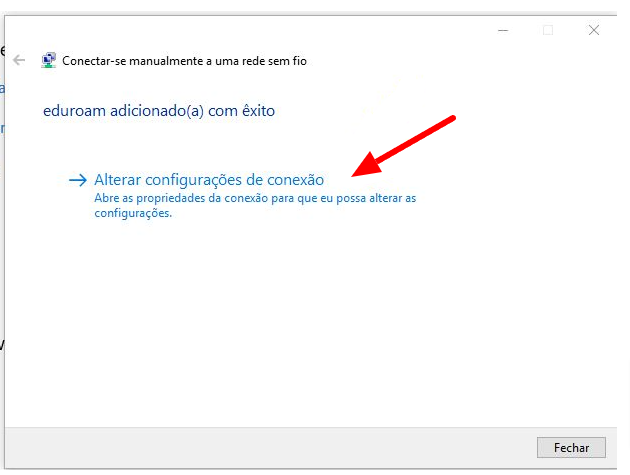
Passo
7: NÃO pode aparecer a tela abaixo, se aparecer comece de novo apagando qualquer perfil existente.

Passo 8:
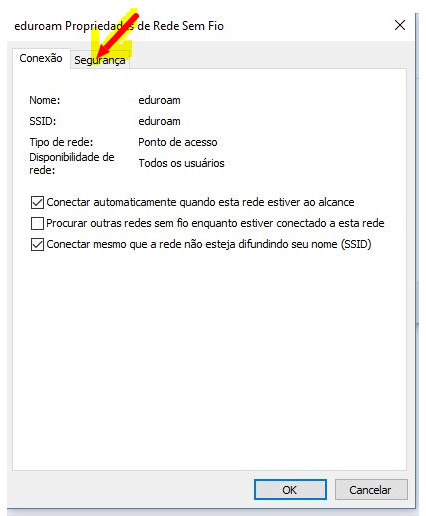
Passo
9: selecionar
Depois clicar em Configurações:
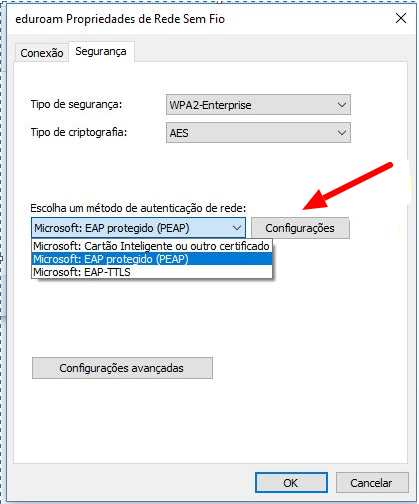
Passo
10:
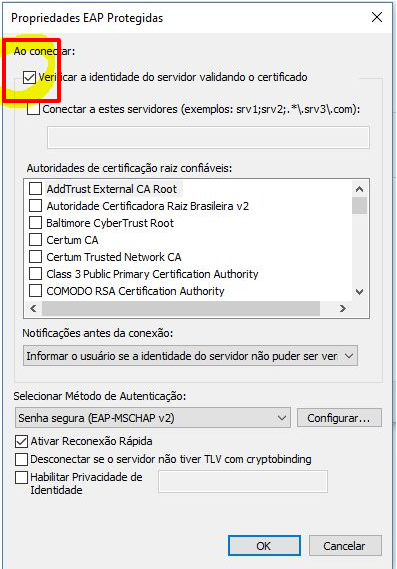
Passo
11:
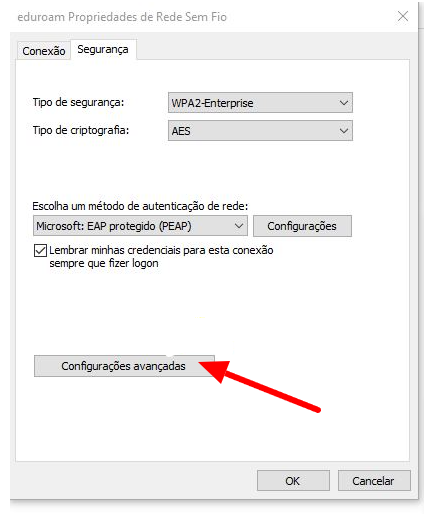
Passo
12:

Passo
13:

Passo
14:
