
Criar eleição
1 - Acessar vote.ufla.br, depois conectar-se ao sistema;
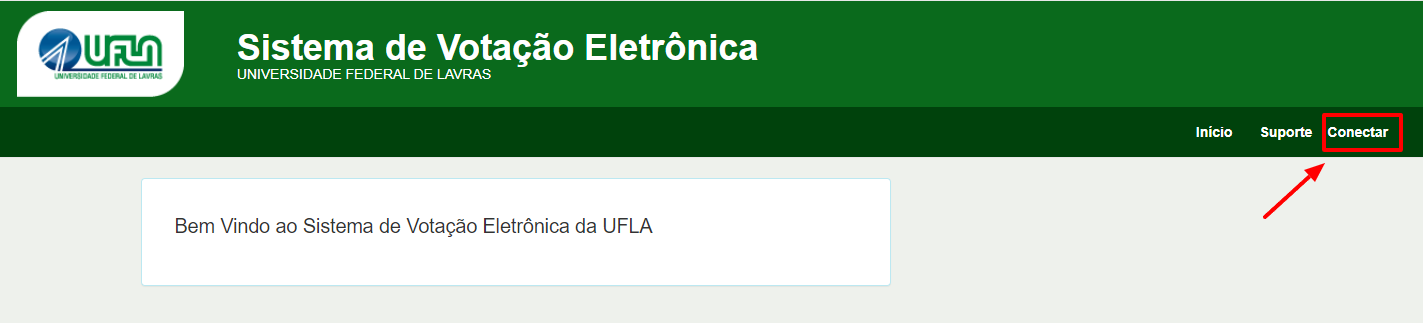
2 - Realizar a autenticação;
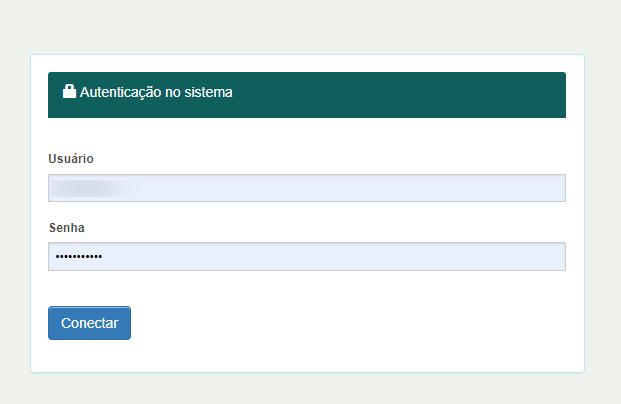
3 - Clicar em "Criar Eleição";

4 - Preencher as informações solicitadas e clicar em próximo no final da página;
Sugestão: Já definir previamente as informações que serão informadas no sistema.

Não esquecer de marcar "Usar pseudônimo de eleitores", para garantir que a identidade dos eleitores sejam substituídas por pseudônimos, p.ex.: V12, no centro de rastreamento de cédulas.
Informações necessárias para preenchimento da eleição:
- Nome abreviado: Sem espaços, será parte da URL da sua eleição, por ex. meu-clube-2023
- Nome da Eleição: Informe o nome completo da eleição, esse nome será exibido para os eleitores. Ex.: "Eleição Conselho Universitário (CUNI) 2021".
- Descrição da Eleição: Informe o escopo da eleição, a respectiva descrição será exibida para os eleitores.
- Data e Hora de Início: Informe o dia e horário em que o sistema deve iniciar o recebimento das votações.
- Data e Hora do Término: Quando o sistema deve encerar o recebimento das votações, dia e horário.
- Pergunta das Chapas para Votação: Esse texto será exibido antes do nome dos candidatos. Ex.: Qual candidato deve ser o representante dos Técnicos Administrativos no Conselho Universitário (CUNI)?
- Nome dos Candidatos: Informe o nome completo dos candidatos. Ex.: Ana Clara da Cunha; João da Silva Chaves; Silvana Teixeira; Voto em Branco.
5 - Após criação da eleição, será necessário adicionar questões à cédula, e informar lista de eleitores;
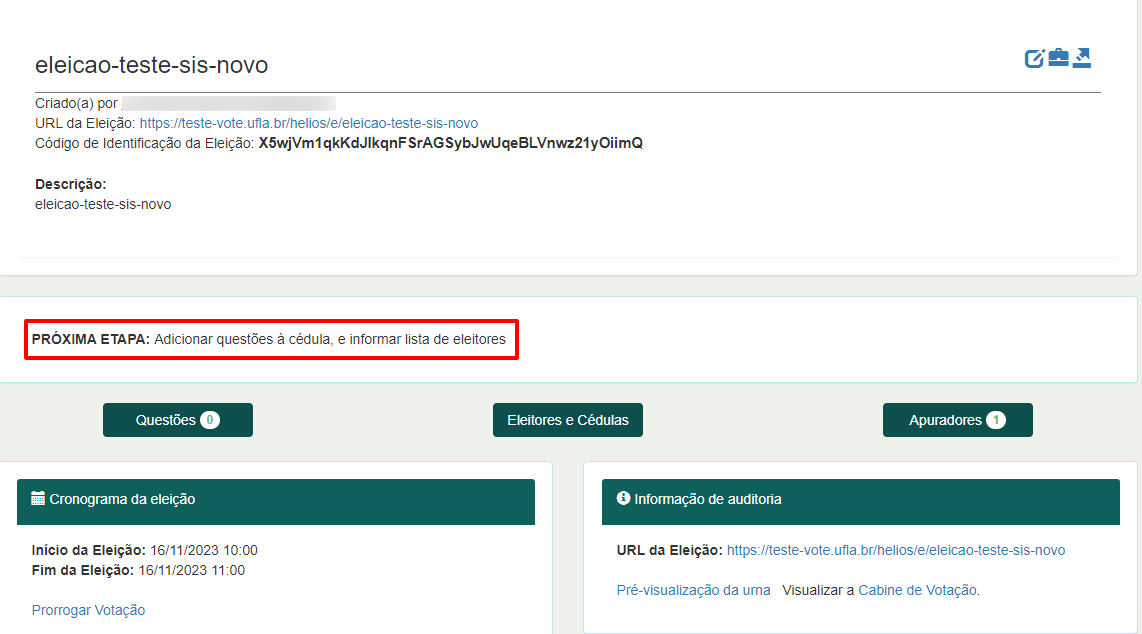
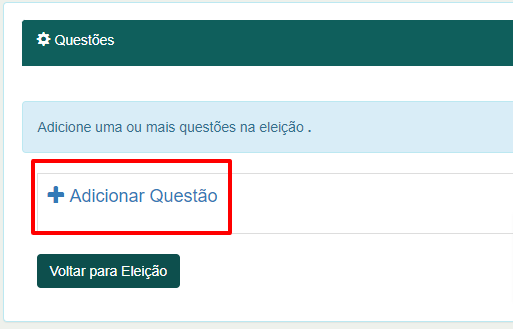
6 - Para adicionar as questões clicar em "Questões";
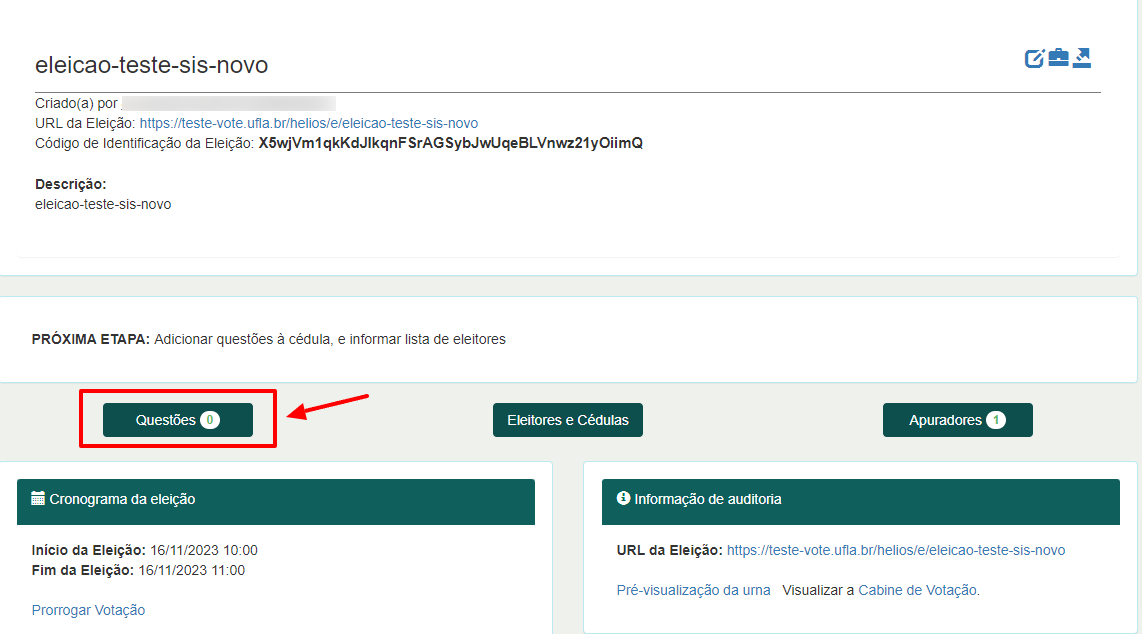
7 - Adicionar questões;
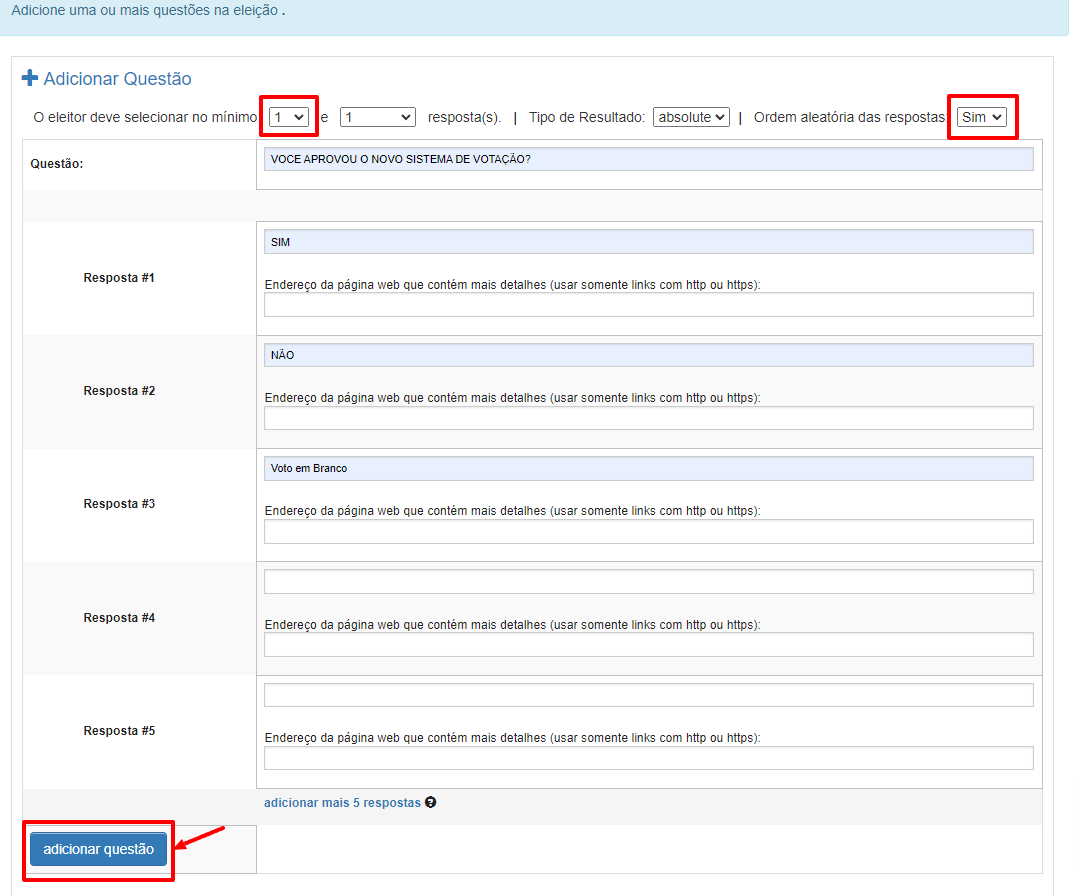
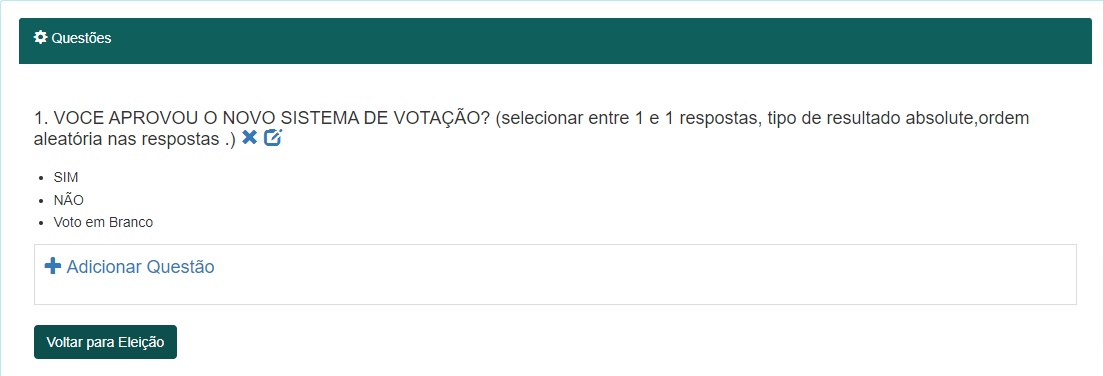
8 - Preencher as informações solicitadas, não esquecendo de selecionar a opção de "O eleitor deve selecionar no mínimo" e se deseja ordem aleatória das respostas;
9 - Informar lista de eleitores;
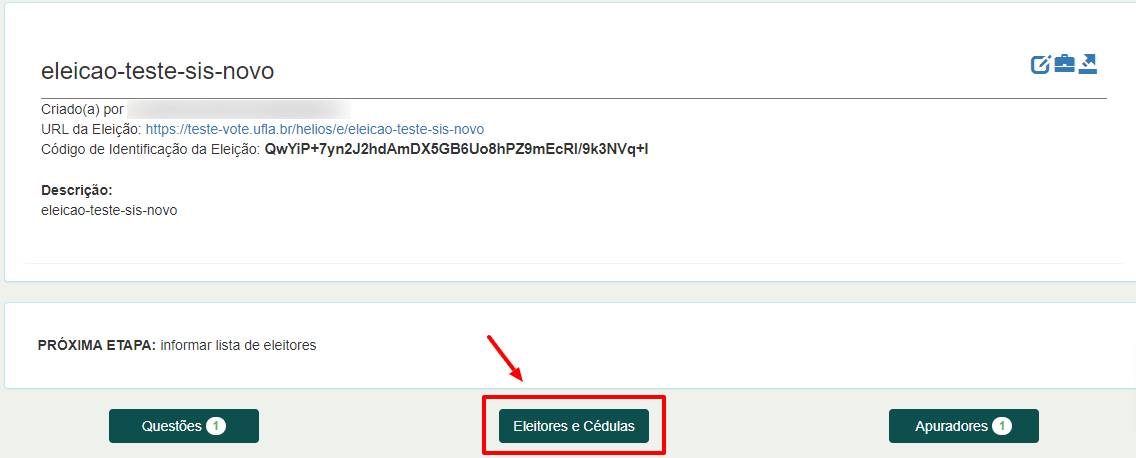
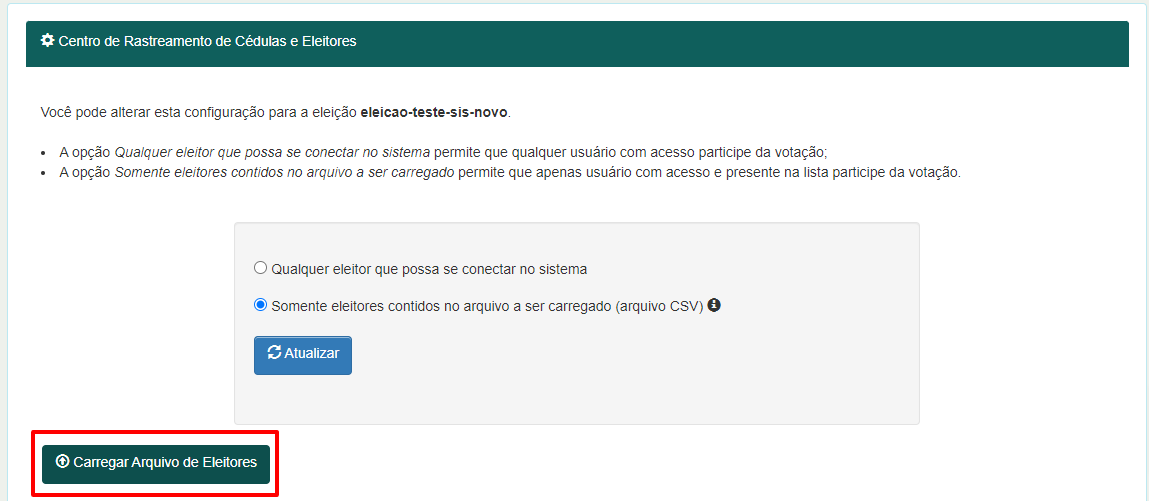
10 - Selecionar arquivo com lista dos votantes e depois clicar em carregar;
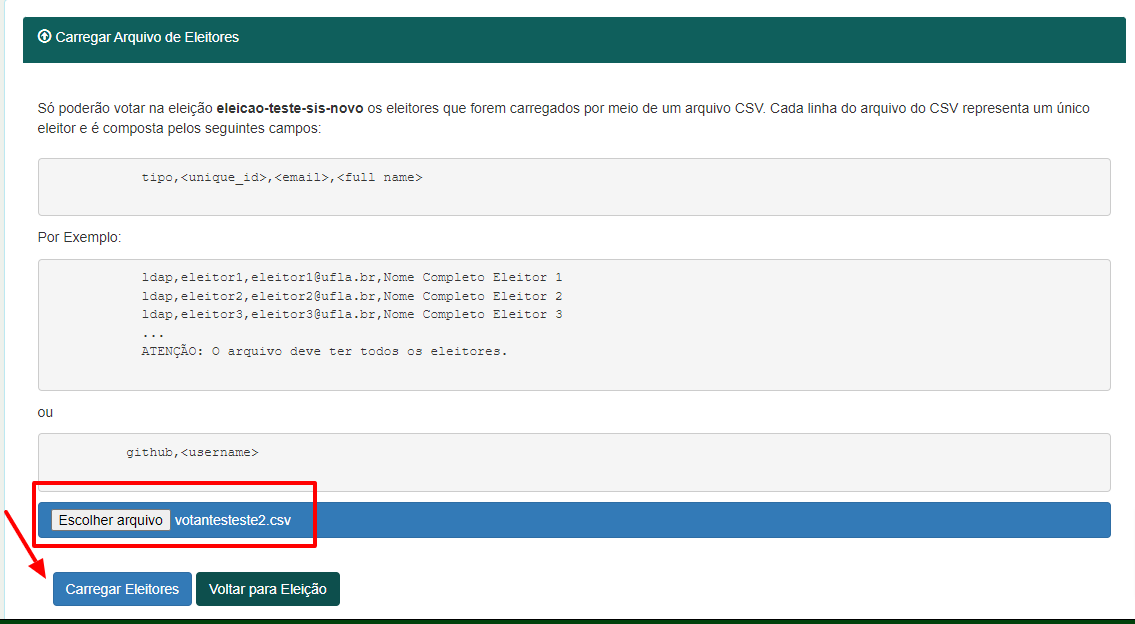
11 - Será exibida prévia da lista, se estiver OK, clicar em "Sim, carregar";
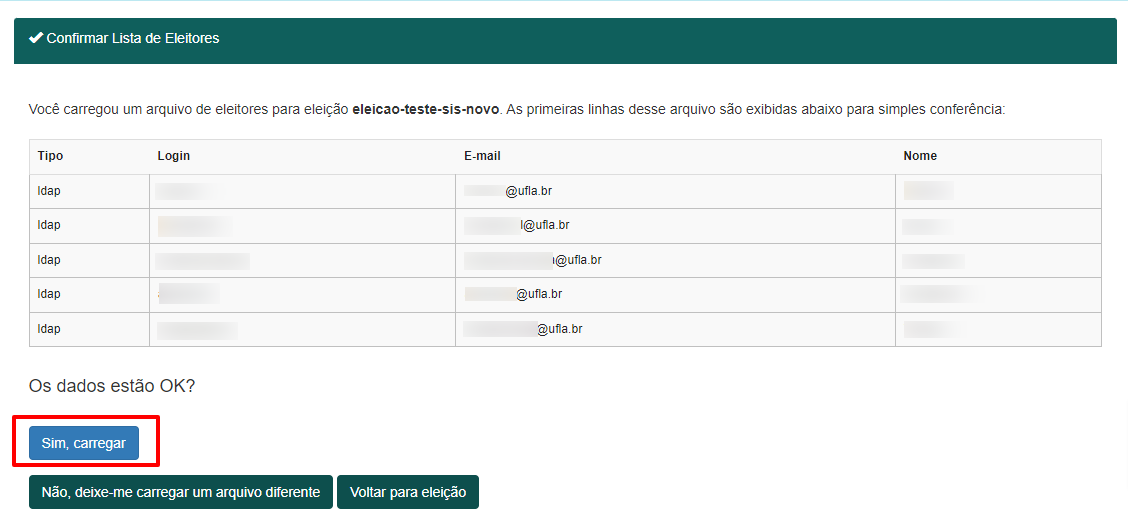
Recarregue a página para verificar até que o processamento esteja completo.

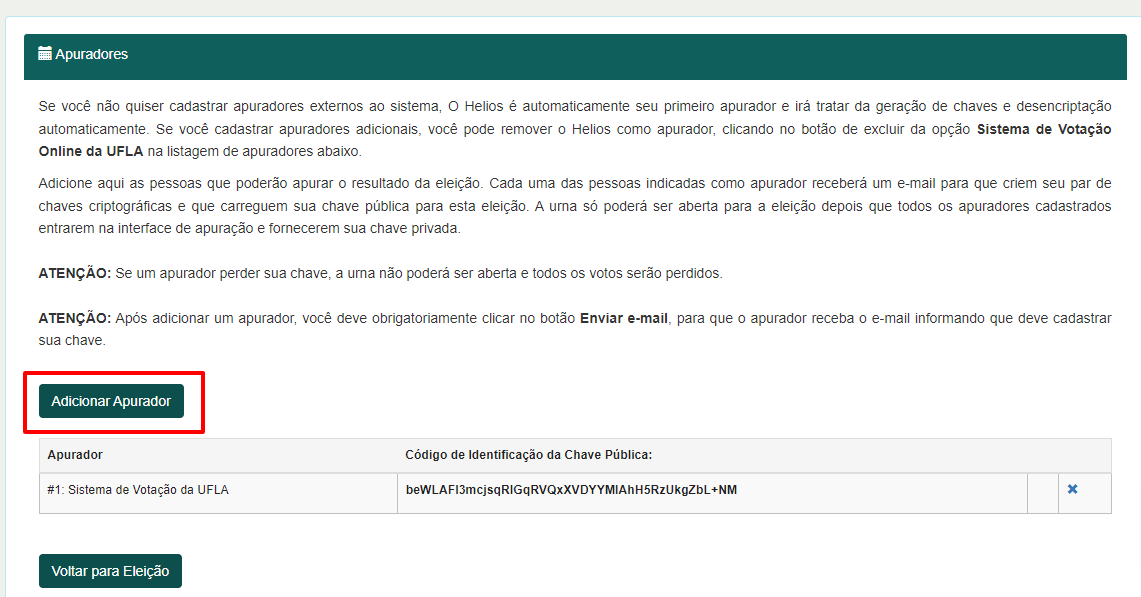
12 - Será preciso incluir os apuradores;
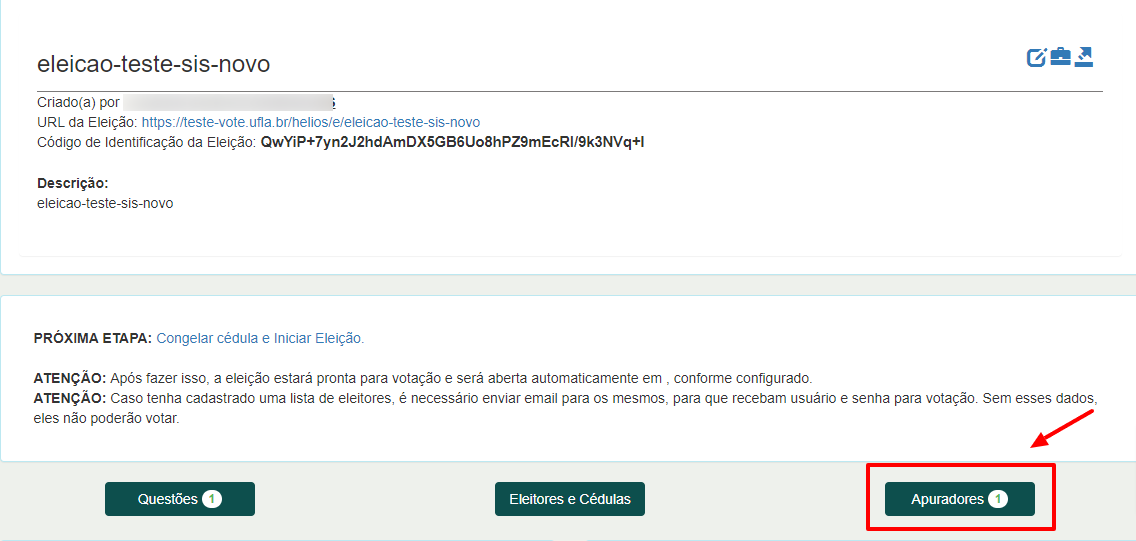
13 - Clique em "Adicionar Apurador";
14 - Preencha os dados do apurador e clique em "Adicionar Apurador";
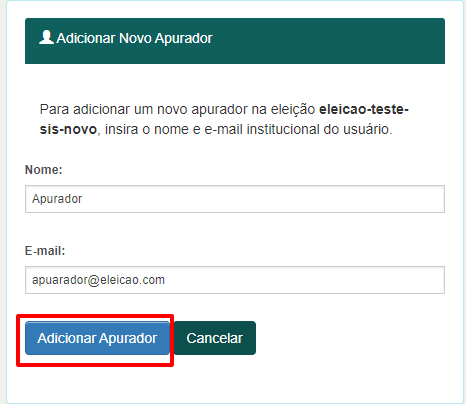

ATENÇÃO: Após adicionar um apurador, você deve obrigatoriamente clicar no botão Enviar e-mail, para que o apurador receba o e-mail informando que deve cadastrar sua chave.
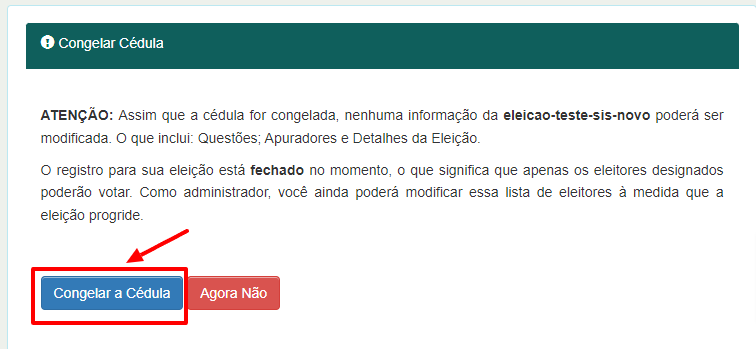
15 - Após os apuradores gerarem suas chaves, conforme tutorial, o próximo passo é Congelar cédula e Iniciar Eleição;

16 - Para finalizar basta encaminhar o e-mail para os eleitores;

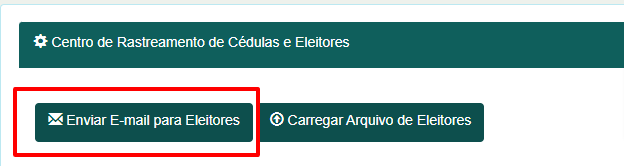
17 - Escolha o tipo de e-mail "SIMPLES", preencher as informações solicitadas e clicar em enviar.
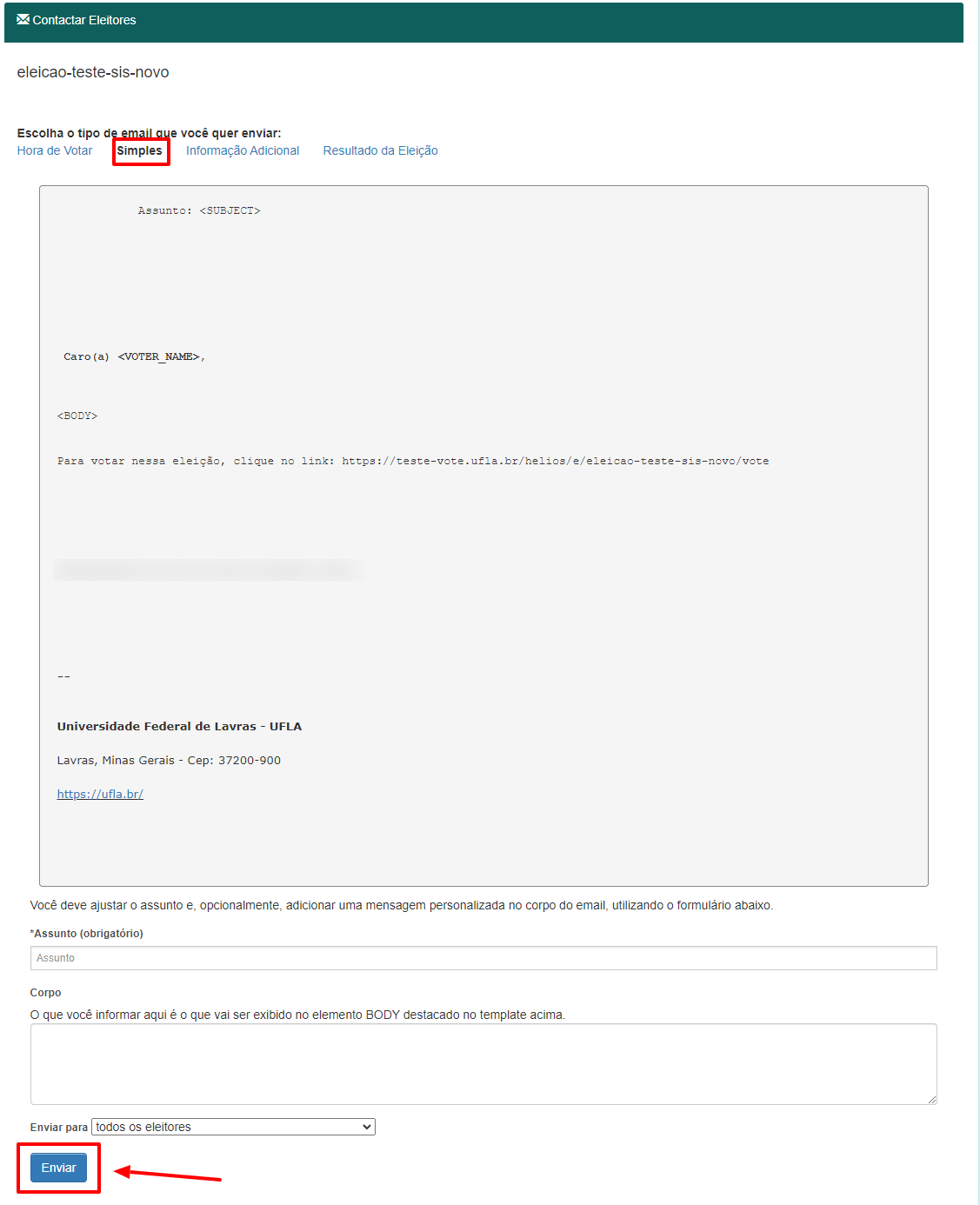
Informações necessárias para envio do e-mail: Assunto (obrigatório) e Corpo
Sugestão de texto:
A cabine de votação estará disponível no dia XX/XX/2023 das x horas até as xx horas.
Você pode depositar quantos votos quiser, apenas o último voto será contabilizado.
Informações necessárias para preenchimento da eleição