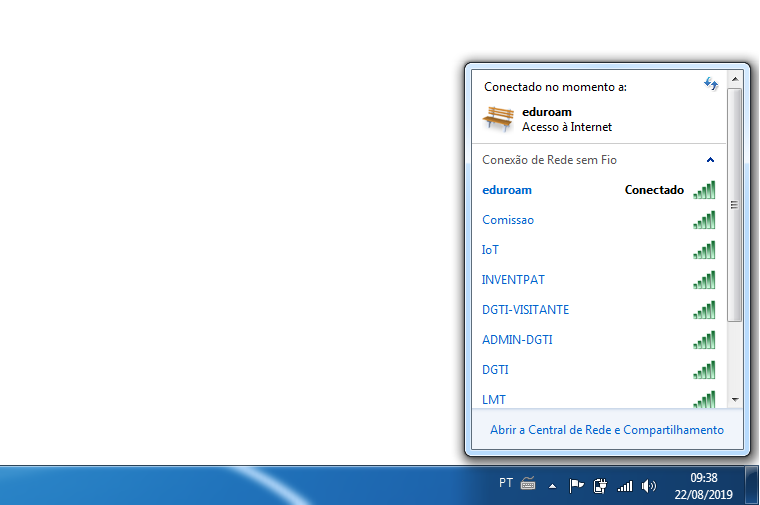
Configuração Eduroam no Windows 7
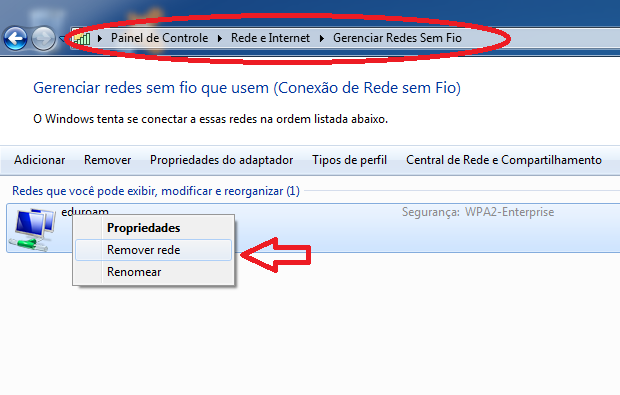
Passo 1: Primeiramente, vá em Painel de Controle > Rede e Internet > Gerenciar Redes Sem Fio, e remova a rede eduroam, caso esteja listada entre as redes conhecidas
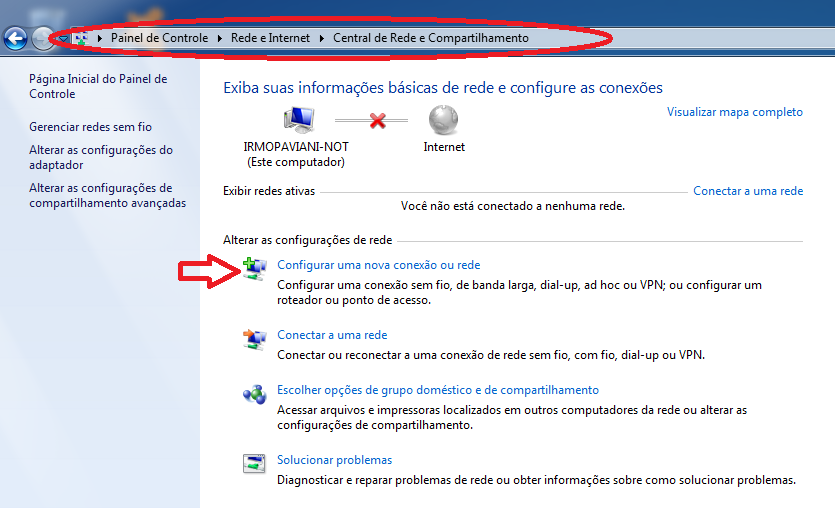
Passo 2 : Em Painel de Controle > Rede e Internet > Central de Rede e Compartilhamento, clique em “Configurar uma nova conexão ou rede”;
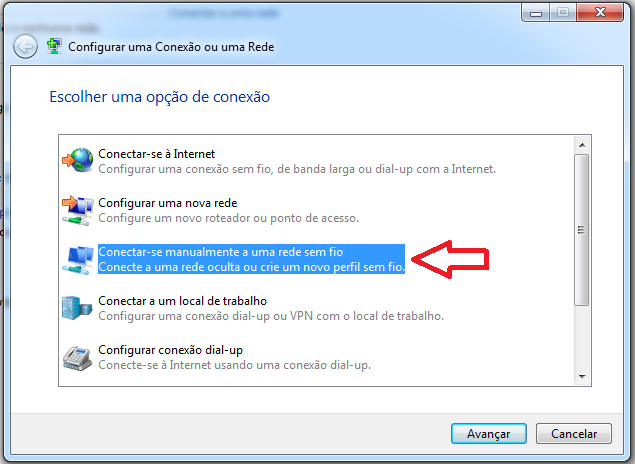
Passo 3 : Na janela que se abrir, clique na opção “Conectar-se manualmente a uma rede sem fio” e clique em avançar
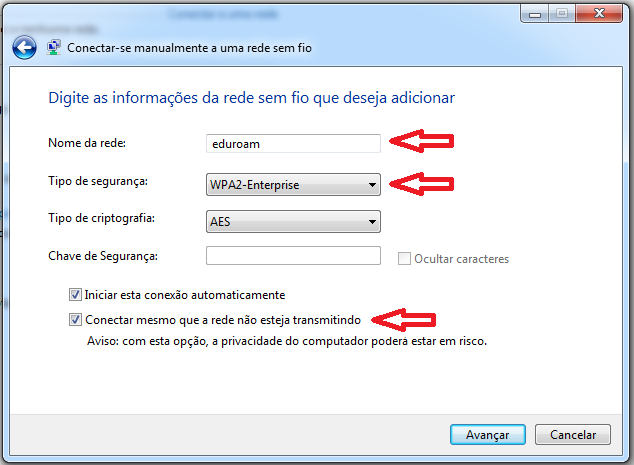
Passo 4: Configure conforme mostrado na figura abaixo, e clique em avançar
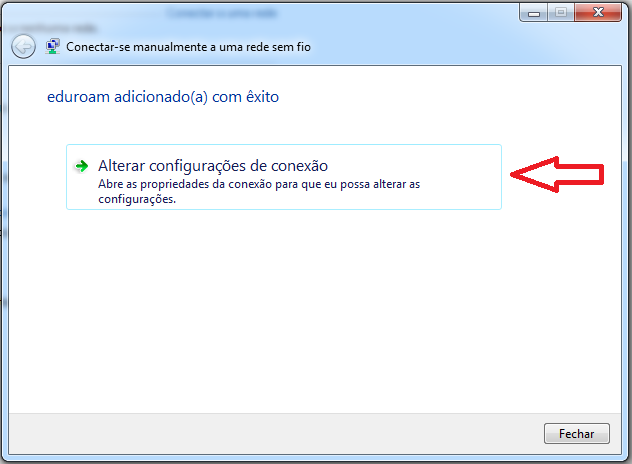
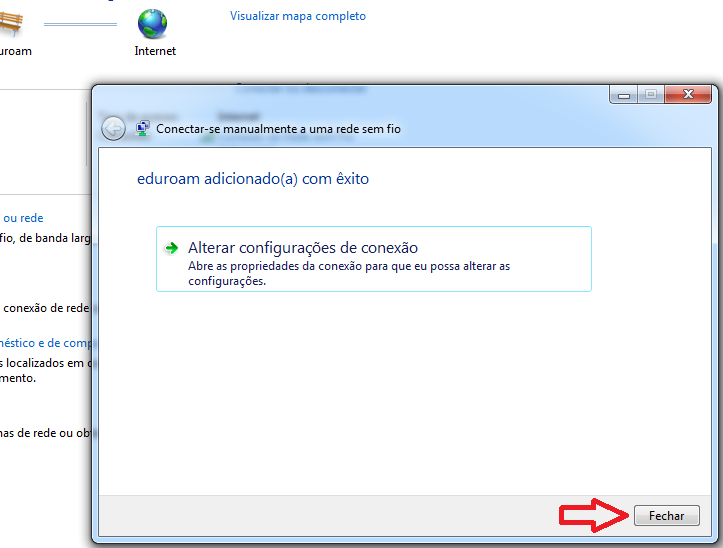
Passo 5: Se uma janela igual a exibida abaixo aparecer, você obteve êxito na configuração. Na sequência, clique em “Alterar configurações de conexão”;
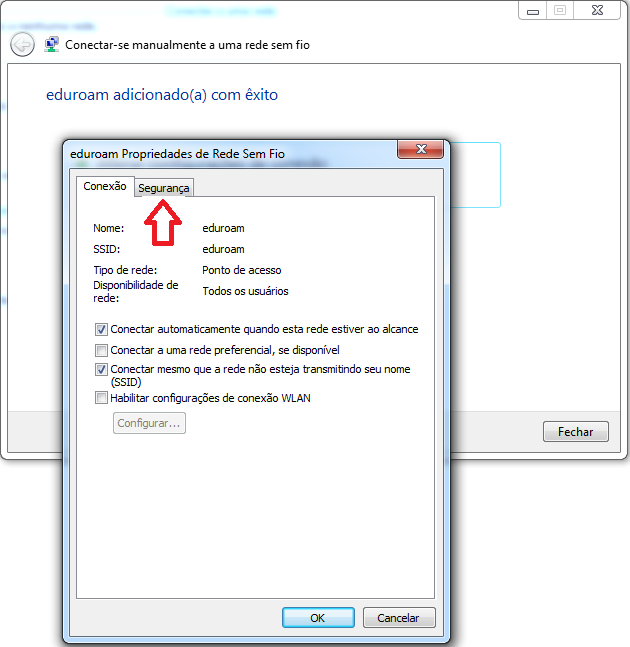
Passo 6: Após clicar no local indicado, uma nova janela se abrirá, clique na guia “Segurança”;
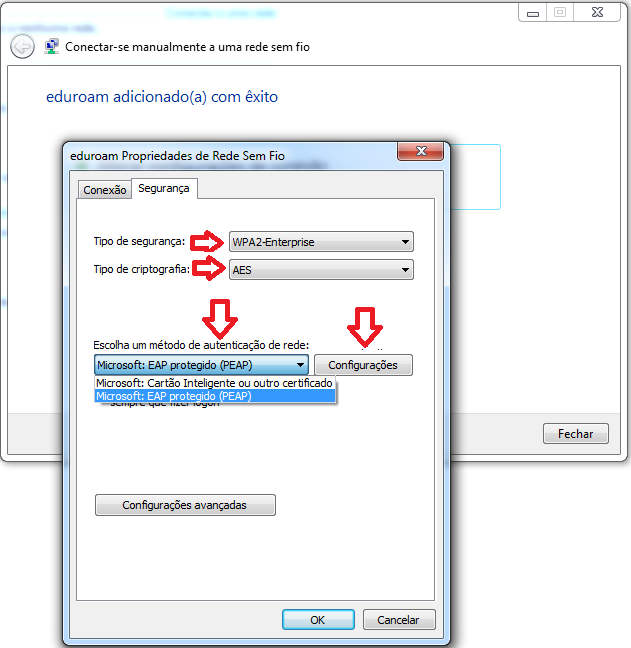
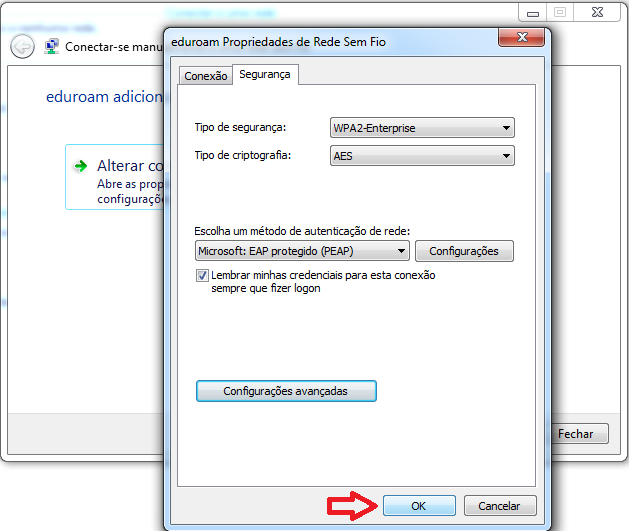
Paso 7: Realize as configurações como indicado na figura abaixo e em seguida, clique em “Configurações”:
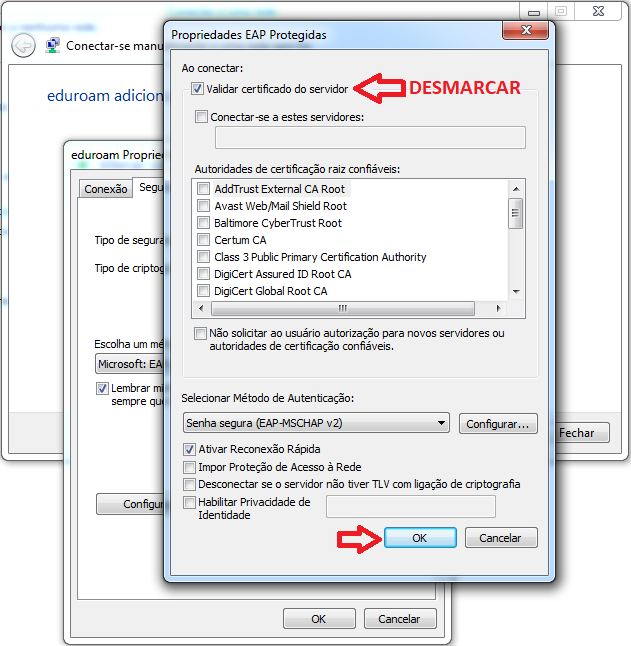
Passo 8: Após ter clicando em “Configurações”, a seguinte janela se abrirá. Desmarque a opção indicada e em seguida clique em OK
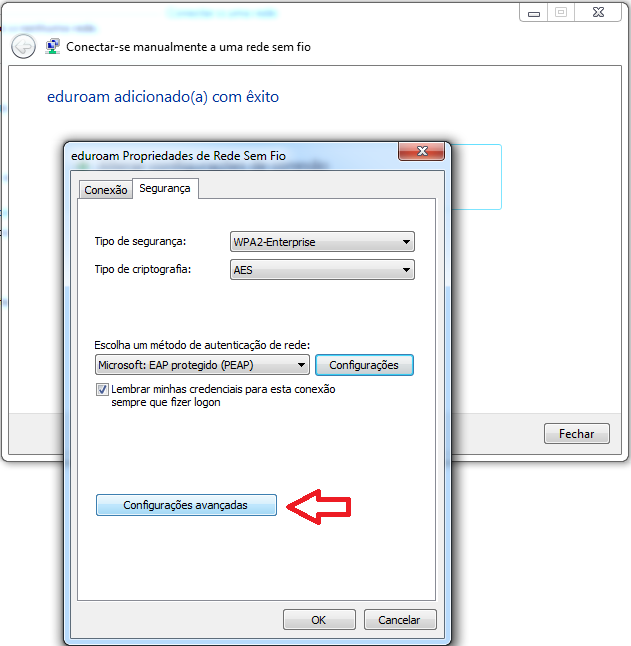
Passo 9: Após clicar em OK, você retornará à janela anterior. Agora clique em “Configurações avançadas”;
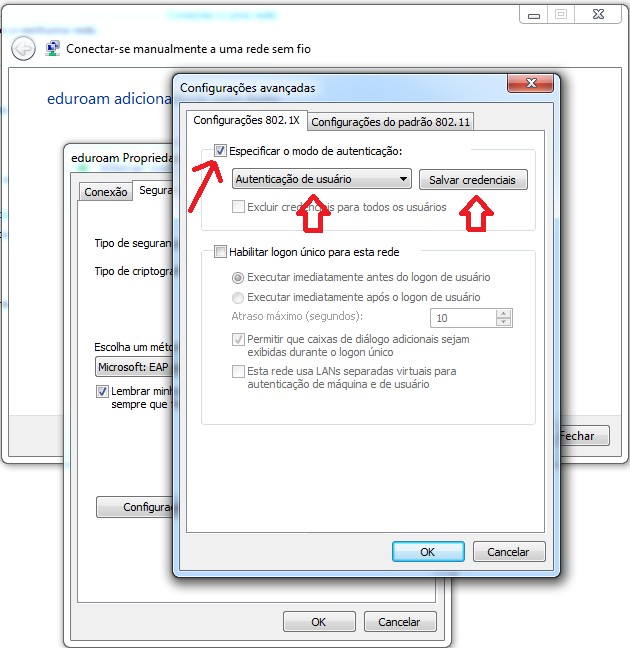
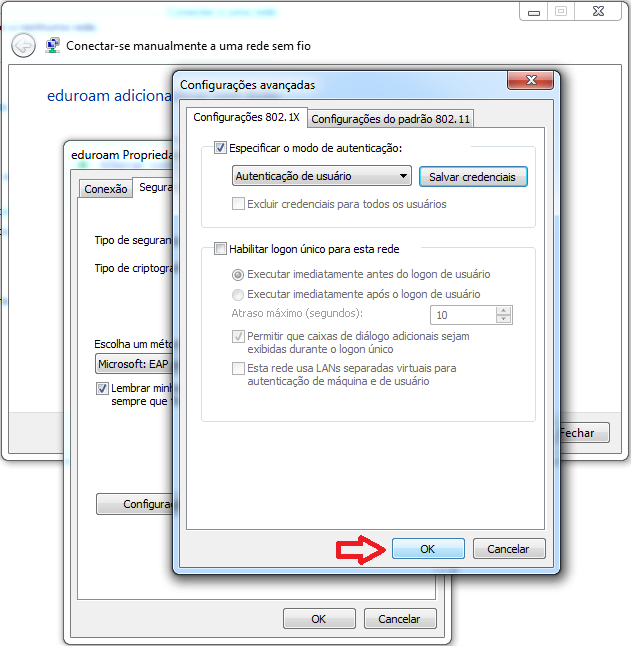
Passo 10: Configure a janela que se abriu como a seguir:
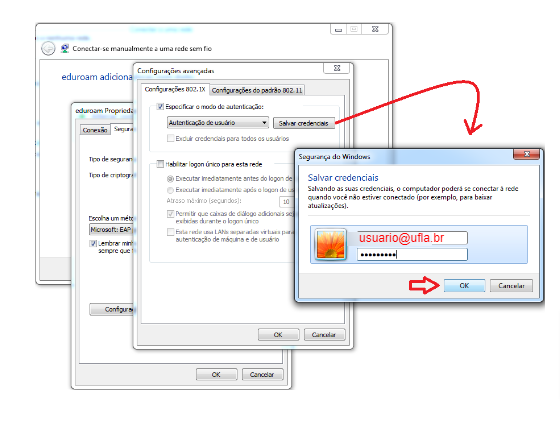
Passo 11: Ao clicar em “Salvar credenciais”, lhe será solicitado seu e-mail e senha institucionais, forneça-os e clique em OK
Passo 11: Clique também em OK novamente
Passo 12: Na próxima janela, também clique em OK
Passo 13: Feche a última janela
Passo 14: Pronto, você está conectado a rede Eduroam