[Módulo PSS] Processar Classificação dos Candidatos
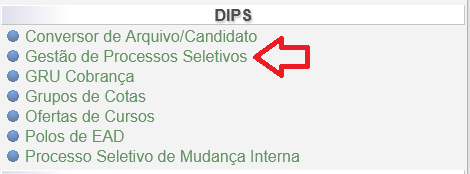
AcessarPasso a ferramentapasso “Gestãopara deo Processosprocessamento Seletivos”da (anteriormenteClassificação chamadados "Processos Seletivos"), no menu DIPS.candidatos.
Imagemesse passo só pode ser executado 1
Para(UMA) atendervez, após a demandaavaliação dos recursos e da PROGRAD,Importação foramdas criadosNotas umdos novoRecursos Aprovados e apenas para processos seletivos do tipo de processo seletivo - "Processo Seletivo Simplificado", e uma nova forma de admissãoSimplificado - "Processo Seletivo Simplificado".PSS"
Para cadastrarrealizar umo processoprocessamento seletivo,da classificação dos candidatos, o usuário deverá acessar o menuícone "DIPS / Gestão de Processos Seletivos" e clicar na opção "Cadastrar Processo Seletivo"( ), conforme mostrado na
 imagemfigura 2.1, essa ação só pode ser realizada após a finalização do período de análise dos recursos.
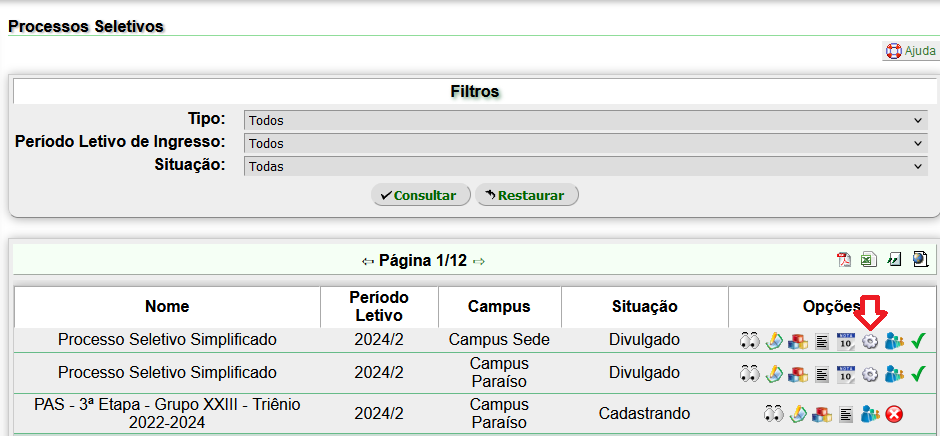
ImagemFigura 21 - Processar Classificação dos Candidatos
ParaBasta cadastrarmarcar uma processocaixinha seletivode doconfirmar tipoa ação e clicar em "ProcessoEnviar" Seletivo(figura Simplificado",2).
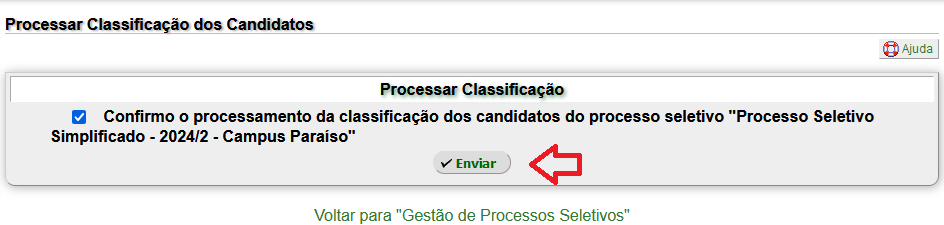
Figura preenchidos2 - Confirmar o Processamento
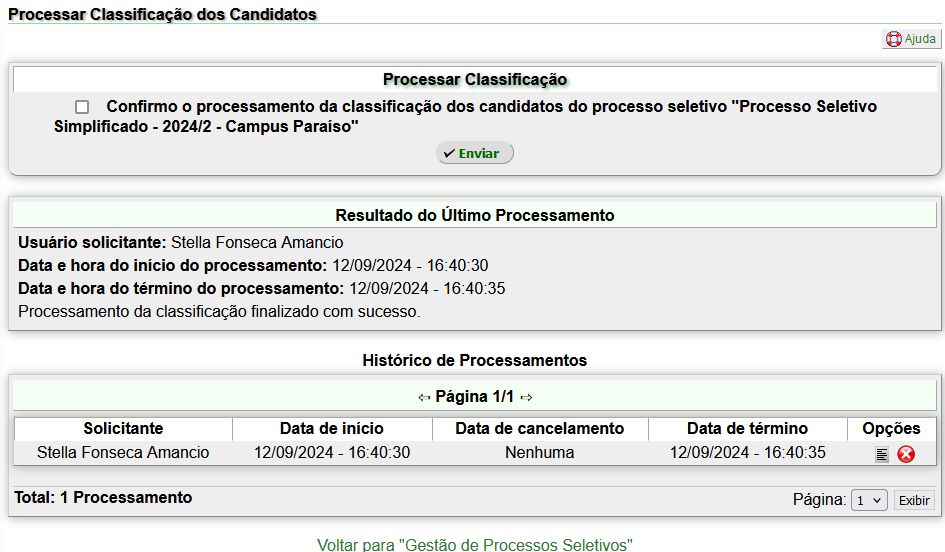
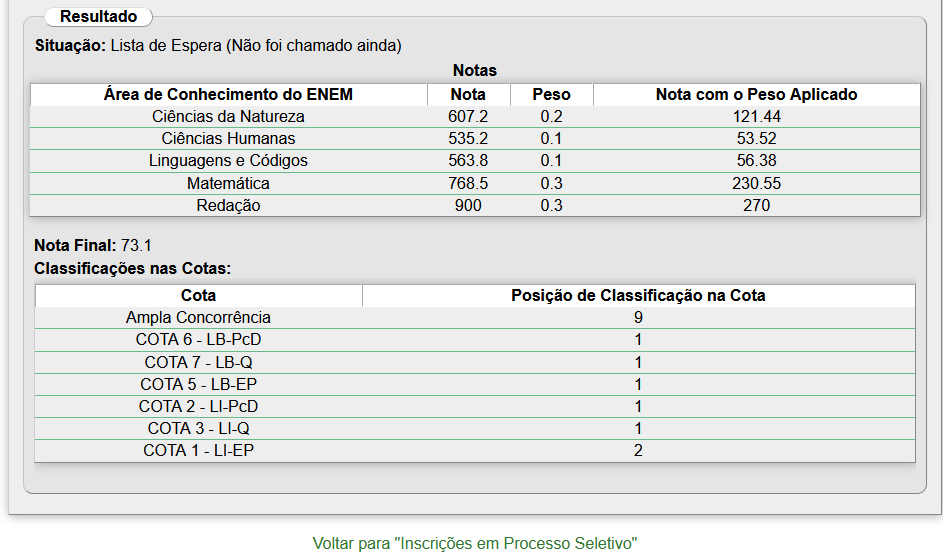
Figura 3 - Processamento Finalizado
A partir desse momento, os campos,candidatos conformeestarão descritosconstando abaixo:
Dadostodos Básicosos (imagem 3):
Tipogrupos deProcessocotasSeletivo:emProcessoqueSeletivoseSimplificado;Período de Ingresso:deverá ser preenchidoencaixam de acordo com oedital;respondido FormapordeelesAdmissão:noProcessoquestionárioSeletivosocioeconômicoSimplificado;e Nome Complementar:deverá ser preenchidoclassificados de acordo comoaedital;sua Númeronotado Edital:deverá ser preenchido de acordo comapós oedital;recurso.
Abrangência:O
Semestral;resultado DataFinaldeestaráPublicação do Edital:deverá ser preenchido de acordo com o edital;Linkdisponível paraoosEdital:candidatosdeverálogoser preenchido de acordo com o edital;
Data de Admissão dos Candidatos: deverá ser preenchido de acordo com o edital;
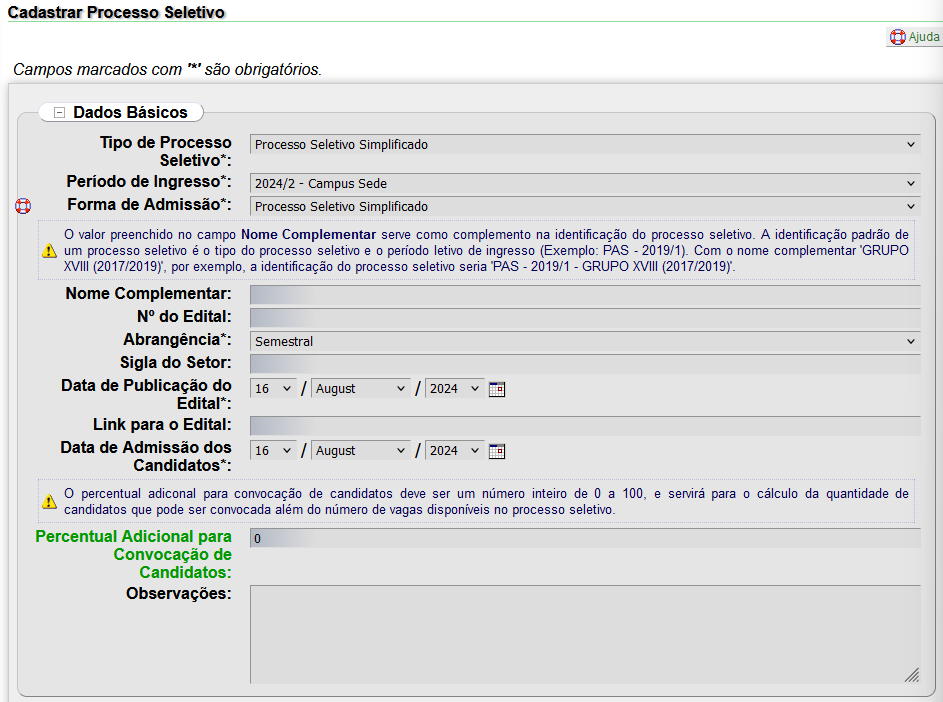
Imagem 3
Pré-requisitos: (imagem 4)
Percentual Mínimo Cursado (Curso Origem):não deverá ser preenchido;Percentual Máximo Cursado (Curso Origem):não deverá ser preenchido;Ano Mínimo de Realização do Enem:deverá ser preenchido de acordo com o edital;Ano Mínimo de Realização do Enem:deverá ser preenchido de acordo com o edital;
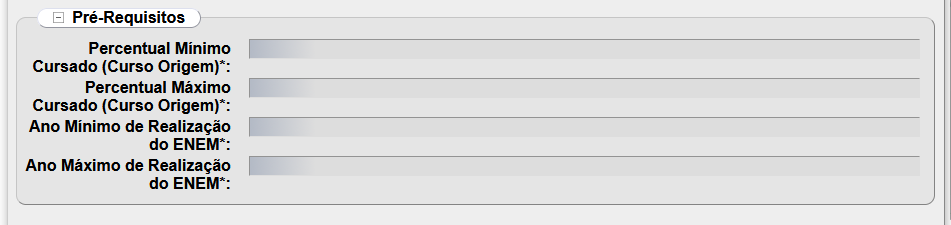
Imagem 4
Inscrição (imagem 5):
Valor da Taxa de Inscrição:esse campo serve apenas para exibição, não deverá ser utilizado;Data Limite para Pagamento / Data Limite para a Alteração da Inscrição:deverá ser preenchido de acordo com o edital, utilizando a "Data Limite para a Alteração da InscriçãoPeríodo de Inscrição - Início:deverá ser preenchido de acordo com o edital;Verificação de Pagamento - Início:esse campo serve apenas para exibição, não deverá ser preenchido;Verificação de Pagamento - Término:esse campo serve apenas para exibição, não deverá ser preenchido;
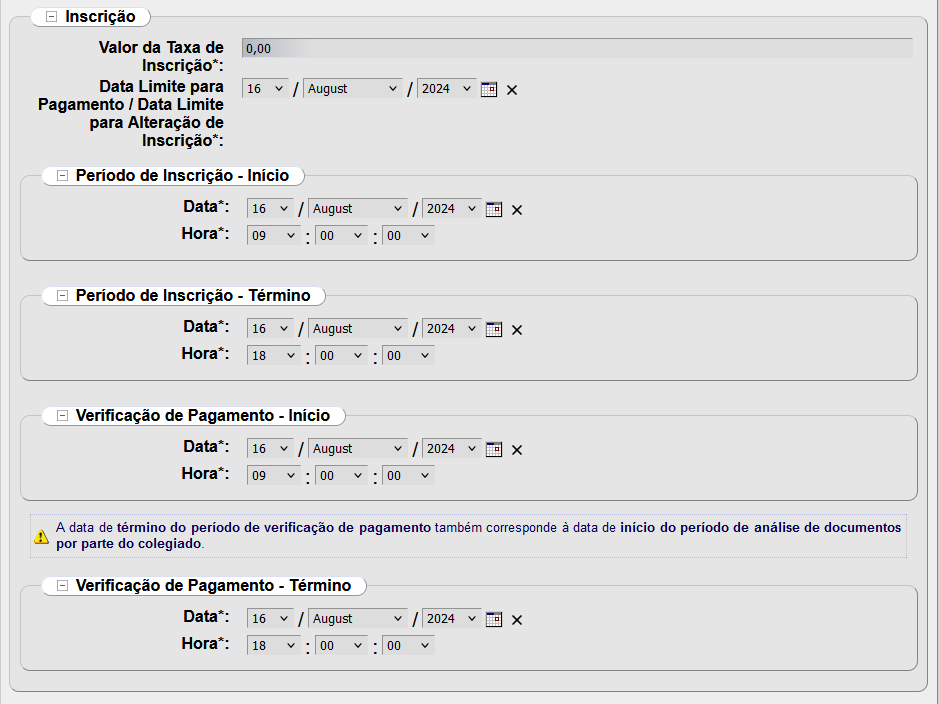
Imagem 5
Colegiado - Análise / Resultado Preliminar (imagem 6):
analise de documentos - colegiado - Término:não deverá ser preenchido;Divulgação Resultado Preliminar:preenchido conforme o edital;Recurso Resultado Preliminar - Término:preenchido conforme o edital;Parecer Recurso Resultado Preliminar - Colegiado - Término:não deverá ser preenchido;
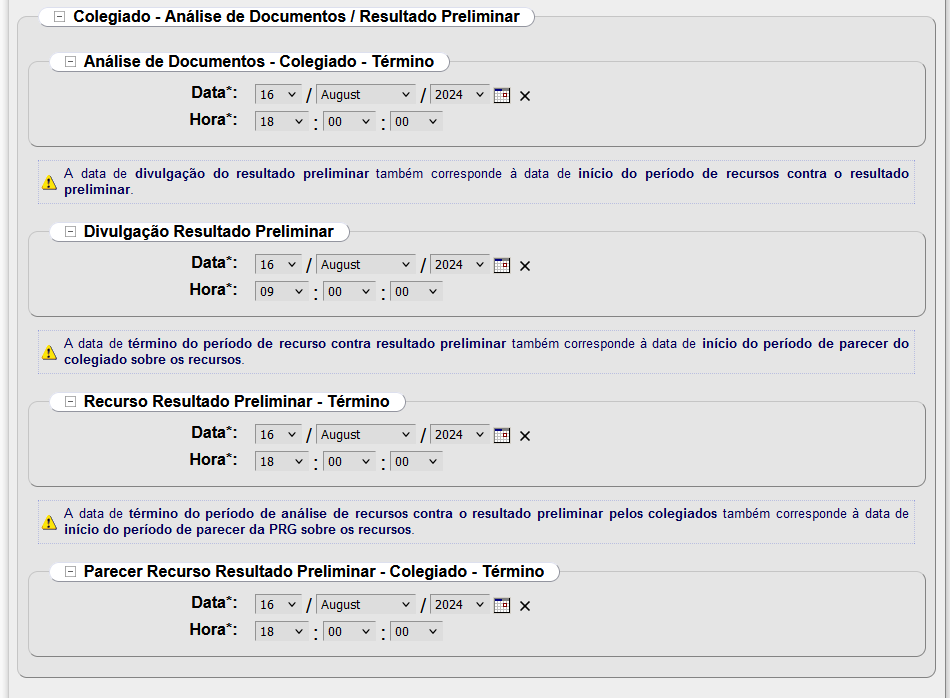
Imagem 6
PRG - Parecer Final / Resultado Final (imagem 7)
Parecer Recurso Resultado Preliminar - PRG - Termino:deverá ser cadastrada de acordo com o edital, essa data seráapós a datadoeresultadohoradoscadastradasrecursosemcadastrados;"Resultado DataFinal".deDivulgaçãoSerá exibido para os candidatos em Inscrições do
ResultadoUsuáriodososRecursos:seuspreenchidodadosconformeeoaedital;sua DivulgaçãoclassificaçãodonaResultadoAmplaFinal:Concorrência(Figurapreenchido4),conformeaooacessaredital;a
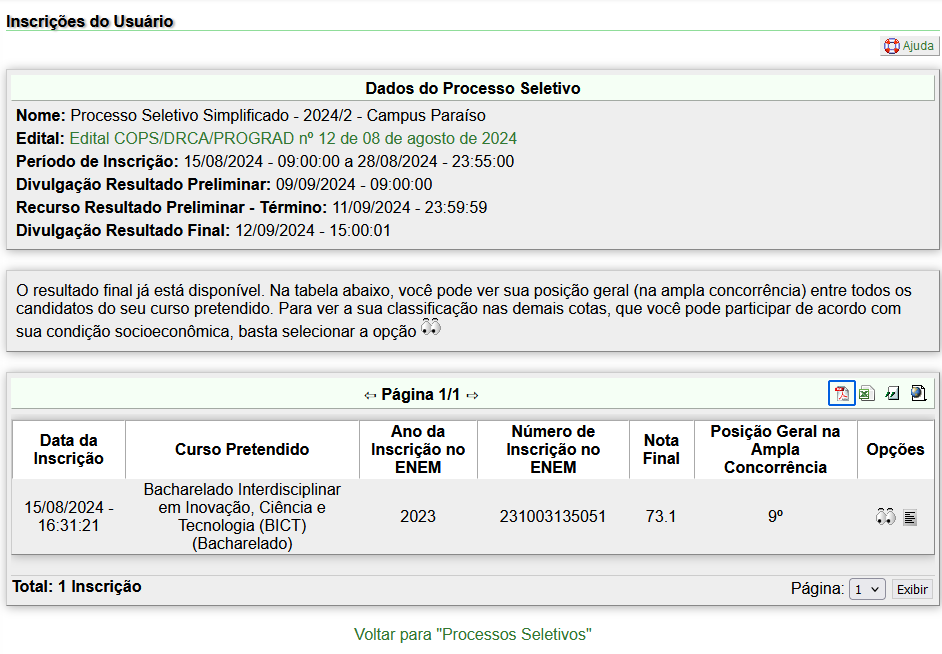
ImagemFigura 7
Para- finalizar o cadastro do processo seletivo, basta clicarInscrições em "Cadastrar".
É necessário ainda realizar o as configurações do Processo Seletivo em "Configurações de Vagas e Áreas de Conhecimento do ENEM" em :