[Módulo Processo Seletivo] Copiar Candidatos de Processo Seletivo Anterior
EssaFoi páginadesenvolvida descrevea osferramenta passos“Copiar necessáriosCandidatos de Processo Seletivo Anterior”, que será utilizada para a importação da chamada regular do SISU.
Esse processo é de responsabilidade da COPS/DRCA/PROGRAD.
ATENÇÃO: a partir de 2024, o INEP encaminha apenas uma Chamada Regular (CR) contendo os aprovados para o total ANUAL de vagas da UFLA, portanto, os procedimentos para a importação da CR serão diferentes no1º e no 2º semestre.
Importação da Chamada Regular do SISU - 1º Semestre do Ano
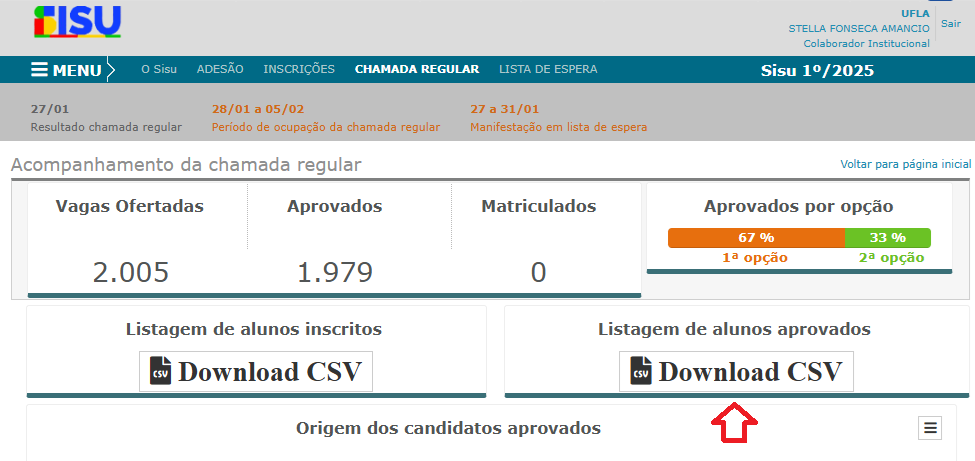
Figura 1 - página do Sisu Gestão (https://sisugestao.mec.gov.br/)
A Chamada Regular (CR) deve ser obtida no site do Sisu Gestão e a partir disso deverão ser seguidos os passos para realizar a importação dos candidatos.
|
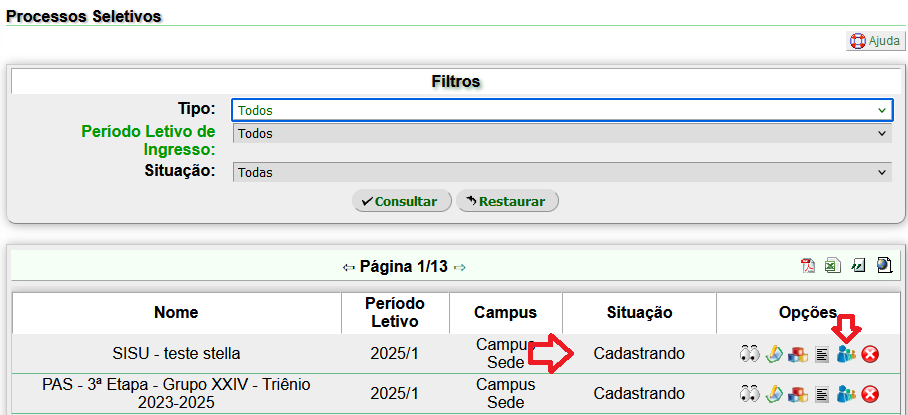
Figura 2(sisu -> Página Principal » Gestão de Processos Seletivossisu).
Para realizarutilizar a importação dos candidatos da CR, o usuário deverá:
A COPSferramenta deveráestará realizardisponível onas cadastroopções dode cada processo seletivo, vagas do edital e processadas.
O usuário deverá acessar o menu "Candidatos a Alunos" , identificado pelo ícone  , e ele será direcionado para a página "
 Candidatos do Processo Seletivo"seletivo:
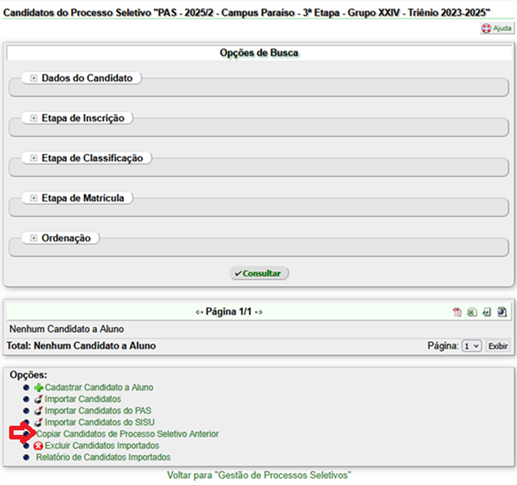
Figura 3 -1- Página Principal » Gestão de Processos Seletivos » Candidatos do Processo Seletivo
OPara menuexecutar "Importara Candidatosferramenta, dobasta SISU"clicar deveráno serlink acessadoda (figpágina, 3).que o usuário será direcionado para a página mostrada na figura 2.
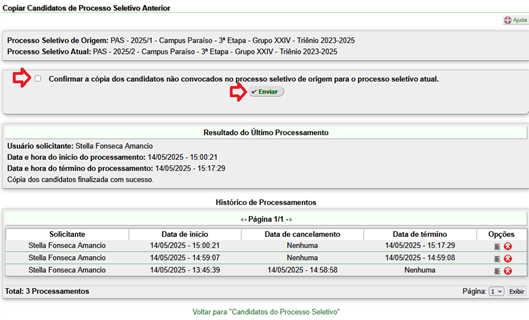
Figura 42- - Página Principal » Gestão de Processos Seletivos »Copiar Candidatos dode Processo Seletivo »Anterior
É necessário marcar a confirmação de que os candidatos serão copiados e então clicar em “Enviar”, a ferramenta então será executada, basta aguardar a finalização.
Excluir Candidatos do SISUImportados:
Caso importanteaconteça preencheralgum problema com a ação, ou seja necessário remover os camposcandidatos decopiados, maneira correta (fig 4):
Data de admissão:de acordo com o edital;Situação de aprovação:"aprovados". Esse campo indicaexiste aorigem dos candidatos (Chamada Regular ou Lista de Espera) e como o sistema deverá exibi-los naferramentade“ExcluirconvocaçãoCandidatosdosImportados”,candidatos*;que
*excluir todos os candidatos importados comoe "aprovados"ela são exibidos com bolinha verde na ferramenta de convocação dos candidatos
Compactação:nenhum;Arquivo:deverápoderá serselecionadoutilizadao arquivo obtido no site sisugestão (fig 1).
Clicar em Enviar.

Figura 5 - Adequações no arquivo do SISU
|
Os passos para a ajustar o arquivo são:
1 - Conferir se o arquivo contém a quantidade de linhas maior ou igual ao número deos candidatos aprovados,copiados conformeentre exibidoprocessos no painel do SISUGestão (fig 1)
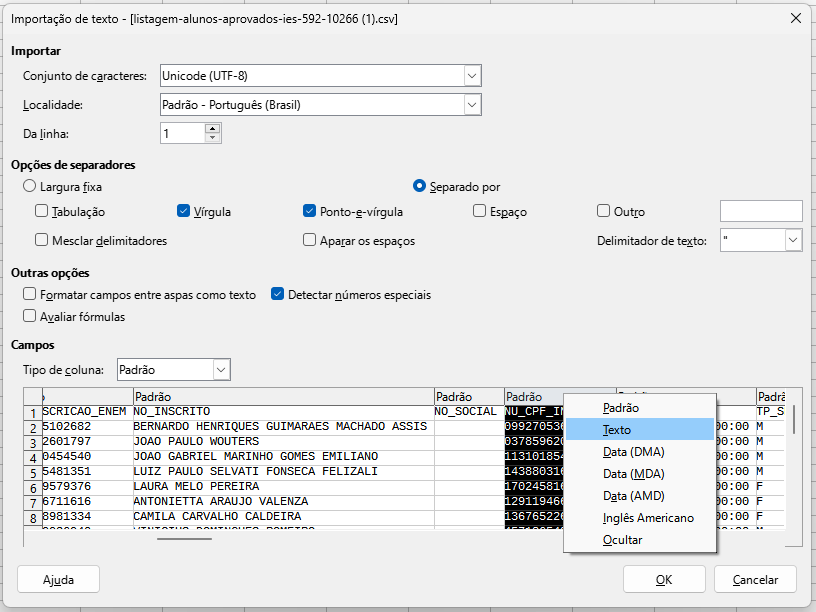
Figura 6 -Importação do .csvseletivos.
2 - Para ajustar o arquivo do SISU para a importação no SIG, devemos inicialmente abrir o arquivo em um editor de planilhas (LibreOffice Calc), tomando o cuidado para considerar a coluna de CPF como texto, dessa maneira, o editor não perde os zeros à esquerda do CPF. Salvar um cópia com a extensão .CSV, o editor de planilhas entende que é um csv e abre uma janela para seleção dos delimitadores de campo e texto. (fig 6)
Salve o arquivo e repita os passos para "Importar Candidatos do SISU".
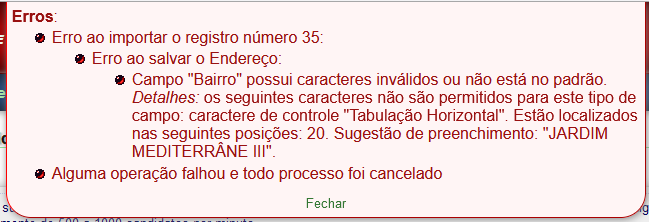
Figura 6 -Importação do .csv
3 - Após salvar o arquivo, o processo de importação do