[Módulo Convocação de Candidatos] Cadastrar chamada
Passo a passo para a criação de chamadas de processos seletivos (utilizada em todos os tipos de processos seletivos)
A criação de chamadas dos processos seletivo só pode ser executada após a criação, importação dos candidatos (esse item se aplica a processos seletivos como Enem, PAS) e liberação do processo seletivo - a Situação de Processo Seletivo deverá ser 'Liberado para Matricula', que são tarefas da COPS/DRCA/PROGRAD.
As vagas precisam estar processadas (por grupos de cotas).
Para cadastrar a chamada
- Acessar o menu “DRCA/DI → Processos Seletivos (chamadas)”;
2. Acessar o item “Chamadas” (
 );
);3. Clicar em “Cadastrar Chamada” (Opções: +Cadastrar Chamada)
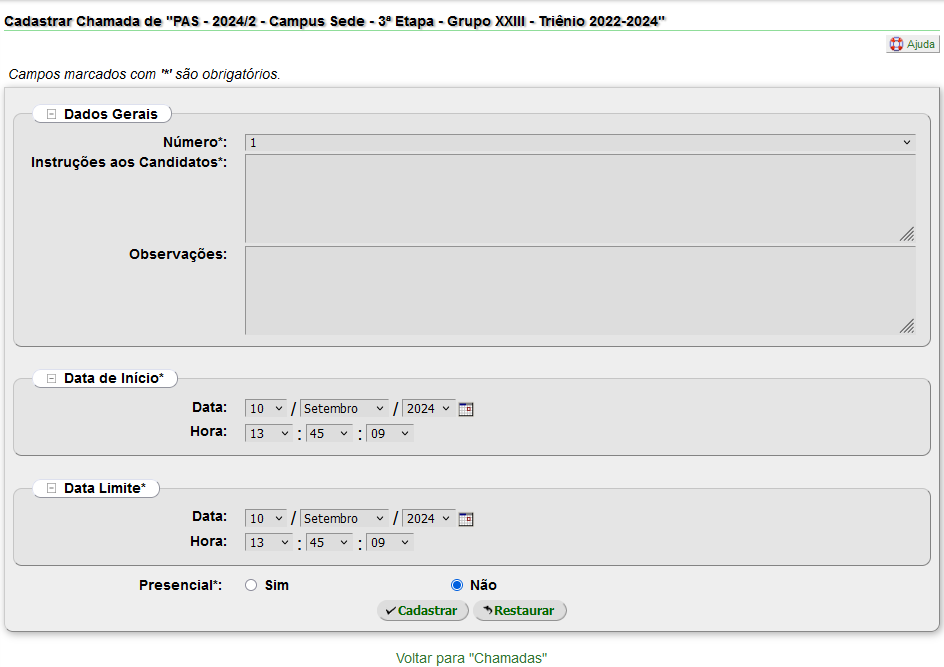
Nessa tela ( devem ser preenchidos obrigatoriamente os campos:
- Número da Chamada:
- Instruções aos Candidatos:
- Data de início: corresponde a data de início do período de inscrição, ou seja, o dia e a hora que a ficha cadastro vai estar disponível.
- Data: dia do início da inscrição;
- Hora: hora do início da inscrição (08:00:00), momento EXATO em que a ficha vai estar disponível;
- Data Limite: corresponde à data final do período de inscrição, ou seja, o dia e a hora em que a ficha cadastro deixa de estar disponível;
- Data: dia do término da inscrição;
- o Hora: hora do término da inscrição (23:59:00), momento EXATO em que a ficha deixa de estar disponível;
4. Clicar em “Cadastrar”.
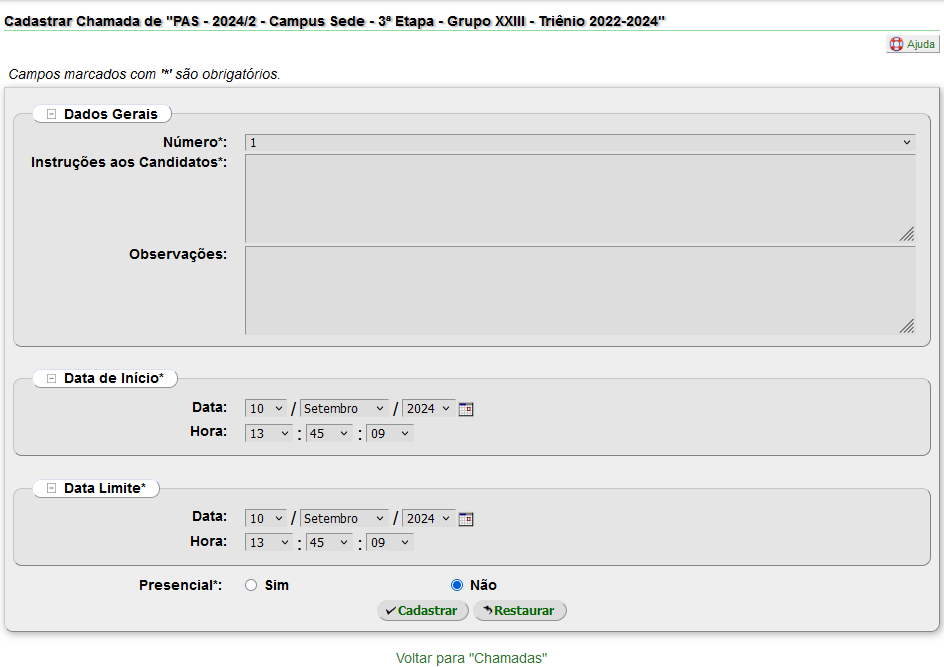
Figura 1 - Tela "Cadastrar Chamada"
NessaATENÇÃO! Nesse momento a chamada está cadastrada, mas ela só é visível para o perfil DRCA/DI. Para que ela seja visível “fora do SIG” ela deve estar com a situação confirmada e isso deve ser feito SOMENTE APÓS a convocação dos candidatos e conferência da chamada.
Seletivo,
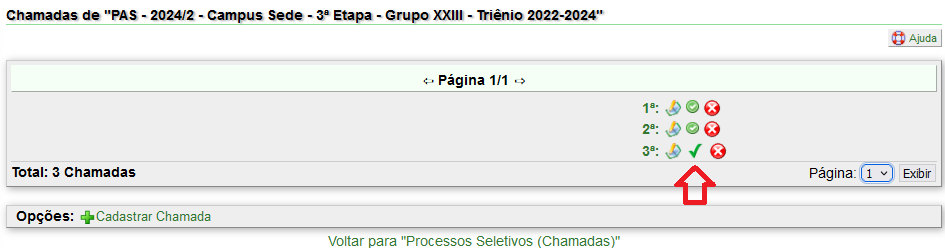
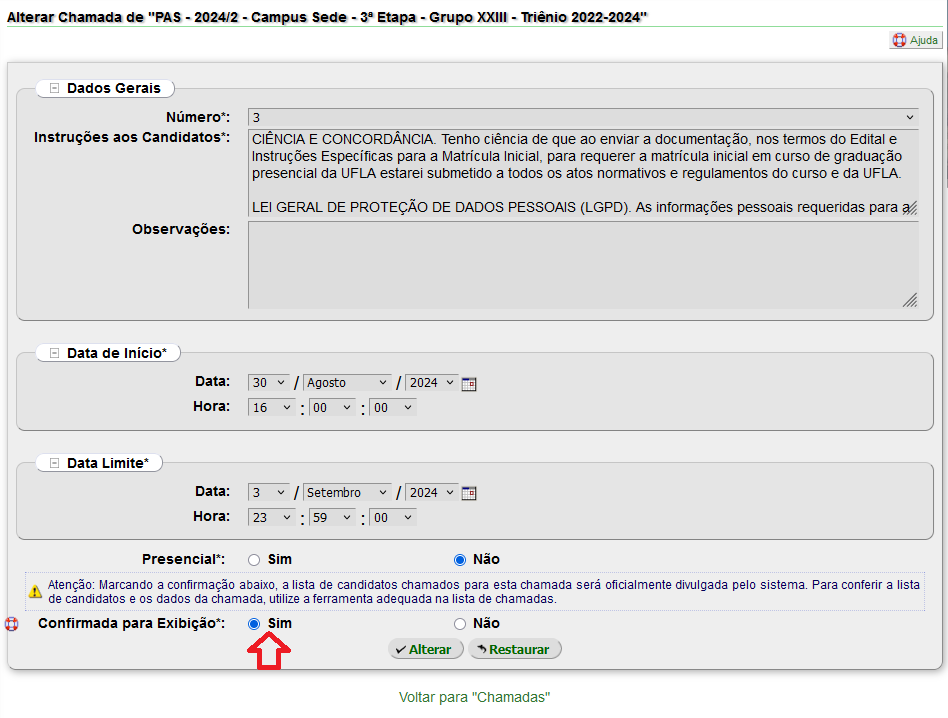
A situação da chamada pode ser verificada através da teladevemdeser“Chamadas”preenchidosdoosProcessocampos:- no
Númerosegundo ícone (✔), que indica a situação dela, conforme visto na Figura 2 ou através daChamada:tela “Alterar InstruçõesChamada”,aosqueCandidatos:é
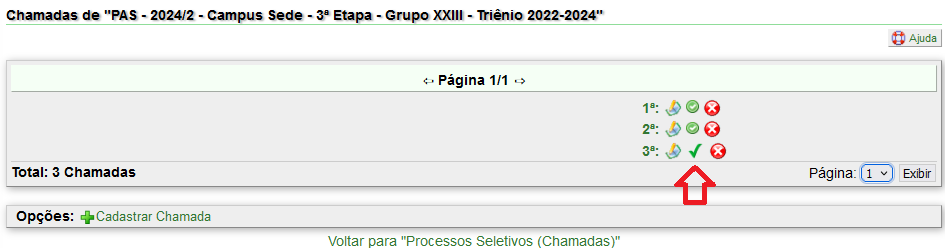
Figura 2 - ícone de situação de chamada
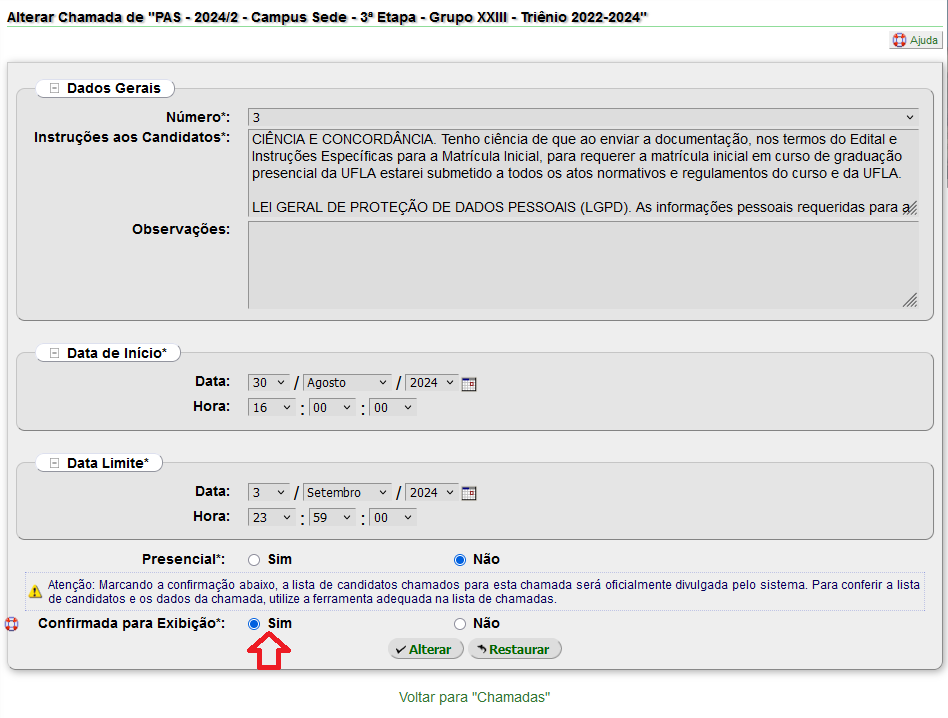
Figura 3 - Tela " Alterar Chamada"