
[Módulo PRAEC / Alimentação] - Transferir créditos entre utilizadores do RU
EM CONSTRUÇÃO...
Essa ferramenta é destinada à transferência de créditos entre utilizadores do RU.RU que não possuem usuários no SIG UFLA.
Geralmente esses utilizadores são criados para visitantes, dependentes, participantes de evento que utilizarão o Restaurante Universitário - RU/UFLA.
Apenas o Gestor de Receitas da PRAPE tem acesso a esta funcionalidade.
IMPORTANTE:Importante:
- É possível realizar a transferência de créditos apenas entre dois utilizadores por vez.
- É necessário que os utilizadores entejam na mesma categoria.
- É possível realizar a transferência de créditos quantas vezes forem necessárias, com uma operação por vez.
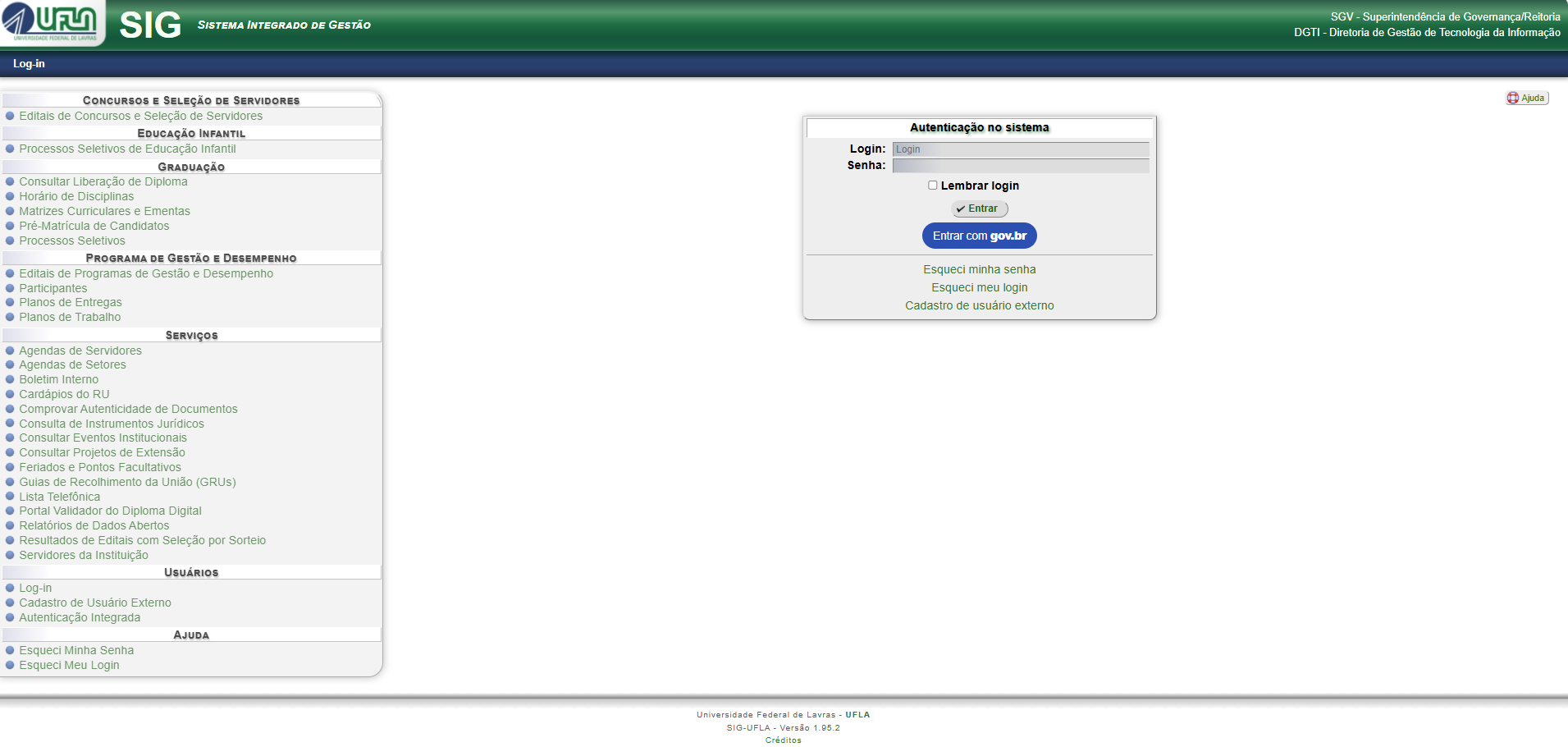
1. Faça login no SIG-UFLA:
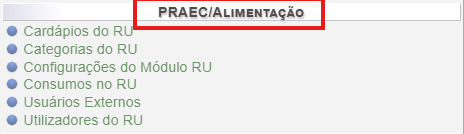
2. Localize no menu à esquerda o grupo "PRAEC/Alimentação":
3. Clique em "Utilizadores do RU":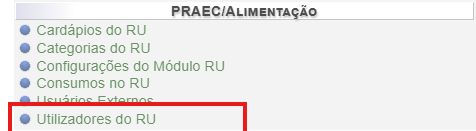
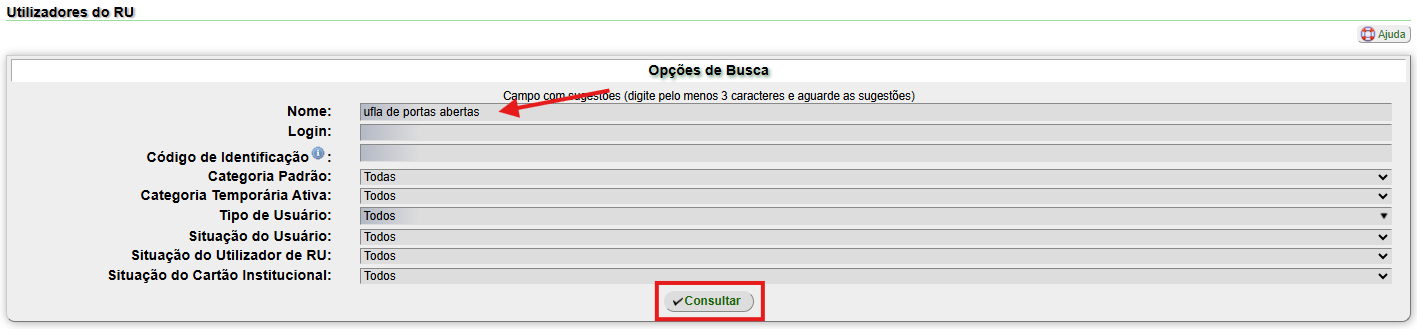
4. Na tela "Utilizadores do RU", Informe os dados necessários em "Opções de Busca", para consultar um utilizador específico, aquele que vai enviar a transferência de créditos: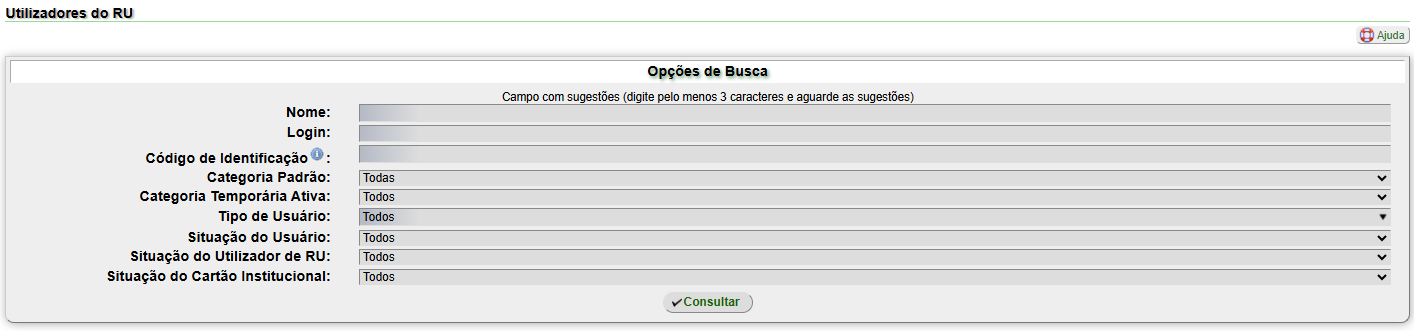
5. Após preencher os campos necessários, clique em "Consultar":
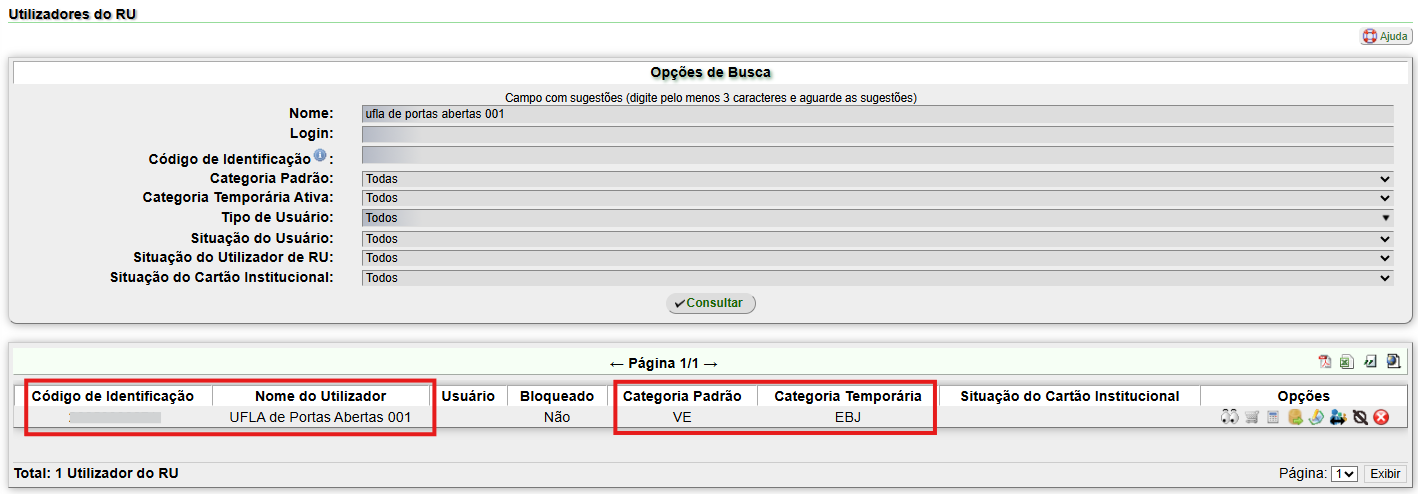
6. Em seguida, o utilizador será exibido.
No exemplo, o utilizador, que vai enviar a transferência de créditos, pertence à categoria padrão VE e tem a categoria temporária EBJ vigente.
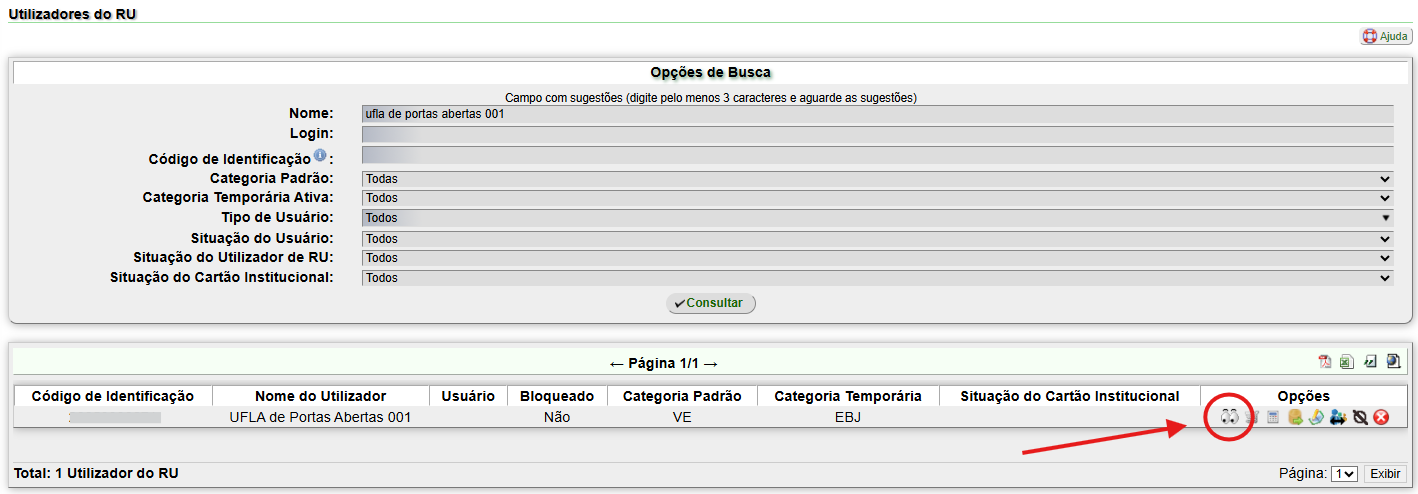
7. Para ver todos as informações do utilizador, clique no ícone  :
:
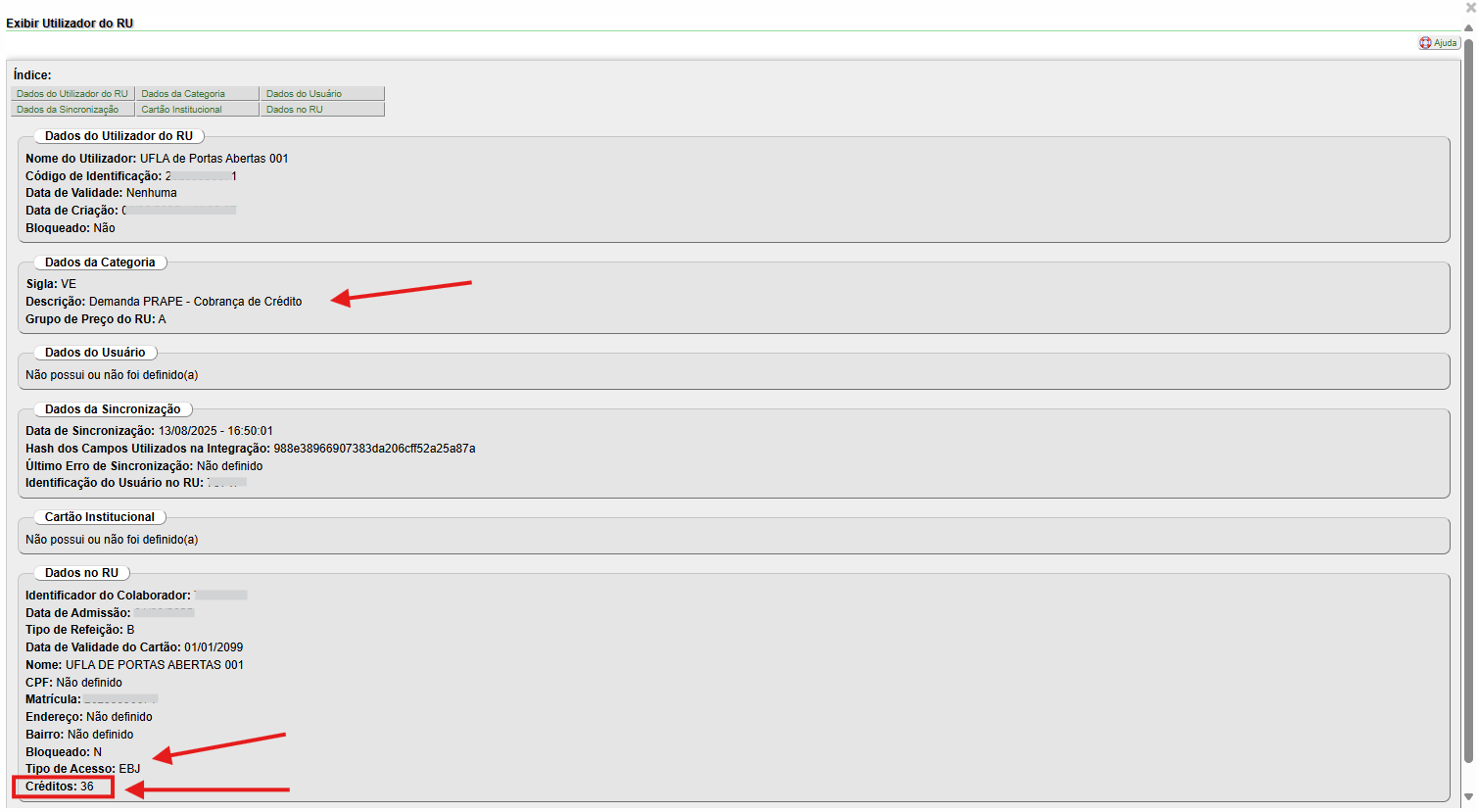
8. Observe as categorias e a quantidade de créditos do utilizador.
No exemplo, o utilizador possui 36 créditos.
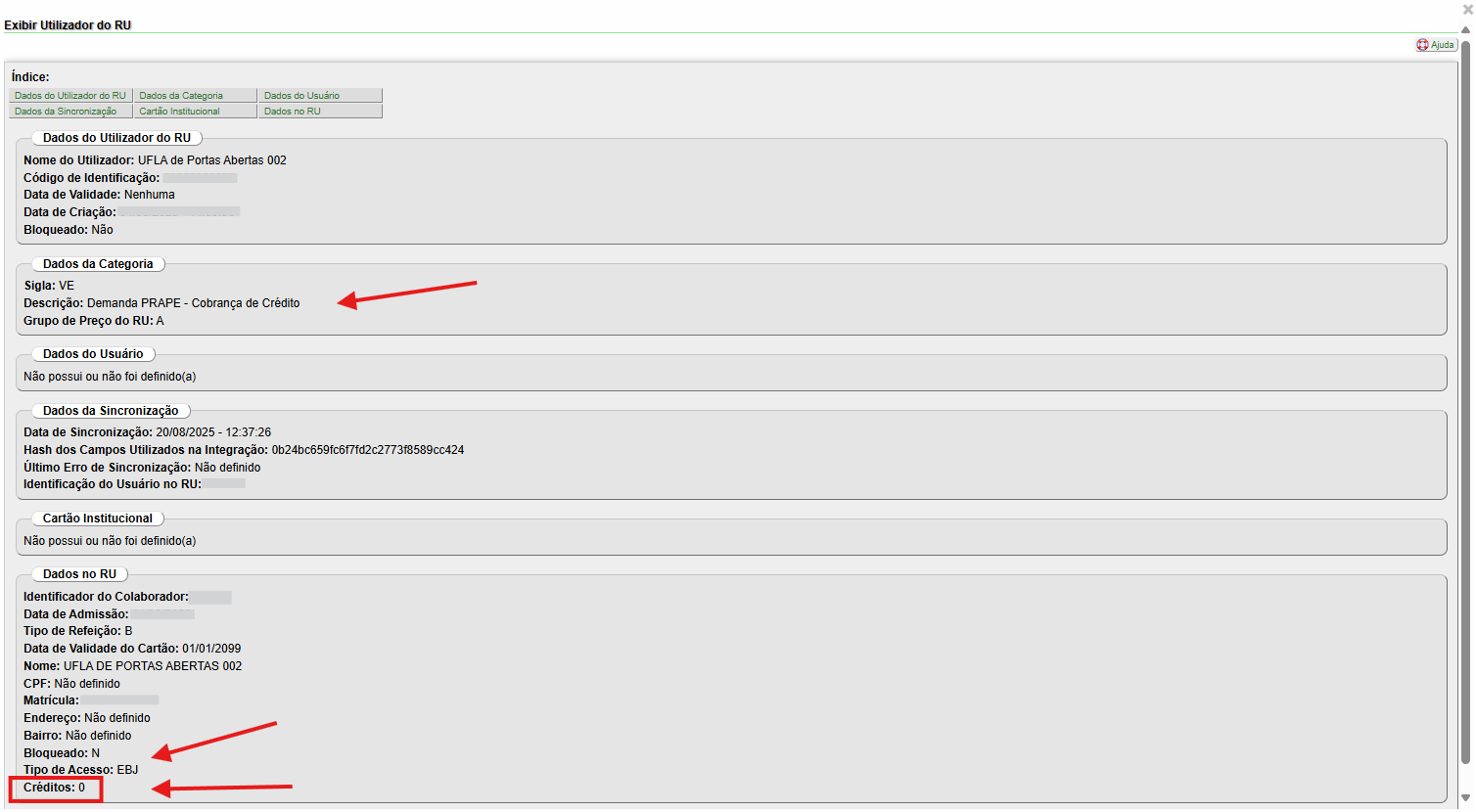
9. Faça também a consulta do utilizador que vai receber a transferência dos créditos, repetindo os procedimentos dos Itens 4 a 7 desta página.
Ao clicar no ícone , verifique todas as informações do segundo utilizador, que no exemplo possui 0 (zero) crédito:
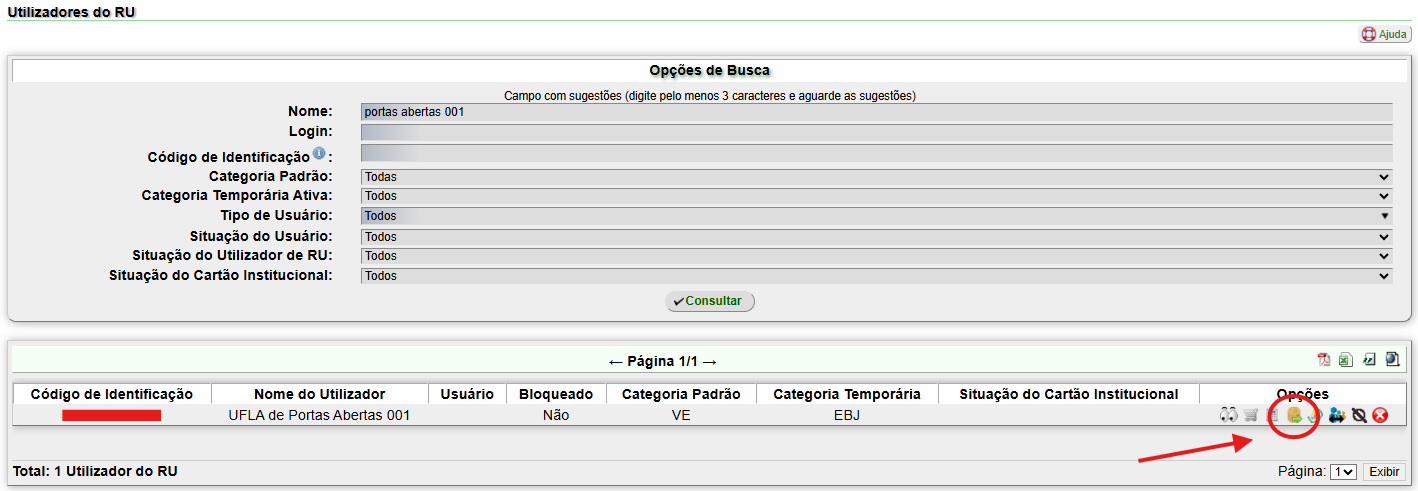
10. Na tela "Utilizadores do RU", clique no ícone  do primeiro utilizador, que vai enviar a transferência de créditos:
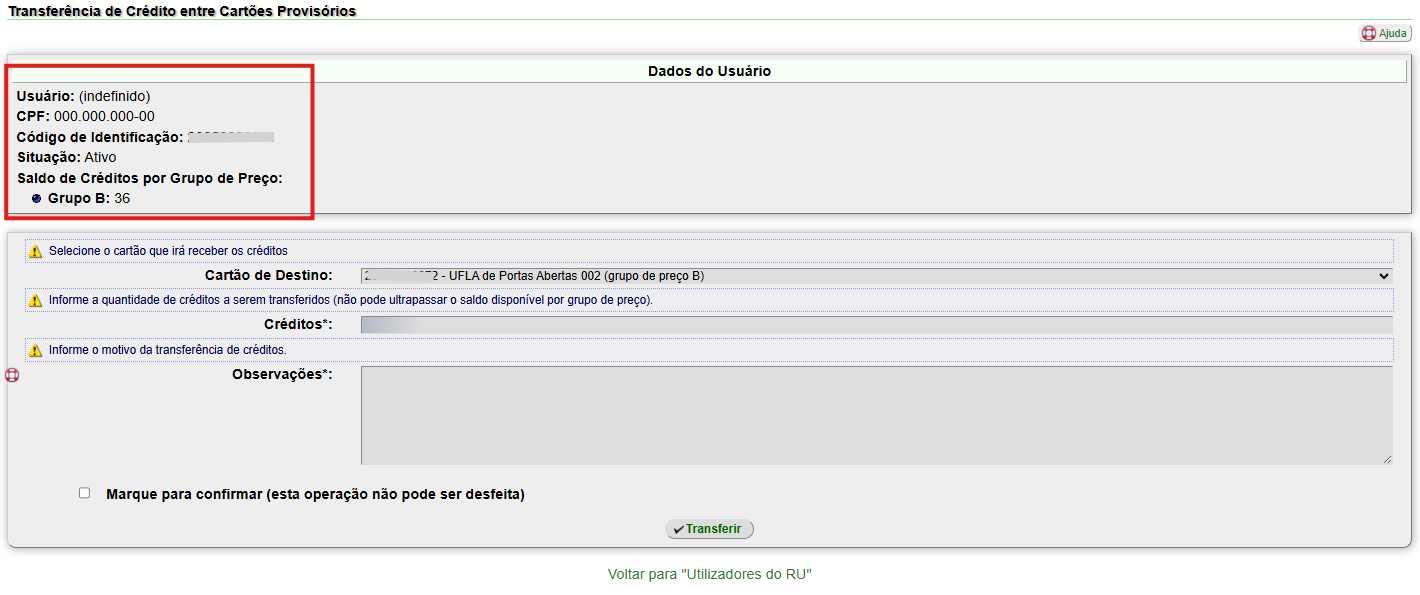
11. Será exibida a tela "Transferência de Crédito entre Cartões Provisórios".
Confira os dados do utilizador:
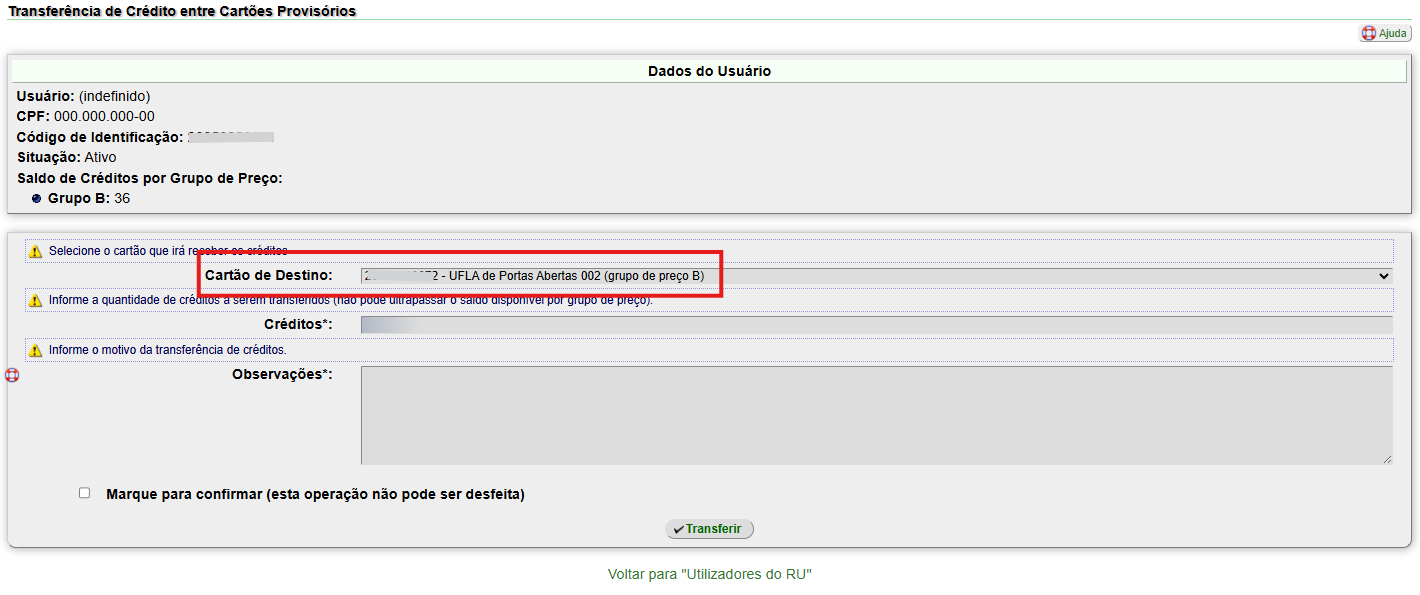
12. Em seguida, selecione o "Cartão de Destino" dos créditos.
Observe que serão listados apenas os utilizadores que estejam na mesma categoria:
13. Informe a quantidade de créditos que deseja transferir (no exemplo, 18), limitado ao total de créditos que o utilizador possua (no exemplo, 36):
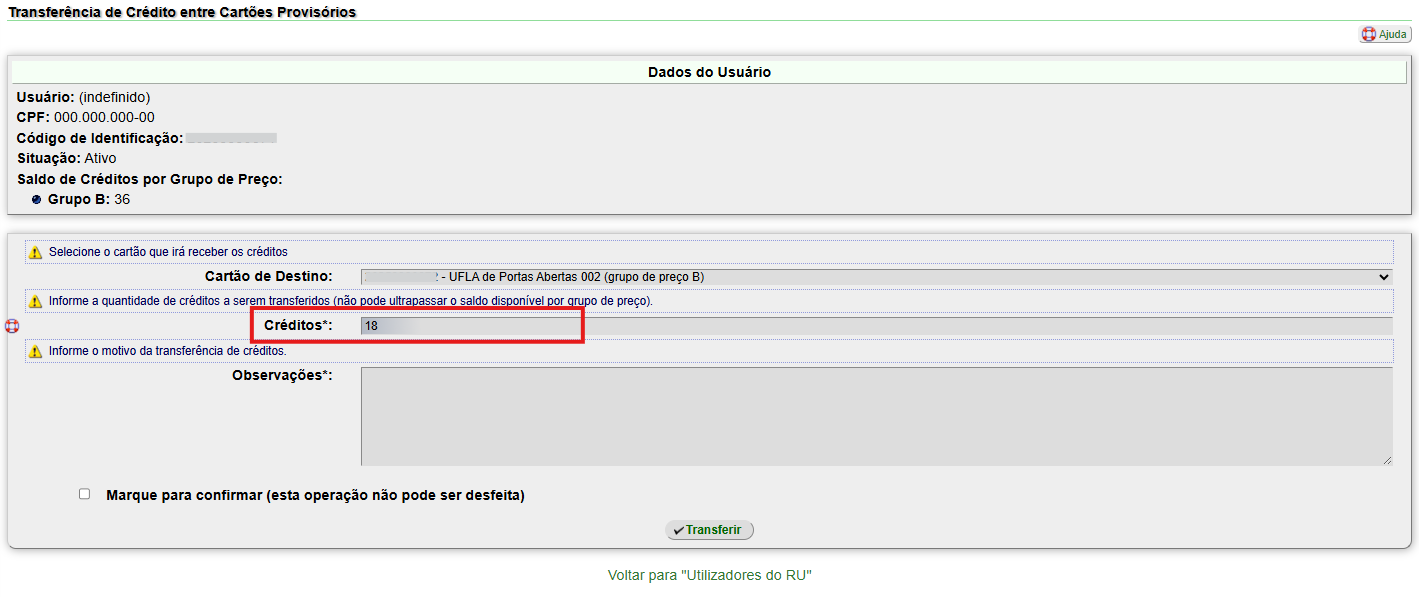
14. No campo "Observações", informe o motivo para a transferência dos créditos:
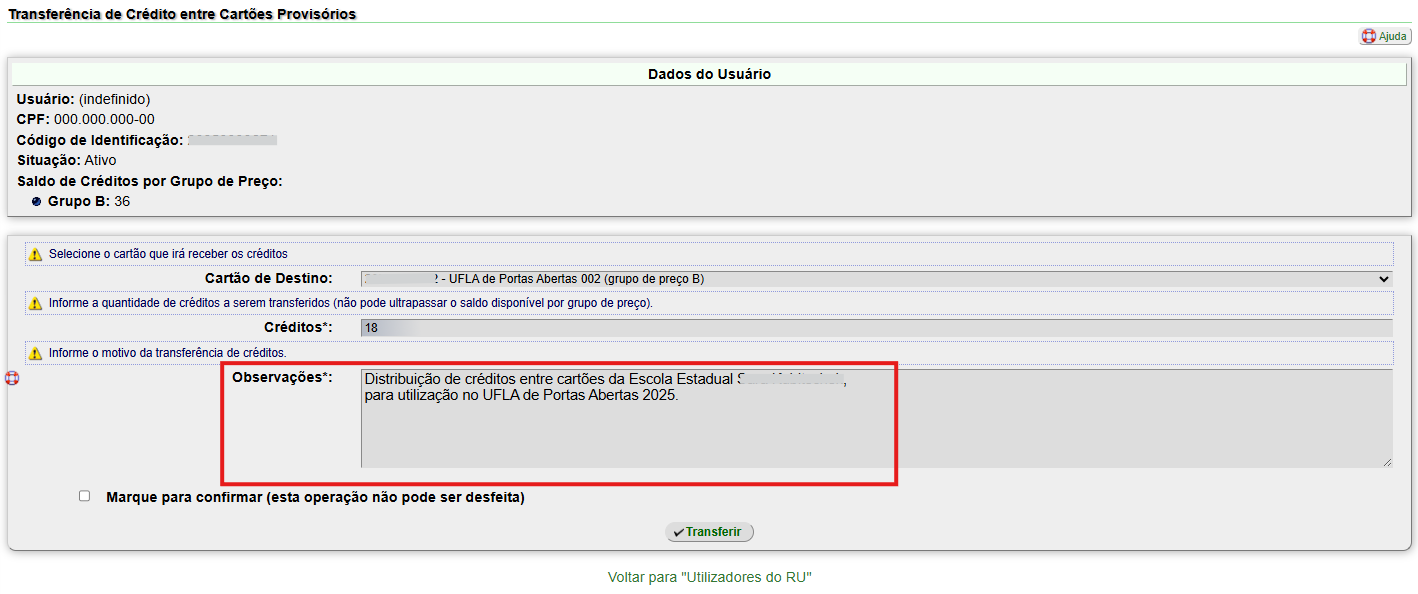
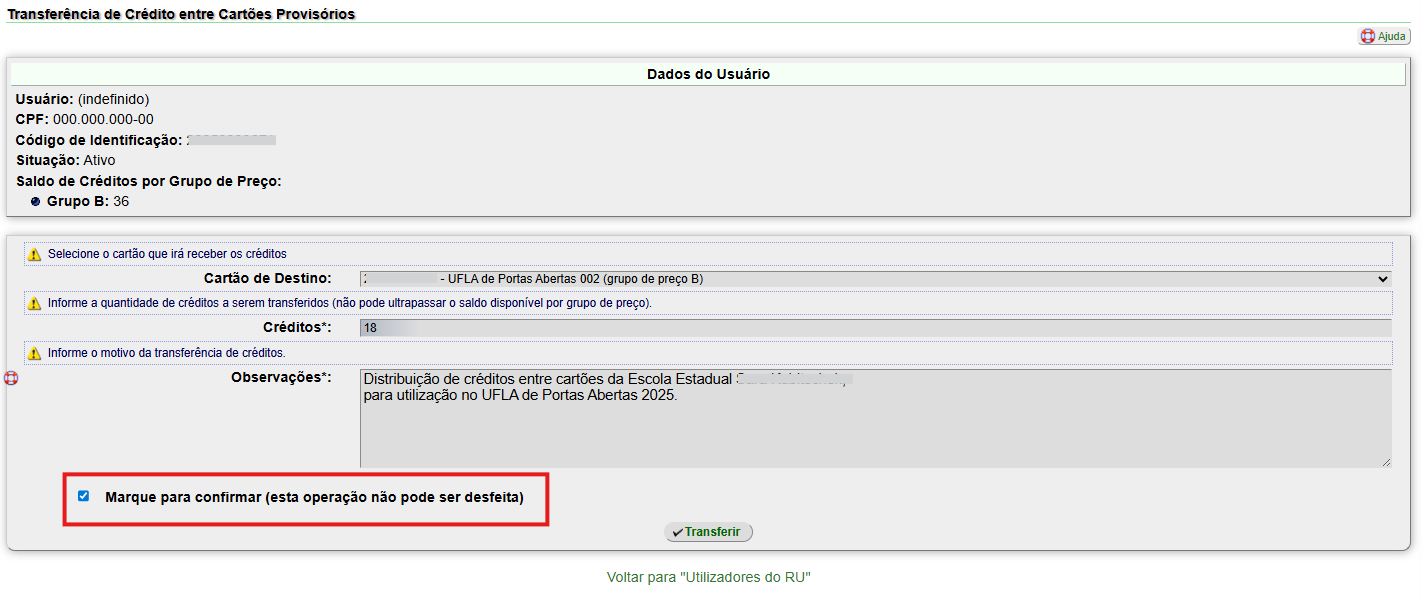
15. Em seguida, marque a caixa de checagem "Marque para confirmar".
Atenção!
Esta operação não pode ser desfeita.
16. Após conferir todas as informações, para concluir a operação, clique em "Transferir":
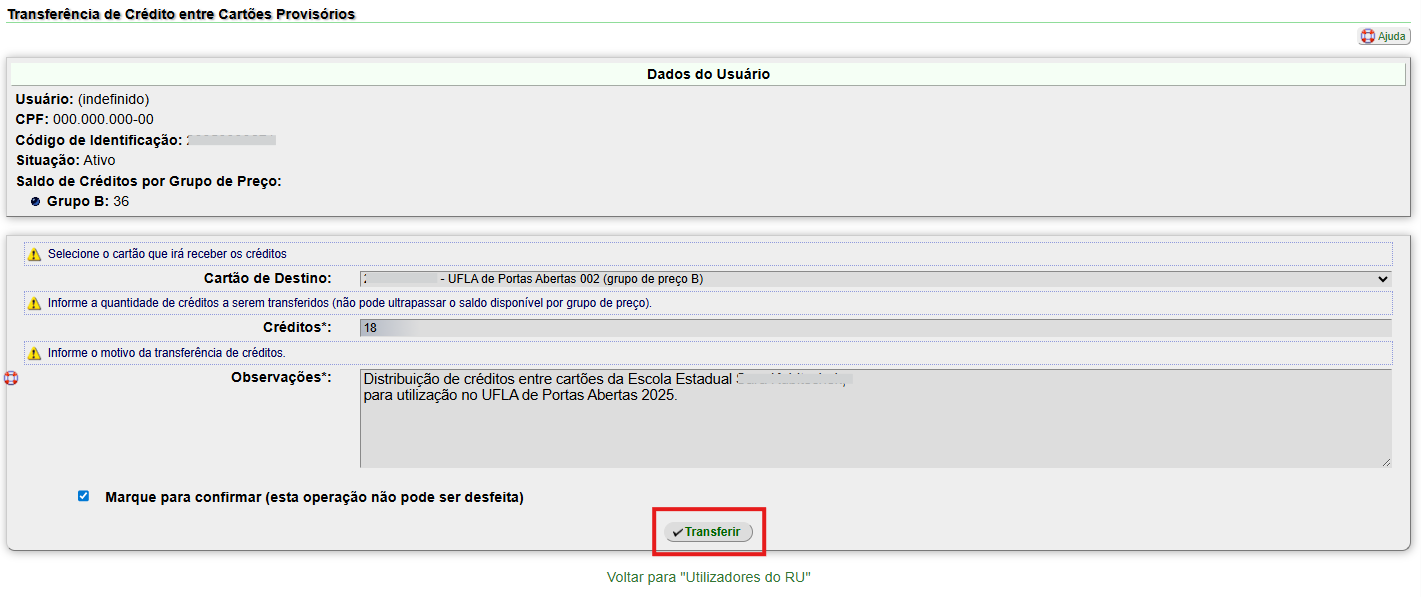
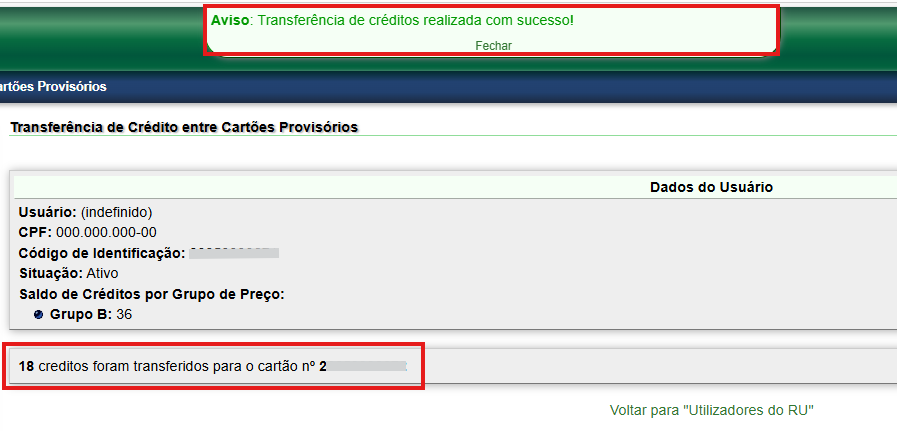
17. Em seguida, será exibida uma mensagem de confirmação da transferência e a informação da quantidade de créditos transferidos:
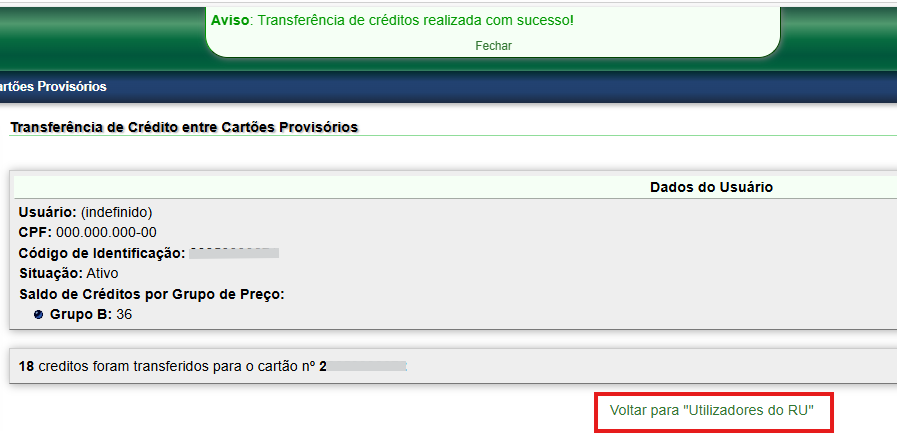
18. Para sair, clique em "Voltar para Utilizadores do RU":
19. Para verificar a quantidade de créditos cada utilizador passou a ter depois da operação concluída, basta repetir as instruções do itens 1 a 8 desta página.