
[Módulo PRAEC / Alimentação] - Lançamento de consumo de créditos
PÁGINA EM CONSTRUÇÃO...
Esta ferramenta deve ser utilizada para realizar o lançamento dos consumos do restauranteRestaurante universitárioUniversitário (RU), quando não éfor possível utilizar as catracas de controle de acesso aodo RU para esse fim.RU.
Apenas os usuários que pertencem ao grupo "PRAEC/Alimentação", que fazem a gestão do RURU, possuem acesso a essaesta ferramenta,ferramenta.
Como utilizar a ferramenta:
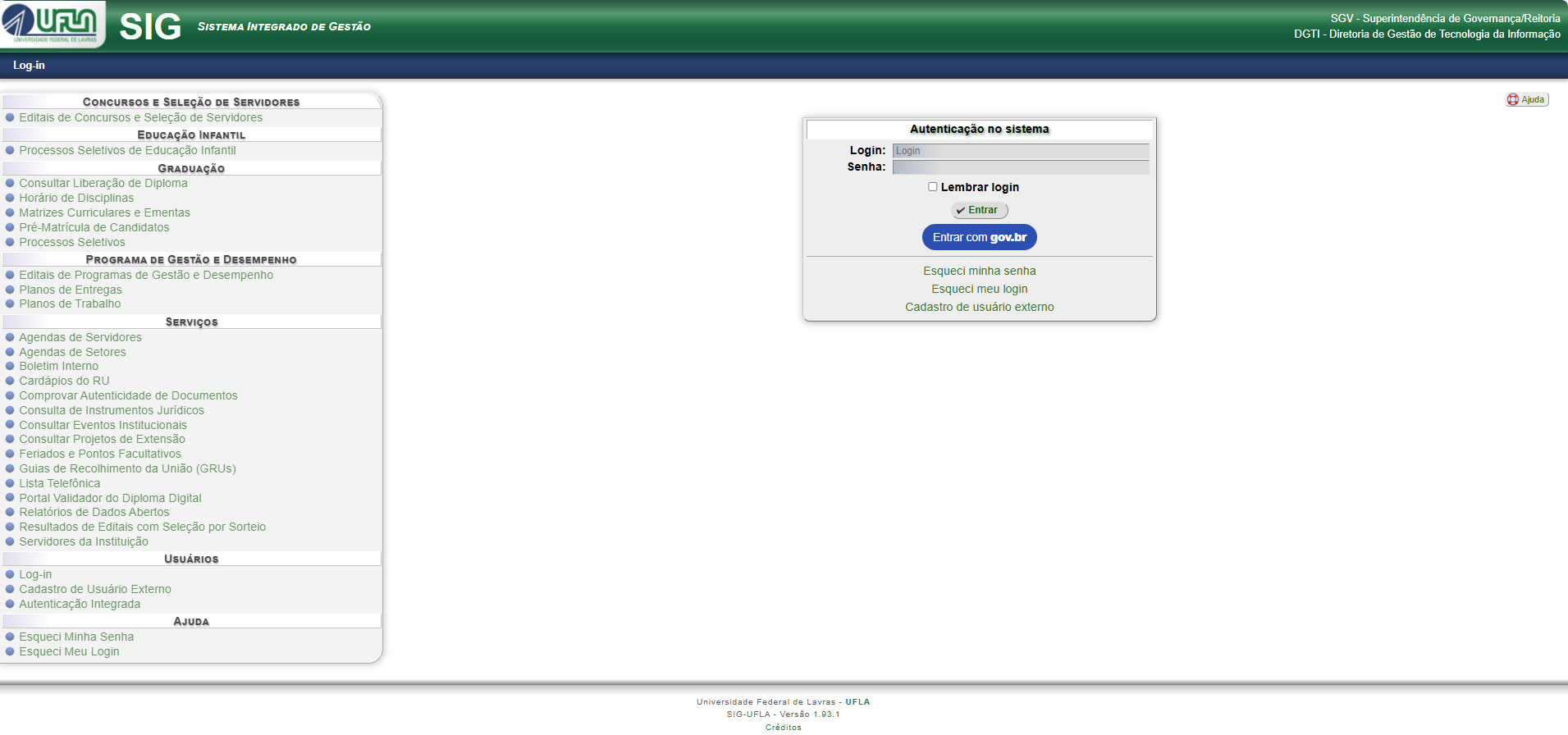
1. Faça login no SIG-UFLA:
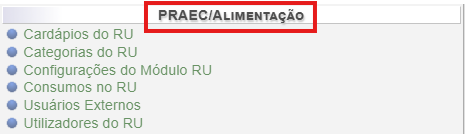
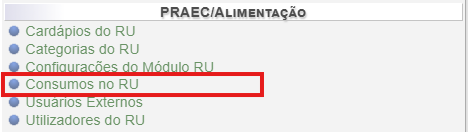
3. Em seguida, clique em "Consumos no RU":
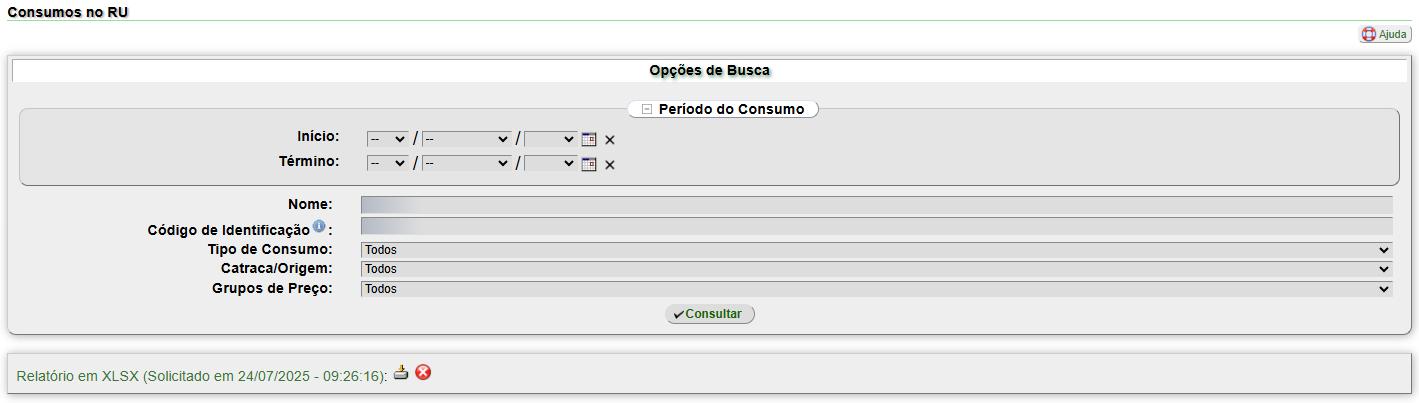
4. Na tela "Consumos do RU", clique em "Lançar Consumo", para fazer um lançamento individual.
Atenção: Veja o item 20 desta páginapágina, caso necessite fazer o lançamento de consumo para muitos usuários.

5. Na tela "Cadastrar Consumo no RU", o campo campo Utilizador do RU permite realizar a busca pelo nome do utilizador, número de matrícula no(discentes), casoSIAPE de discentes, siape no caso dos servidores(servidores) e código de identificação para os (outros tipos de usuário.usuários).
Observação:
Ao fazer a busca pelo nomenome, tenha certeza de que estaestá fazendo o lançamento para o cartão institucional que a pessoa utiliza.
Uma mesma pessoa pode ter vários vínculos com a UFLA, oufazendo seja,com aoque buscara busca pelo nome dessa pessoa irão aparecerretorne mais de um resultado.
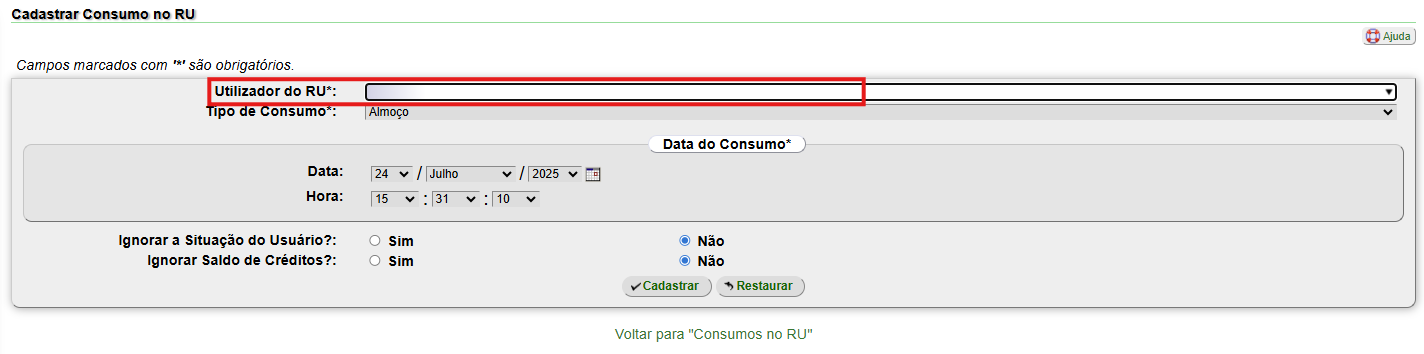
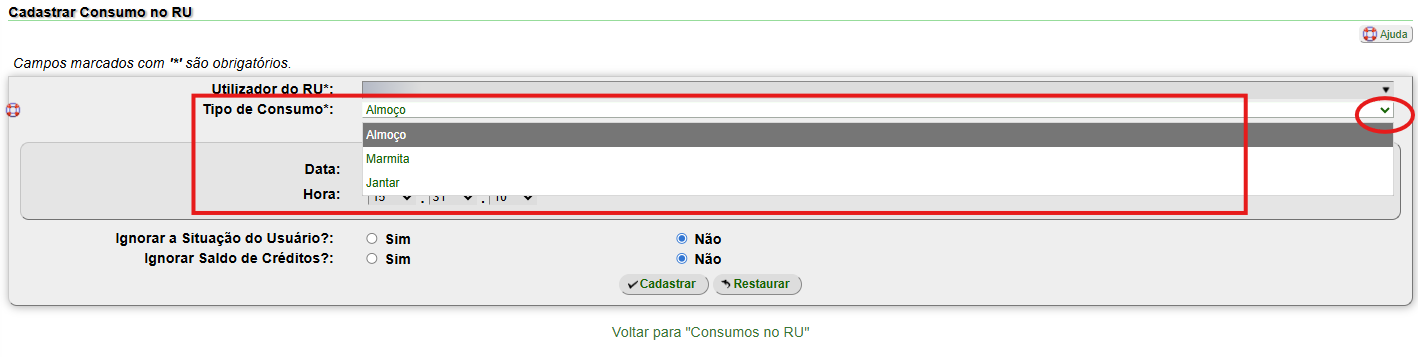
6. Em seguida, utilizando a seta localizada à direita, escolha o "Tipo de Consumo":
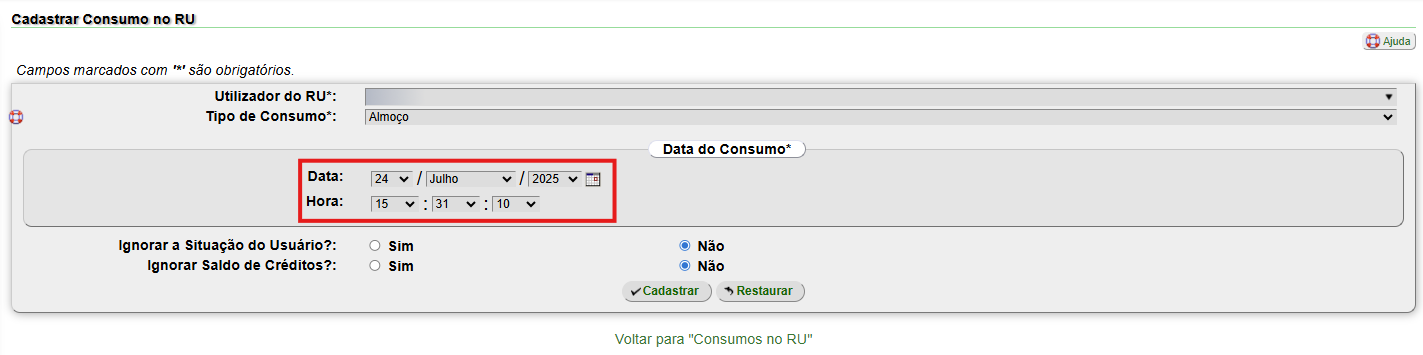
7. Depois, insira a "Data" e a "Hora" do consumo:
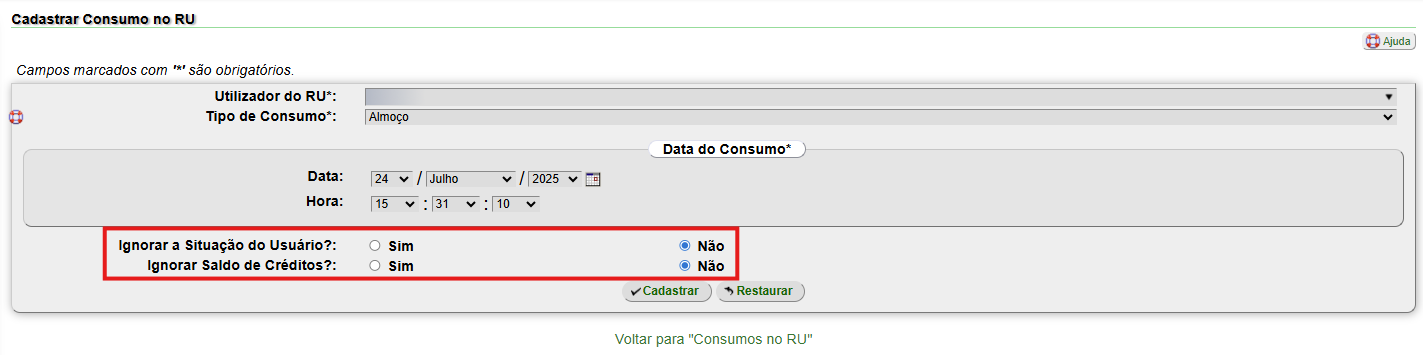
8. Nas perguntas seguintes, escolha a opção (Sim/Não) que melhor se enquadre ao usuário em questão.
Importante!
Ao selecionar SIMSIM, em Ignorar a Situação do Usuário Usuárioconseguirá, será possível lançar o consumo para um usuário que já encontra-se inativo,inativo. utilize essaEssa opção deverá ser utilizada para "zerar" os créditoscréditos, quando o usuário inativado teve seus créditos ressarcidos.
Ao selecionar SIMSIM, em Ignorar Saldo de Créditos: , a proteção que impede lançamento de créditos negativos será desativada.
9. Após verificar todas as informações, clique em "Cadastrar", para fazer o lançamento do consumo;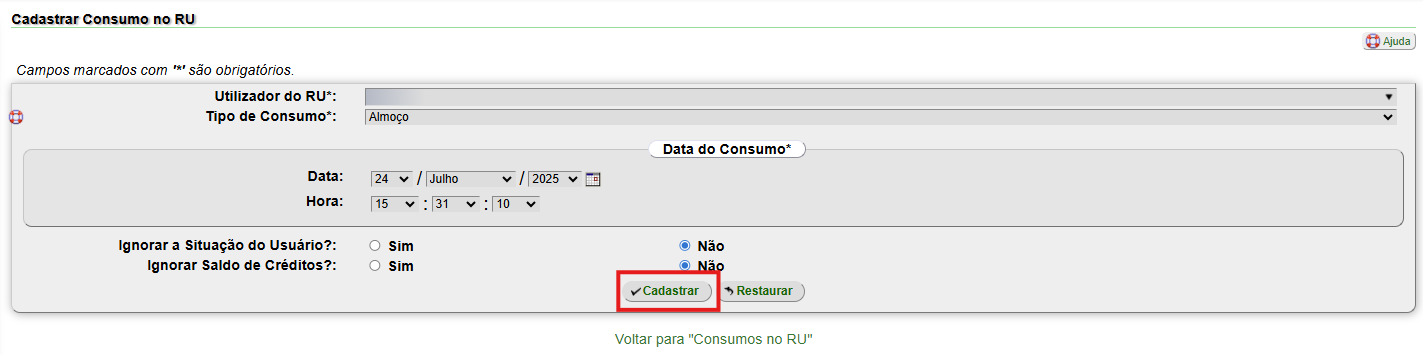
10. Em seguida, será exibida a tela de confirmação do lançamento do consumo:

11. Outro consumo poderá ser lançado, clicando em "Cadastrar outro Consumo no RU":

12. Para voltar à tela de consumos no RU, clique em "Voltar para consumos no RU":

13. Na tela "Consumos no Ru", os consumos lançados serão listados:
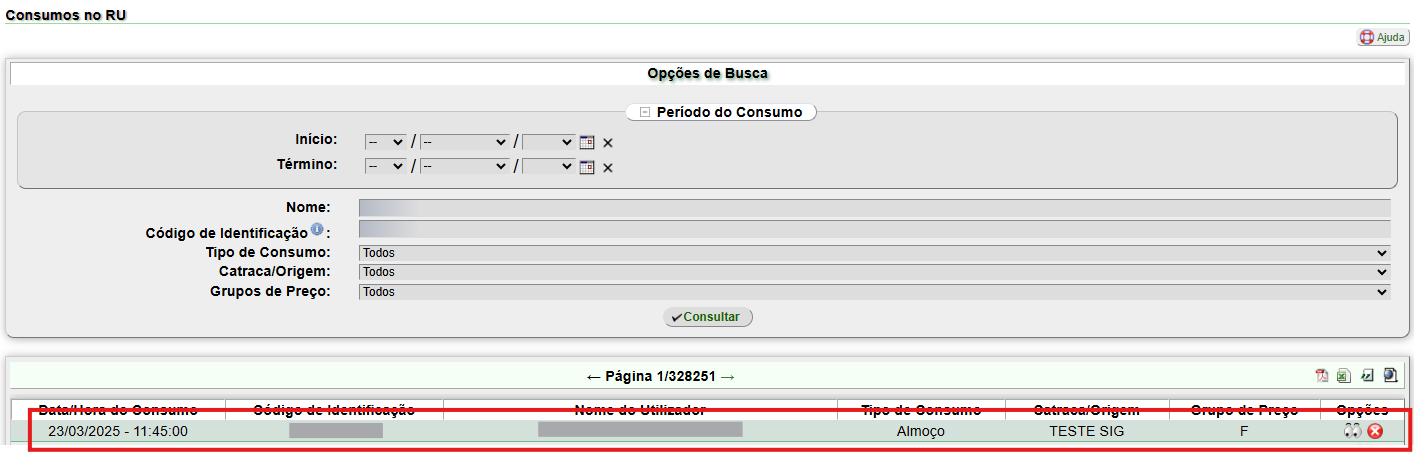
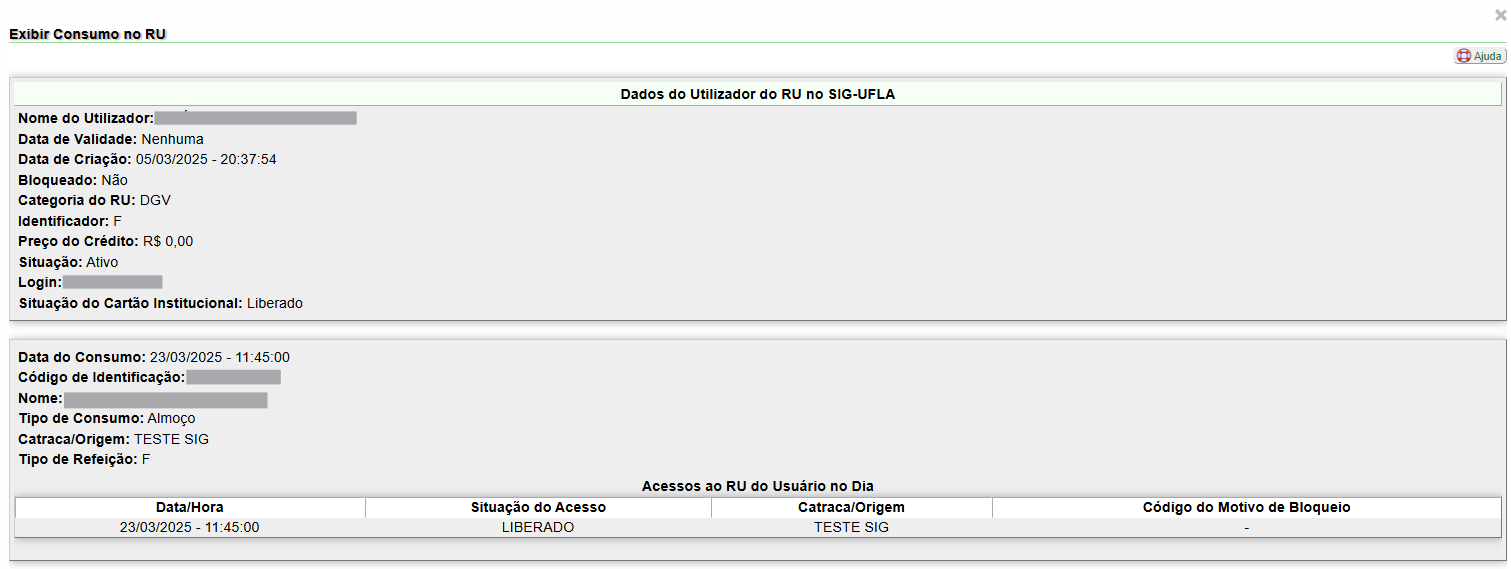
14. Clicando no ícone  , serão exibidos todos os dados referentes ao consumo lançado:
15. Clicando no ícone  , será aberta a tela "Excluir Consumo no RU"
, essa.
Essa opção deve ser utilizada caso tenho ocorrido algum erro ao lançar o crédito. Por exemploExemplo: lançar o consumo no cartão institucional errado.
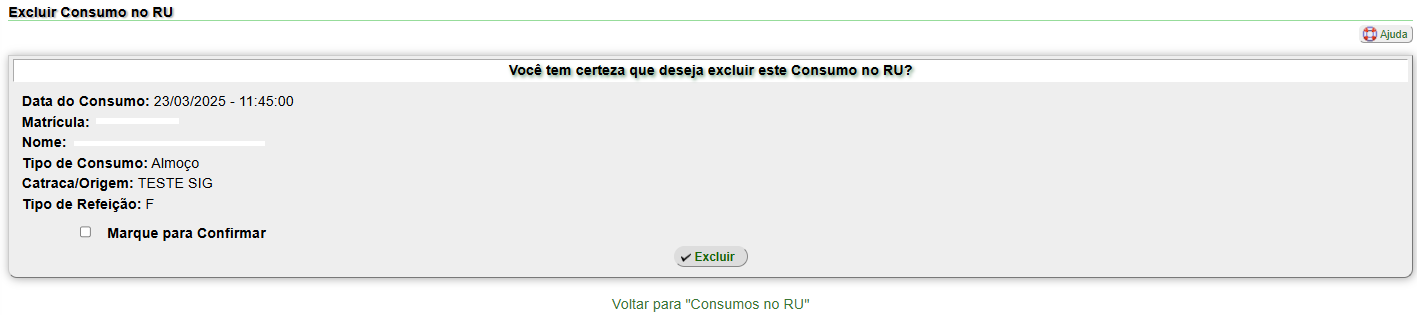
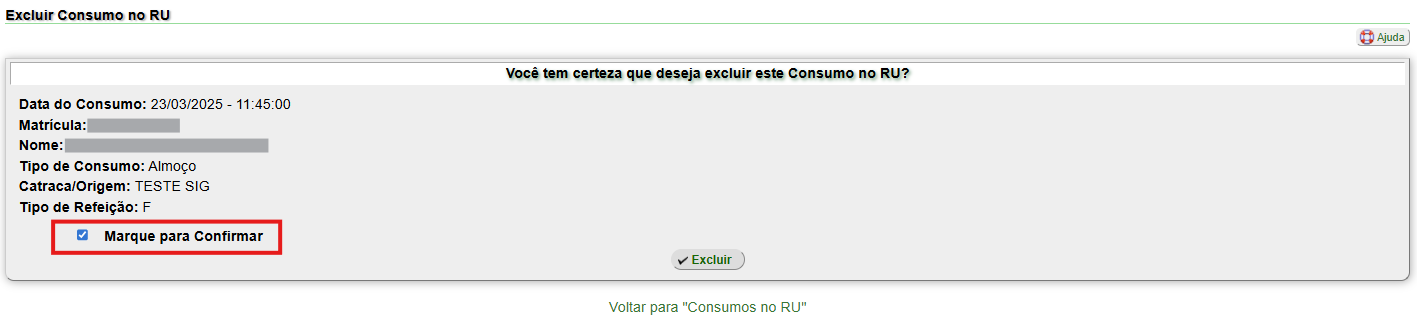
16. Antes de excluir o consumo, verifique todos os dados, caso esteja tudo correto, selecione o campo "Marque para confirmar".
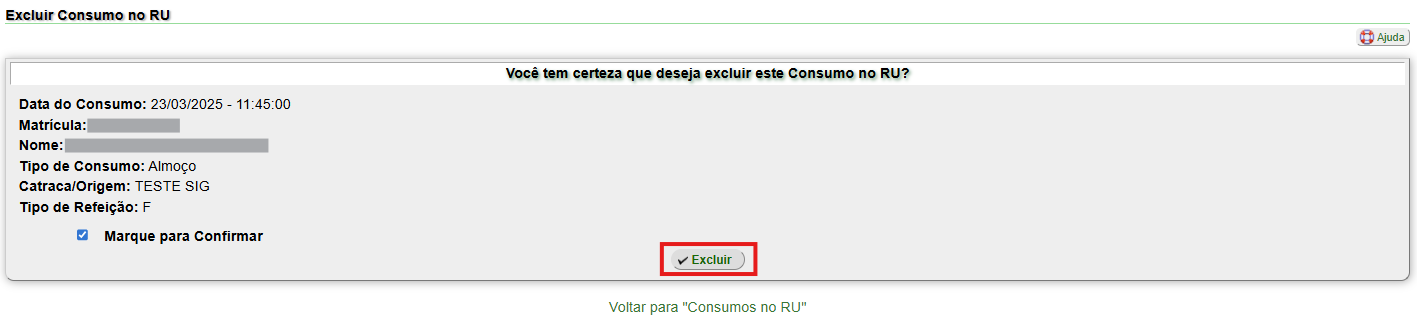
17. Em seguida, clique em "Excluir":
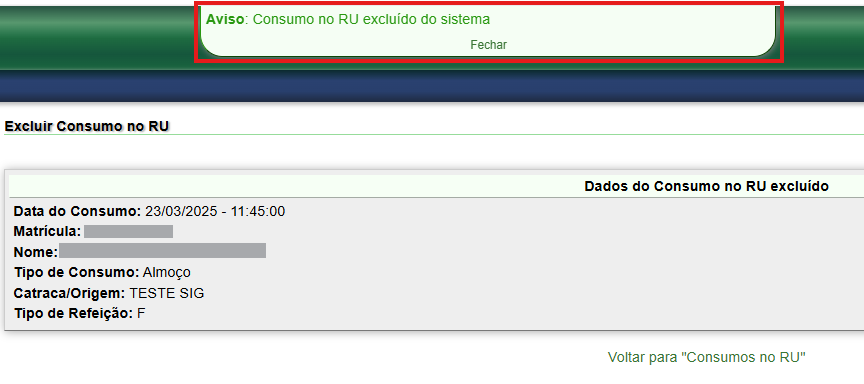
18. A seguinte mensagem de confirmação da exclusão será exibida na tela:
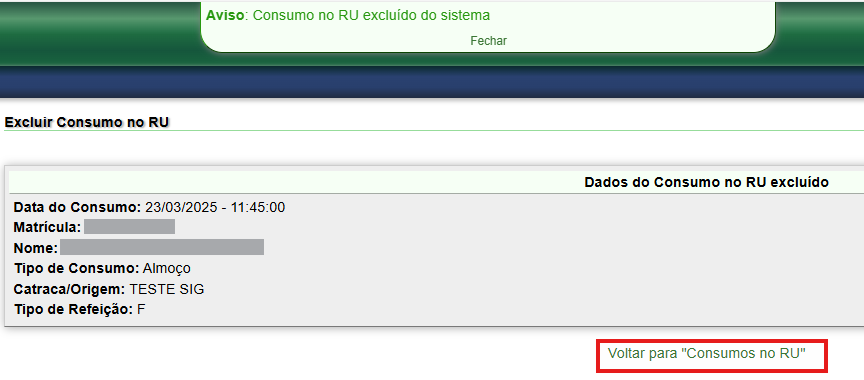
19. Para voltar à tela de consumos no RU, clique em "Voltar para consumos no RU":
20. Para fazer um lançamento em lote, clique em "Importar CSV", na tela "Consumos do RU".

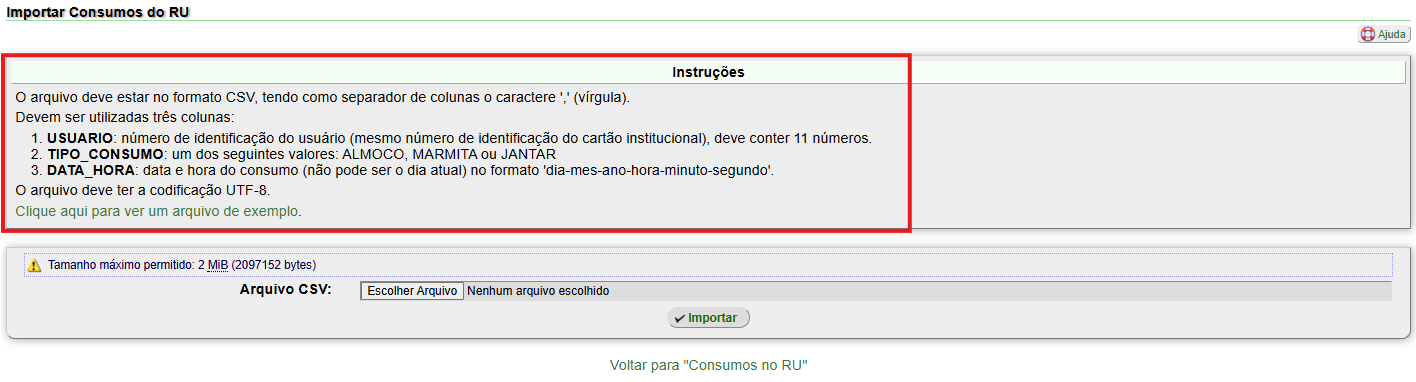
21. Na tela "Importar Consumos do RU", leia com atenção e siga as instruções:
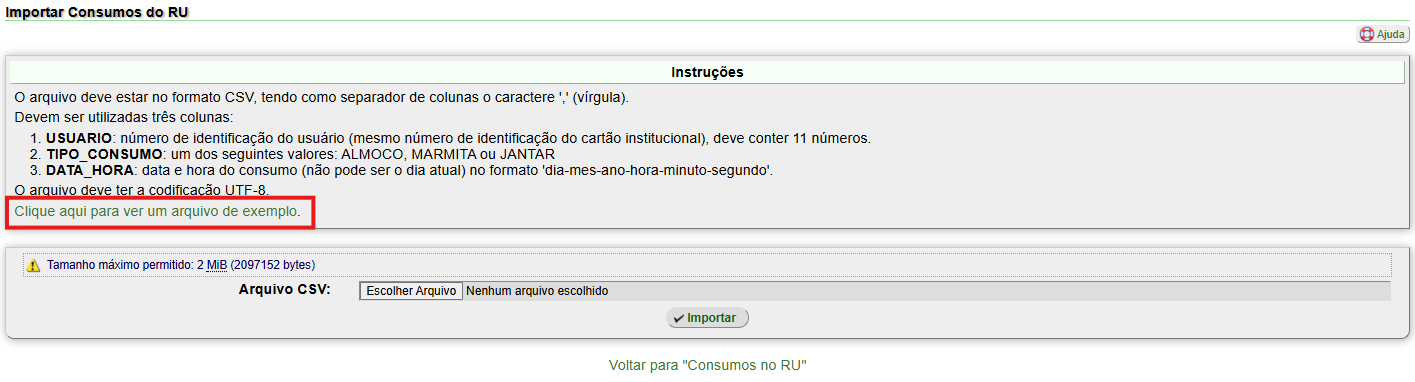
21.1. Um exemplo pode ser acessado clicando em "Clique aqui para ver um arquivo de exemplo":
21.2. Uma tela do editor de planilhas será aberta, clique em "OK" para abrir o arquivo:
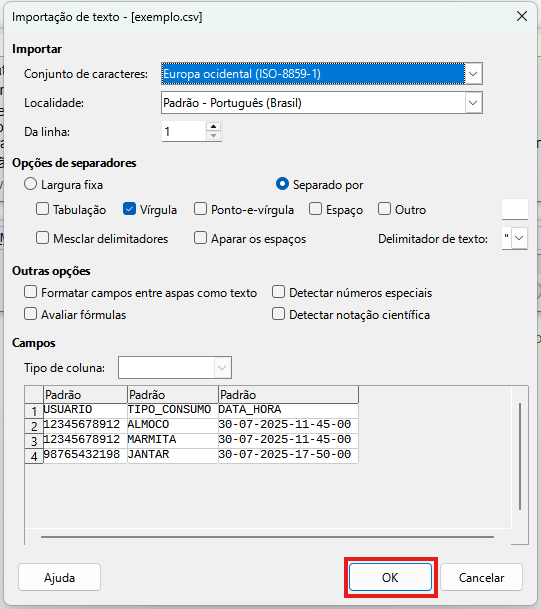
Recomendação:Utilize o LibreOffice para gerar o arquivo no lugar do Excel, pois assim você evita conflitos de codificação ao salvar o arquivo em UTF-8
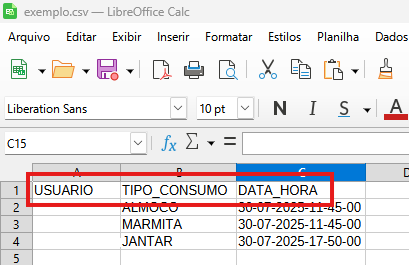
21.3. Observe que os nomes das colunas seguem o padrão definido nas instruções (item 14):
22. Para preparar o arquivo CVS, abra a planilha com os consumos a serem lançados, mantenha apenas as três colunas necessárias.
Se necessário, altere o cabeçalho das colunas da planilha que está sendo editada, com os nomes idênticos aos definidos a seguir e dados com as seguintes especificações:
USUARIO - número de identificação do cartão institucional, com 11 dígitos.
TIPO_CONSUMO - apenas 3 tipos de consumos podem ser utilizados: ALMOCO, JANTAR e MARMITA.
DATA_HORA - deve ser mantido o padrão DD-MM-AAAA-HH-MM-SS, sendo: Dia, Mês, Ano, Hora, Minuto e Segundo.
Recomendação:
Utilize o LibreOffice para gerar o arquivo no lugar do Excel, pois assim você evita conflitos de codificação ao salvar o arquivo em UTF-8.
22.1. Veja um exemplo de edição de planilha:
Antes:

Depois:

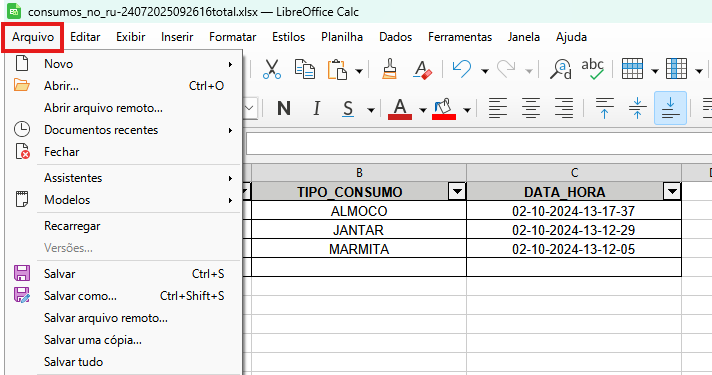
22.2. Ao terminar a edição, no editor de planilhas, clique em "Arquivo", no menu superior:
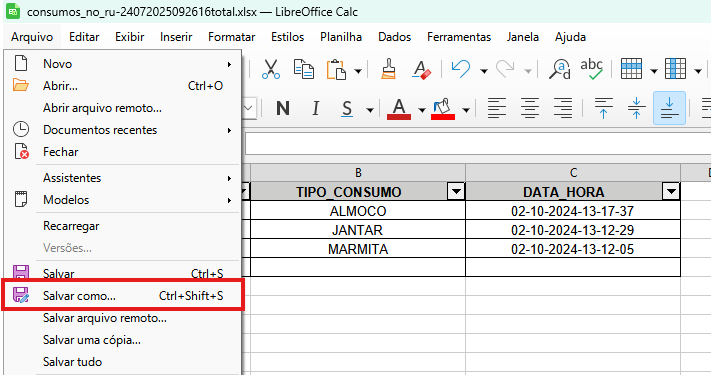
Em seguida, clique em "Salvar como":
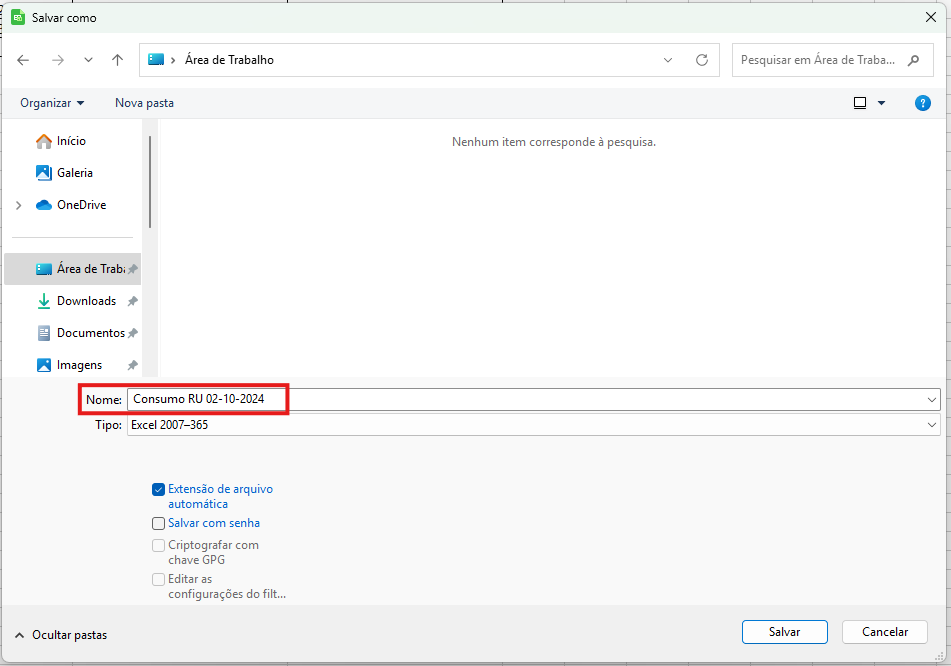
23.3. Na tela "Salvar como", coloque o nome que melhor identifique o arquivo:
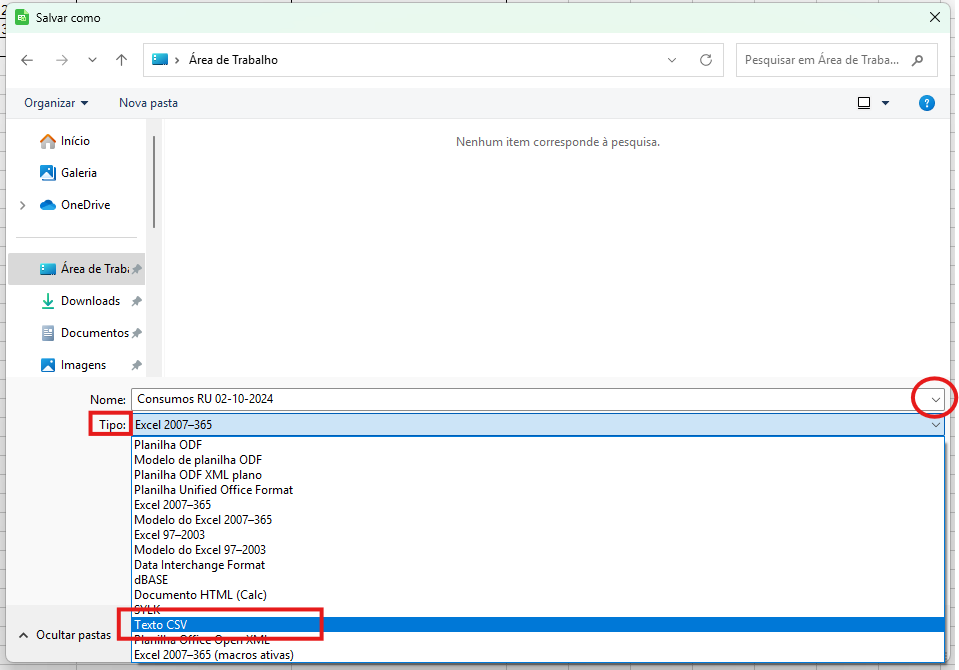
Em seguida, altere o "Tipo" de arquivo, utilizando a seta à direita, e escolha a opção "Texto CSV":
24.4. A tela "Exportar arquivo de texto" será exibida:
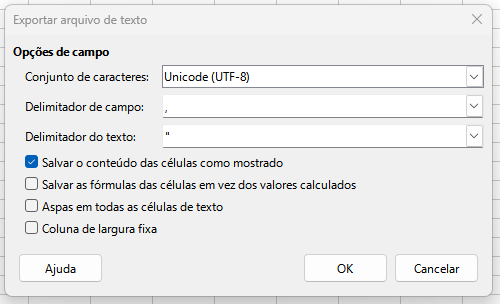
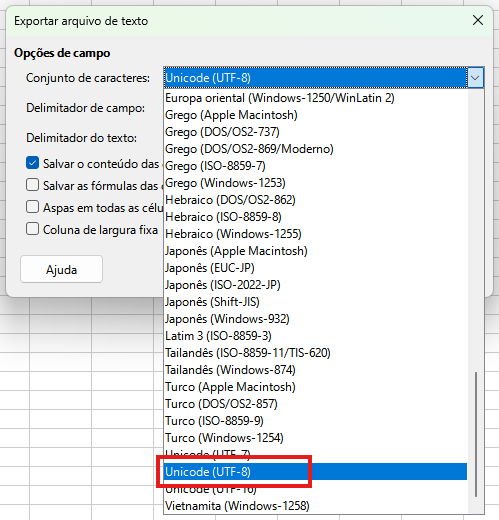
No campo "Conjunto de caracteres", escolha a opção "Unicode (UTF-8)":
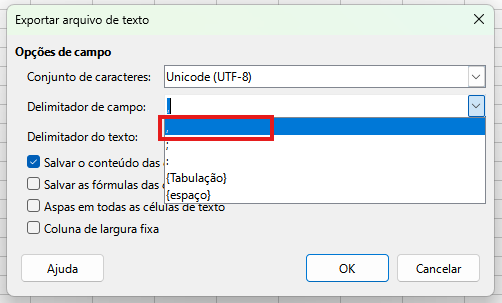
No campo "Delimitador de campo", escolha a opção "," (vírgula):
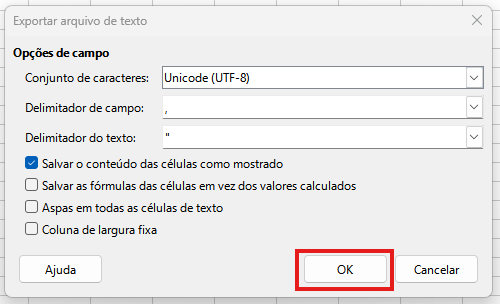
Para salvar, clique em "OK":
25. Na tela "Importar Consumos do RU", clique em "Escolher Arquivo", no campo "Arquivo CSV":
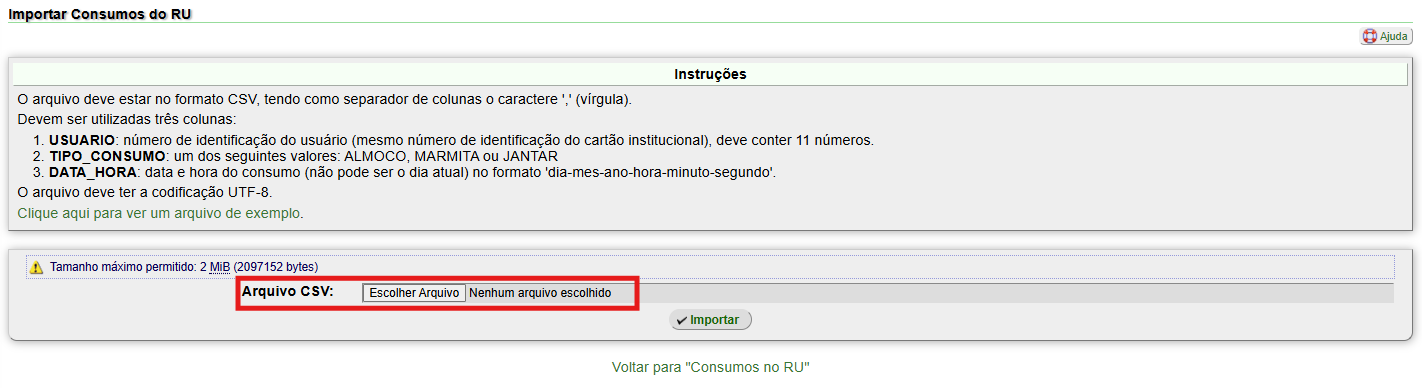
25.1. Uma tela do explorador de arquivos do computador será exibida, para seleção do arquivo CSV criado anteriormente.
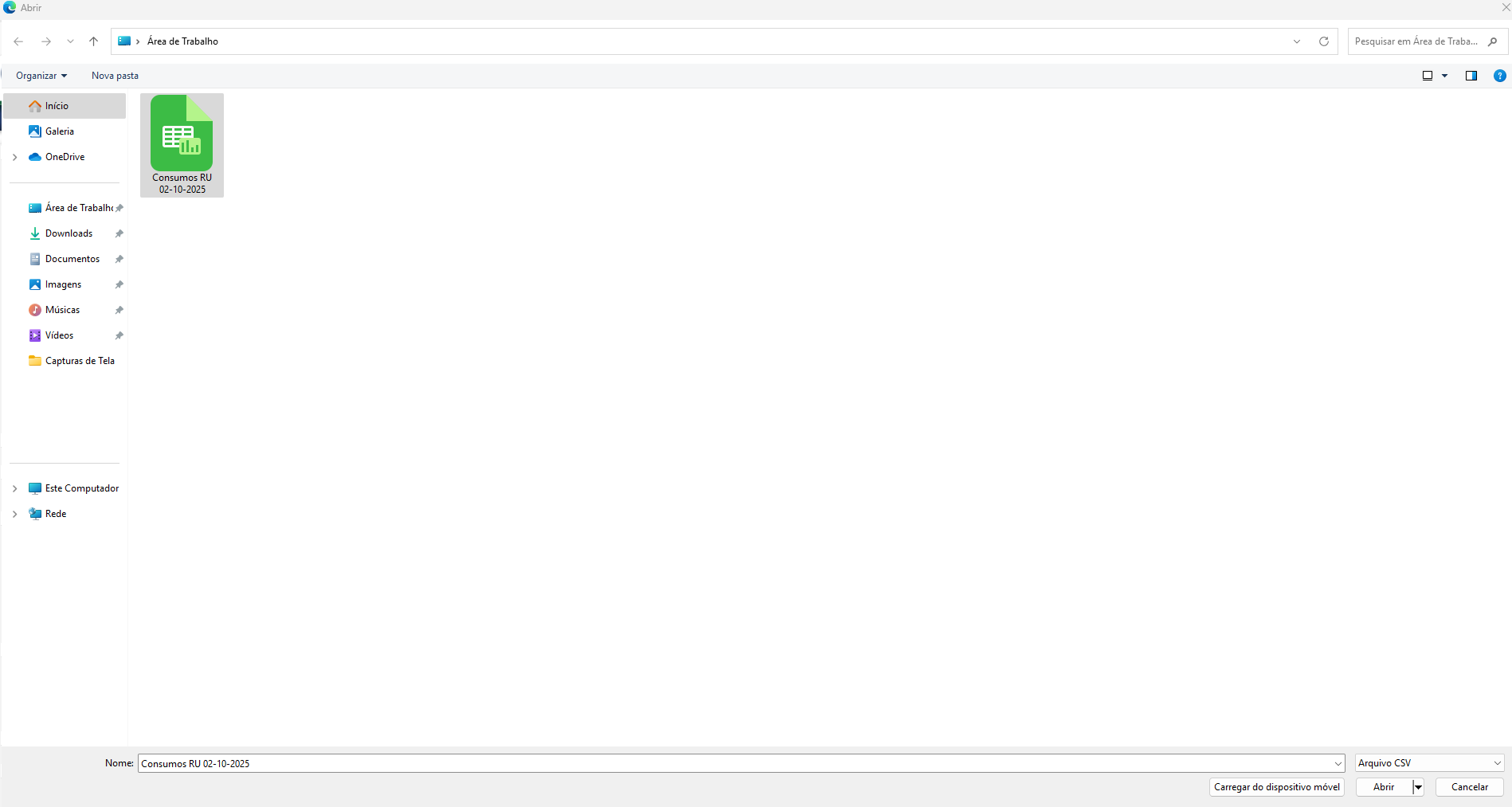
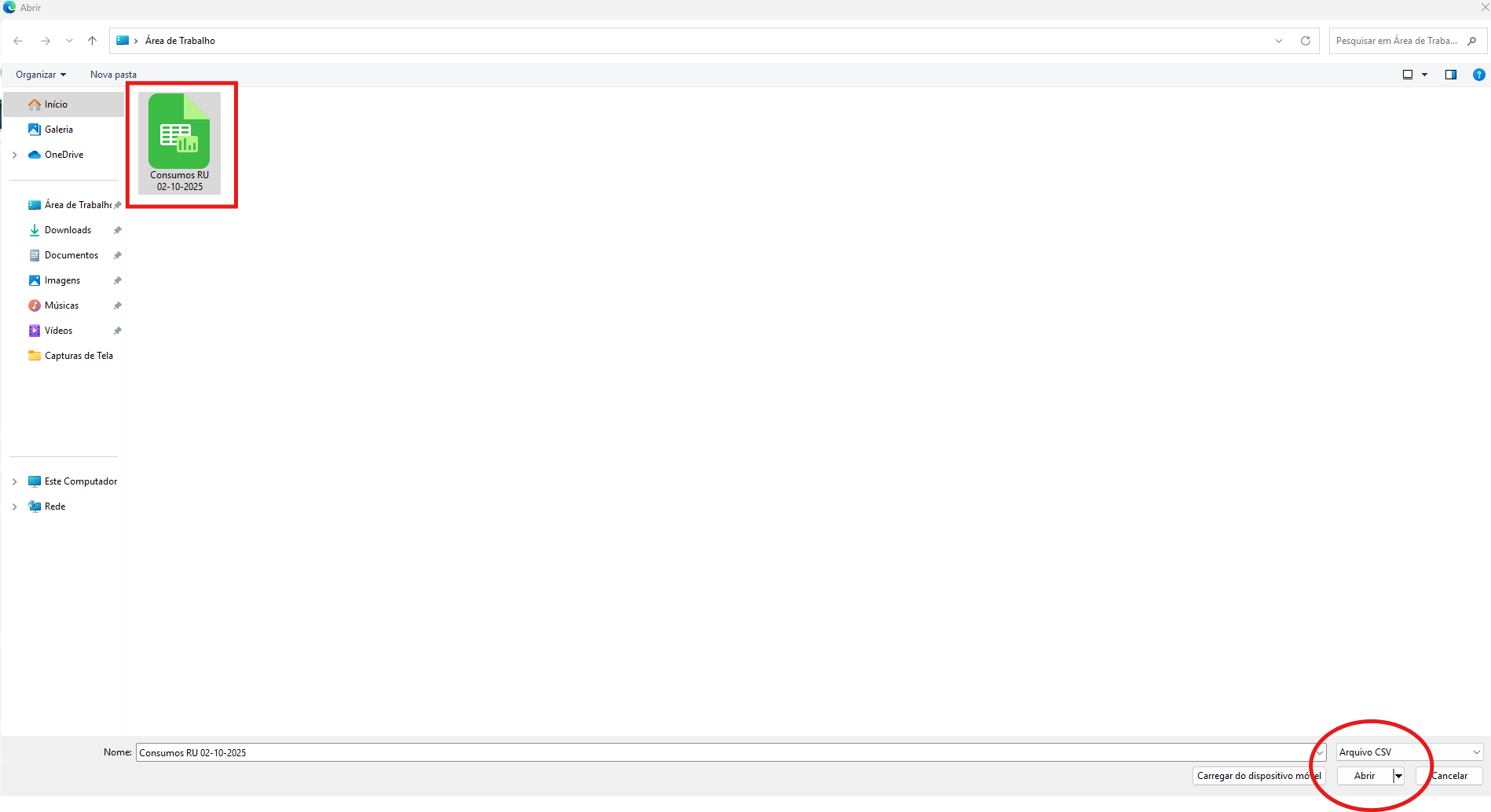
25.2. Selecione o arquivo CSV e clique em "Abrir":
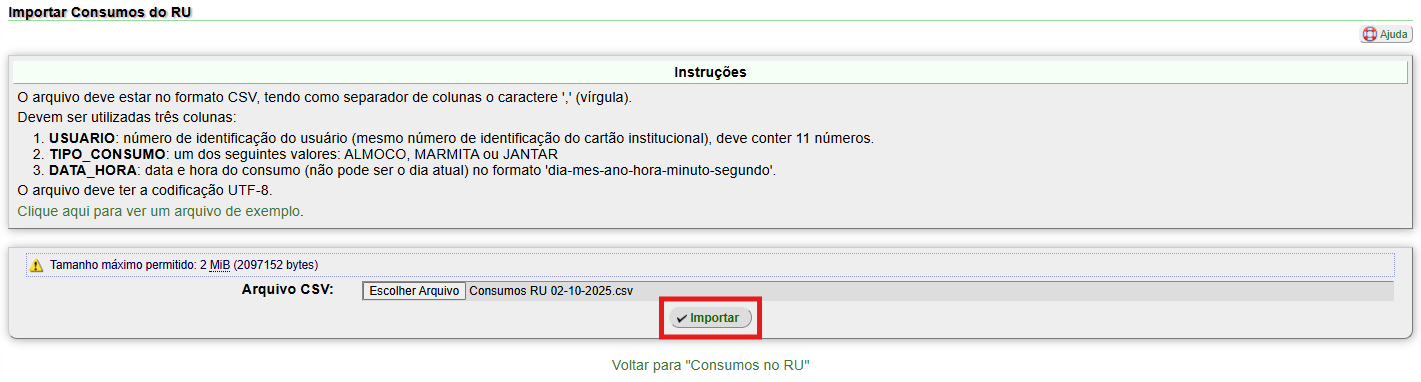
25.3. O nome do arquivo CSV será exibido.
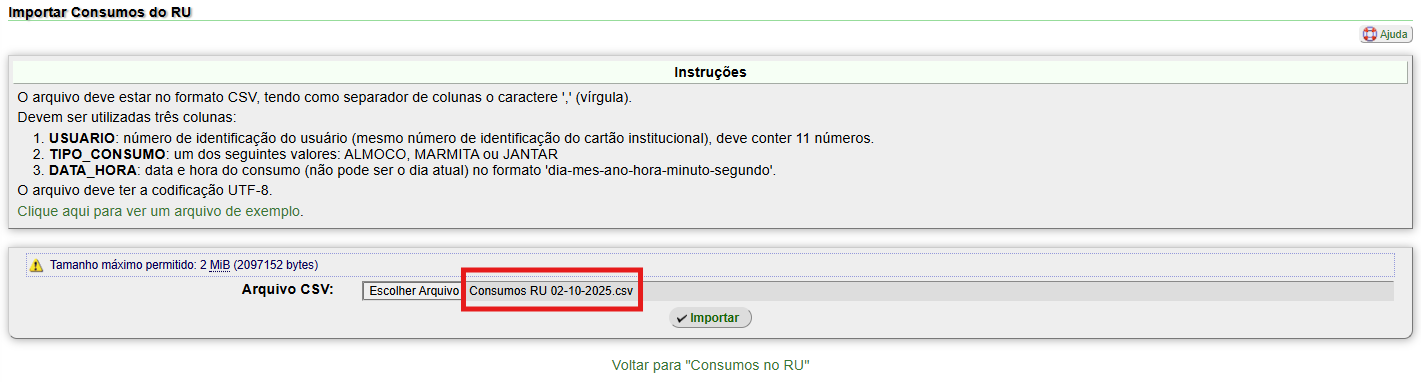
25.4. Em seguida, clique em "Importar":
25. Para consultar os consumos lançados, veja os itens de 13 a 19 desta página.