
[Módulo PRAEC / Alimentação] - Lançamento de consumo de créditos
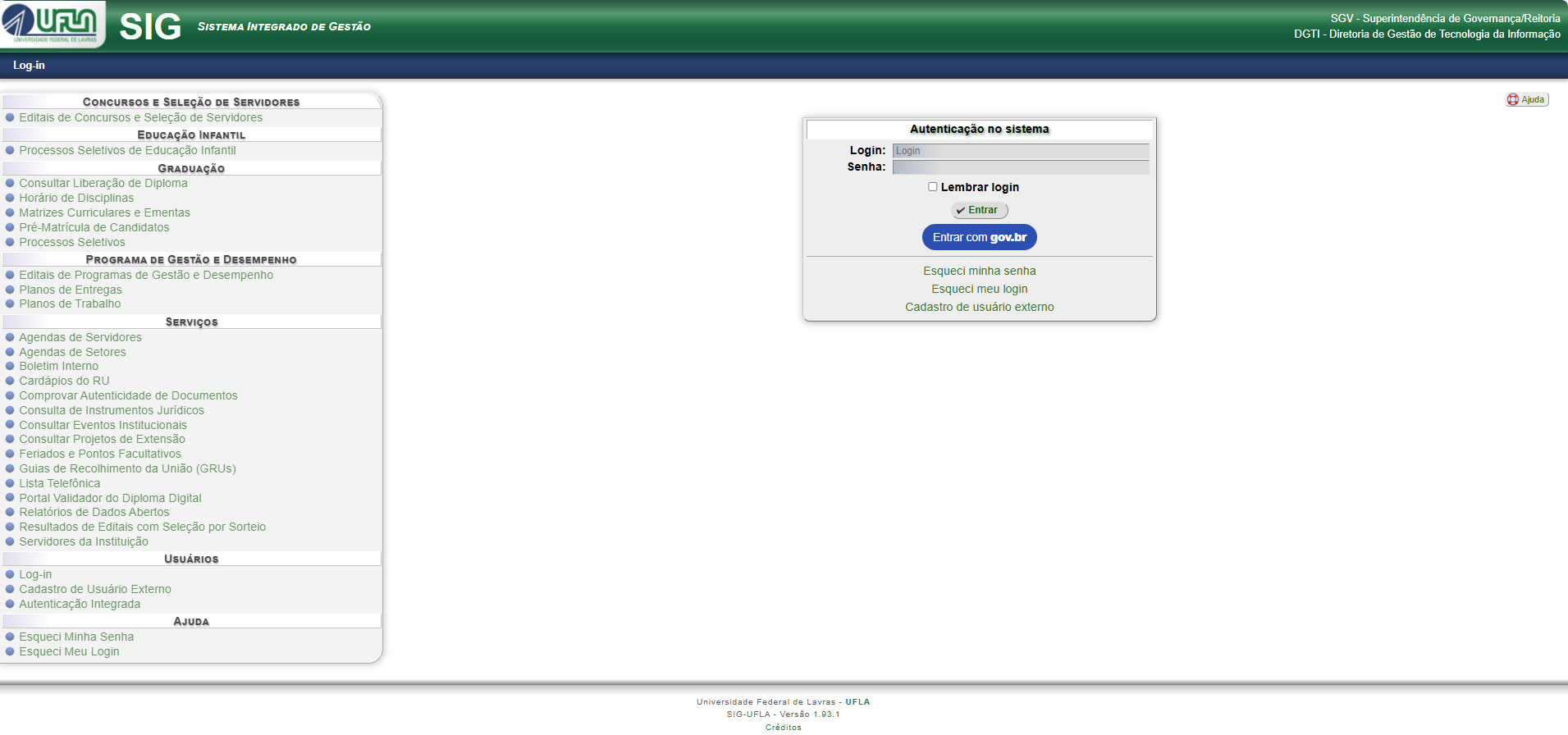
1. Faça login no SIG-UFLA:
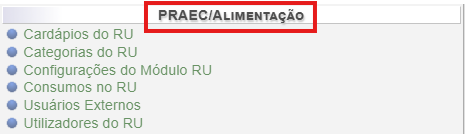
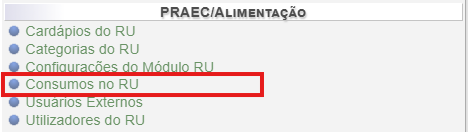
3. Em seguida, clique em "Consumos no RU":
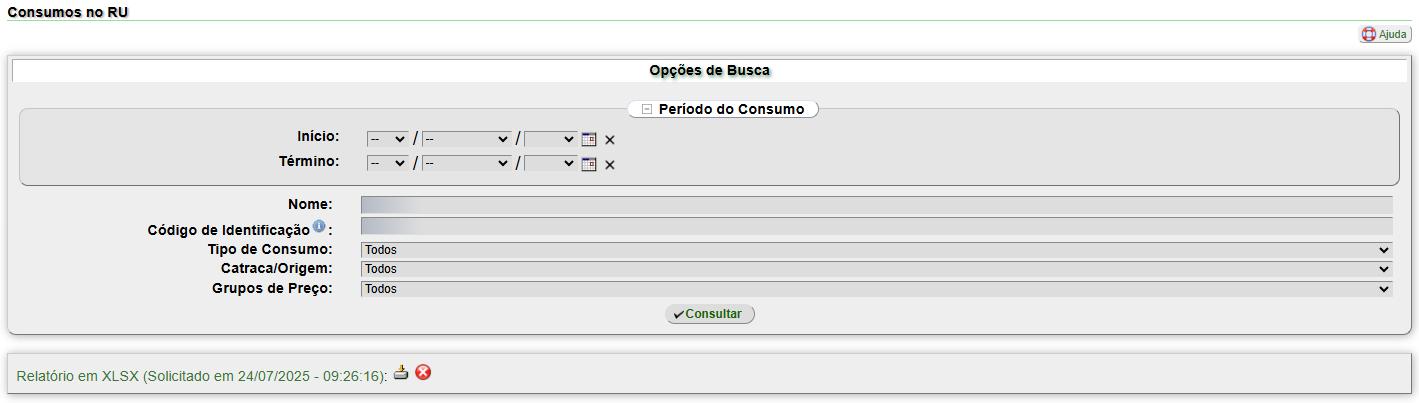
4. Na tela "Consumos do RU", clique em "Lançar Consumo", para fazer um lançamento individual.
Atenção: para fazer um lançamento em lote, veja o item 20 desta página.

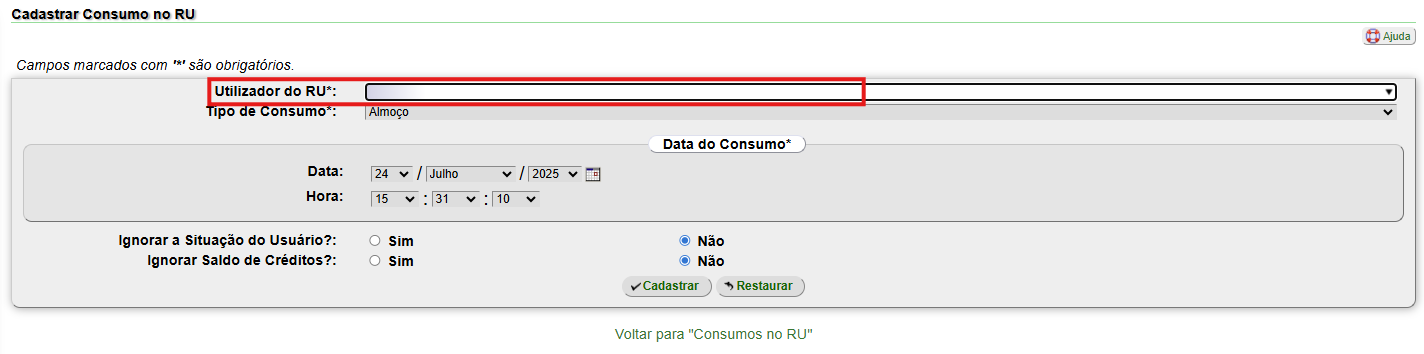
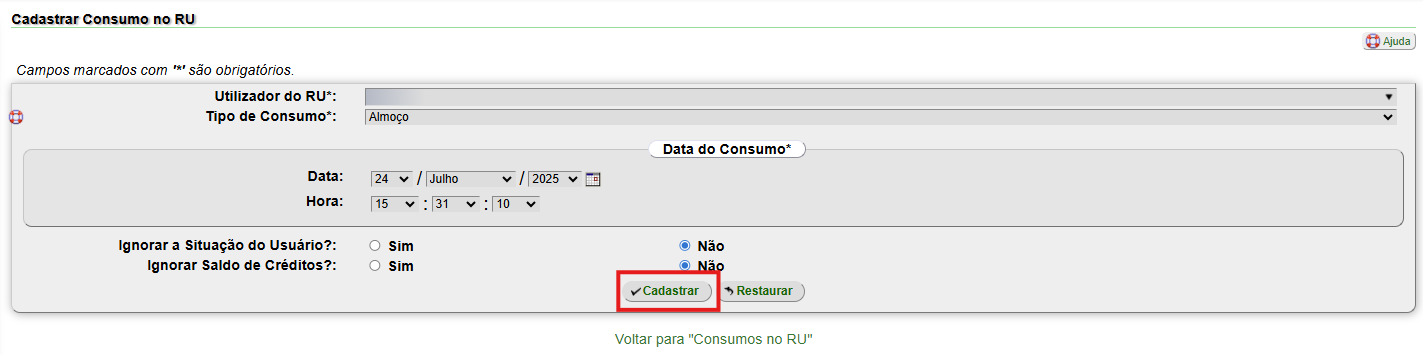
5. Na tela "Cadastrar Consumo no RU", insira o código identificador no campo "Utilizador do RU":
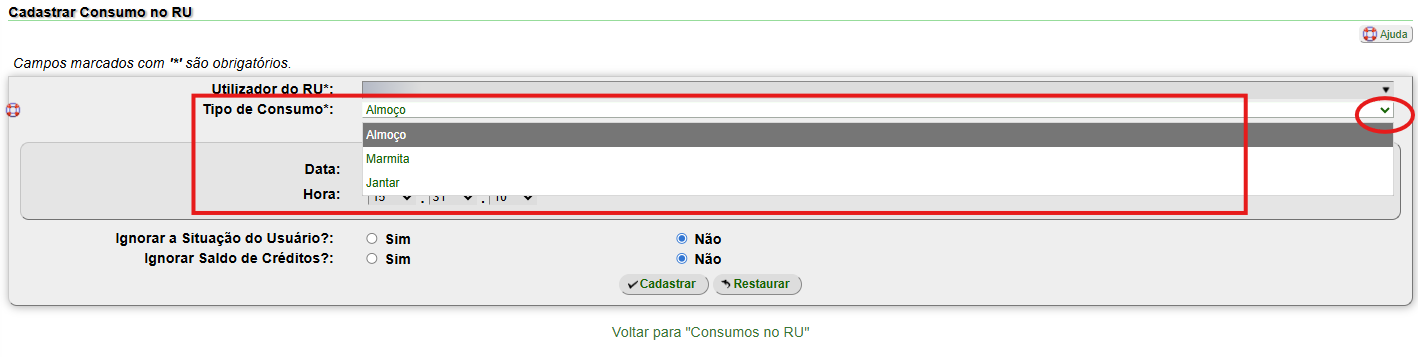
6. Em seguida, utilizando a seta localizada à direita, escolha o "Tipo de Consumo":
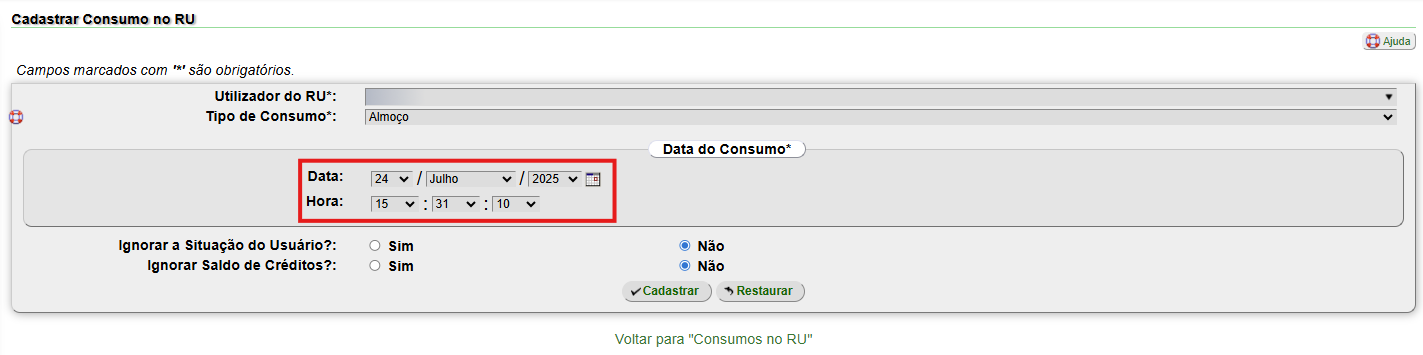
7. Depois, insira a "Data" e a "Hora" do consumo:
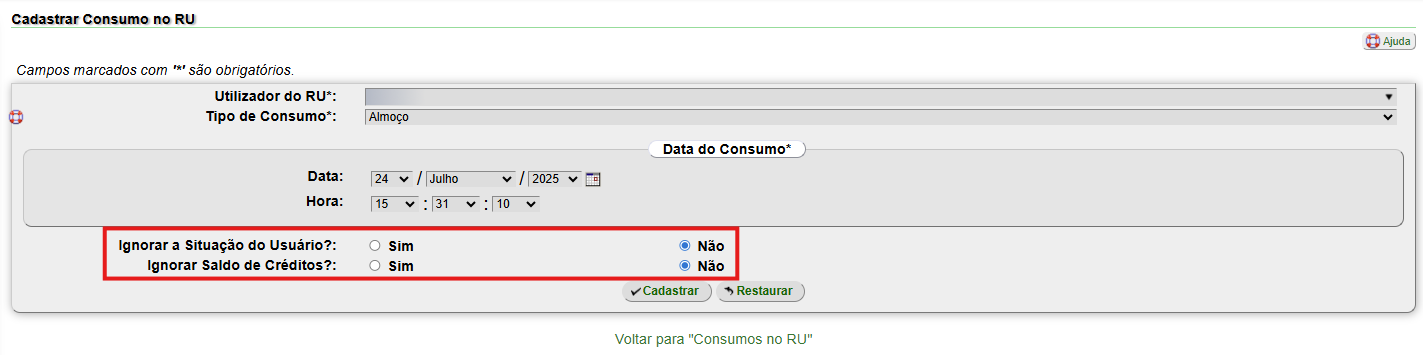
8. Nas perguntas seguintes, escolha a opção (Sim/Não) que melhor se enquadre ao usuário em questão.
Importante!
Ignorar a situação do usuário: desconsiderar se o usuário está matriculado ou não, ativo ou não.
Ignorar saldo de créditos: desconsiderar se o usuário possui créditos ou não.
9. Após verificar todas as informações, clique em "Cadastrar", para fazer o lançamento do consumo;
10. Em seguida, será exibida a tela de confirmação do lançamento do consumo:

11. Outro consumo poderá ser lançado, clicando em "Cadastrar outro Consumo no RU":

12. Para voltar à tela de consumos no RU, clique em "Voltar para consumos no RU":

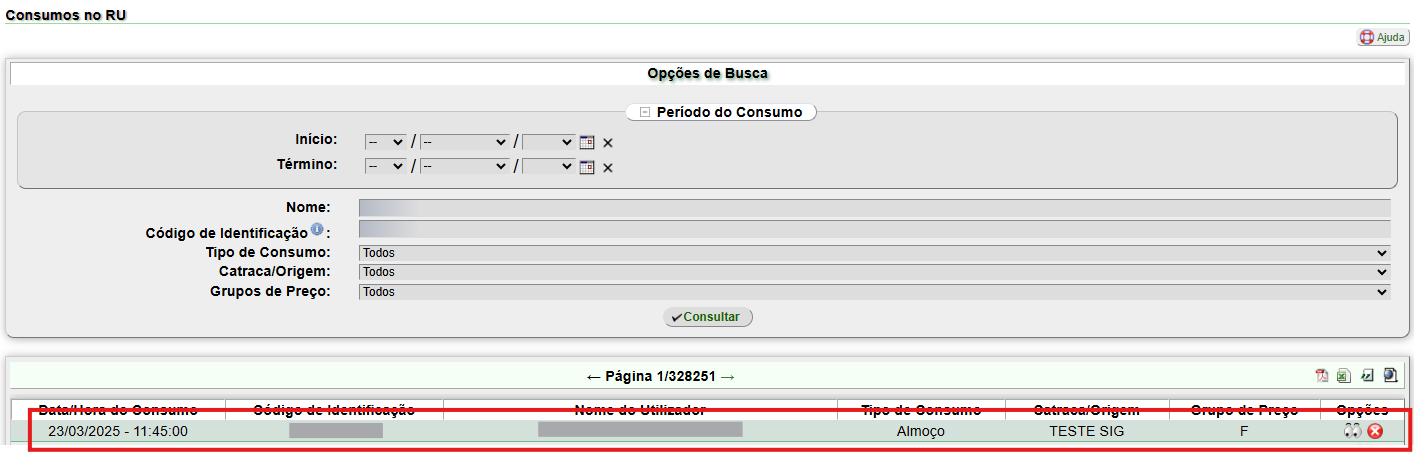
13. Na tela "Consumos no Ru", os consumos lançados serão listados:
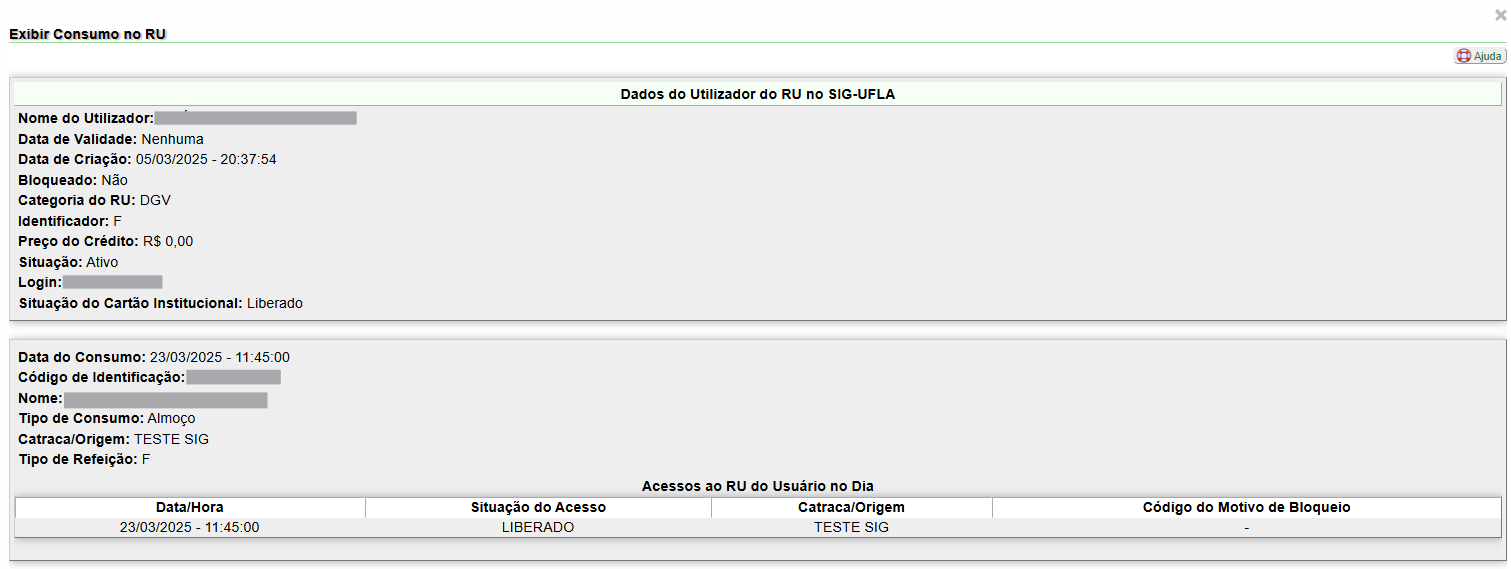
14. Clicando no ícone  , serão exibidos todos os dados referentes ao consumo lançado:
15. Clicando no ícone  , será aberta a tela "Excluir Consumo no RU":
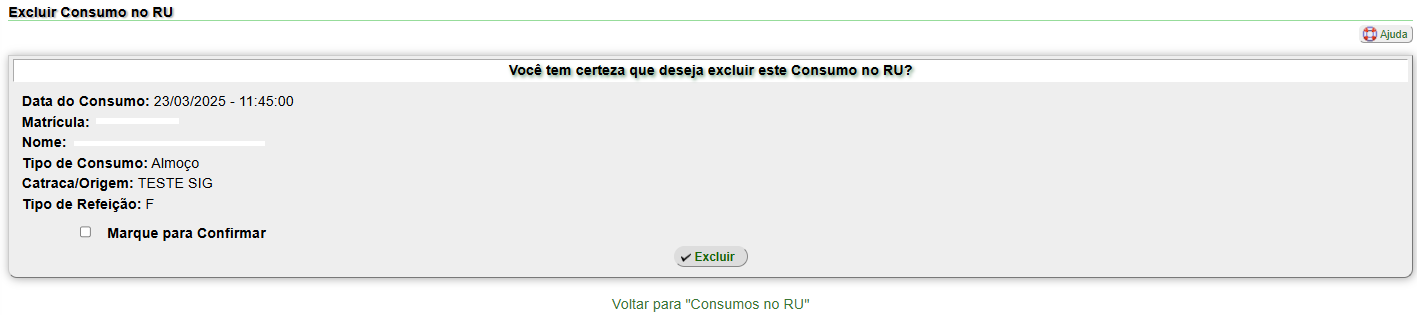
16. Para excluir o consumo, verifique os dados e "Marque para confirmar":
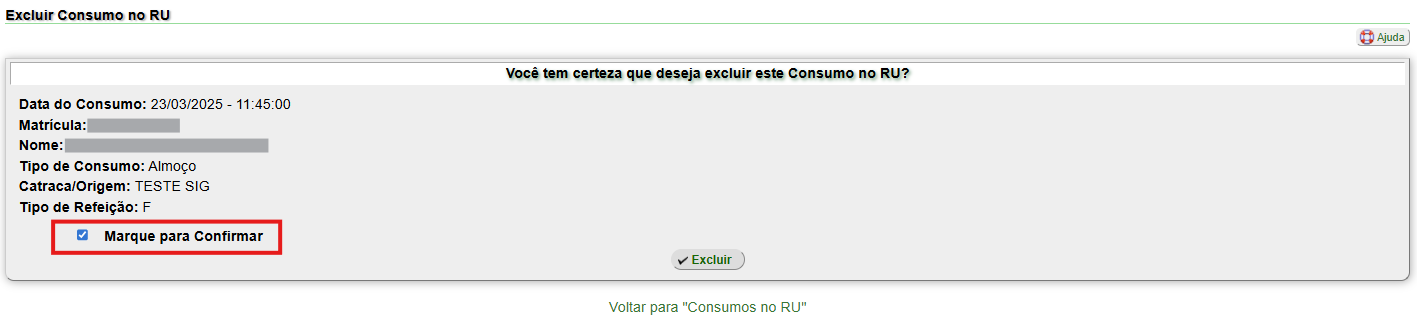
17. Em seguida, clique em "Excluir":
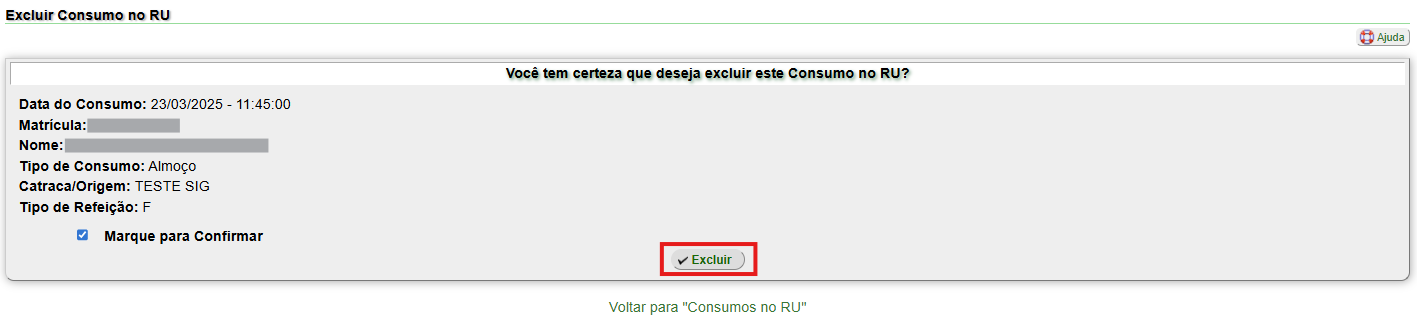
18. A seguinte mensagem de confirmação da exclusão será exibida na tela:
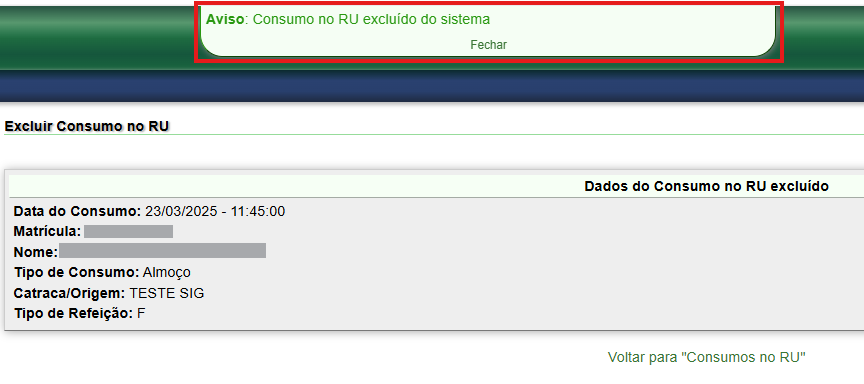
19. Para voltar à tela de consumos no RU, clique em "Voltar para consumos no RU":
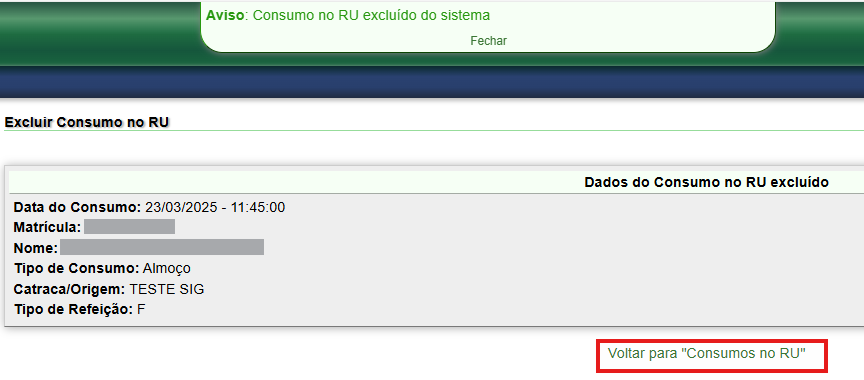
20. Para fazer um lançamento em lote, clique em "Importar CSV", na tela "Consumos do RU".

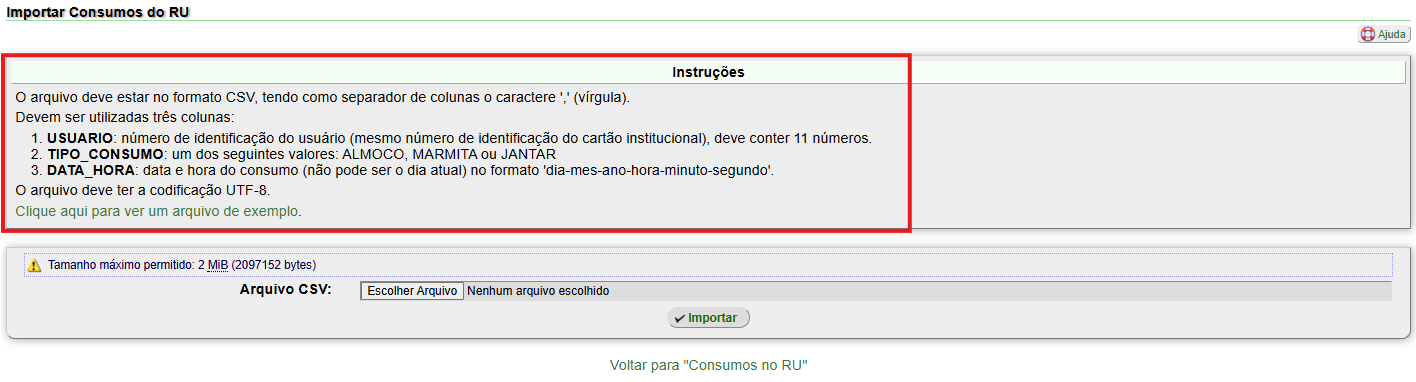
21. Na tela "Importar Consumos do RU", leia com atenção e siga as instruções:
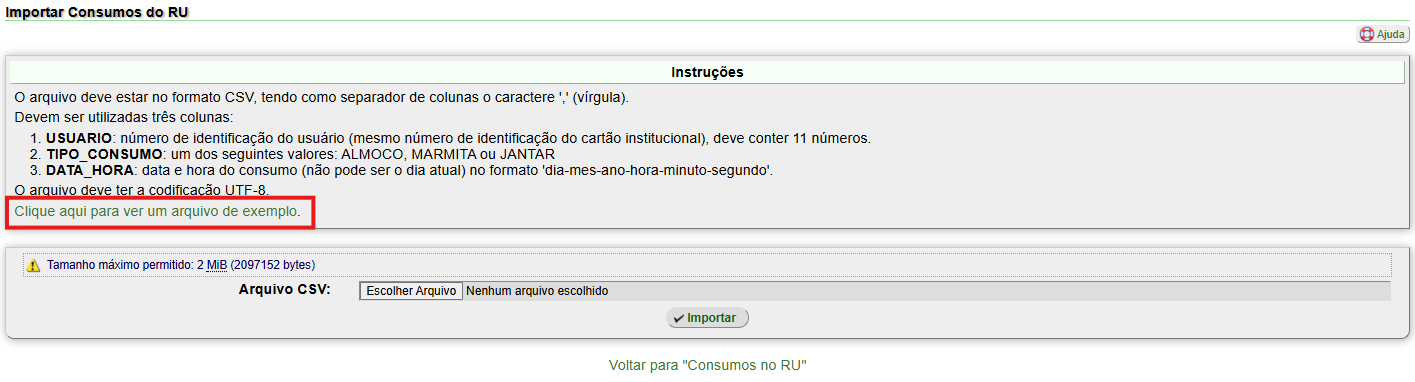
21.1. Um exemplo pode ser acessado clicando em "Clique aqui para ver um arquivo de exemplo":
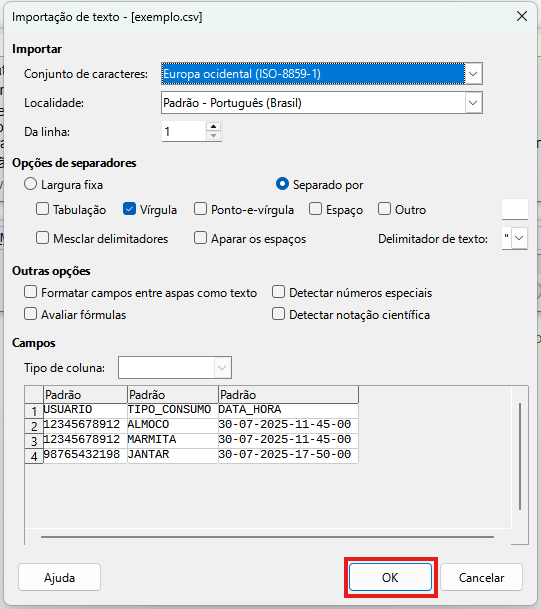
21.2. Uma tela do editor de planilhas será aberta, clique em "OK" para abrir o arquivo:
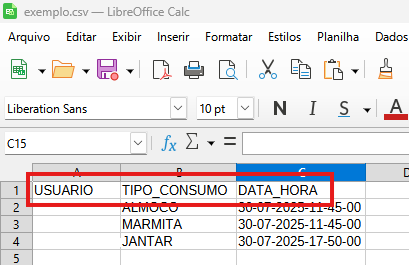
21.3. Observe que os nomes das colunas seguem o padrão definido nas instruções (item 14):
22. Para preparar o arquivo CVS, abra a planilha com os consumos a serem lançados, mantenha apenas as três colunas necessárias.
Se necessário, altere o cabeçalho das colunas da planilha que está sendo editada, com os nomes idênticos aos definidos a seguir e dados com as seguintes especificações:
USUARIO - número de identificação do cartão institucional, com 11 dígitos.
TIPO_CONSUMO - apenas 3 tipos de consumos podem ser utilizados: ALMOCO, JANTAR e MARMITA.
DATA_HORA - deve ser mantido o padrão DD-MM-AAAA-HH-MM-SS, sendo: Dia, Mês, Ano, Hora, Minuto e Segundo.
22.1. Veja um exemplo de edição de planilha:
Antes:

Depois:

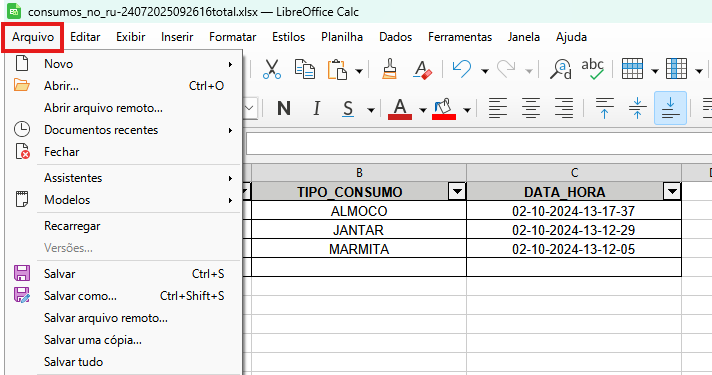
22.2. Ao terminar a edição, no editor de planilhas, clique em "Arquivo", no menu superior:
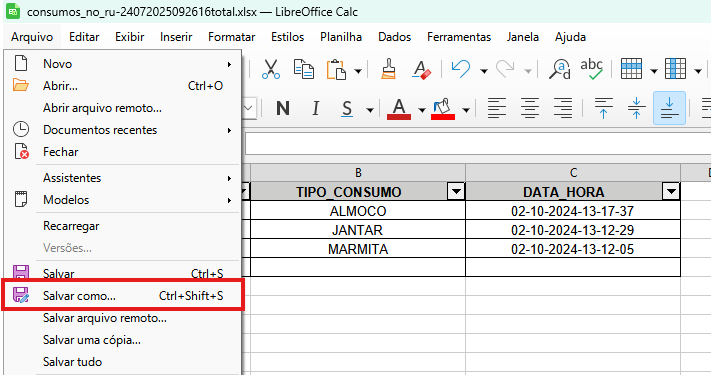
Em seguida, clique em "Salvar como":
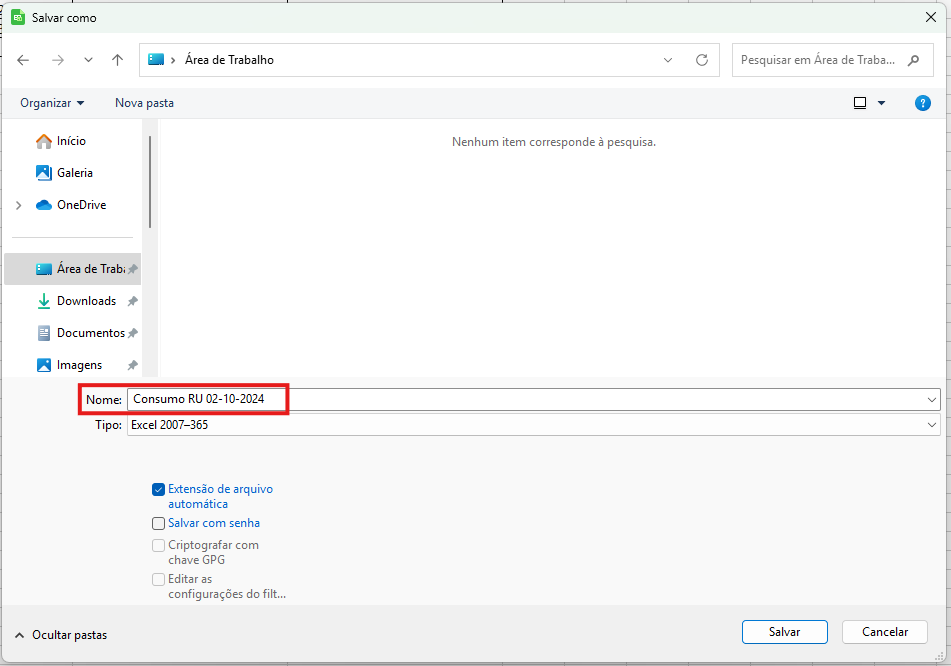
23.3. Na tela "Salvar como", coloque o nome que melhor identifique o arquivo:
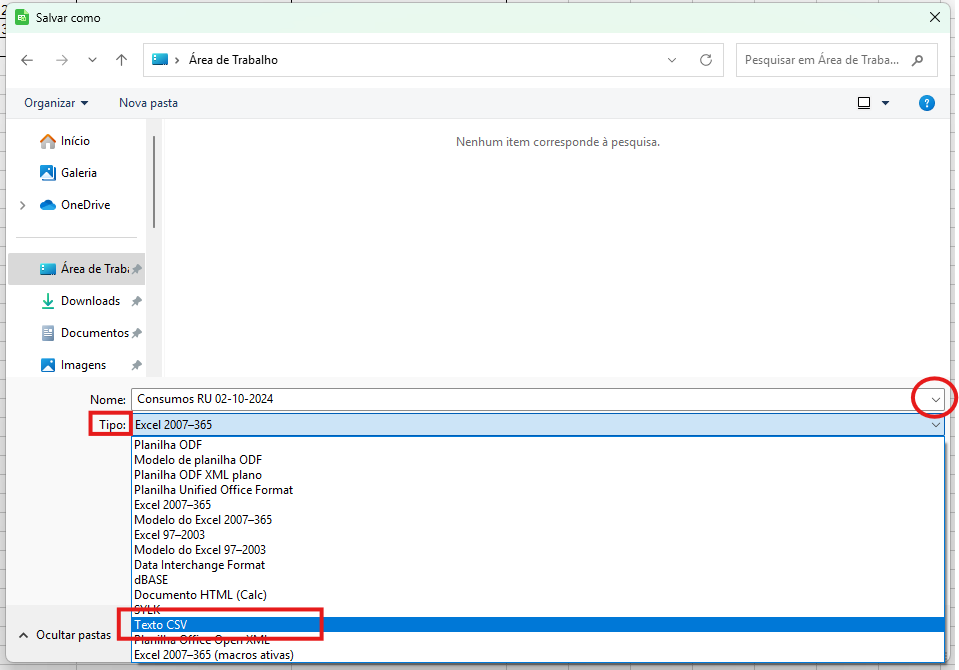
Em seguida, altere o "Tipo" de arquivo, utilizando a seta à direita, e escolha a opção "Texto CSV":
24.4. A tela "Exportar arquivo de texto" será exibida:
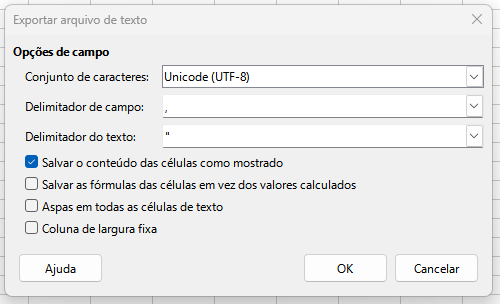
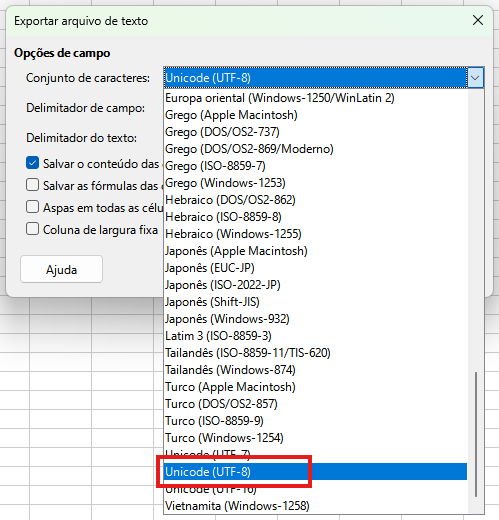
No campo "Conjunto de caracteres", escolha a opção "Unicode (UTF-8)":
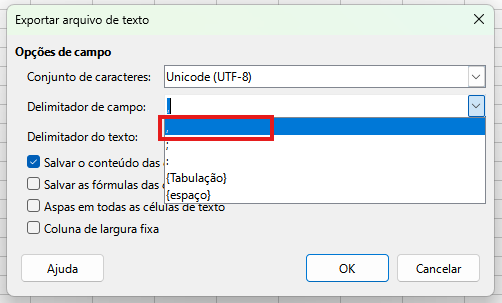
No campo "Delimitador de campo", escolha a opção "," (vírgula):
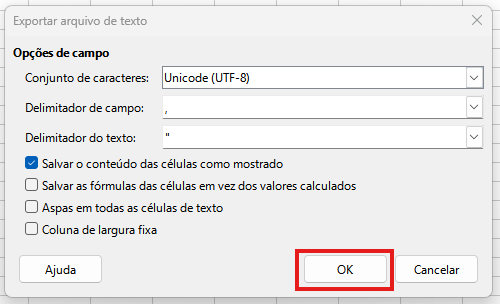
Para salvar, clique em "OK":
25. Para consultar os consumos lançados, veja os itens 13 a 19 desta página.