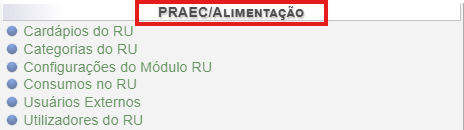
[Módulo PRAEC / Alimentação] - Adicionar créditos do RU a partir de uma GRU
Essa ferramenta é destinada à adição manual de créditos a um utilizador do RU, a partir de uma GRU paga por um usuário que não possui cadastro no SIG-UFLA.
Apenas o Gestor de Receitas da PRAPE tem acesso a esta funcionalidade.
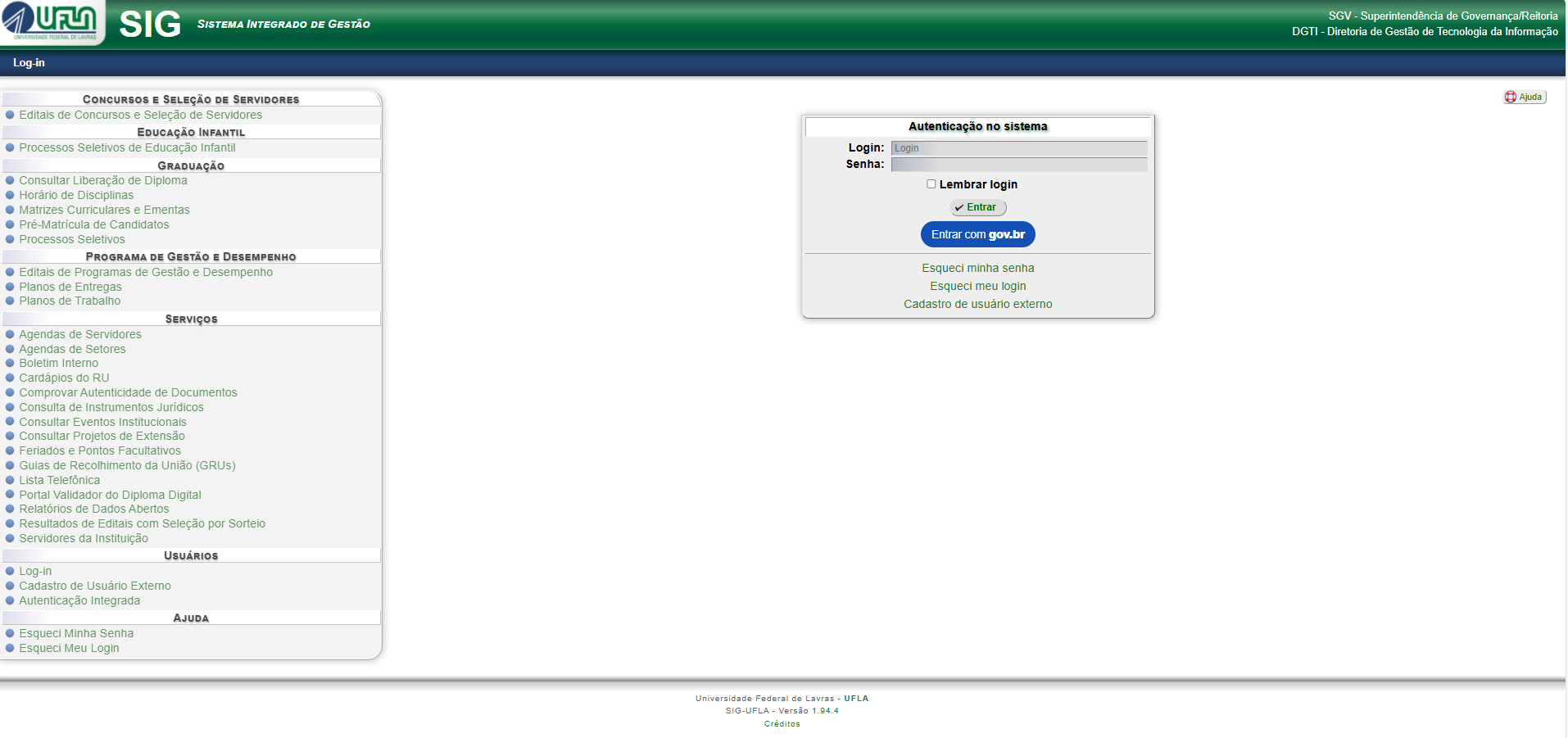
1. Faça login no SIG-UFLA:
3. No cadastro da GRU, foi utilizado um valor unitário de crédito para calcular o valor total a ser pago, conforme pode ser observado em: [Módulo GRUs - PagTeso... | Base de Conhecimento.
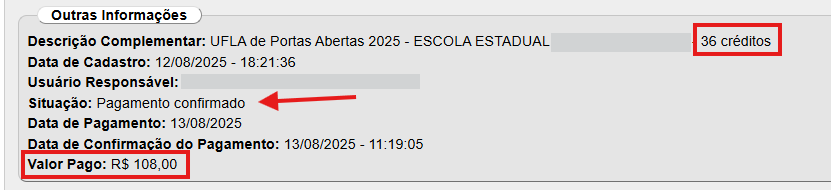
No exemplo, foi gerada e paga uma GRU no valor total de R$ 108,00, equivalente à compra de 36 créditos (R$ 3,00/un):
O cartão que receberá os créditos pagos por meio dessa GRUGRU, será o vinculado ao utilizador "UFLA de Portas Abertas 001".
Por padrãopadrão, esse utilizador pertence à categoria padrão a VE - Demanda PRAPE Cobrança de Crédito - Grupo A - R$ 5,00.
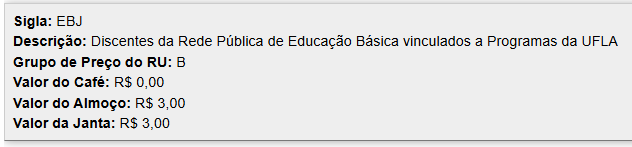
Entretanto, o valor da GRU foi calculado com base na categoria EBJ - Discentes da Rede Pública de Educação Básica vinculados a Programas da UFLA - Grupo B - R$ 3,00.
Para verificar os valores unitários aplicados à(s) categoria(s) (padrão/temporária) do utilizador ao qual serão adicionados os créditos, clique em "Categorias do RU":
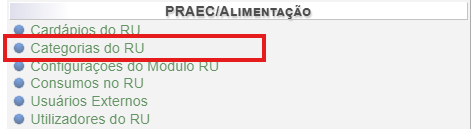
3.1. Na tela "Categorias do RU", serão listadas todas as categorias e suas respectivas siglas e grupos de preços:
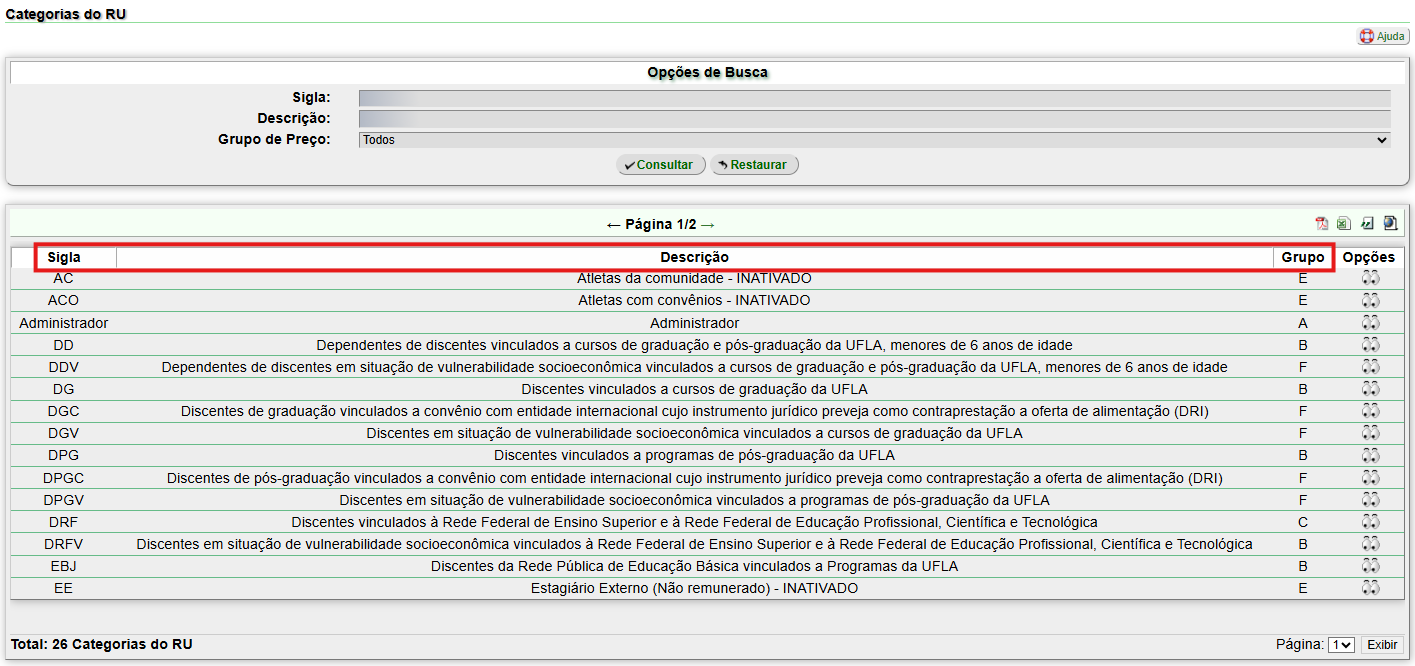
3.2. Para ver os detalhes da categoria, incluindo o valores das refeições aplicados, clique no ícone  :
:
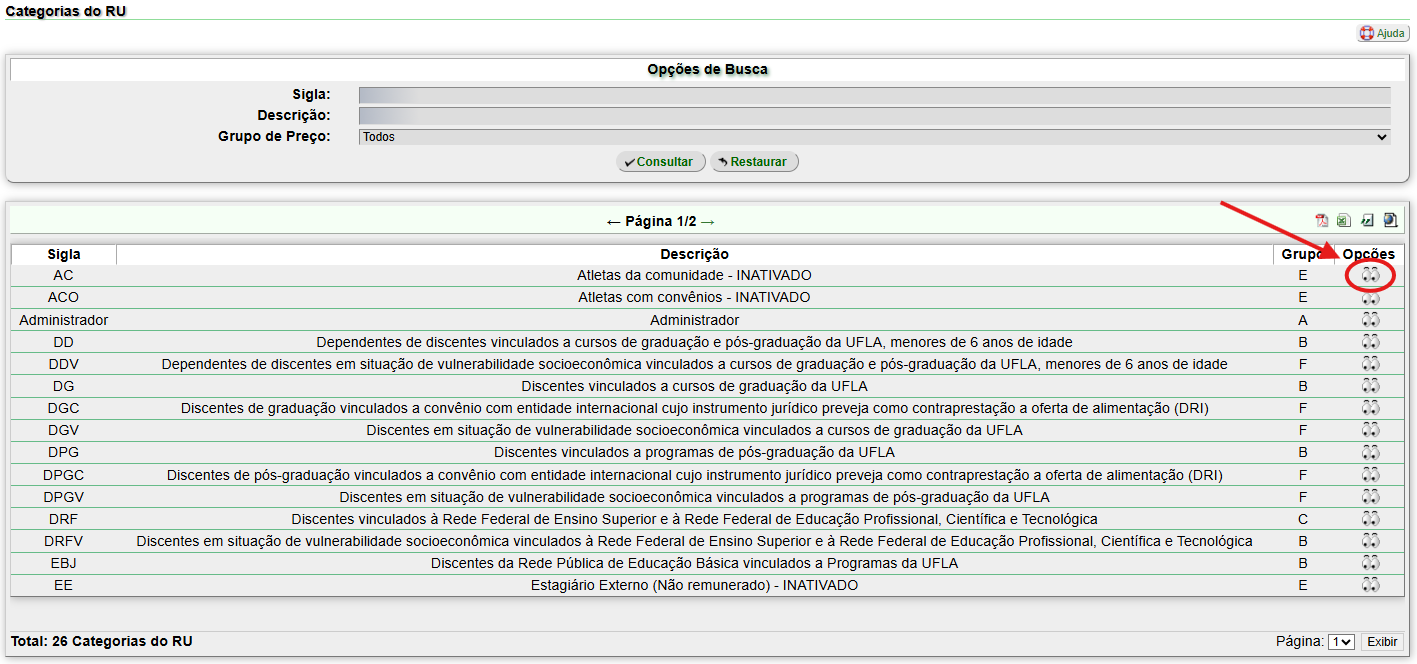
3.3. No exemplo, a categoria padrão é VE - Demanda PRAPE Cobrança de Crédito - Grupo A - R$ 5,00...
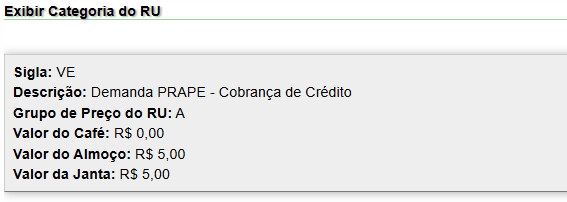
... a categoria utilizada no cálculo foi a EBJ - Discentes da Rede Pública de Educação Básica vinculados a Programas da UFLA - Grupo B - R$ 3,00.
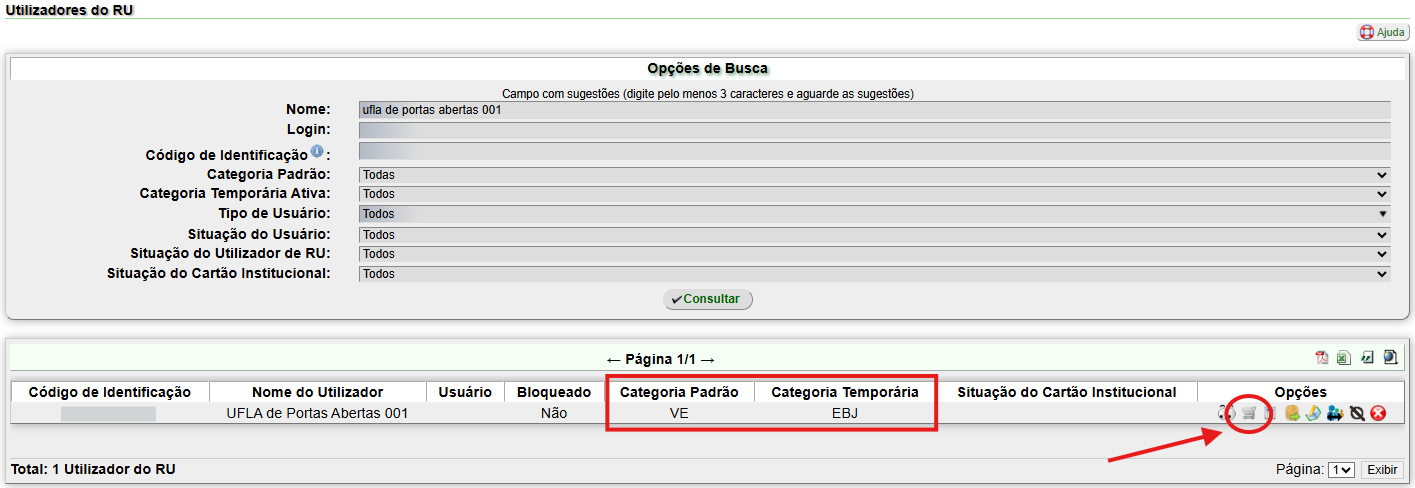
Nesse casocaso, será necessário cadastrar uma categoria temporária para o utilizador "UFLA de Portas Abertas 001", quecom possuirá oum período de vigência igual ao período do evento.
4. As instruções para cadastro de um categoria temporária de utilizador do RU podem ser acessadas em: [Módulo PRAEC / Alimen... | Base de Conhecimento.
5. Na tela "Utilizadores do RU", depois de buscar o utilizador do RU já com as categorias corretas, clique no ícone  :
:
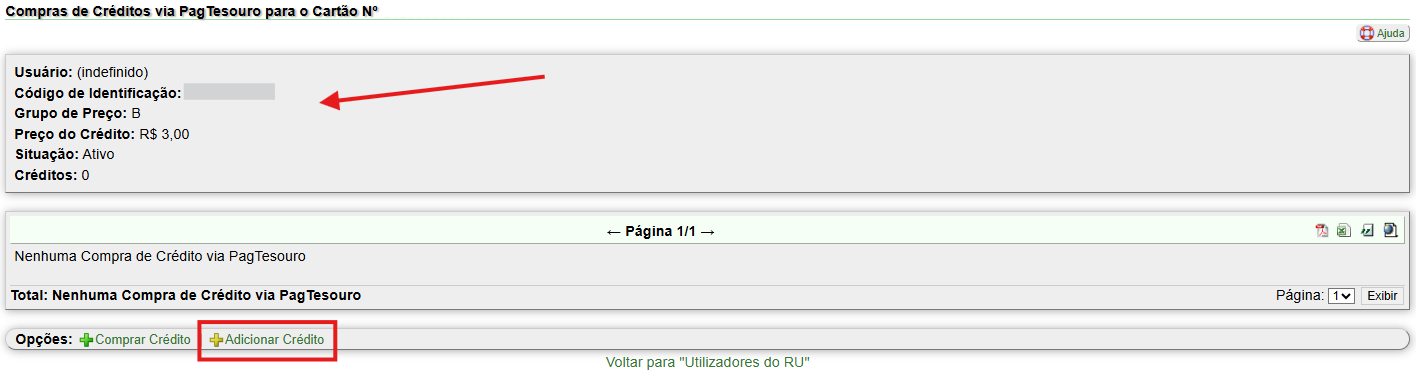
6. Na tela "Compras de Créditos via PagTesouro", verifique as informações do utilizador do RU e clique em "Adicionar Crédito":
Atenção: Certifique-se de que os créditos do cartão a ser utilizado estãoestejam zerados.
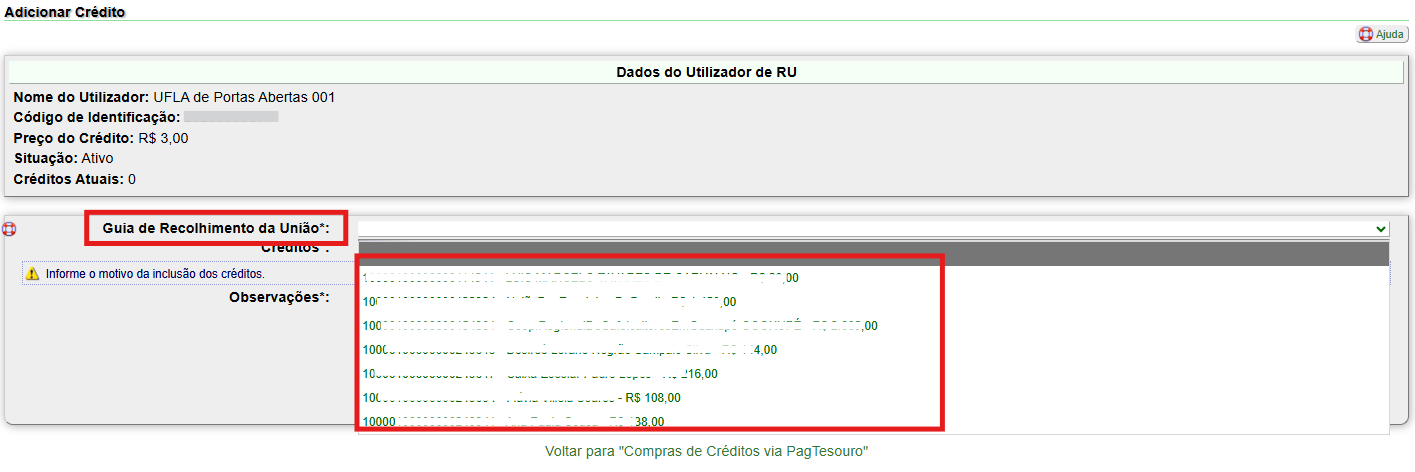
7. Na tela "Adicionar Crédito", selecione a "Guia de Recolhimento da União" correspondente.
Atenção!
Somente serão listadas as GRU pagas, cujos créditos ainda não foram vinculados a um utilizador do RU.
8. Em seguida, digite a quantidade de créditos (utilize números inteiros):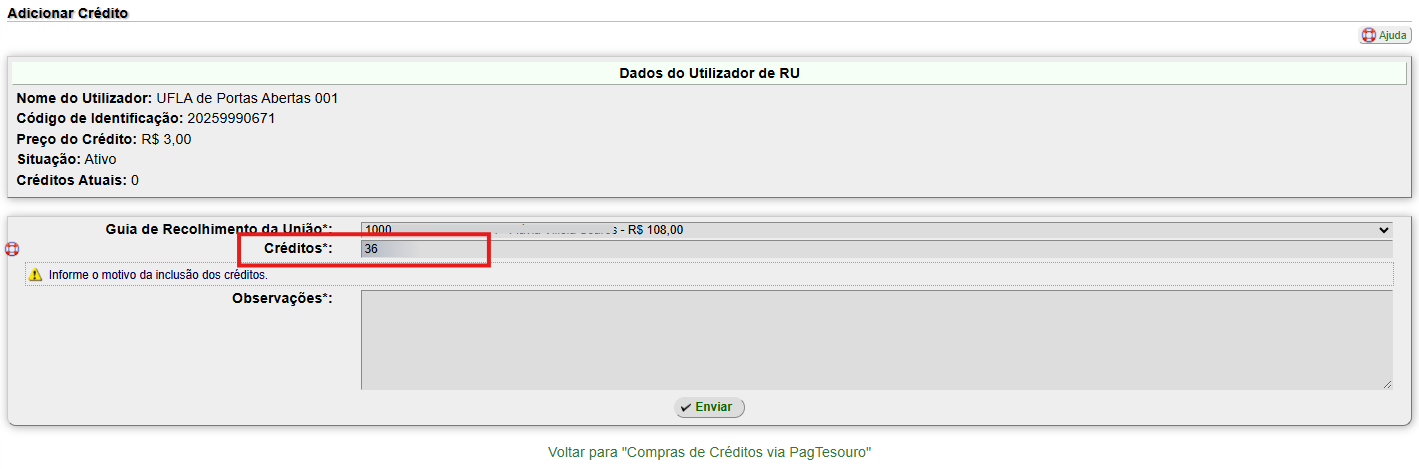
9. Insira as observações pertinentes, especificando o motivo da inclusão dos créditos: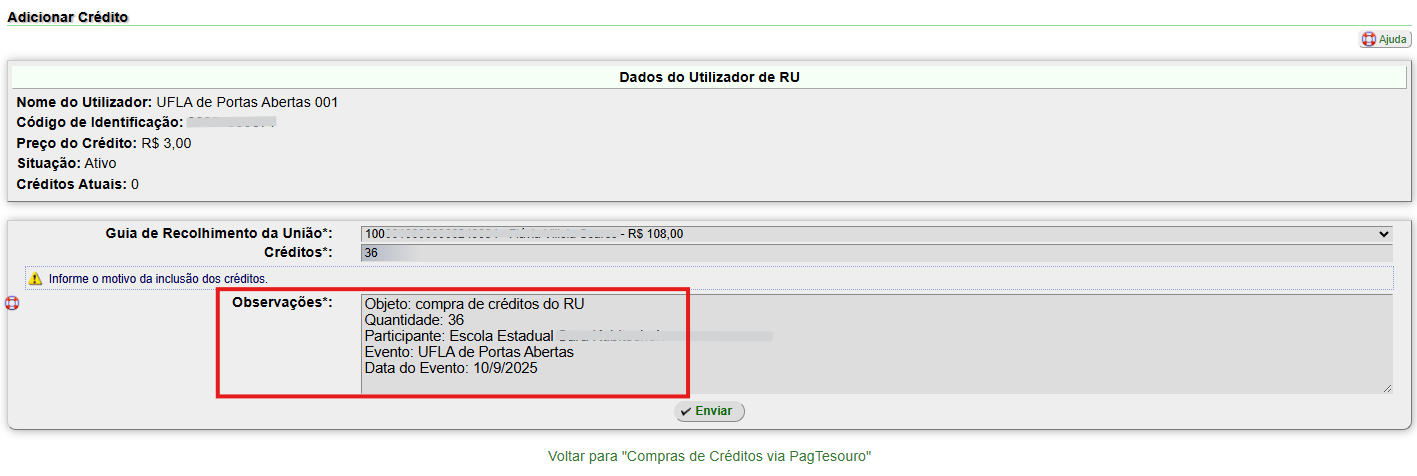
10. Para continuar, clique em "Enviar":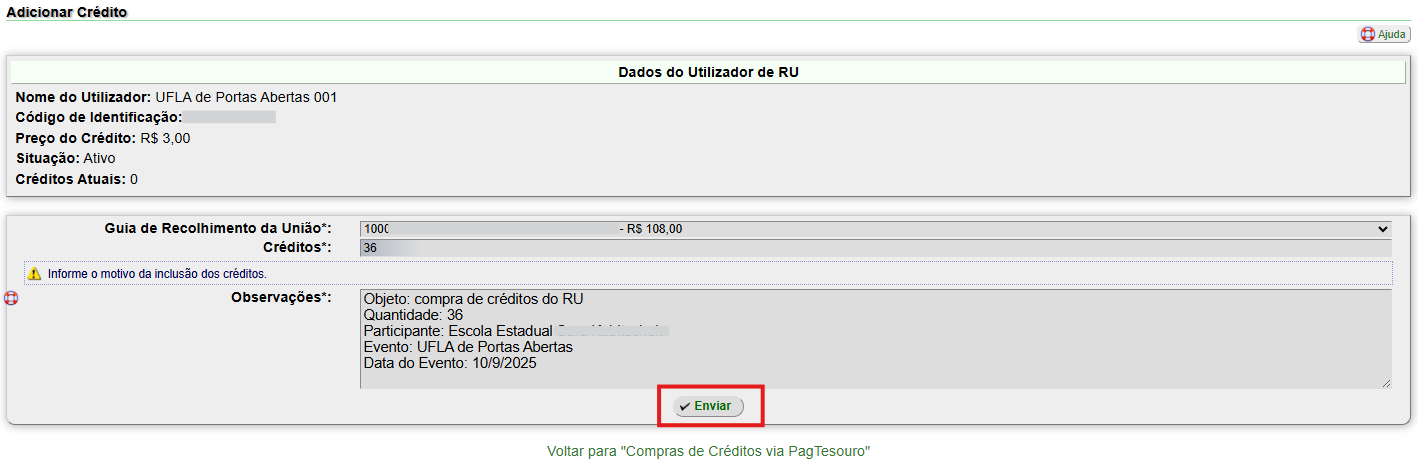
11. Será exibida a tela de confirmação da adição de créditos: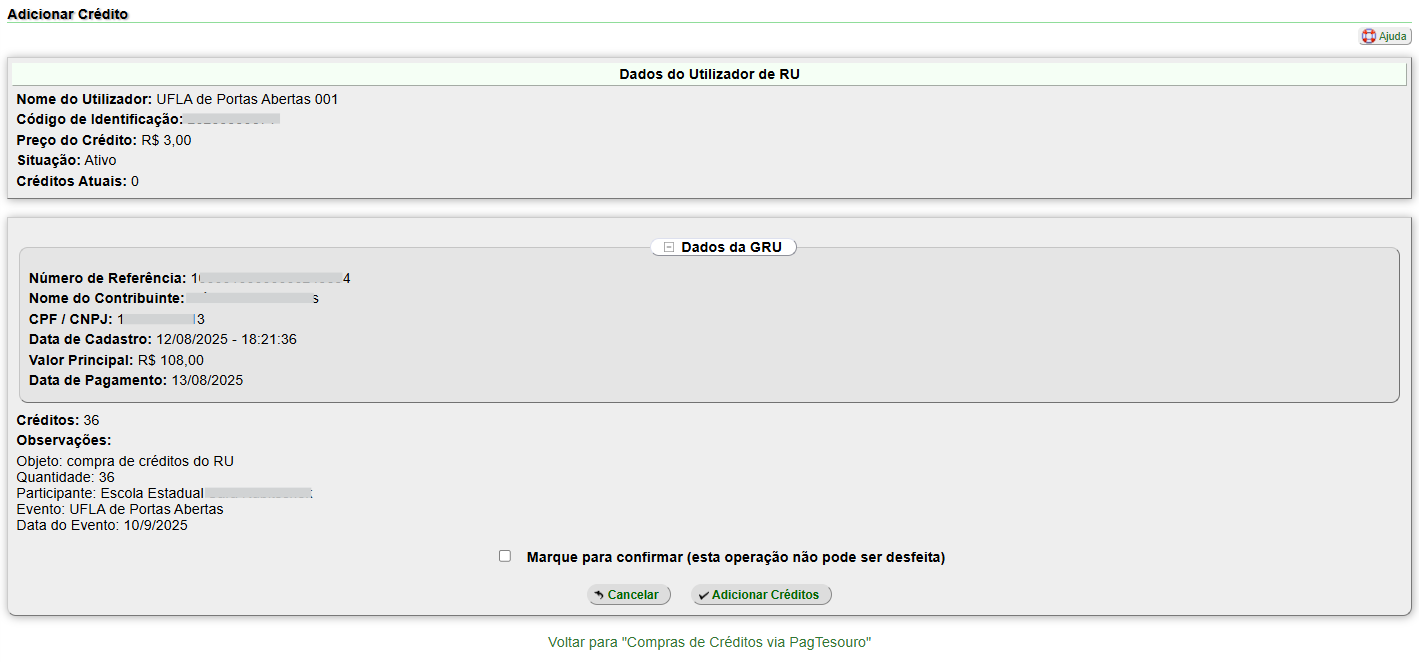
12. Para corrigir alguma informação, clique em "Cancelar":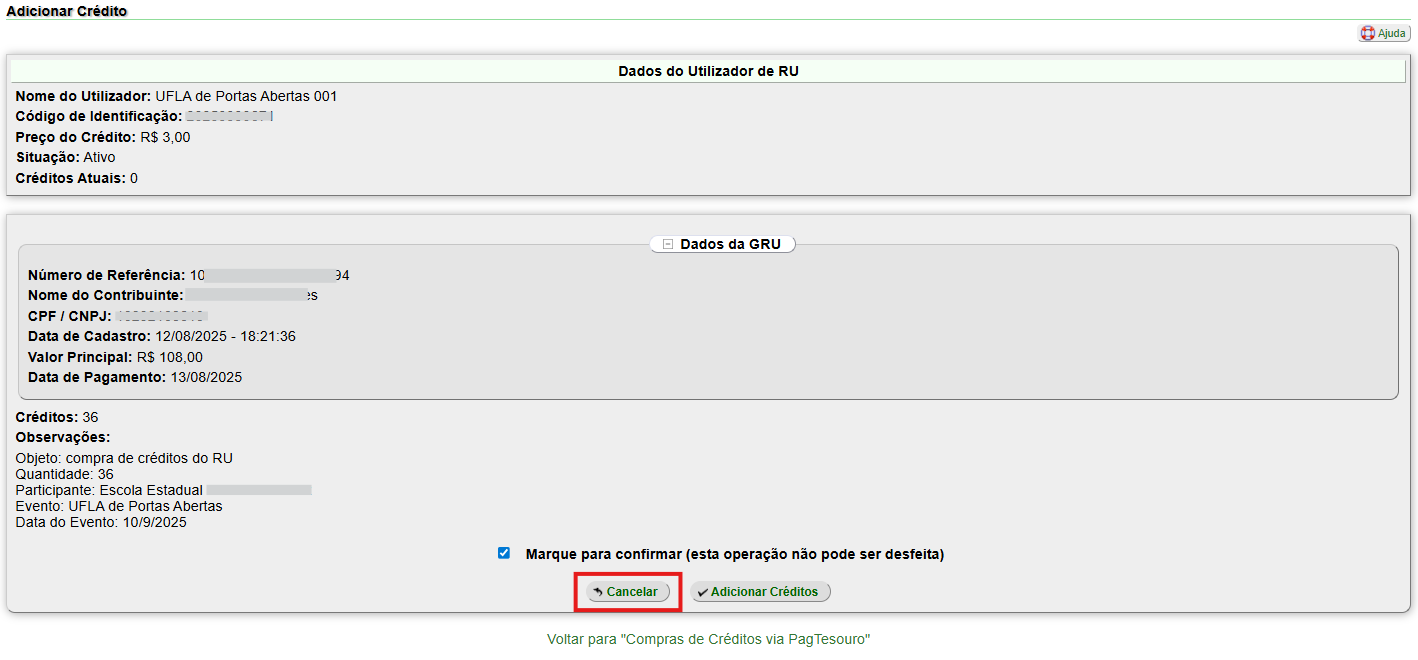
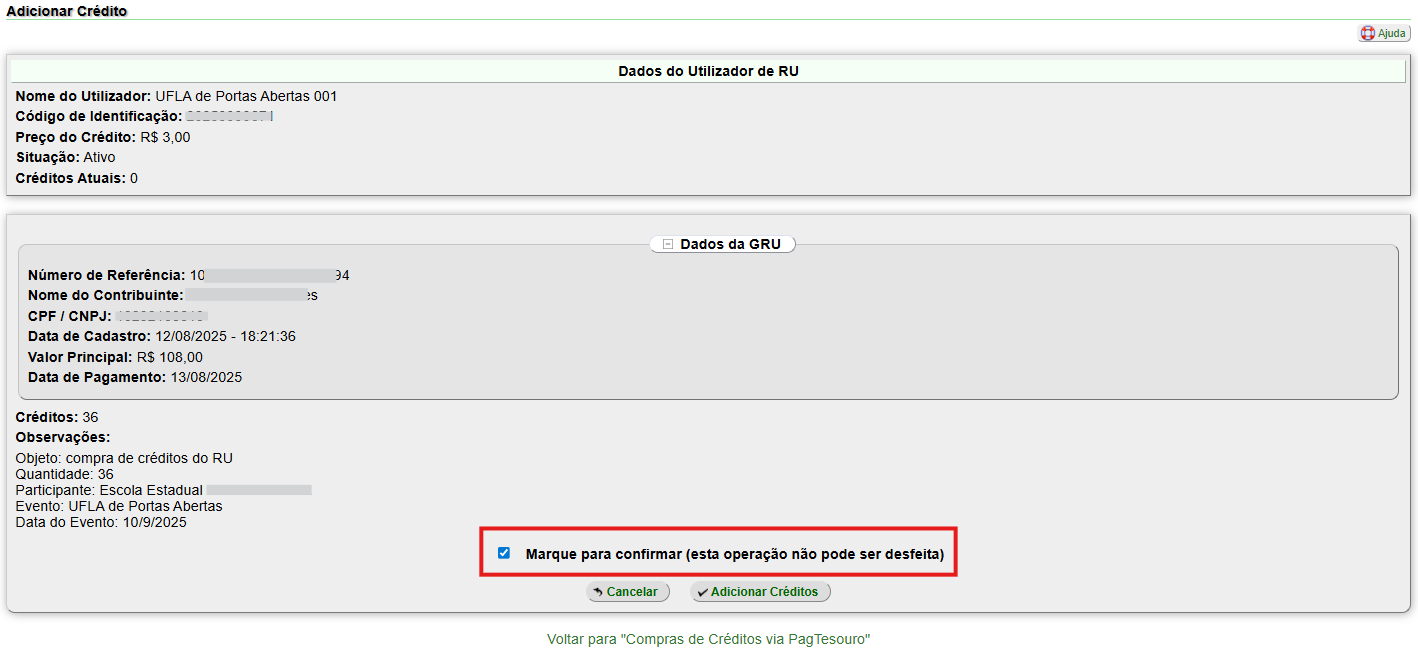
13. Confira todos os dados e marque a caixa de seleção "Marque para confirmar"
Atenção!
Esta operação não poderá ser desfeita.
14 Para concluir a operação, clique em "Adicionar Créditos":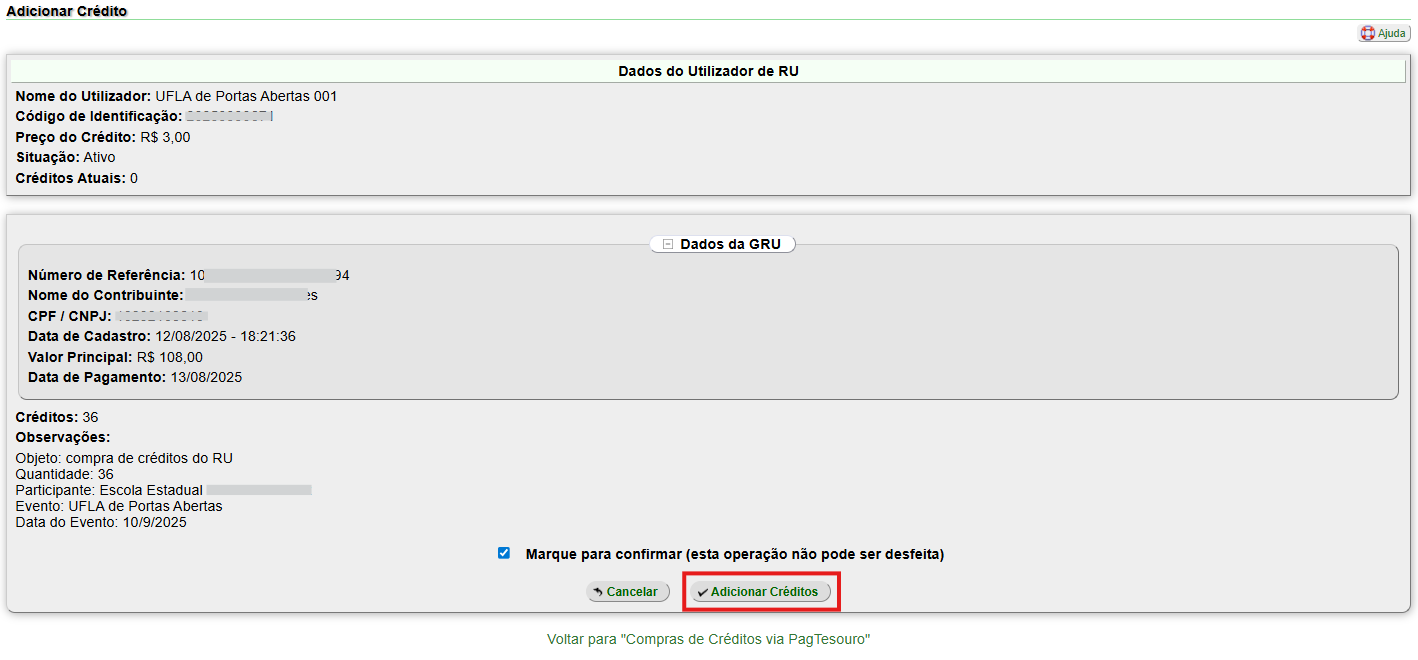
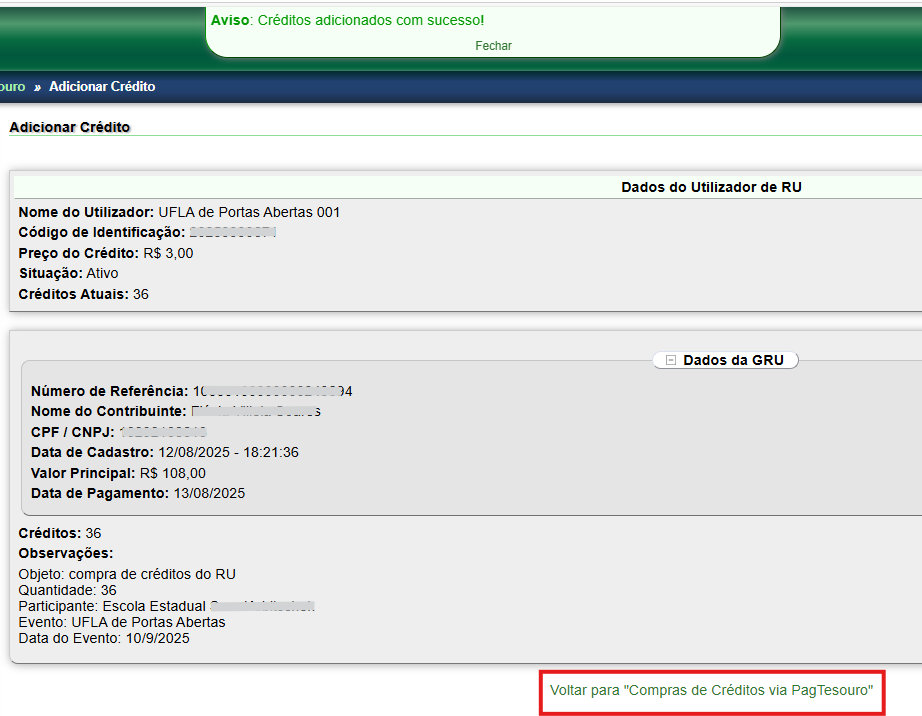
15. Será exibida a mensagem de confirmação da operação e a quantidade de créditos que o utilizador possui será atualizada: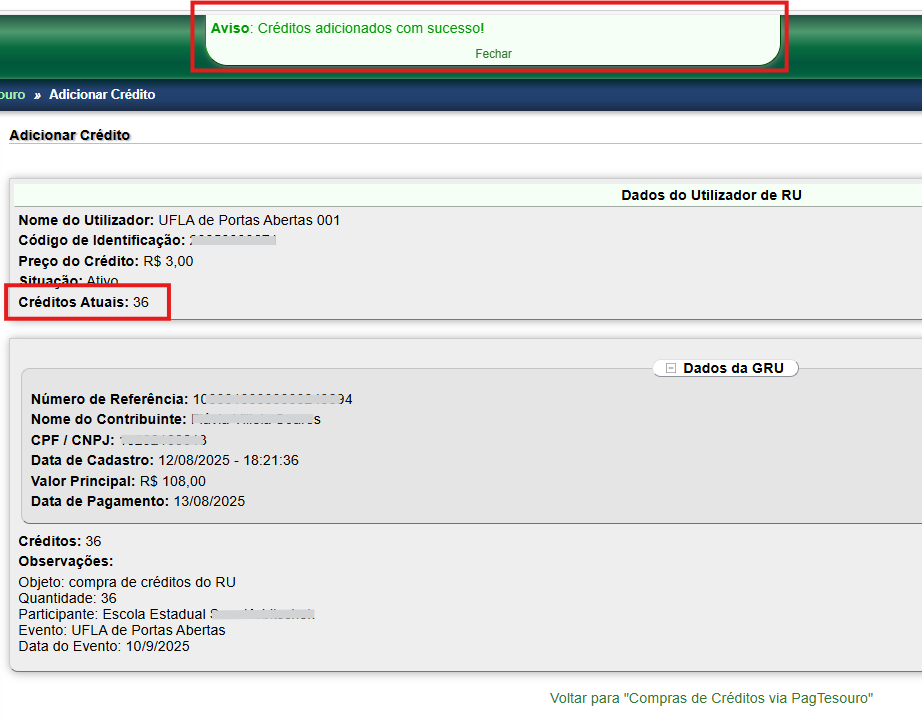
16. Para sair, clique em "Voltar para Compras de Créditos via PagTesouro":