
[Módulo PRAEC / Alimentação] - Adicionar Créditos a partir de uma GRU
EM CONSTRUÇÃO...
Essa ferramenta é destinada à adição manual de créditos a um utilizador do RU, a partir de uma GRU paga por um pagador que não possui cadastro no SIG-UFLA.
Apenas o Gestor de Receitas da PRAPE tem acesso a esta funcionalidade.
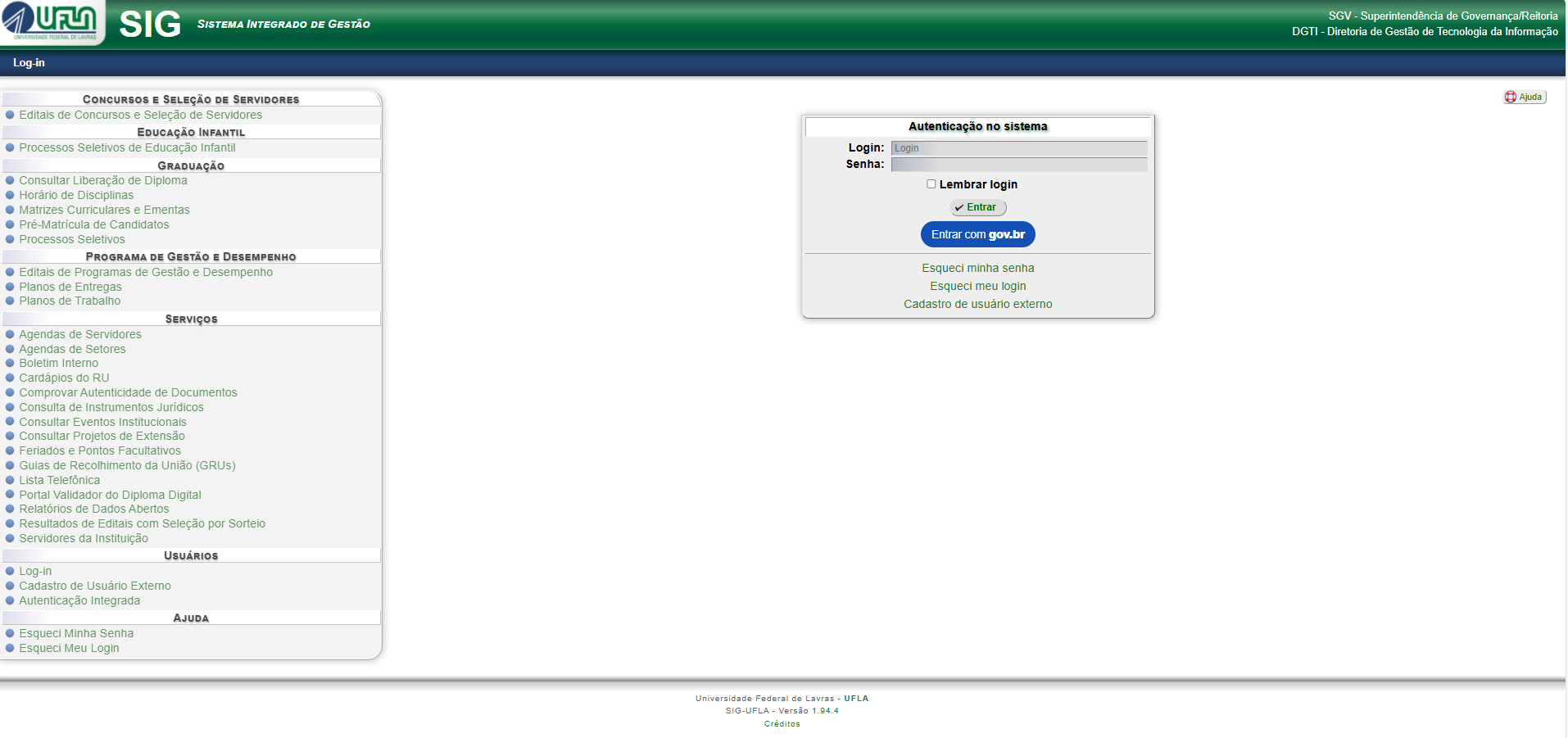
1. Faça login no SIG-UFLA:
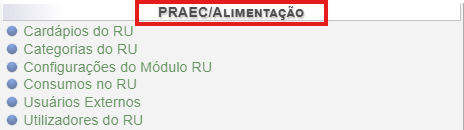
3. No cadastro da GRU, foi utilizado um valor unitário de crédito para calcular o valor total a ser pago, conforme pode ser observado em: [Módulo GRUs - PagTeso... | Base de Conhecimento.
No exemplo, foi gerada e paga uma GRU no valor total de R$ 108,00, equivalente à compra de 36 créditos (R$ 3,00/un):
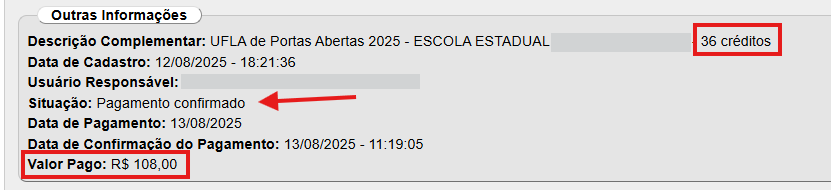
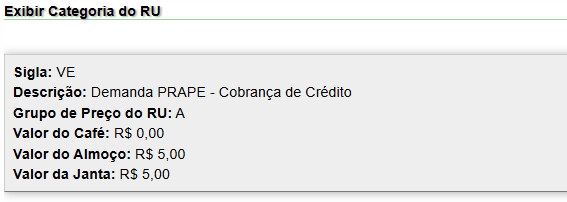
O utilizador que receberá os créditos é o "UFLA de Portas Abertas 001", que pertence à categoria padrão a VE - Demanda PRAPE Cobrança de Crédito - Grupo A - R$ 5,00.
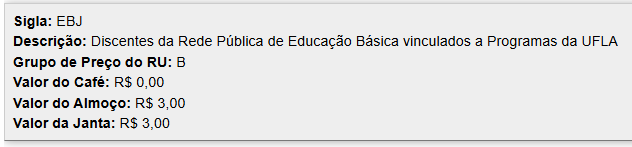
Entretanto, o valor da GRU foi calculado com base na categoria EBJ - Discentes da Rede Pública de Educação Básica vinculados a Programas da UFLA - Grupo B - R$ 3,00.
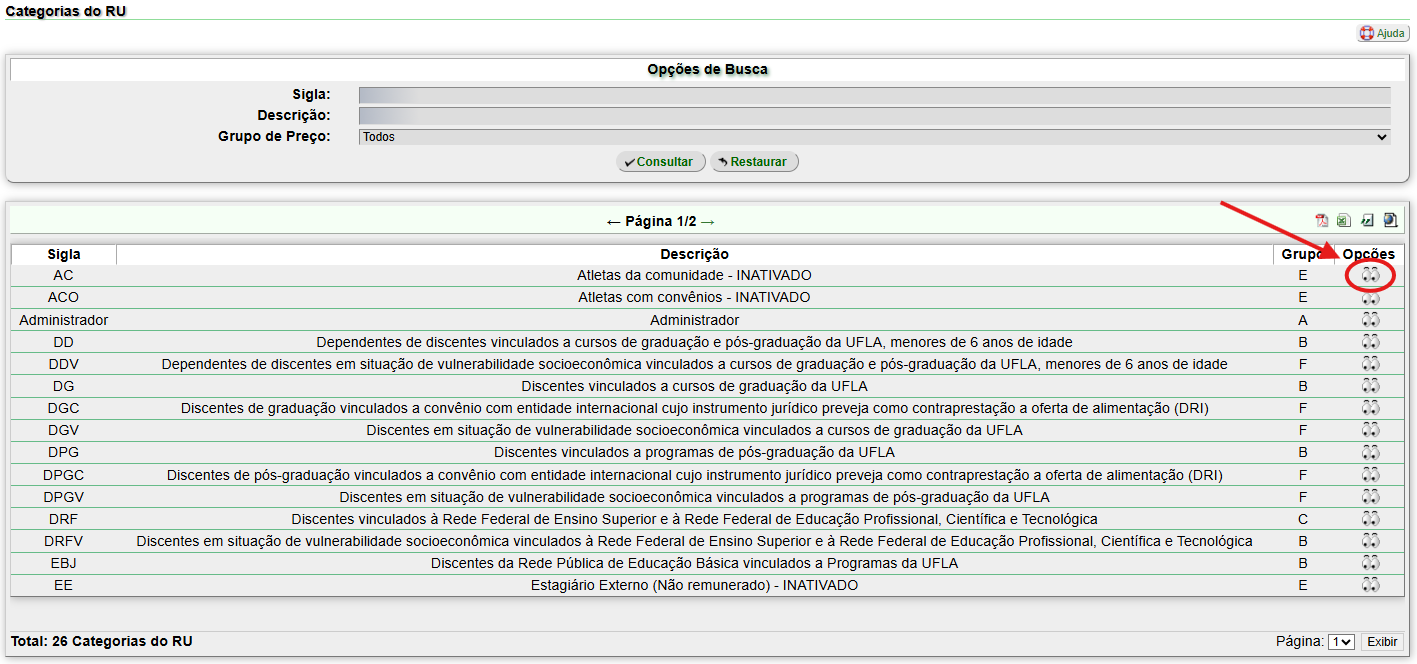
Para verificar os valores unitários aplicados à(s) categoria(s) (padrão/temporária) do utilizador ao qual serão adicionados os créditos, clique em "Categorias do RU":
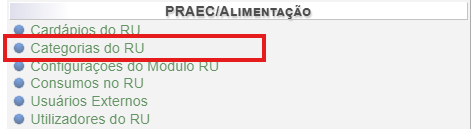
3.1. Na tela "Categorias do RU", serão listadas todas as categorias e suas respectivas siglas e grupos de preços:
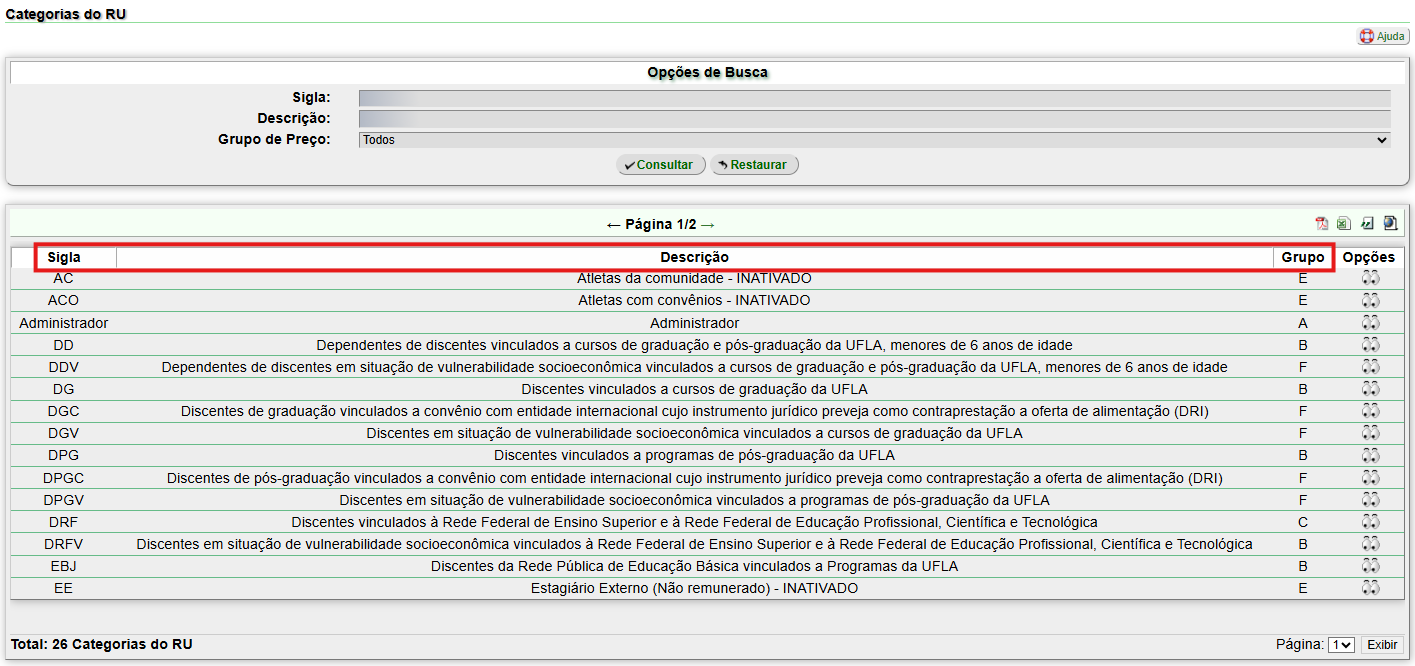
3.2. Para ver os detalhes da categoria, incluindo o valores das refeições aplicados, clique no ícone  :
:
3.3. No exemplo, a categoria padrão é VE - Demanda PRAPE Cobrança de Crédito - Grupo A - R$ 5,00...
... a categoria utilizada no cálculo foi a EBJ - Discentes da Rede Pública de Educação Básica vinculados a Programas da UFLA - Grupo B - R$ 3,00.
Então, essa deverá ser a categoria temporária do utilizador "UFLA de Portas Abertas 001".
4. Para adicionar a categoria temporária do utilizador, acesse:
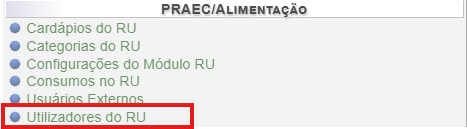
4. Para adicionar a categoria temporária do utilizador, clique em "Utilizadores do RU":
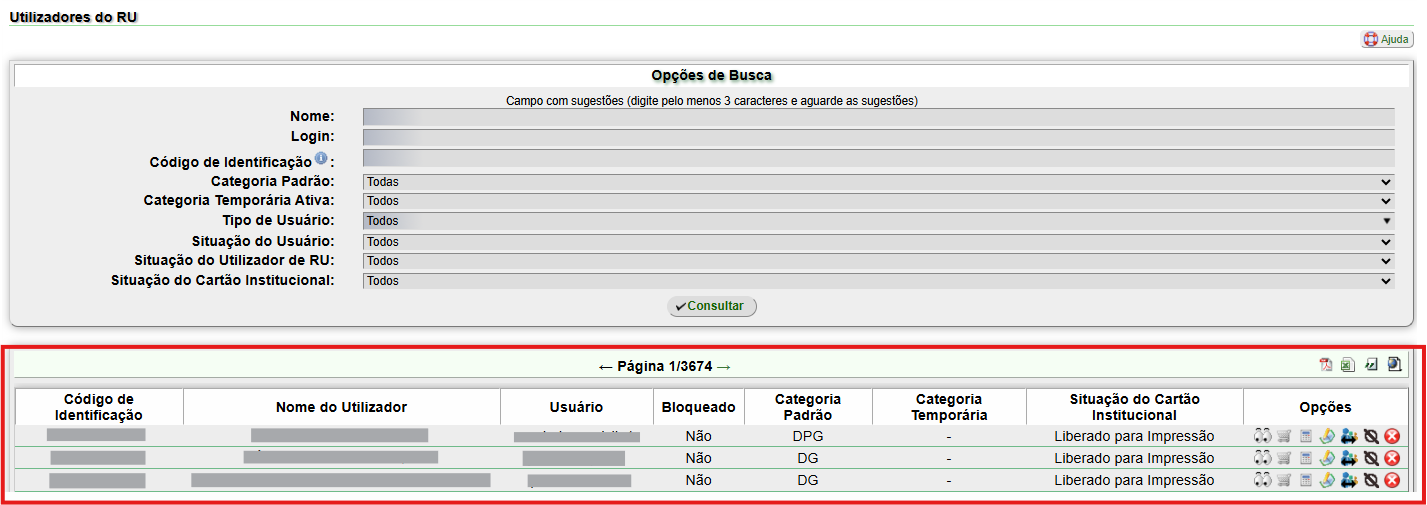
4.1. Na tela "Utilizadores do RU", todos os utilizadores serão listados:
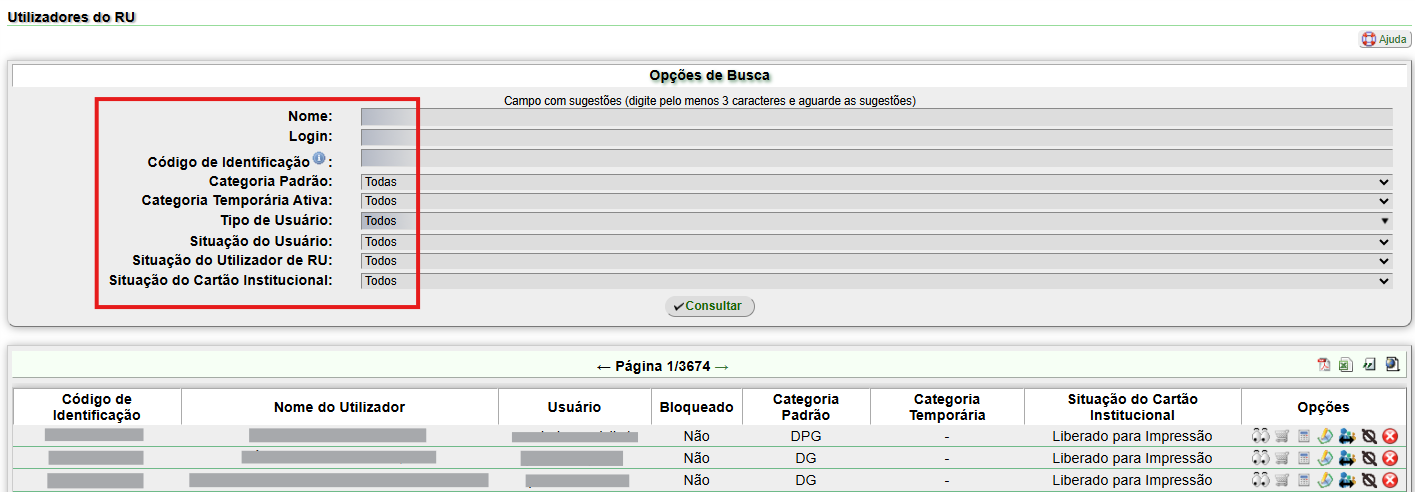
4.2. Para selecionar um utilizador específico, preencha os campos e escolha os filtros necessários em "Opções de Busca":
4.3. Após fazer a busca, confira os dados (código de identificação, nome, categoria padrão e categoria temporária) do utilizador: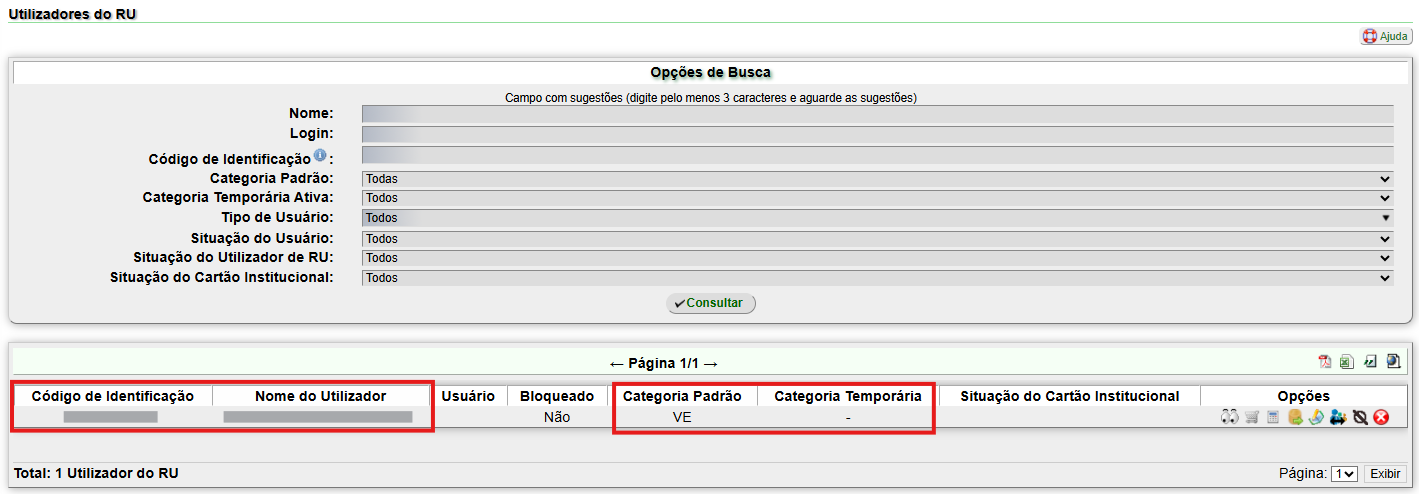
4.4. Para atribuir uma categoria temporária ao utilizador, clique no ícone  :
:
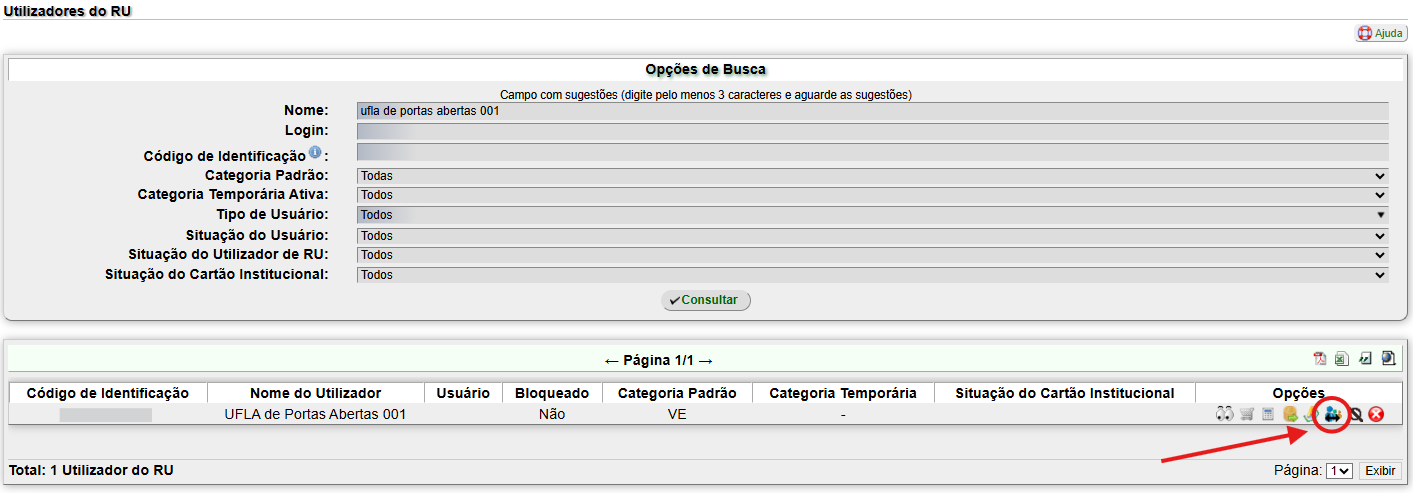
4.5. Na tela "Categorias Temporárias" do utilizador, clique em "Cadastrar Categoria Temporária":
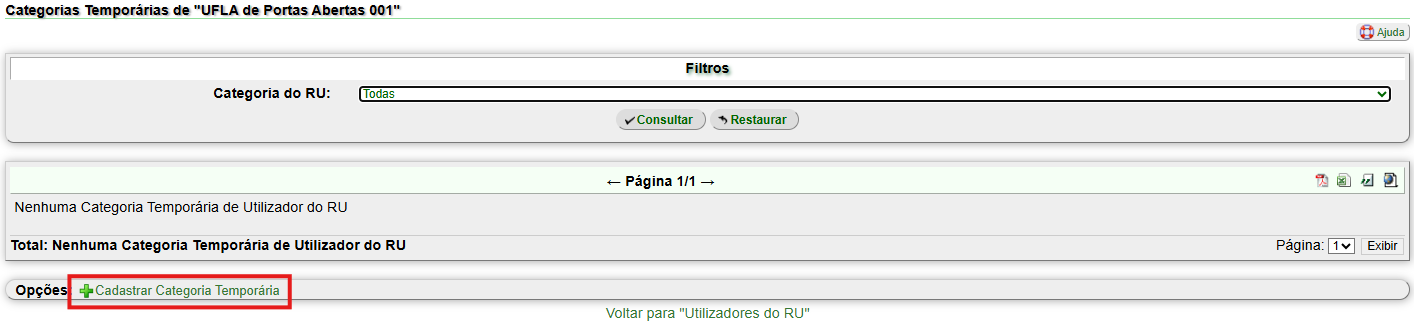
4.6. Na tela "Cadastrar Categoria Temporária de Utilizador do RU", selecione a "Categoria do RU", informe o "Motivo" para a atribuição da nova categoria temporária e a "Data de Vencimento" (após essa data, a categoria temporária será desativa):
7. Antes de
Atenção!
É necessário que o valor unitário do crédito aplicado à categoria seja o mesmo utilizado no cálculo do valor da GRU paga, sob pena de haver diferença na quantidade total dos créditos a ser vinculada.
Para conferir
e clique no ícone  :
:
7.