
[Módulo NEDI] - Gestão Escolar
Com o novo módulo disponibilizado para a equipe do NEDI, será possível realizar a importação dos candidatos inscritos e selecionados para as vagas, além de ser possível importar candidatos em espera caso algum dos selecionados por algum motivo não ocupe a vaga.
Antes,Antes do sistema do NEDI, as funcionalidades disponíveis era a criação do processo e o cadastro dos candidatos através do SIG, porém todo o processo de matricula do aluno era realizado de maneira física.
Abaixo segueApós o passodesenvolvimento e implementação do novo módulo, as seguintes funcionalidades foram disponibilizadas:
- Criação do processo seletivo
- Inscrição de candidatos no processo seletivo
- Sorteio de candidatos inscritos
- Importação de candidatos selecionados
- Gestão de lista de espera
- Ficha do aluno da educação infantil, contendo:
- Dados Escolares do Estudante
- Dados do Pessoais do Estudante
- Dados Sanguíneos do Estudante
- Saúde do Estudante
- Endereço do Estudante
- Dados dos Responsáveis/Contatos de Emergência
- Histórico Matrícula
- Cadastro de documento do Estudante da Educação Infantil
- Alteração da Situação de Matrícula
Passo a passo do sistema:
Apara parteutilização do cadastromódulo de Gestão Escolar do NEDI:
1 - Cadastro do processo seletivo:
Essa etapa permanece da mesma forma,forma atravése dopode ser acessa pelo link:
https://sig.ufla.br/modulos/nedi/processo_seletivo/index.php
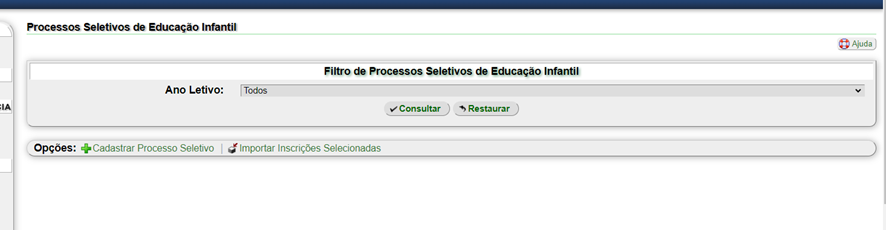
Ao clicar em “Cadastrar Processo Seletivo”, as seguintes informações devem ser preenchidas:
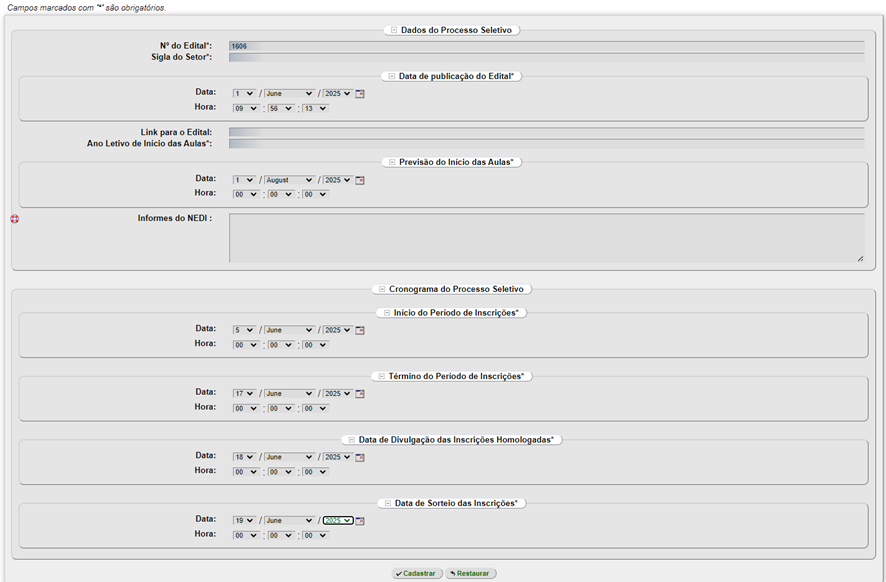
Após
a2
inscrição-doDefiniçãoprocesso asde vagas e gruposdevem
Essa etapa também permanece da mesma forma e pode ser definidasacessada (essena tambémopção já"Definir era um procedimento realizado pela equipe)Vagas".
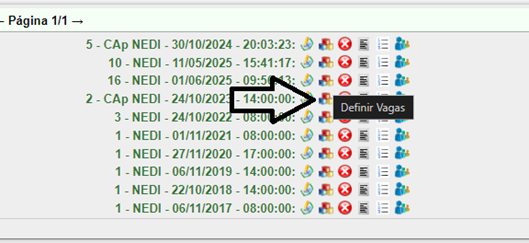
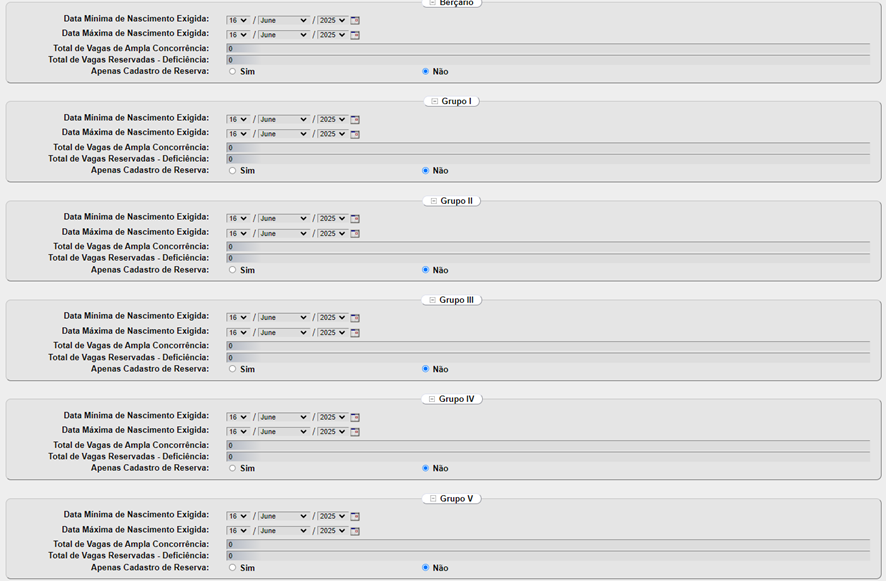
Com o processo ecriado, vagas definidas, noe período definidodefinido, noo cadastro asdas inscrições poderão ser realizadas.
Após a finalização das inscrições, e na data estipulada o sorteio deve ser realizado.
3 - Realizar Sorteio
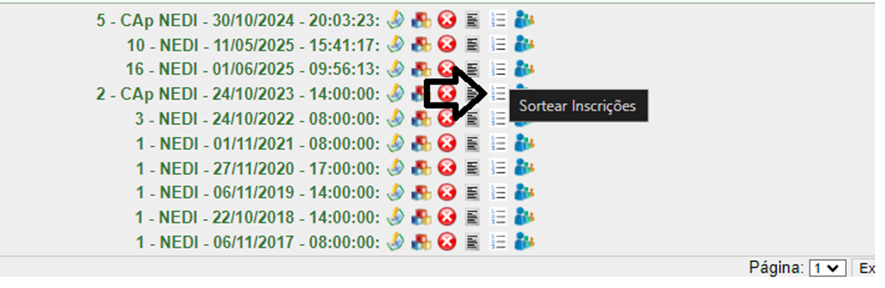
Acesse a opção "Sortear Inscrições" para realizar o sorteio.
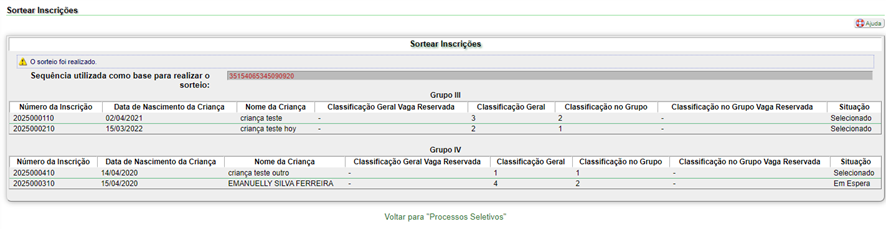
Após o sorteio será exibida a listagem dos alunos e seus respectivos status a respeito da situação do sorteio
Com
a4
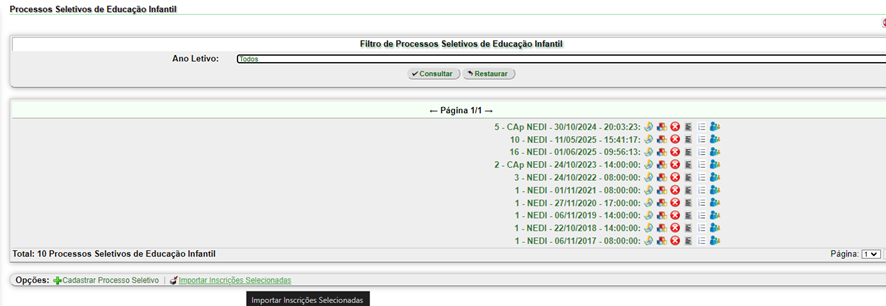
nova-funcionalidade é possível realizarRealizar a importação dos candidatos selecionados para o SIG
Basta clicar em “Importar Inscrições Selecionadas”, selecionar o processo que deve ter as inscrições importadas.
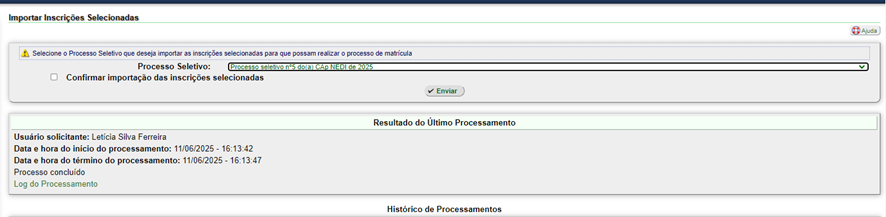
ConfirmarConfirme a importação das inscrições selecionadas e clique em “ENVIAR”.
Após
esse5
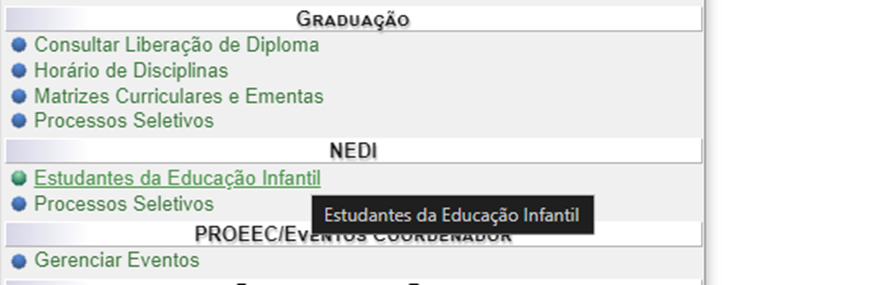
passo-éGestãopossíveldeacessarEstudantesasdainscriçõesEducaçãoimportadasInfantilem:
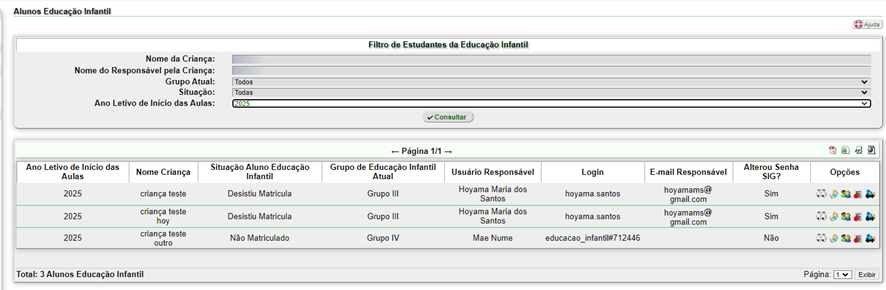
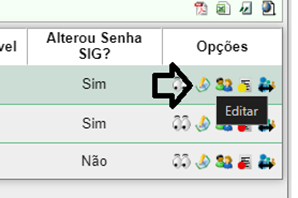
Aqui,Opção é possívelpara alterar as informações da criança.
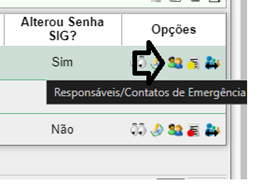
Opção para Incluir/Alterar informações dos responsáveis/Contato de Emergência
IncluirOpção para incluir documentos da matrícula:
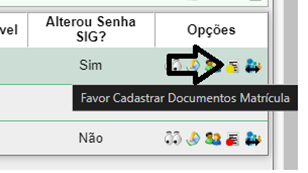
AlterarOpção para alterar situação da matrícula
A situação da matricula é um item importante, pois é através desse status(caso tenha alguma desistência em matricular) que os candidatos em espera podem ser importados para o SIG.
Caso ocorra alguma desistência na matricula de algum candidato selecionado, é possível importar o candidato em espera em:
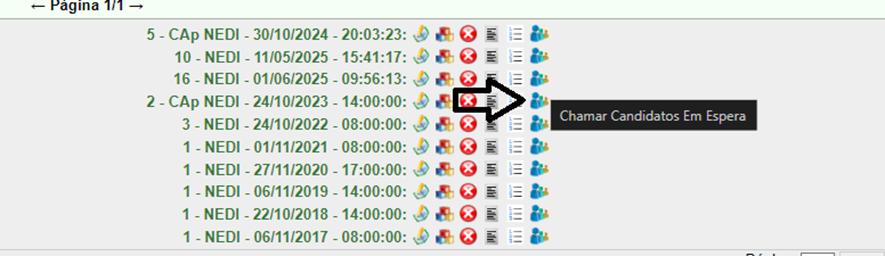
Ao selecionar a opção o usuário será direcionado para uma página de resumo das vagas
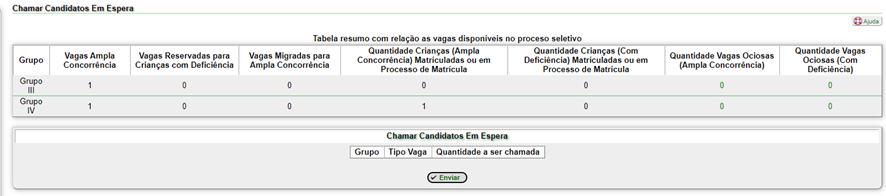
E se tiver candidatos a serem chamados, basta clicar em “ENVIAR”, que o próximo da lista de espera será importado.