[Módulo GRUs - PagTesouro] Transferência de saldo
Essa ferramenta deve ser utilizada quando o usuário realiza um pagamento de um serviço no PagTesouro para a unidade incorreta.
Exemplo:
Um discente da Escola de Engenharia (EENG) deseja pagar a taxa para emissão de um histórico escolar de ex-aluno, mas ao selecionar o serviço acabou realizando o pagamento da taxa para o Instituto de Instituto de Ciências Exatas e Tecnológicas (ICET).
Após conferir com o coordenador de gestão estratégica (CGE) do Instituto de Ciências Exatas e Tecnológicas (ICET) que o pagamento apresentado pelo usuário não corresponde à um serviço prestado pelo ICET a pessoa responsável pelo serviço na Escola de Engenharia (EENG) deve entrar em contato com a Coordenadoria de Orçamento e Planejamento (COP/SGP/PROPLAG) e solicitar a transferência do registro do pagamento para a EENG.
Como realizar a transferência do saldo
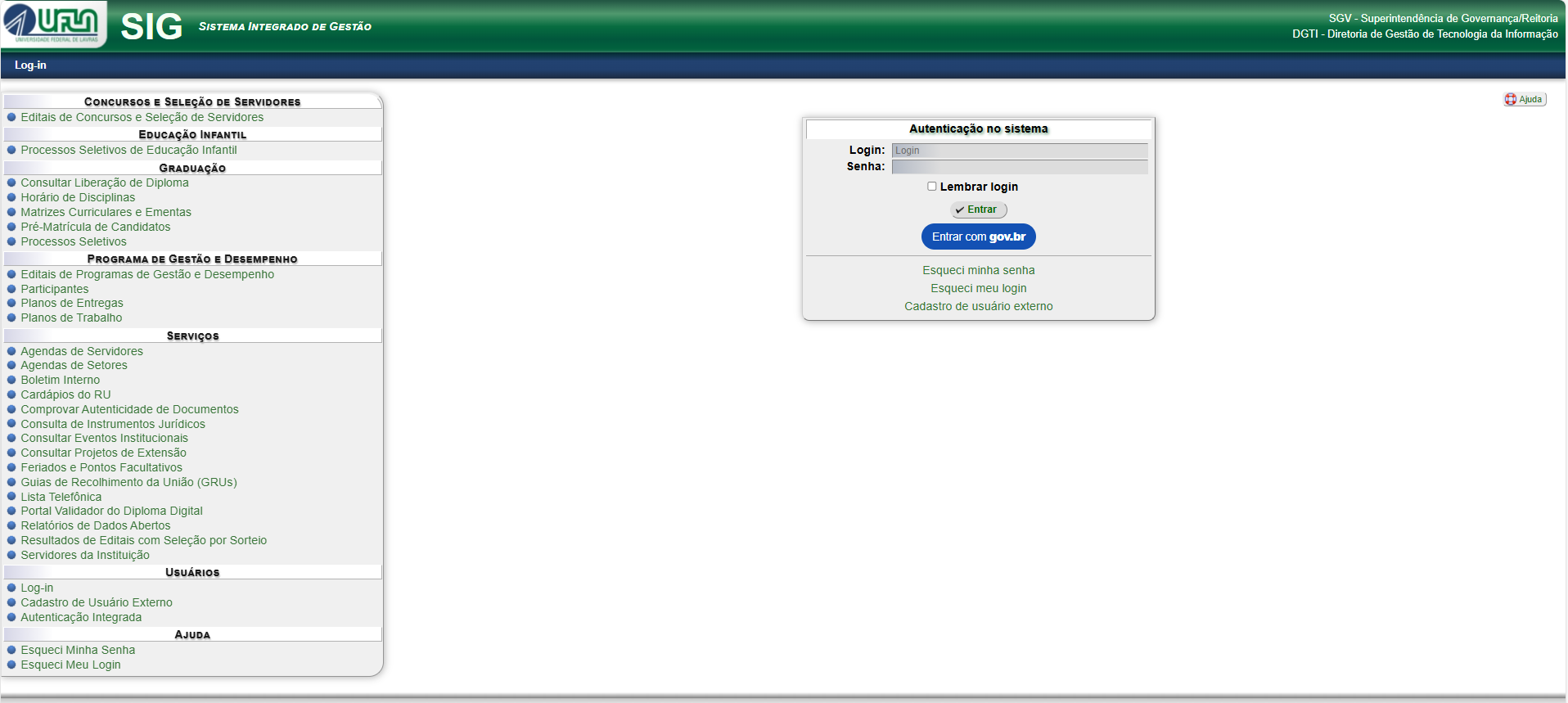
Para realizar a transferência o Gestor de Receita ( pessoal que trabalha na COP/SGP/PROPLAG) deve entrar no SIGUFLA.
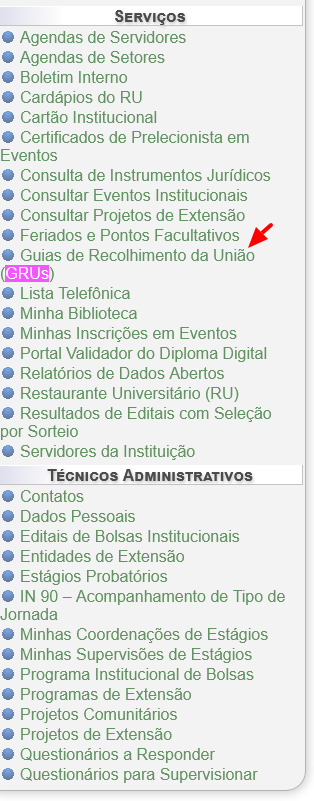
No lado esquerdo da tela o usuário deve localizar Guias de Recolhimento da União (GRUs) dentro do grupo Serviços.
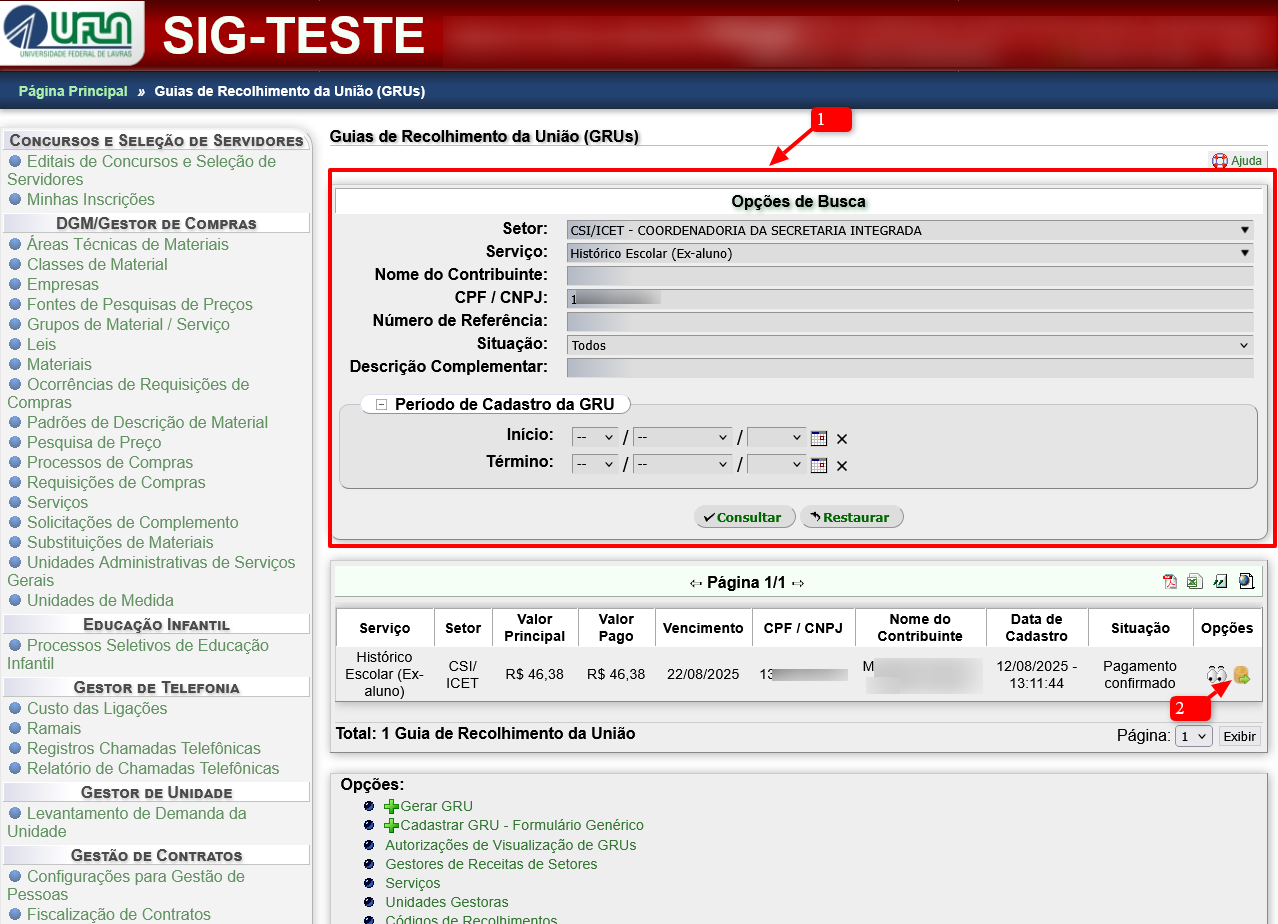
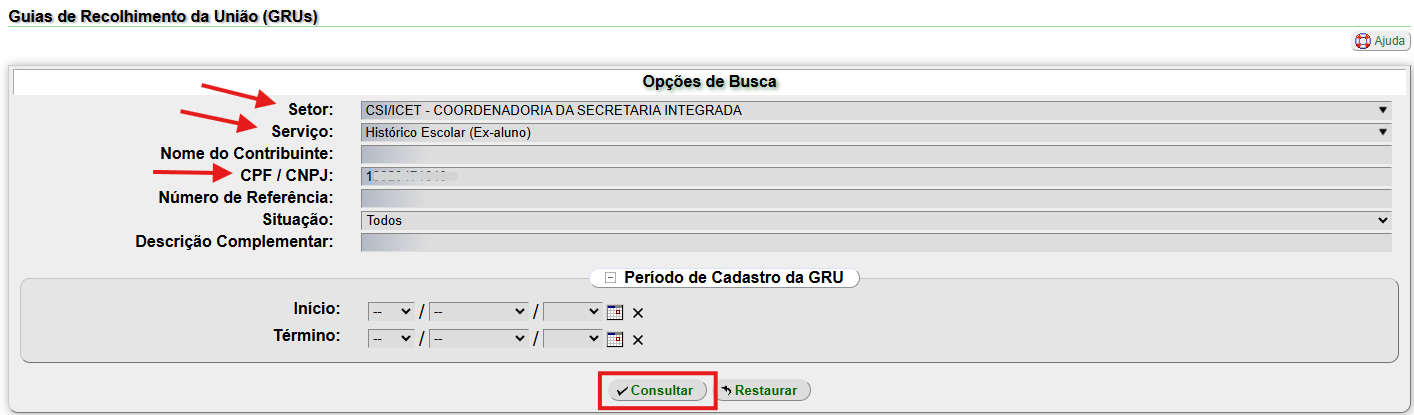
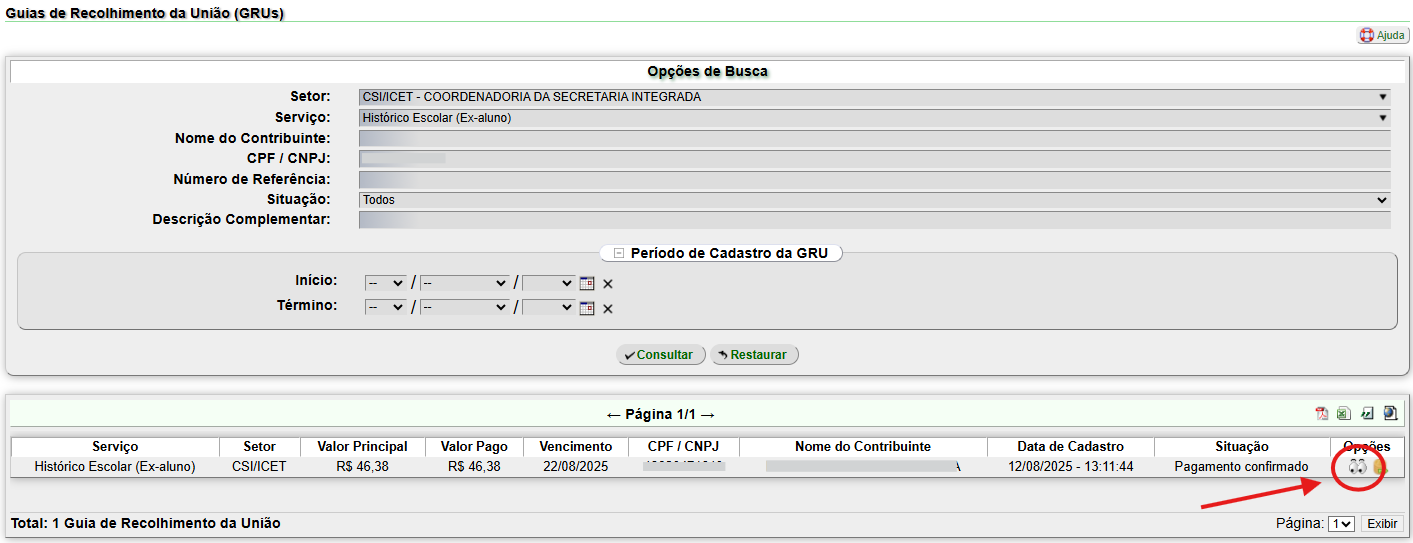
Ao acessar a tela o usuário deve localizar o pagamento utilizando as opções de busca (1) e clicando no botão Consultar.
Na lista de pagamentos ele deve clicar no ícone  (2) para abrir a ferramenta que permite a transferência de setor do pagamento.
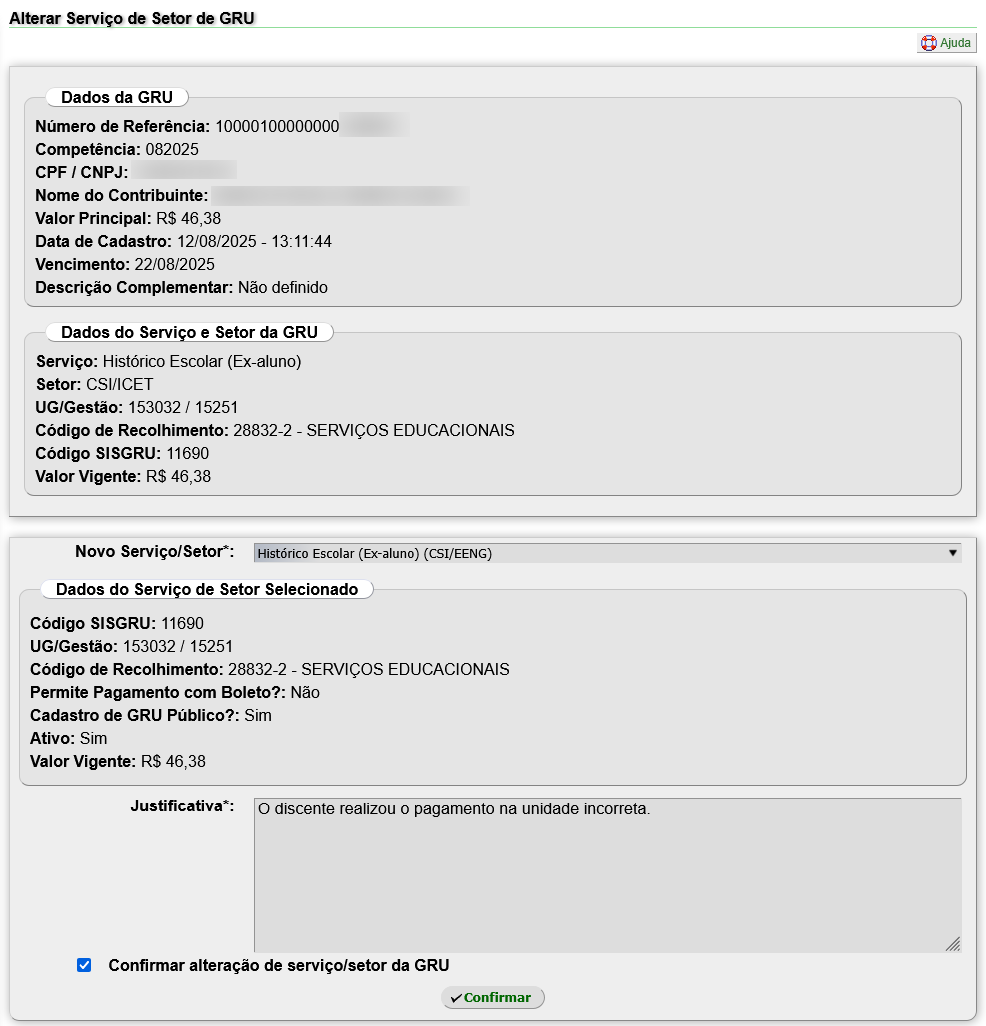
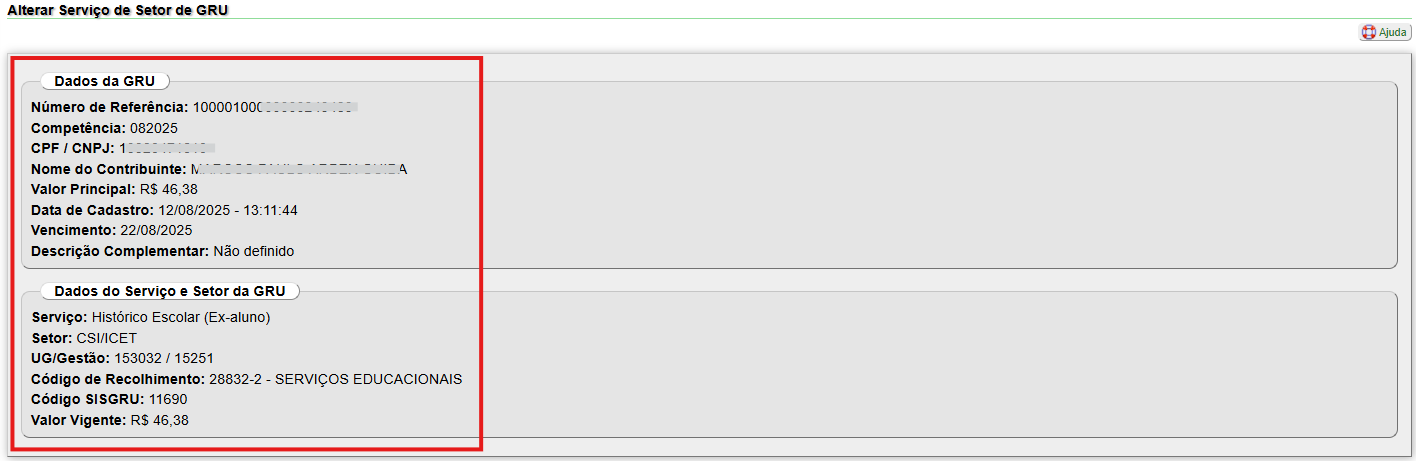
Em Alterar Serviço de Setor de GRU o usuário deve:
- Selecionar o Novo Serviço/Setor.
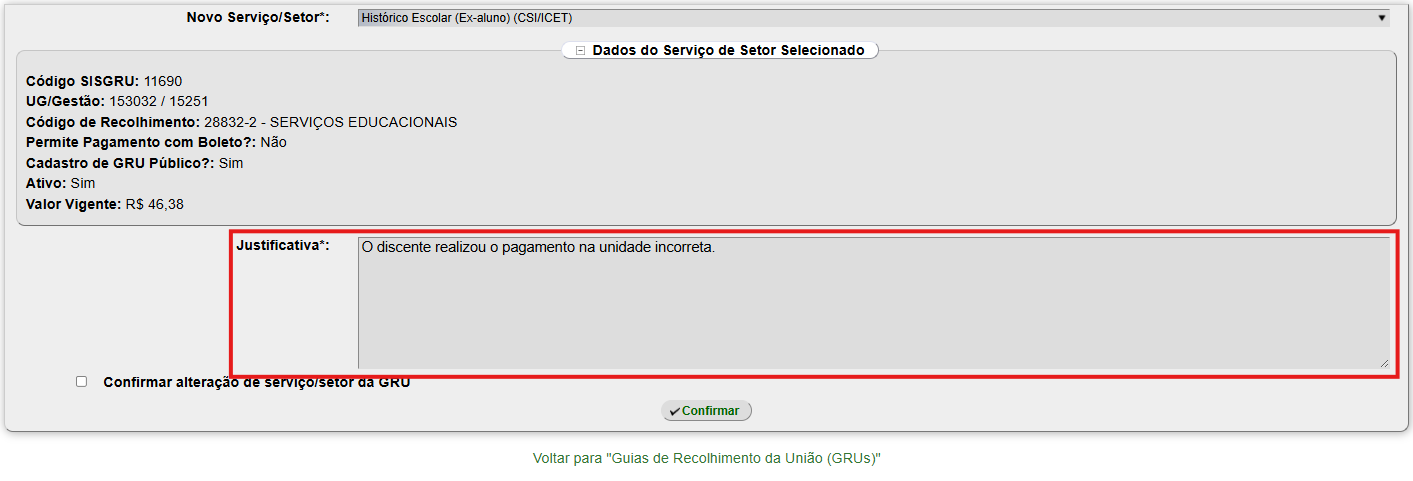
- Informar a Justificativa para a transferência do pagamento.
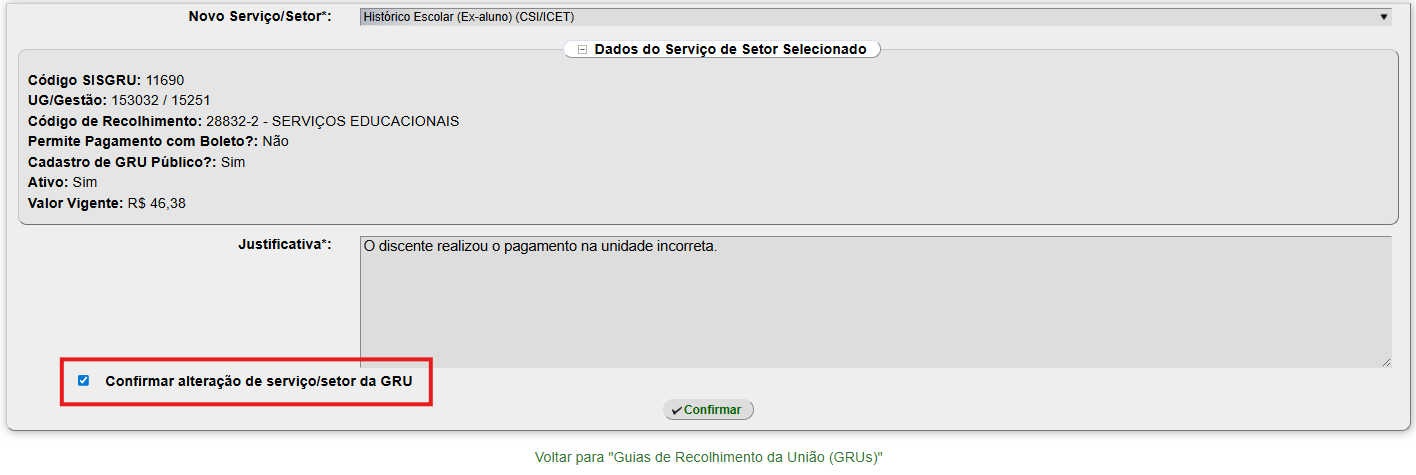
- Selecionar Confirmar alteração de serviço/setor da GRU.
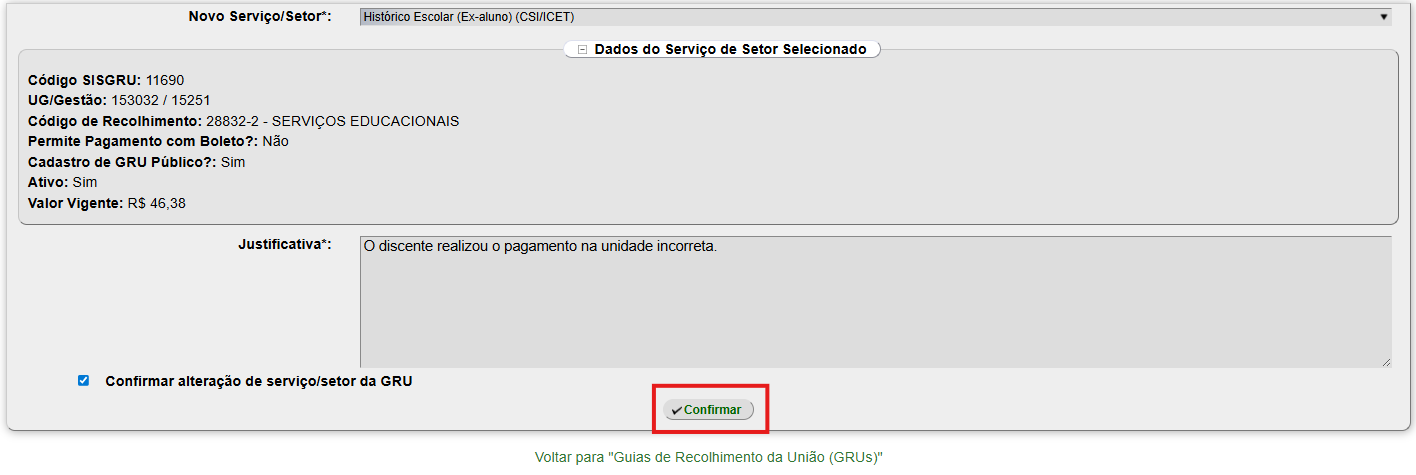
- Clicar no botão Confirmar.
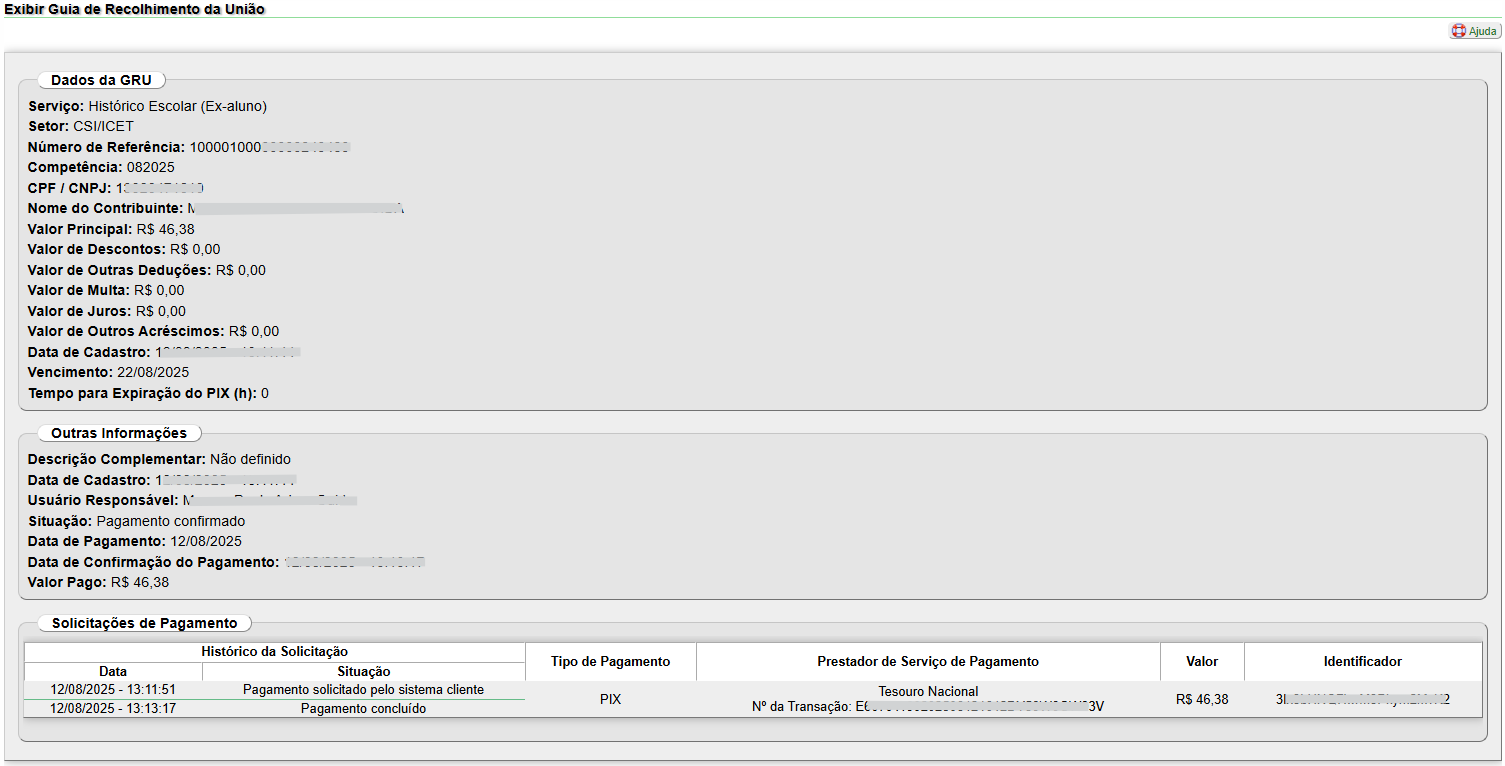
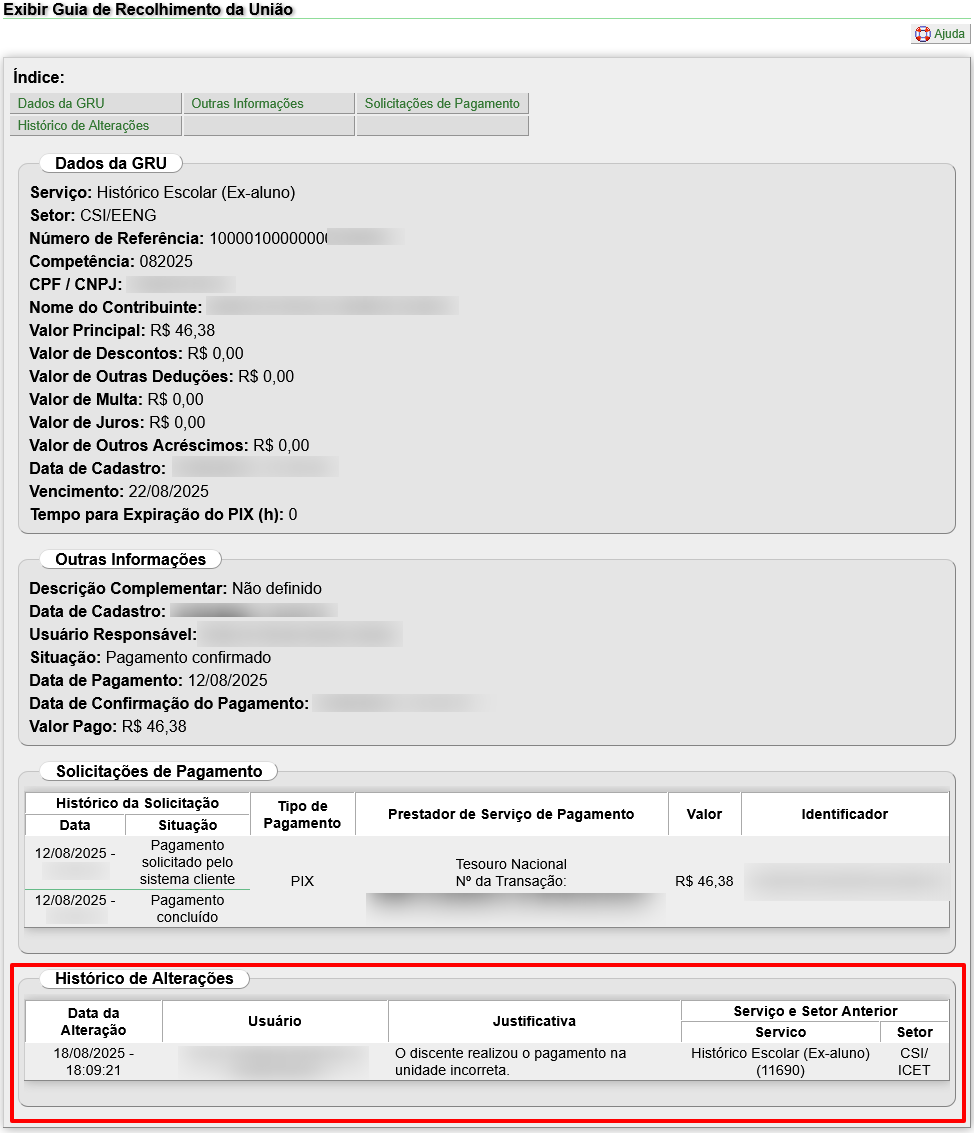
Em Guias de Recolhimento da União (GRUs) ao clicar no ícone  em frente ao pagamento alterado serão exibidos os detalhes do pagamento incluindo o Histórico de Alterações.
SUGESTÃO:
Como realizar a transferência do saldo
Para realizar a transferência, o Gestor de Receita (COP/SGP/PROPLAG) deve entrar no SIG-UFLA.
1. Faça o login no SIG-UFLA:
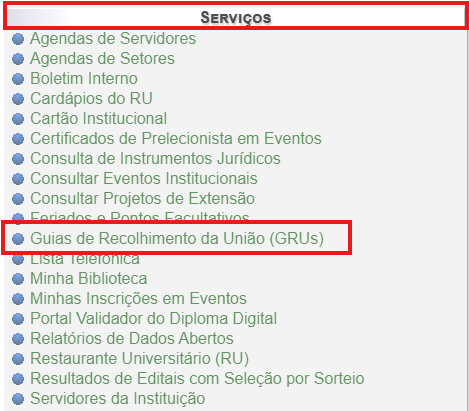
3. Na tela "Guias de Recolhimento da União (GRUs), informes os dados "Setor", "Serviço" e "CPF/CNPJ" e clique em "Consultar":
4. Serão listadas todas as GRUs com os dados informados:

5. Para alterar, clique no ícone  :
:

6. Na tela "Alterar Serviço de Setor de GRU", confira todas as informações:
7. Selecione o "Novo Serviço/Setor":

8. Informe a "Justificativa" para a transferência do pagamento:
9. Marque a caixa de checagem "Confirmar alteração de serviço/setor da GRU":
10. Para concluir, clique em "Confirmar":
11. Na tela "Guias de Recolhimento da União (GRUs)", clique no ícone :
12. Serão exibidos os detalhes do pagamento e o "Histórico da Solicitação":