
[Módulo GRUs - PagTesouro] Como pagar uma GRU
1. Acesse a página pública do SIG-UFLA: https://sig.ufla.br/modulos/publico/gru/index.php (Abre em nova janela)
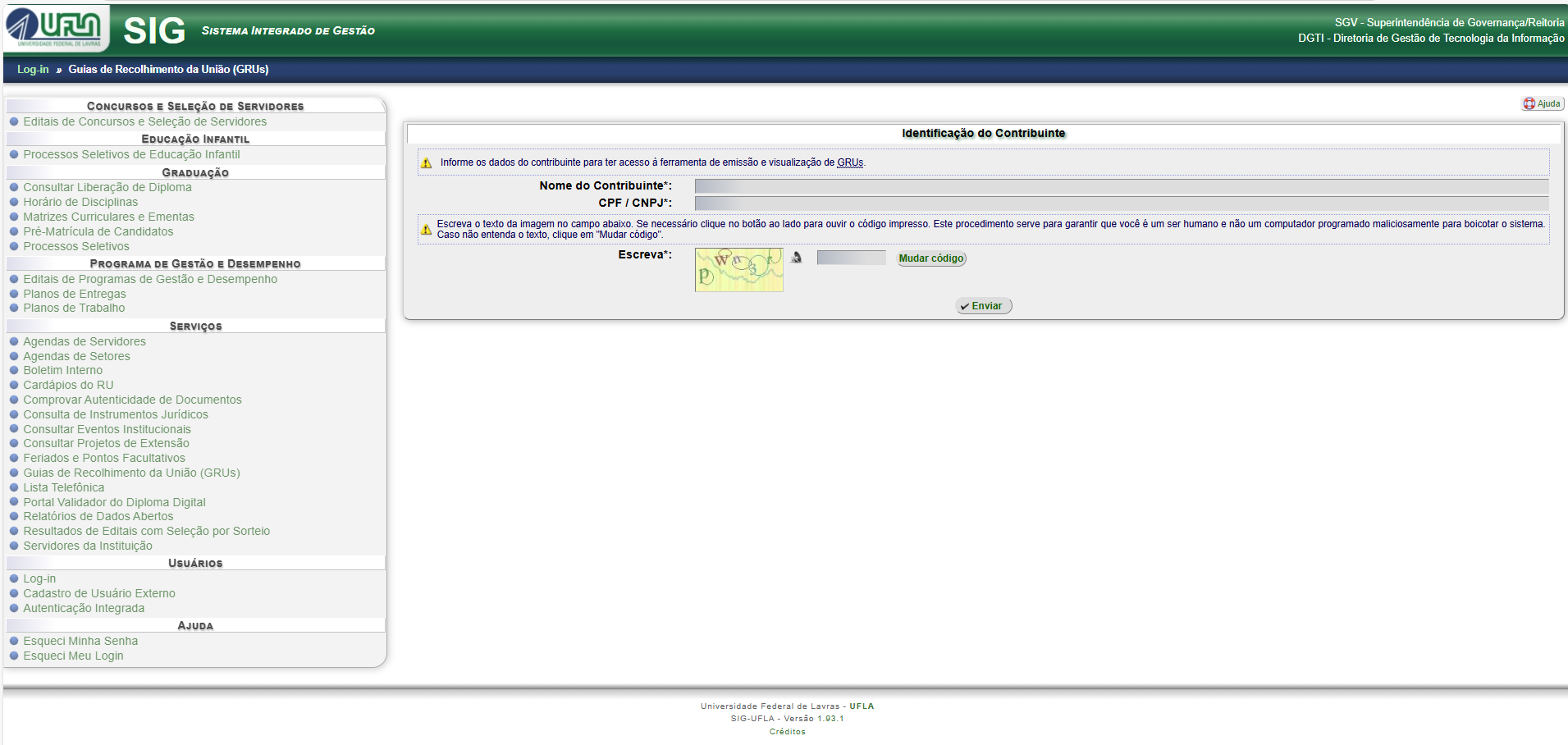
2. Para acessar a GRU, o usuário deverá inserir o "Nome do Contribuinte" e o "CPF/CNPJ".
Atenção: O CPF/CNPJ deve ser o mesmo utilizado para o cadastro da GRU, pois é através desse campo que serão recuperadas as Guias de Recolhimento da União (GRU) cadastradas no sistema.
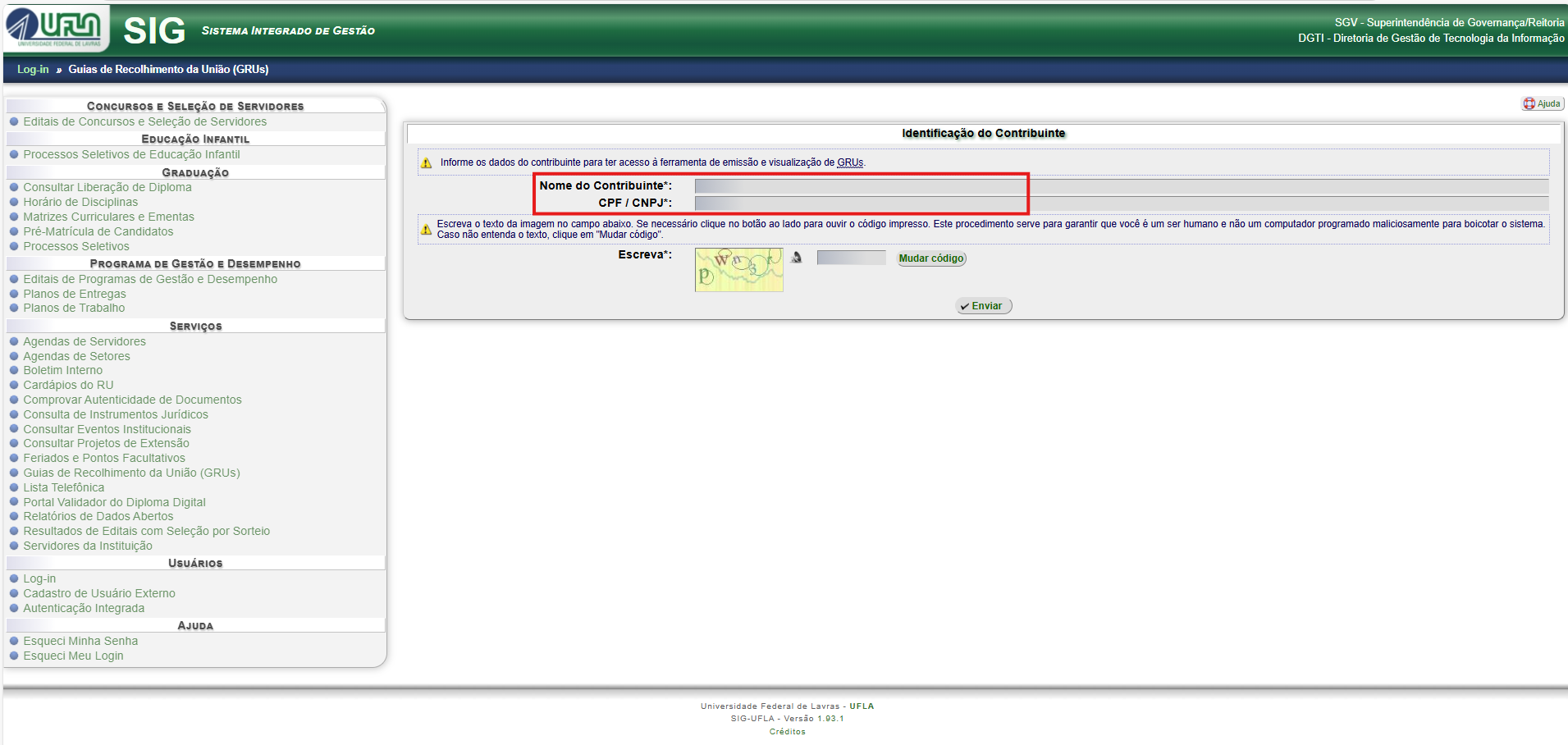
2.1 Preencha o campo "Escreva"Escreva", com o texto que será exibido na imagem, seguindo as instruções da tela:
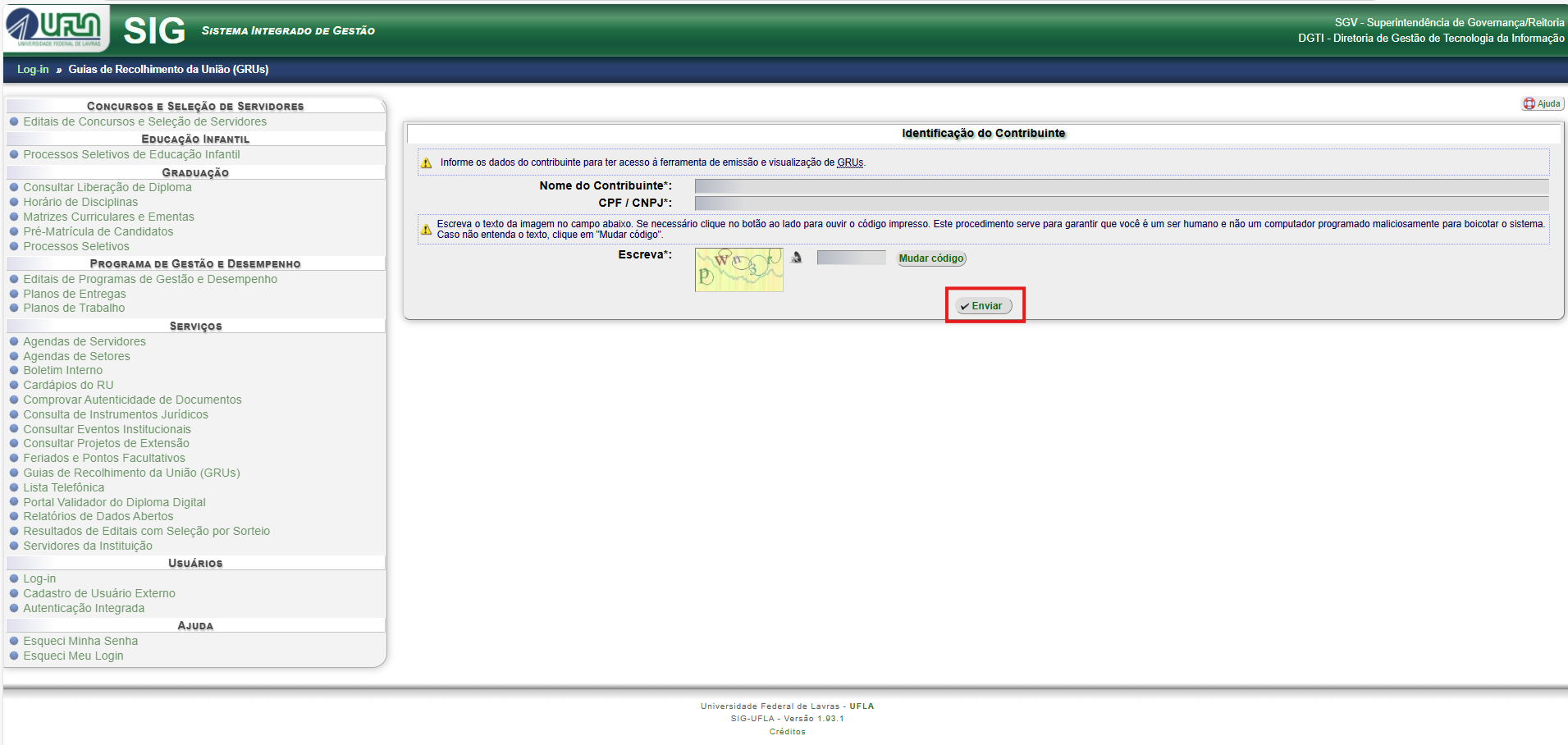
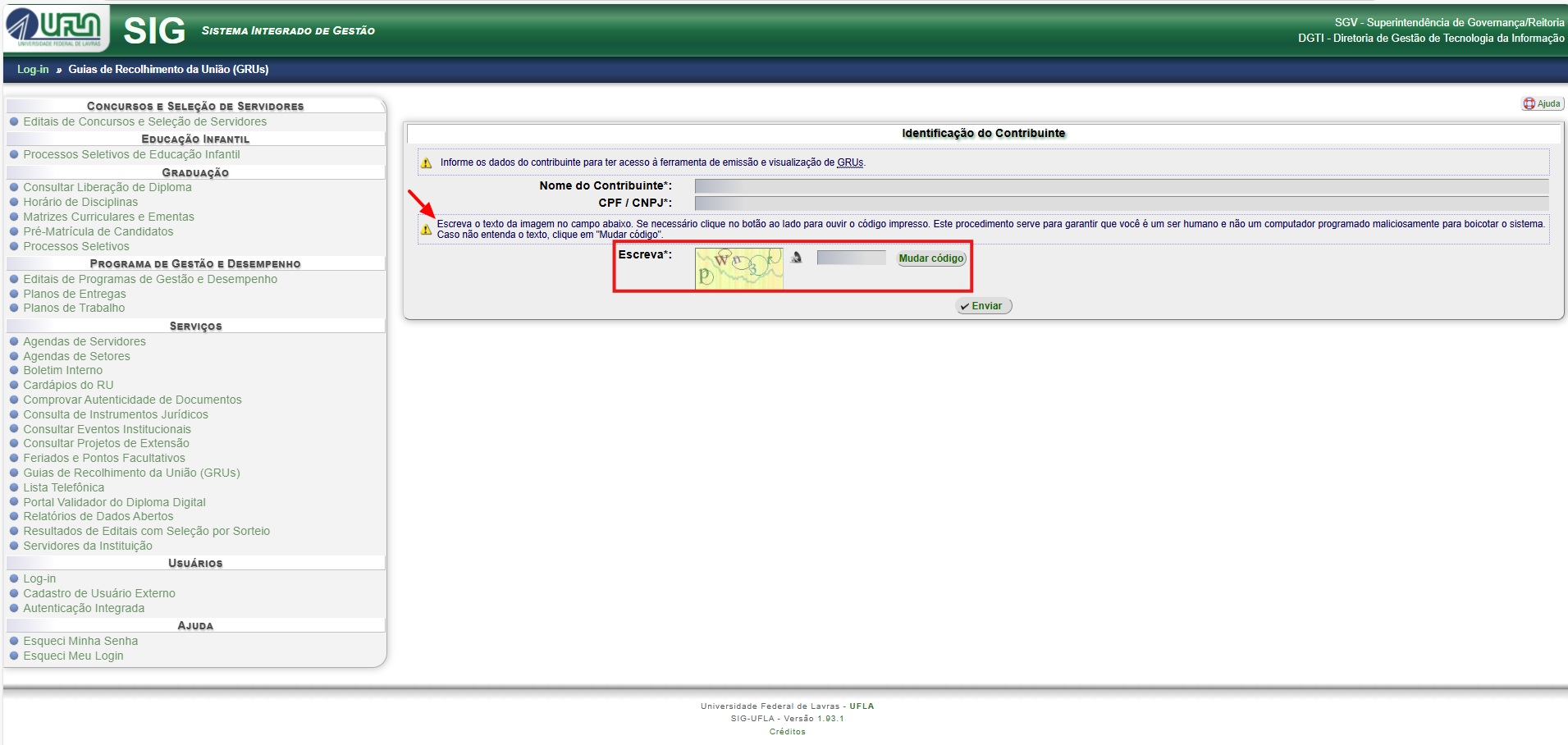 3. Em seguida, clique em "Enviar", para acessar a tela com os dados :
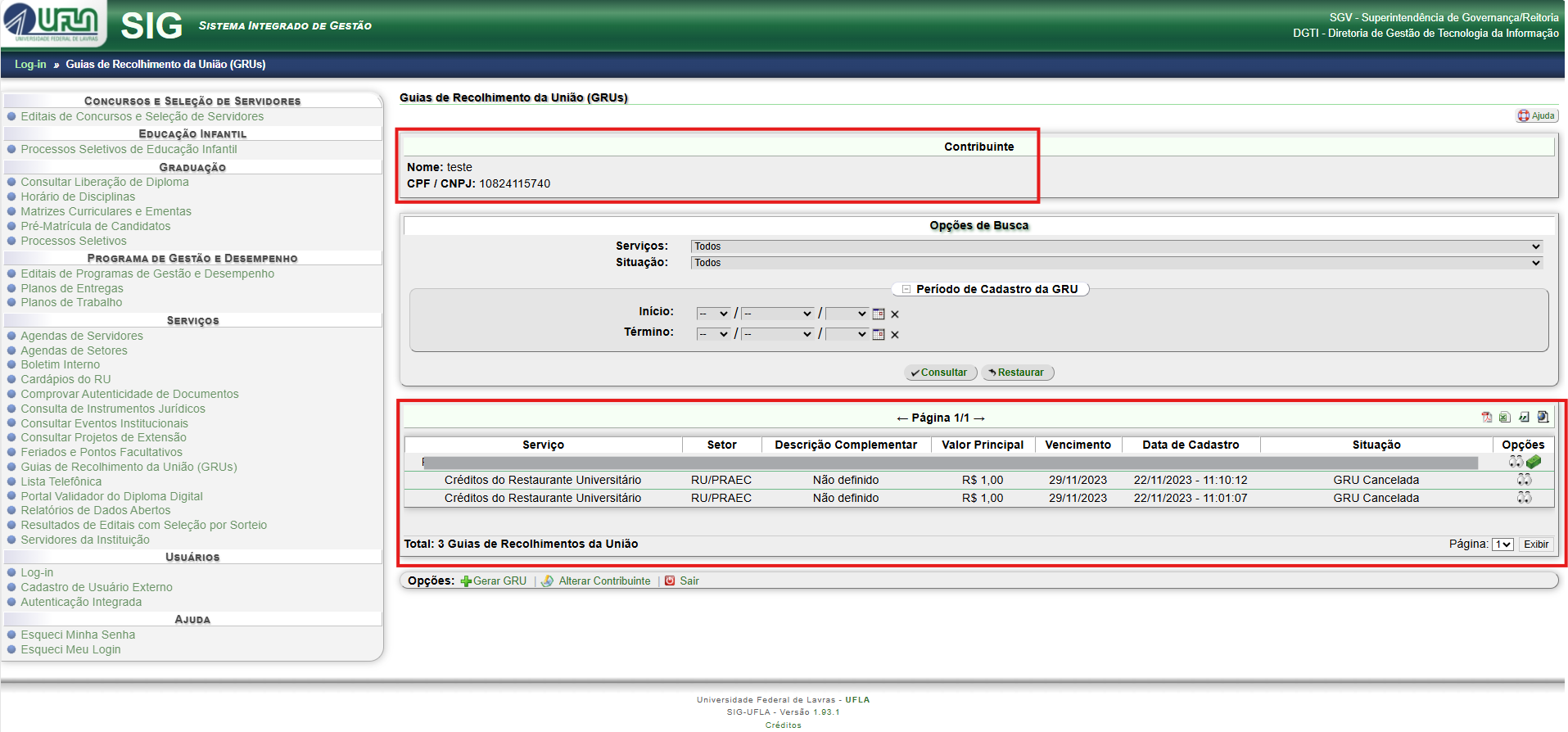
4. Na tela "Guias de Recolhimento da União (GRUs)", serão listadas todas as GRUs relacionadas aos dados informados:
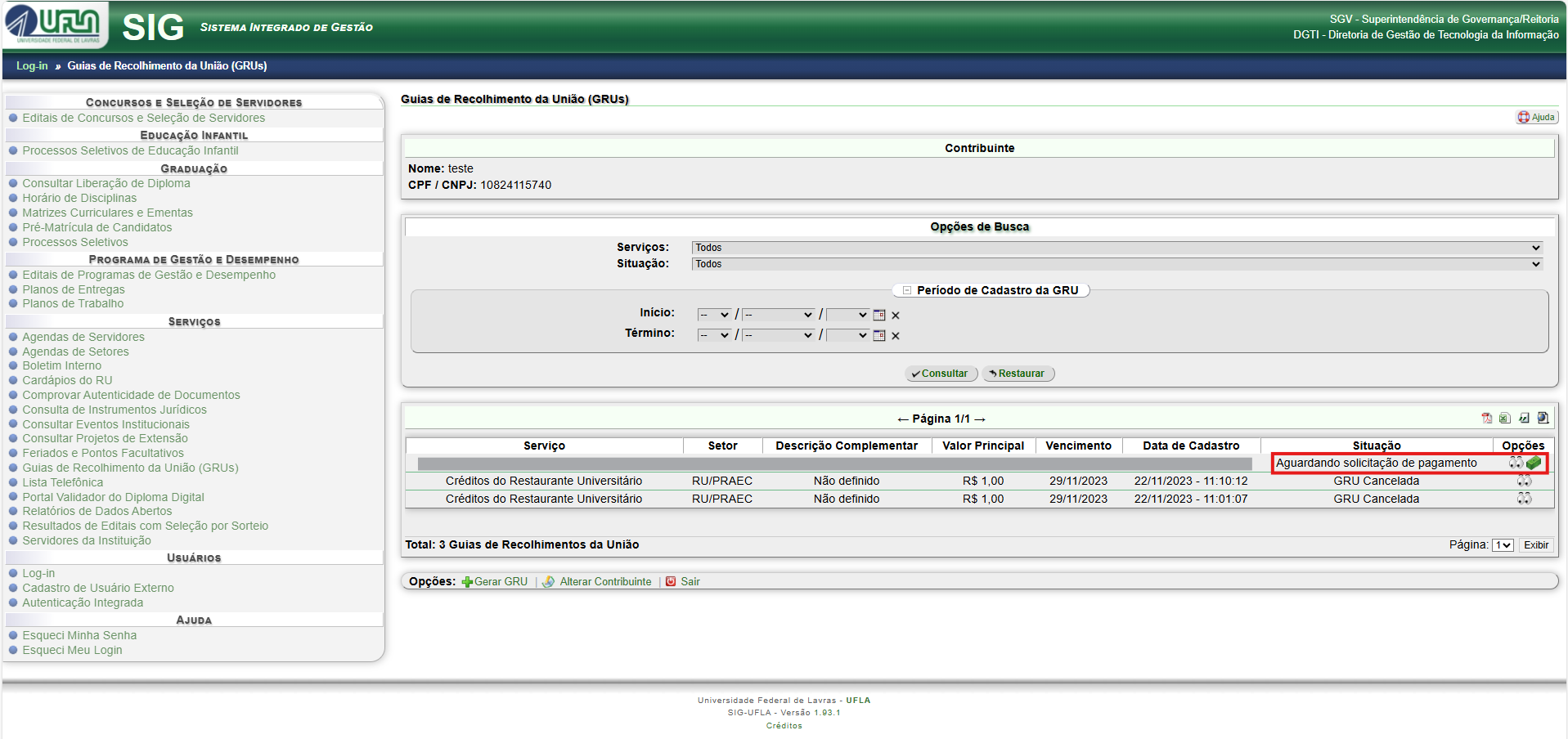
5. A GRU que estará pendente de pagamento, o campo "Situação" será "Aguardando solicitação de pagamento".
Para realizar o pagamento, clique no ícone  :
:
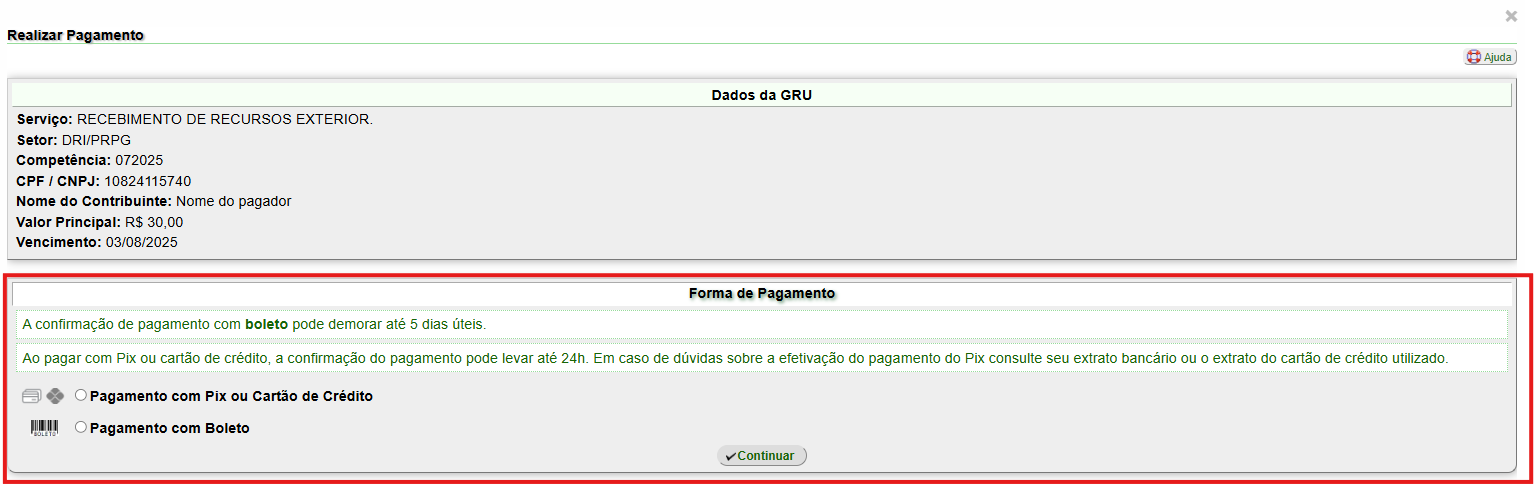
6. Será exibida a tela "Realizar Pagamento":
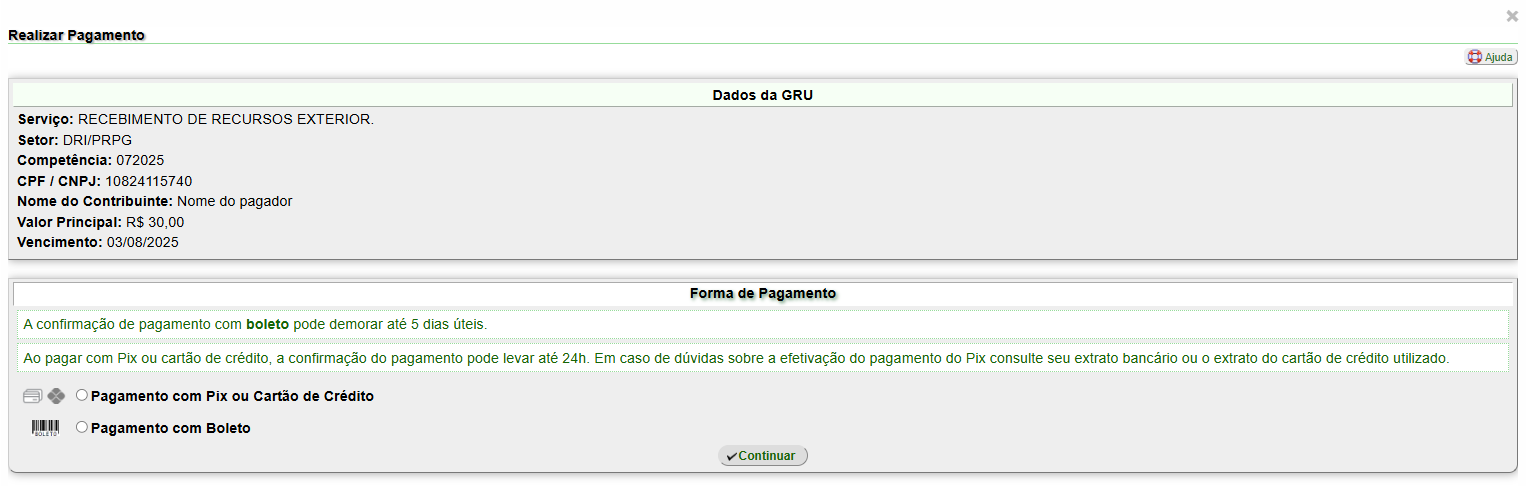
7. Após verificar se os dados da GRU estão corretos,
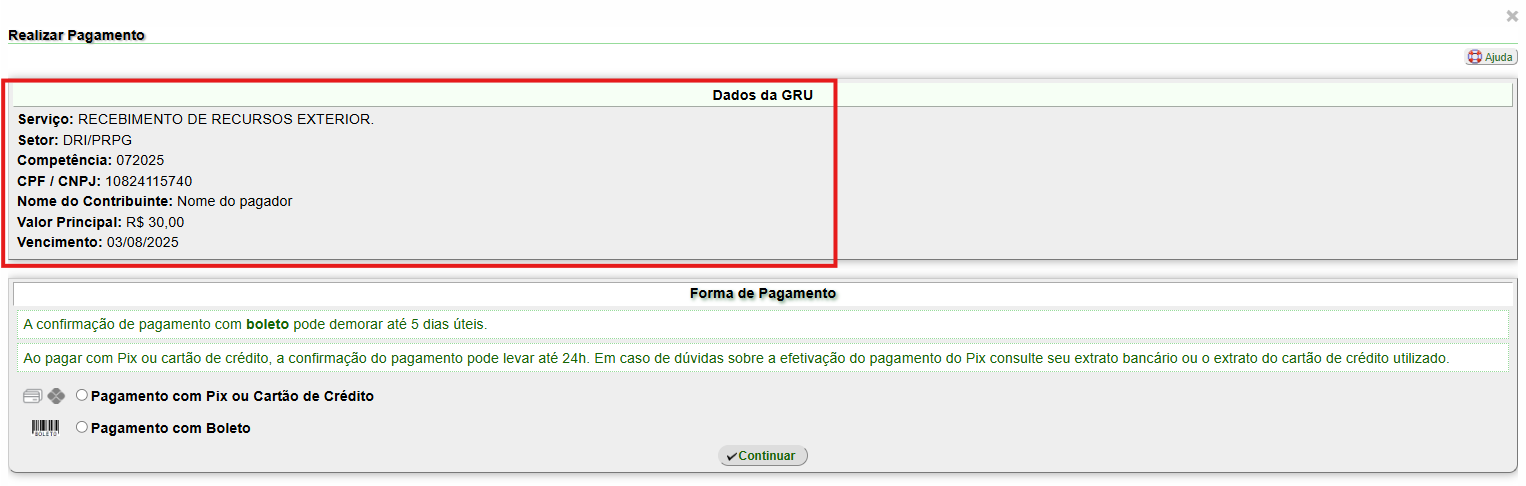
será necessário escolher a "Forma de Pagamento", observando as instruções sobre prazos de confirmação de pagamento:
- "Pagamento com Pix ou Cartão de Crédito": ver itens 8 a 18 desta página
- "Pagamento com Boleto": ver itens 19 desta página
8. Caso o usuário escolha "Pagamento com Pix ou Cartão de Crédito", será exibida a seguinte tela do PagTesouro:
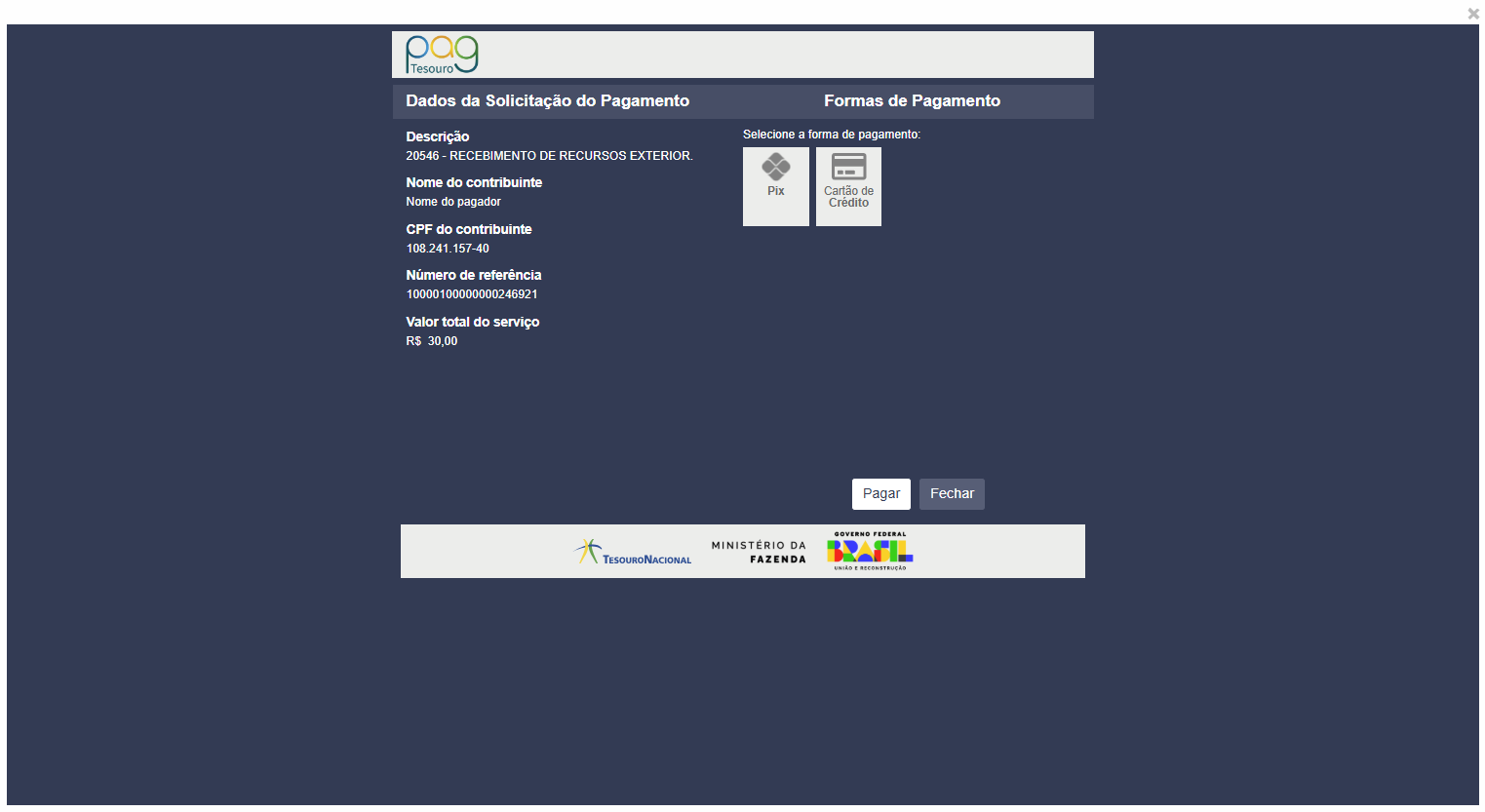
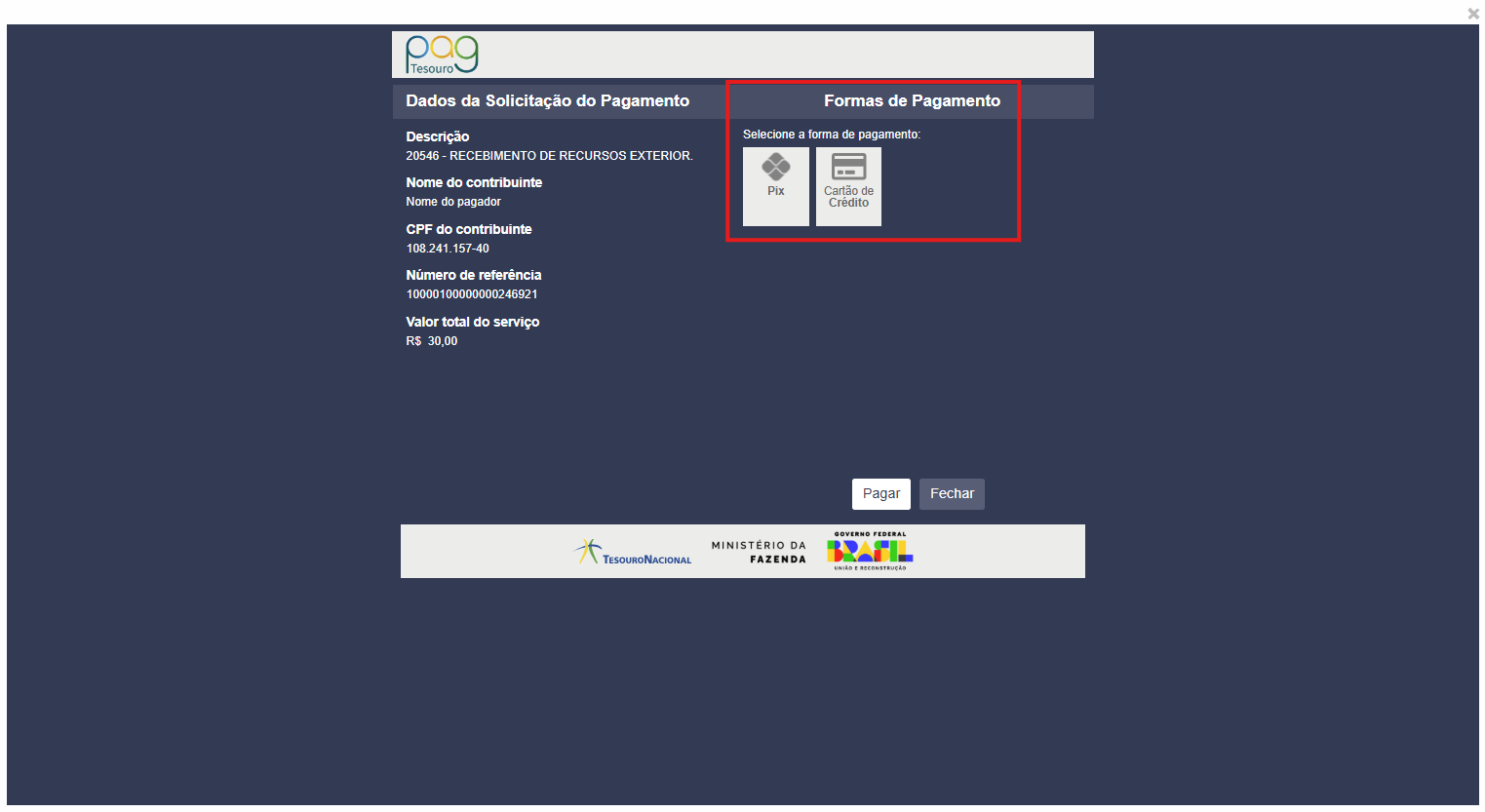
9. Em seguida, o usuário deverá "Selecionar a forma de pagamento":
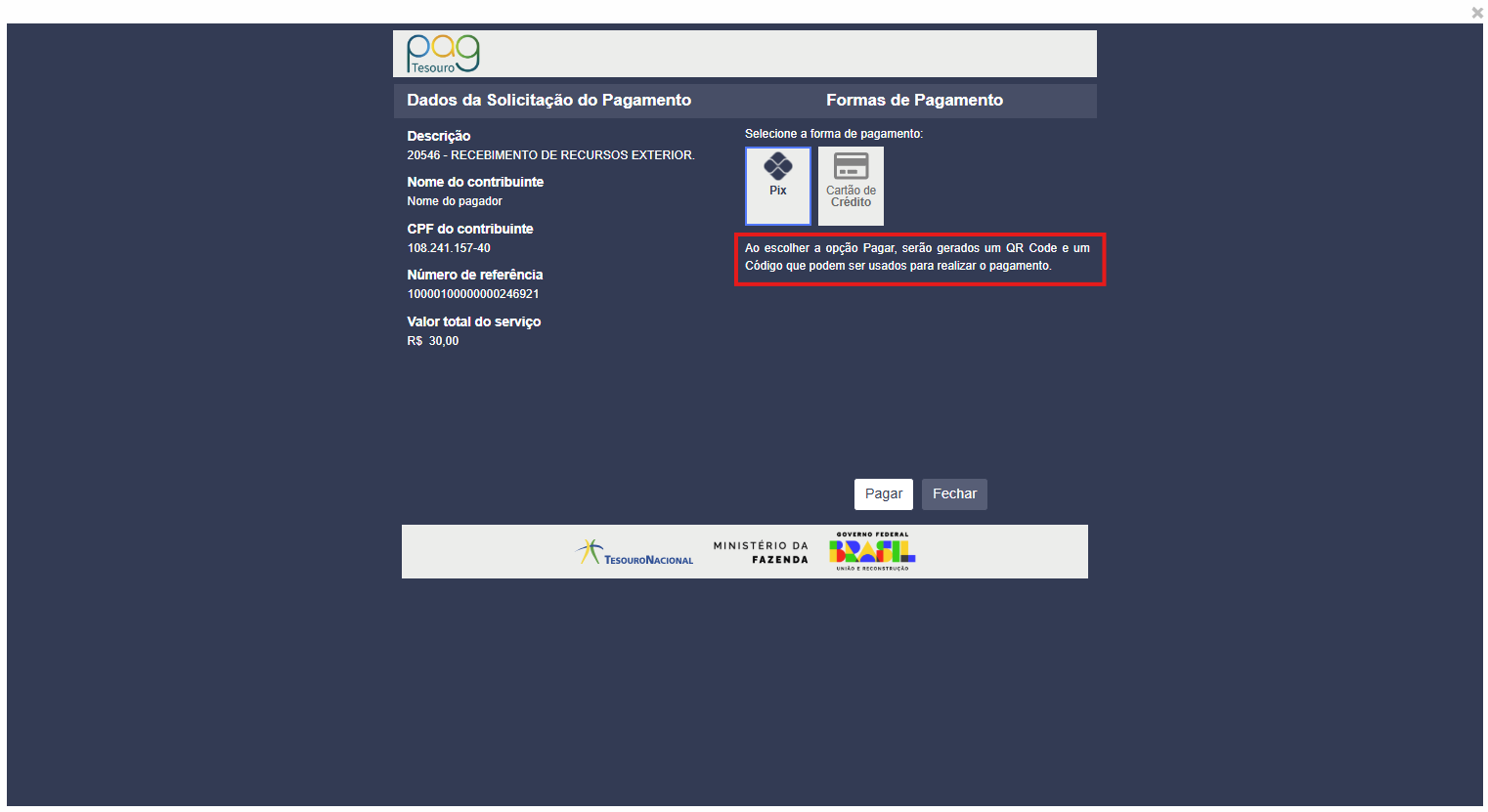
10. Caso o usuário escolha "Pix", será exibida a mensagem: "Ao escolher a opção Pagar, serão gerados um QR Code e um Código que podem ser usados para realizar o pagamento.":
11. Em seguida, clique em pagar:
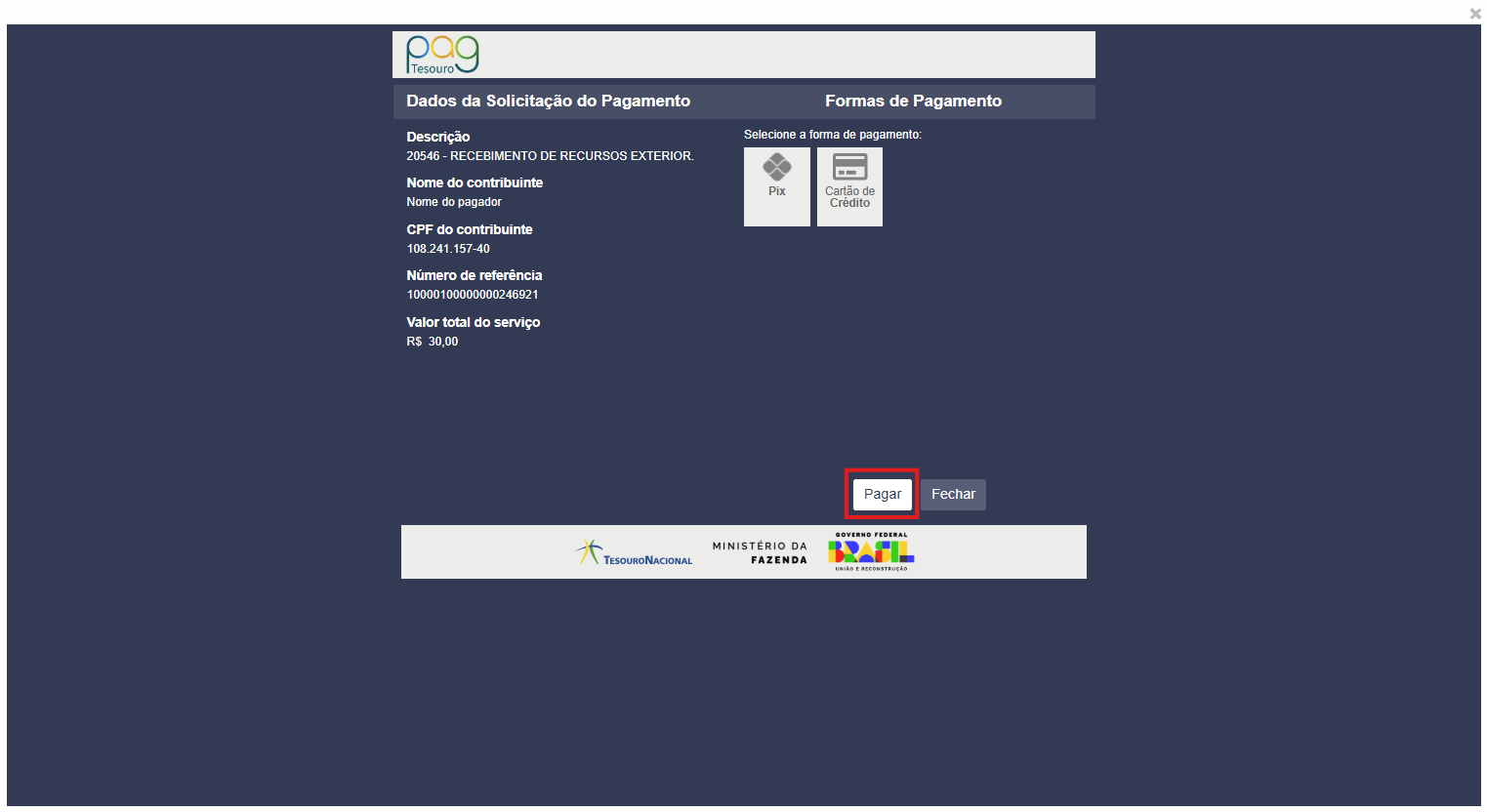
12. Em seguida, será exibida a seguinte tela, com o QR Code e o código, para pagamento.
Importante!
É necessário observar que os código possuem período de expiração.
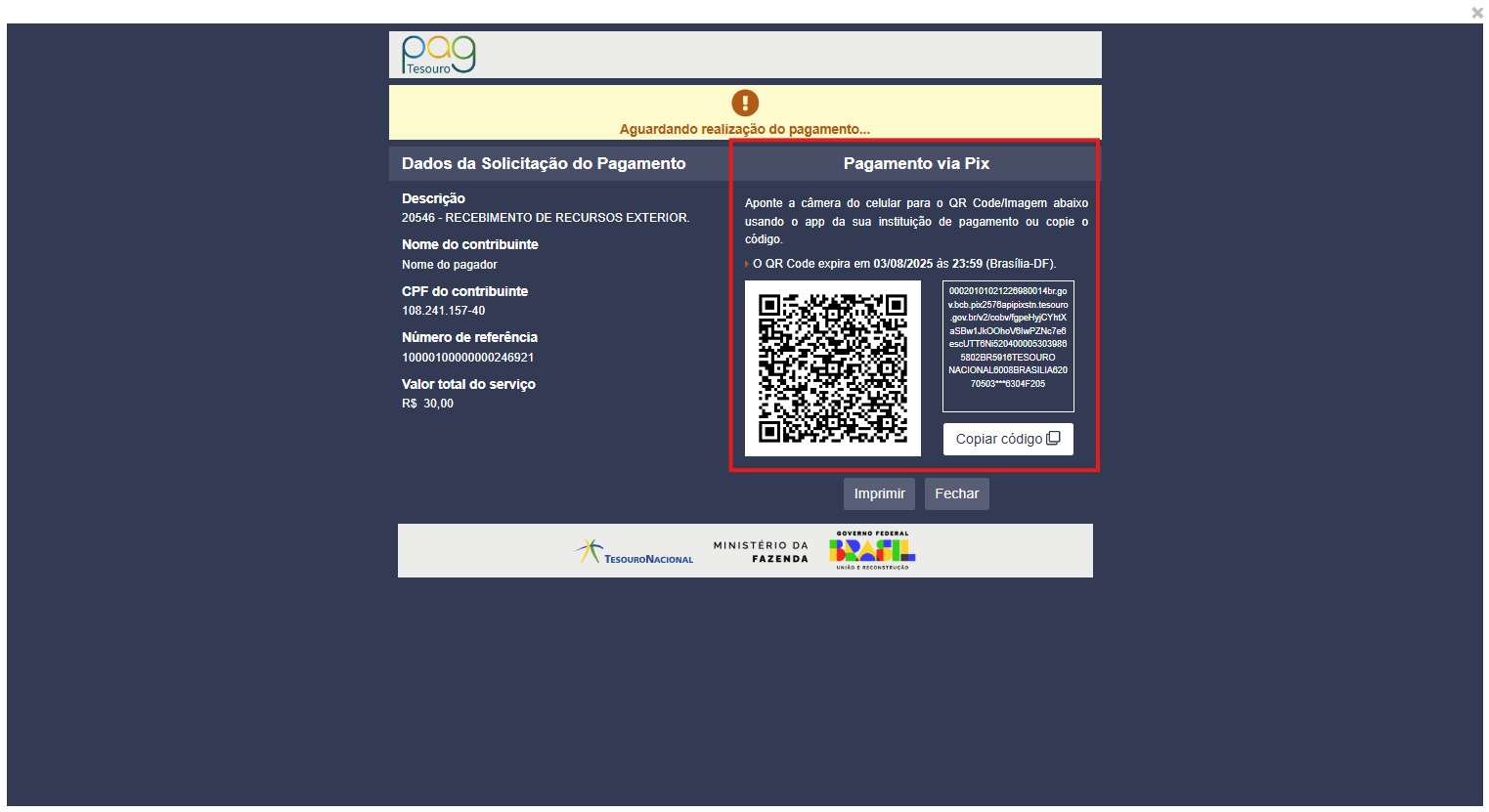
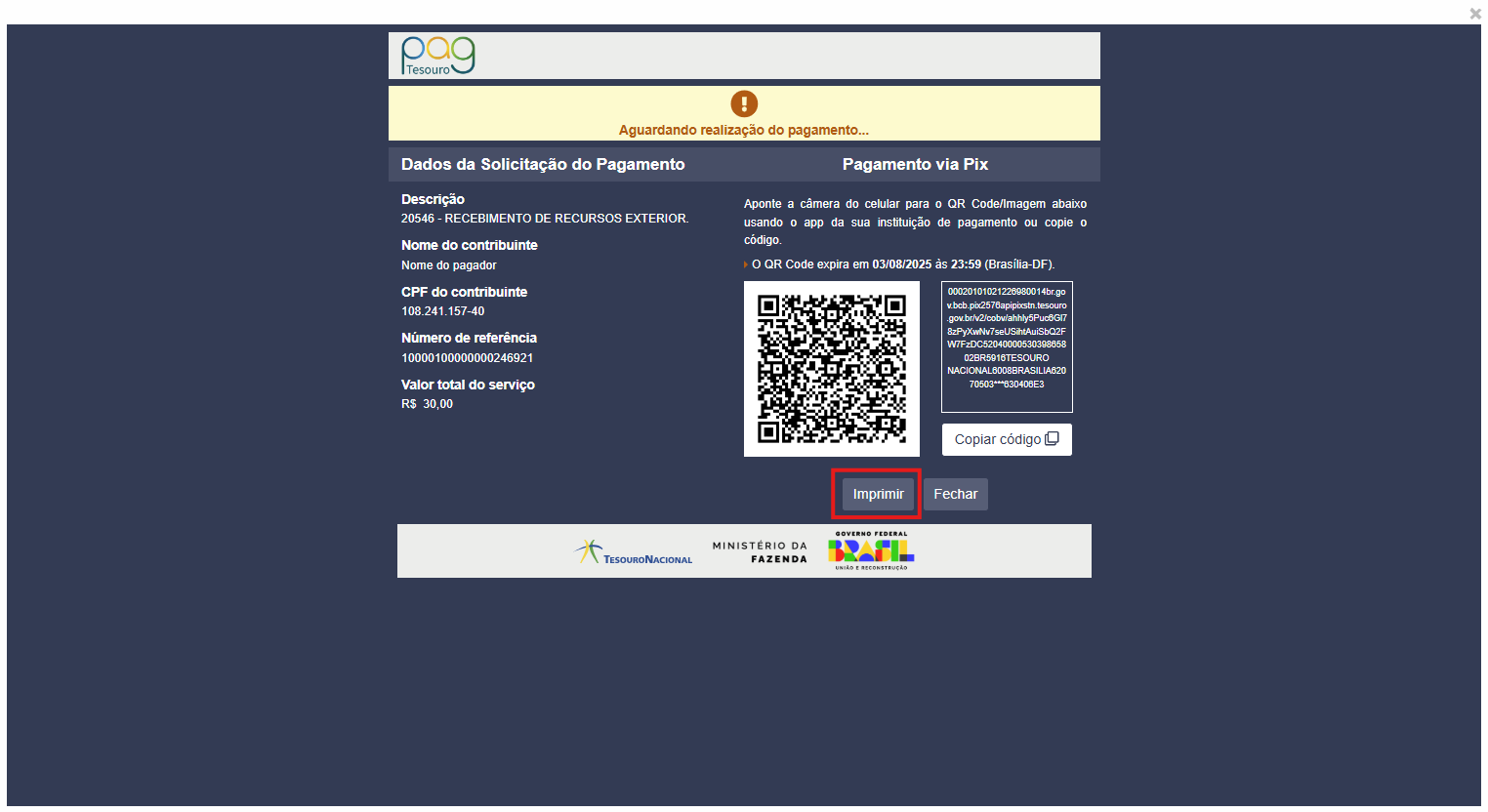
O usuário poderá também imprimir os códigos, clicando em "Imprimir".
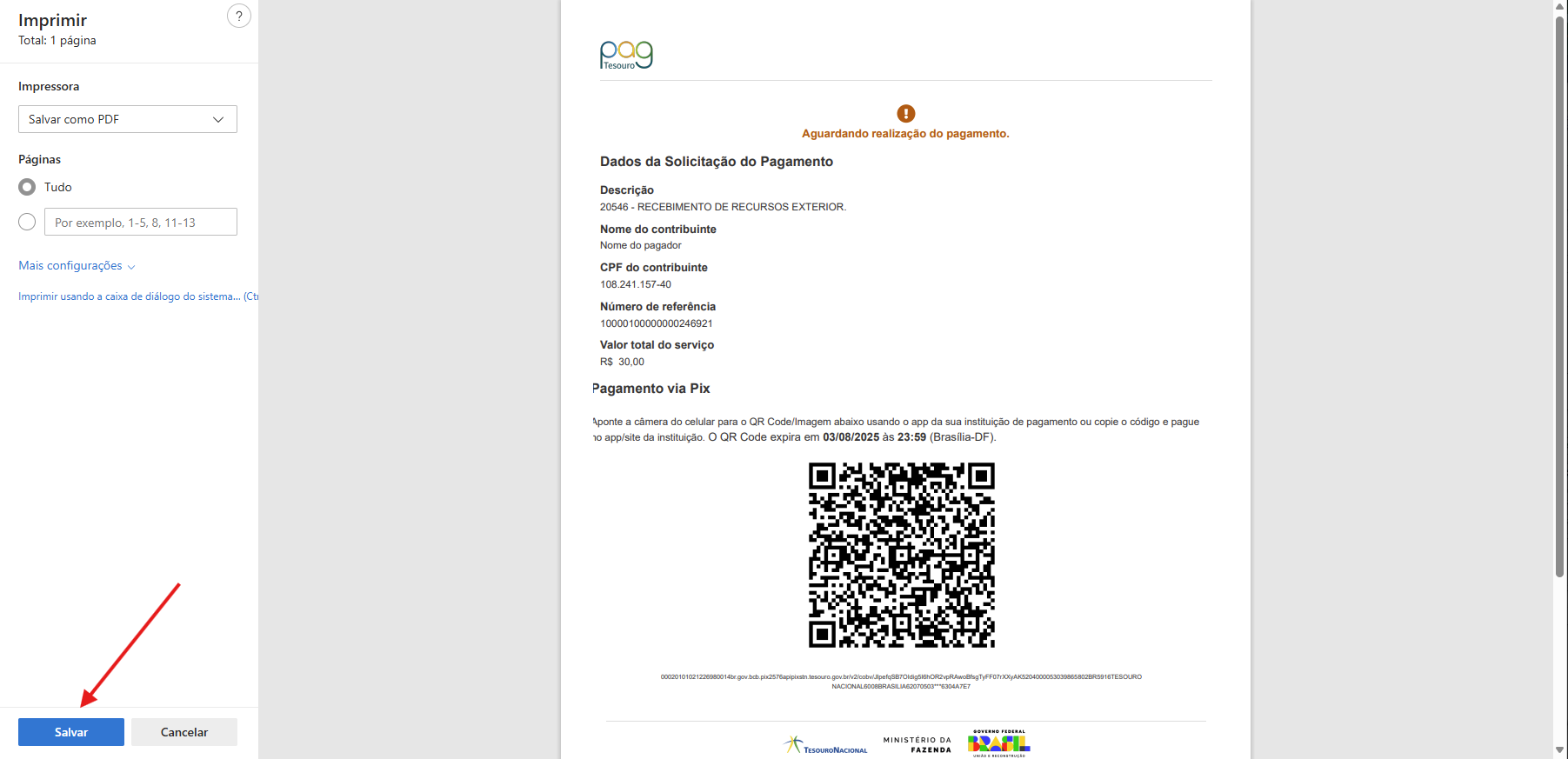
Um arquivo PDF será disponibilizado para download:
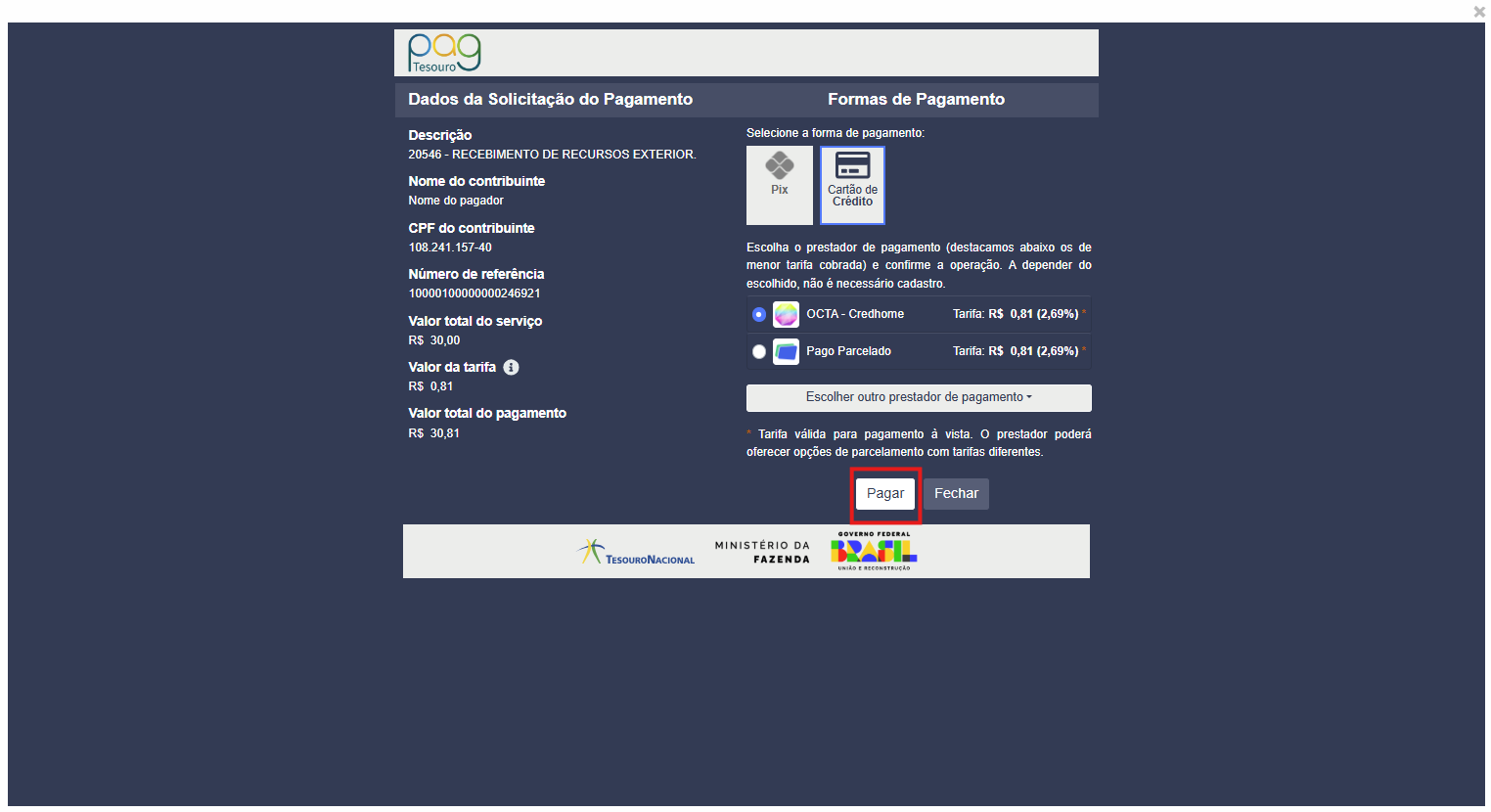
13. Caso o usuário escolha "Cartão de Crédito", serão exibidas as seguintes informações e opções:
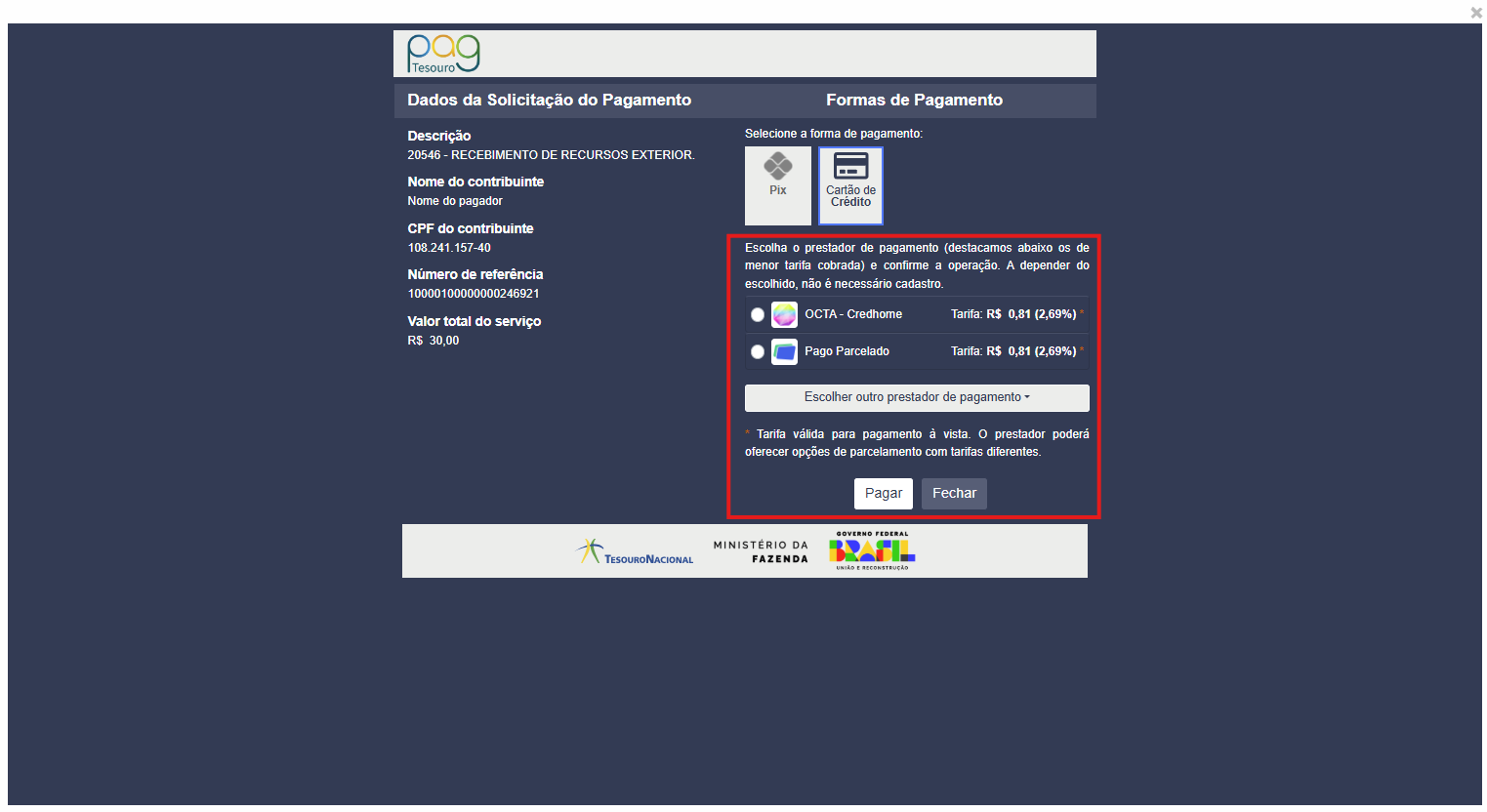
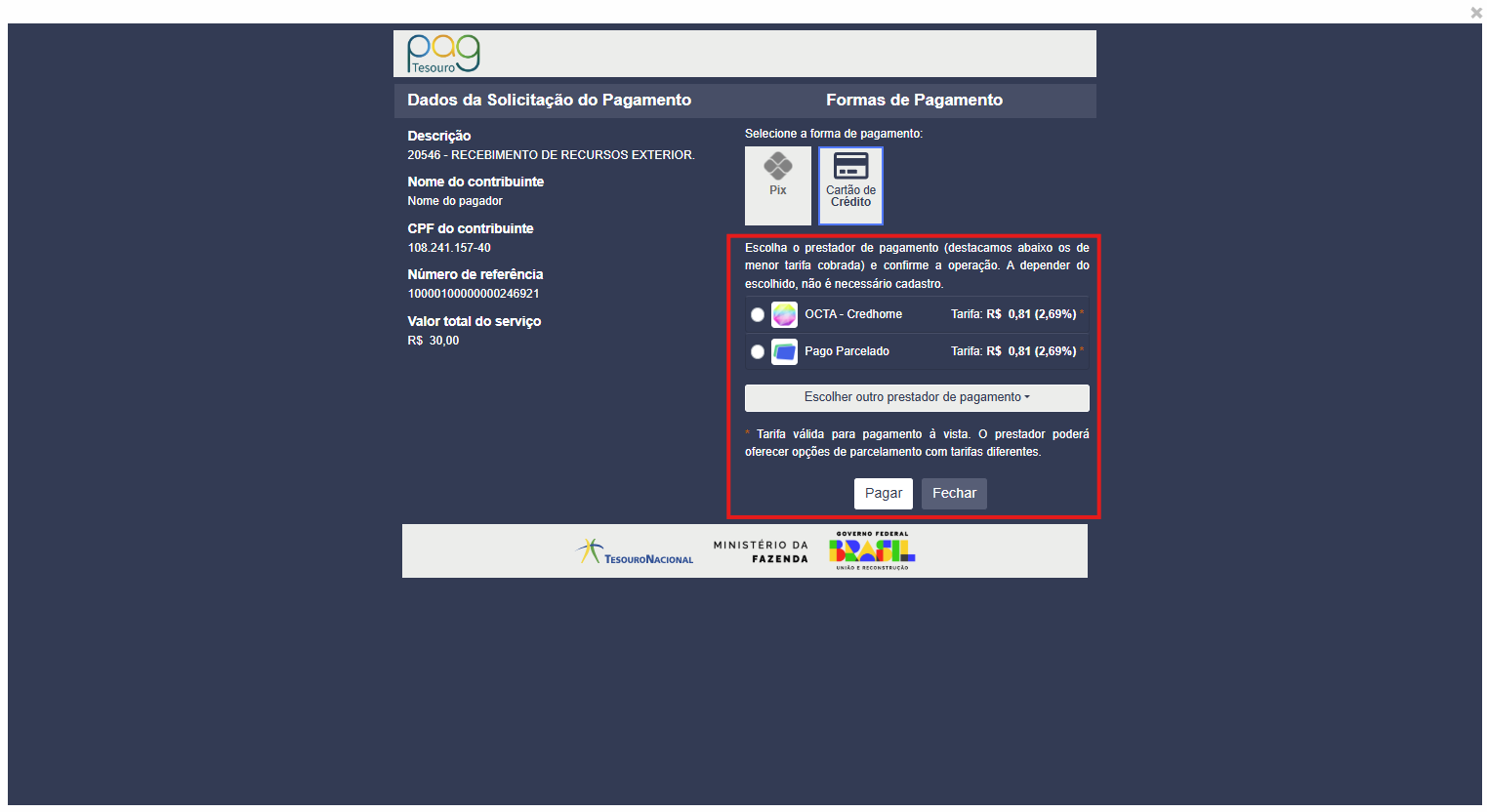
14. Serão exibidos os prestadores de pagamento com as menores tarifas cobradas.
Para utilizá-los, basta selecionar um deles.
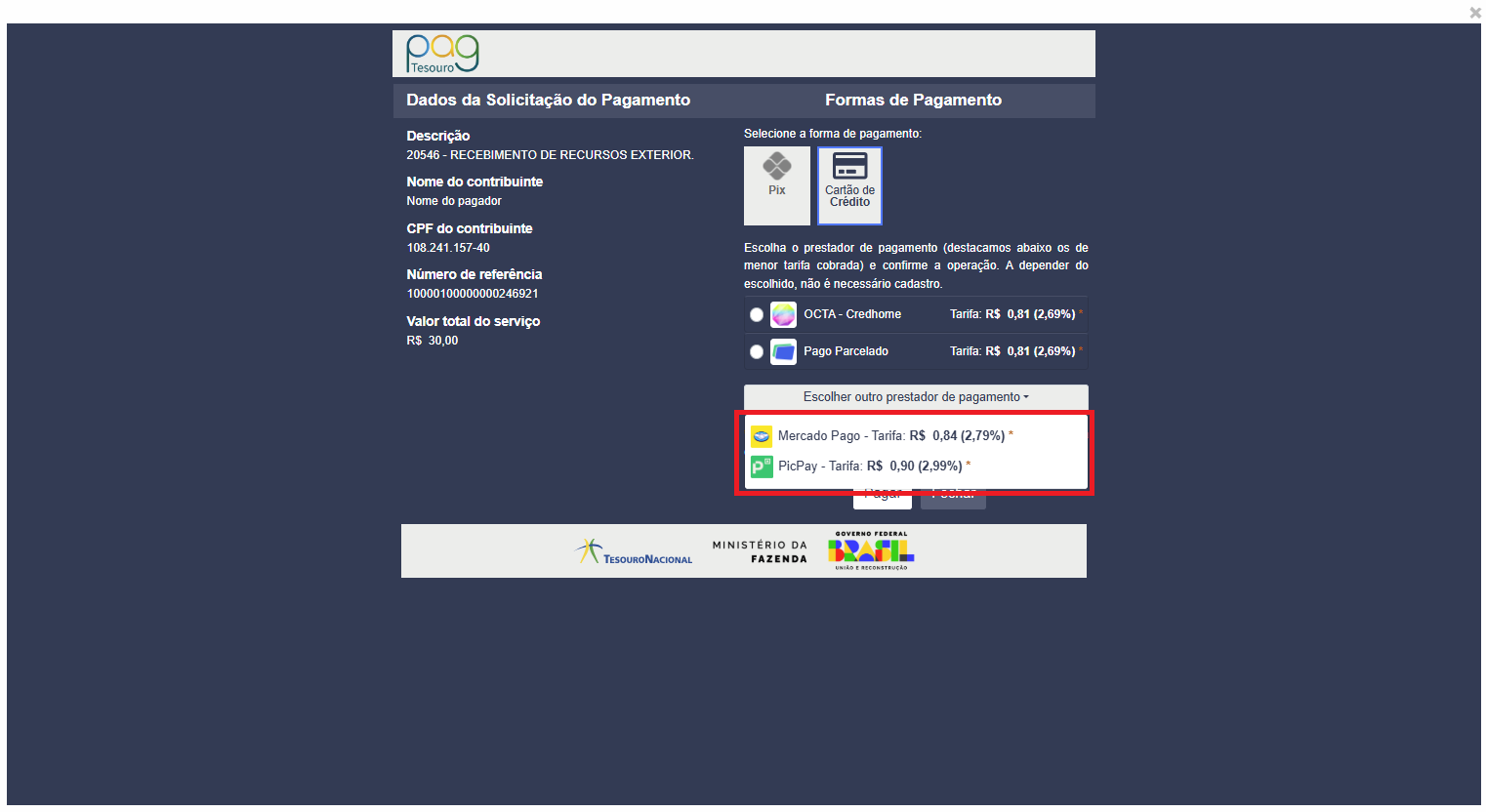
15. Para utilizar outro prestador de pagamento, clique em "Escolher outro prestador de pagamento":
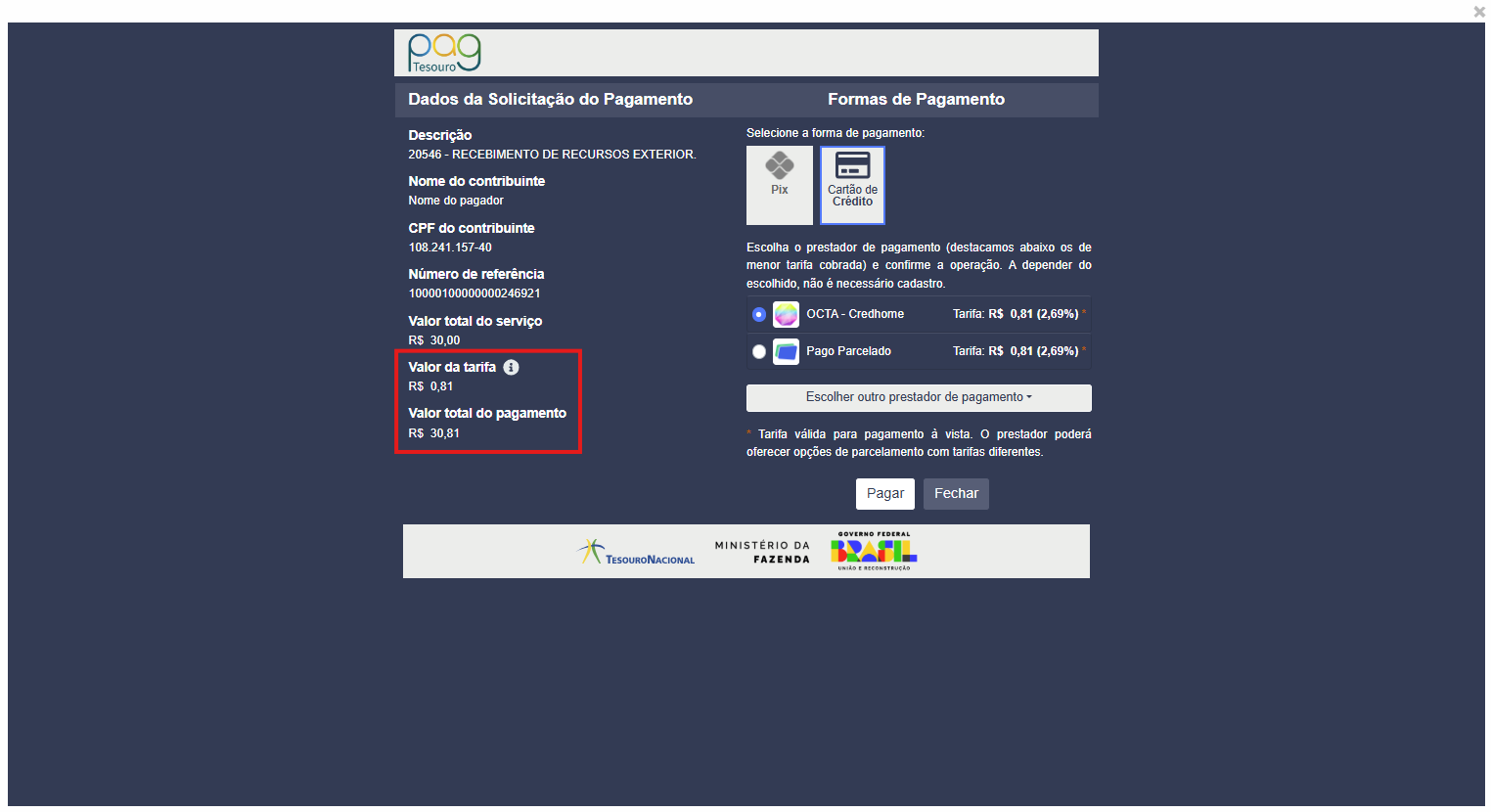
16. Após selecionar o prestador de pagamento, as informações de "Valor da tarifa" e "Valor total do pagamento" serão exibidas:
17. Em seguida, clique em "Pagar":
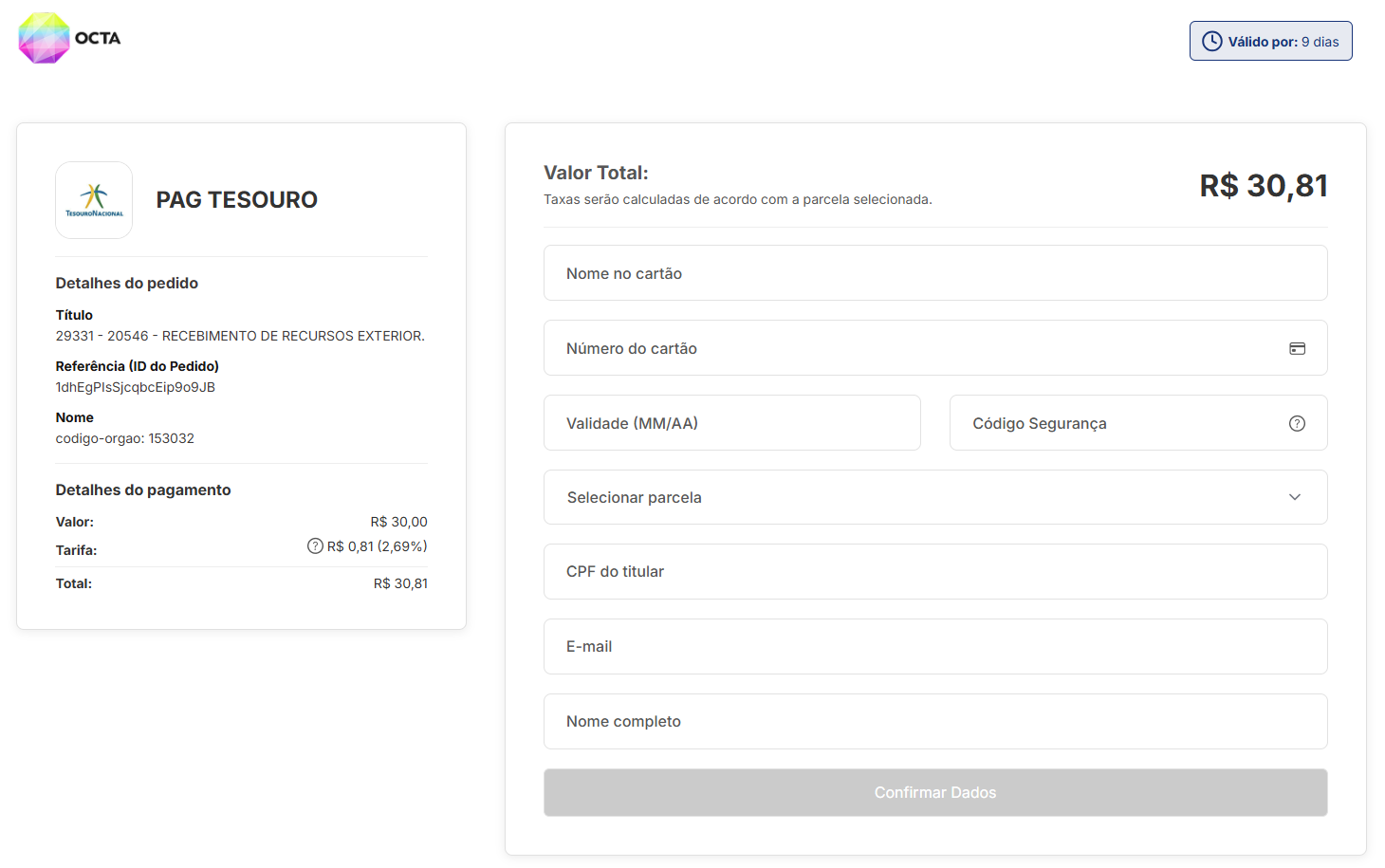
18. Em seguida, será exibida a seguinte tela do PagTesouro, para preenchimento dos dados do cartão de crédito a ser utilizado:
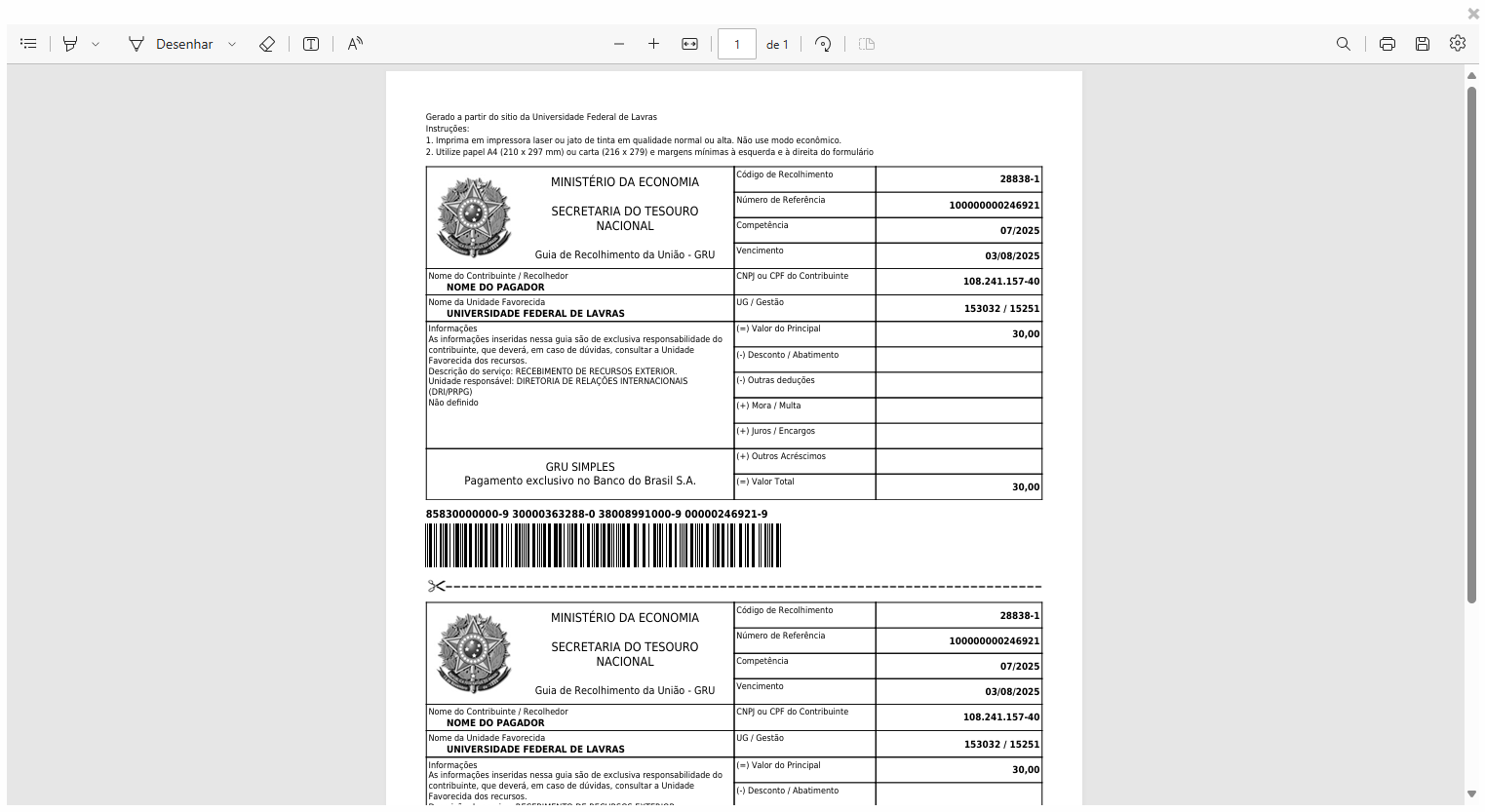
19. Caso o usuário "Pagamento com Boleto", um arquivo PDF será disponibilizado para download.
Importante!
O usuário deverá observar a data de vencimento e a instituição bancária autorizada a receber o pagamento.
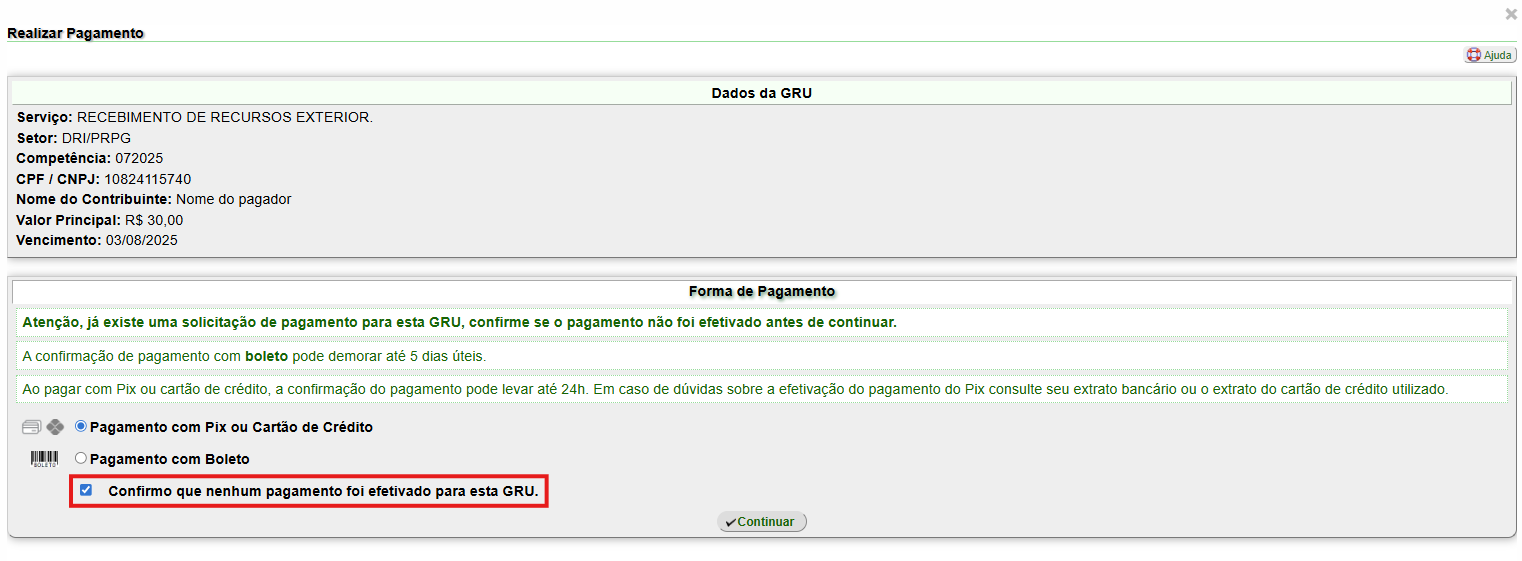
20. A forma de pagamento poderá ser alterada, caso o pagamento não tenha sido realizado.
O usuário deverá repetir os passos iniciais, escolher a forma de pagamento e selecionar a caixa de confirmação "Confirmo que nenhum pagamento foi efetivado para esta GRU.":
21. Caso o usuário não emita o comprovante de pagamento na página do PagTesouro, poderá seguir as instruções disponíveis em: https://kb.ufla.br/books/manual-de-sistemas-o3k/page/modulo-grus-pagtesouro-como-emitir-um-comprovante-de-pagamento-de-gru (Abre em nova janela).