[Módulo GRUs - PagTesouro] Como emitir um comprovante de pagamento de GRU
Para emitir emitir um comprovante de pagamento de uma GRU, siga os seguintes passos:
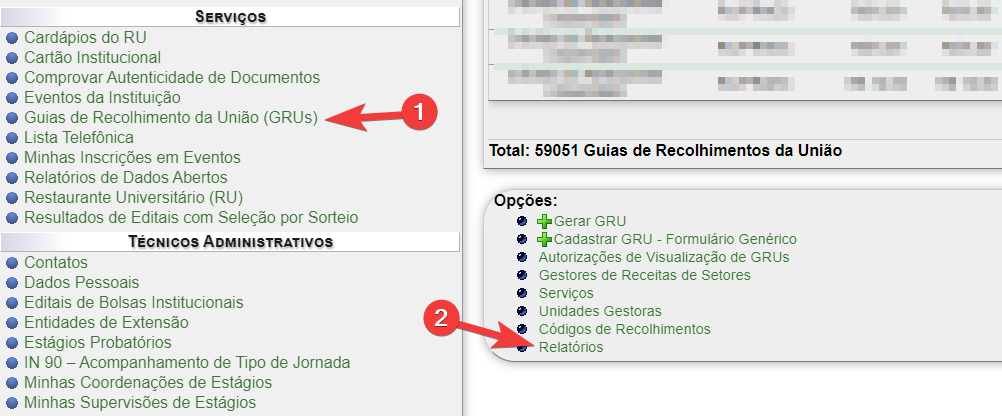
1. Após efetuar login no SIG UFLA, (1) acesse o menu "Guias de Recolhimento da União (GRUs)" e em seguida (2) clique em "Relatórios"
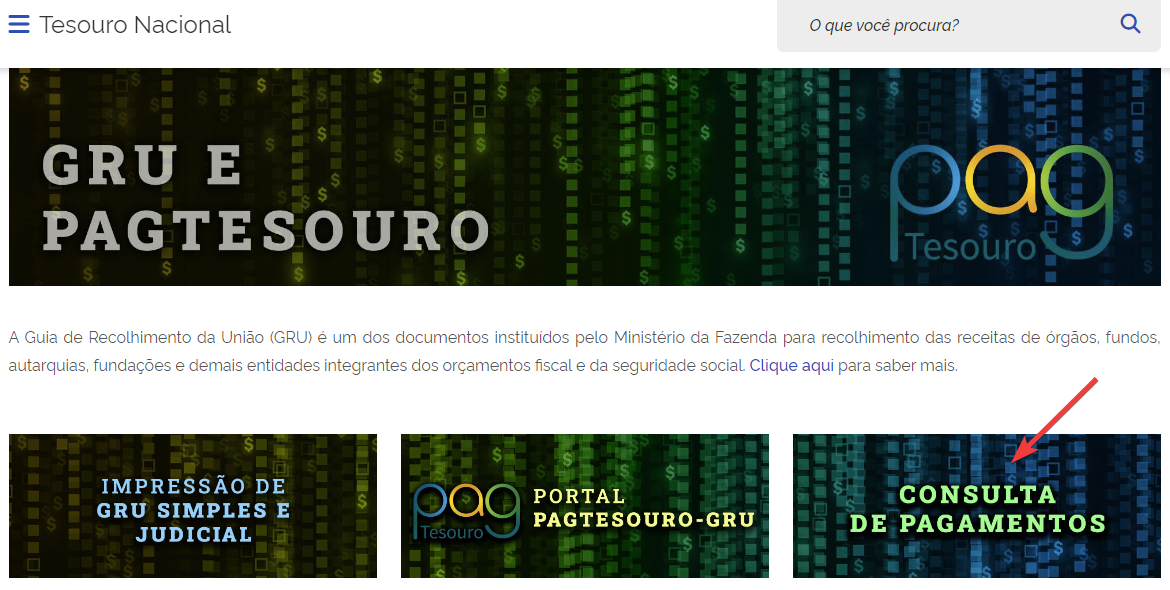
2. RoleAcesse a página parado cimaPagTesouro do Governo Federal, por meio do link https://www.gov.br/tesouronacional/pt-br/gru-e-pag-tesouro e clique em "ServiçosConsulta de Setores Ativos"Pagamentos":
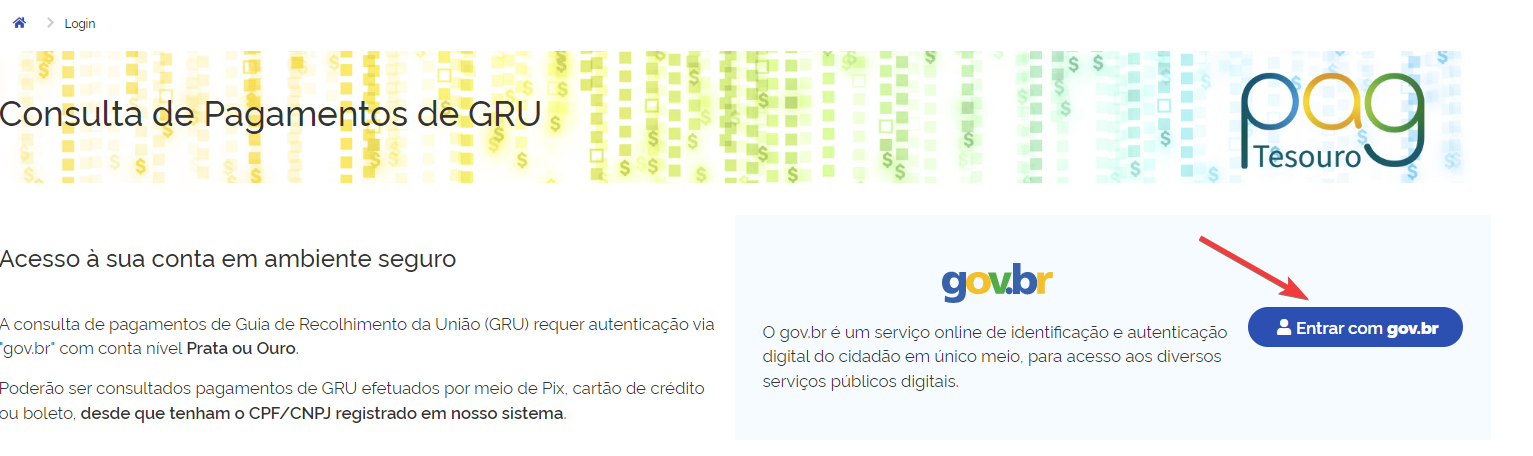
2. Faça o login com sua conta GovBr:
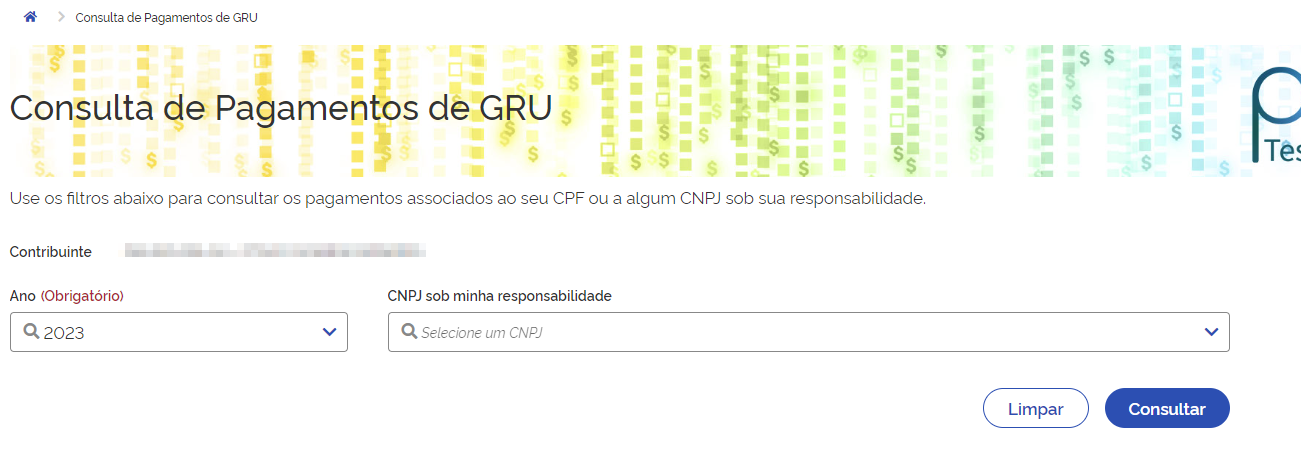
3. EncontrePreencha os campos de acordo com as informações da GRU que deseja emitir o serviçocomprovante escolhidoe clique em "consultar":
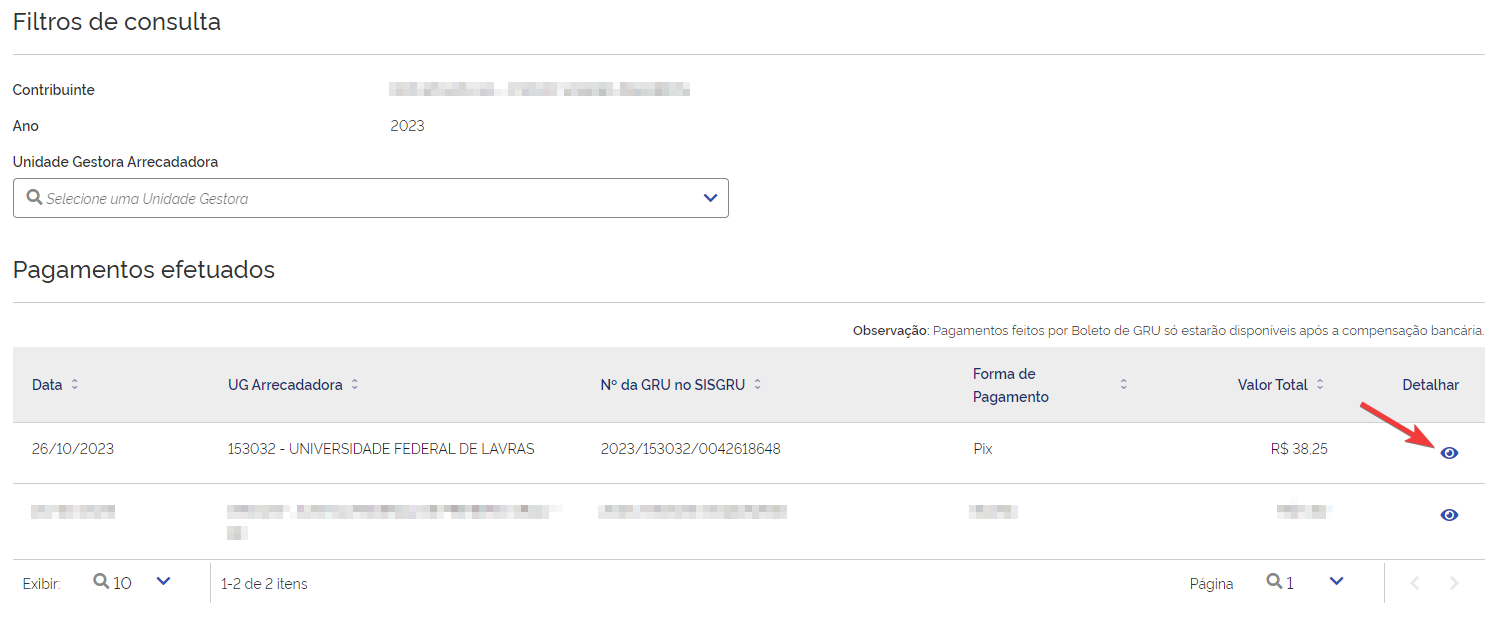
4. Localize a GRU na listagem e (1) clique com o botão direito no ícone 
eabaixo empara seguidaexibir (2)o cliquecomprovante. emNa "Copiarpróxima endereçopágina serão exibidos os dados do link".comprovante. NoCaso exemploqueira, avocê seguirpoderá estamos copiandoimprimir o linkcomprovante doclicando serviçono botão "2ª Via Certificação de Especialização"imprimir".
4. O link copiado já pode ser utilizado colando no e-mail ou qualquer outro documento que necessitar. Caso queira gerar um QR Code para esse link, siga para o próximo passo.
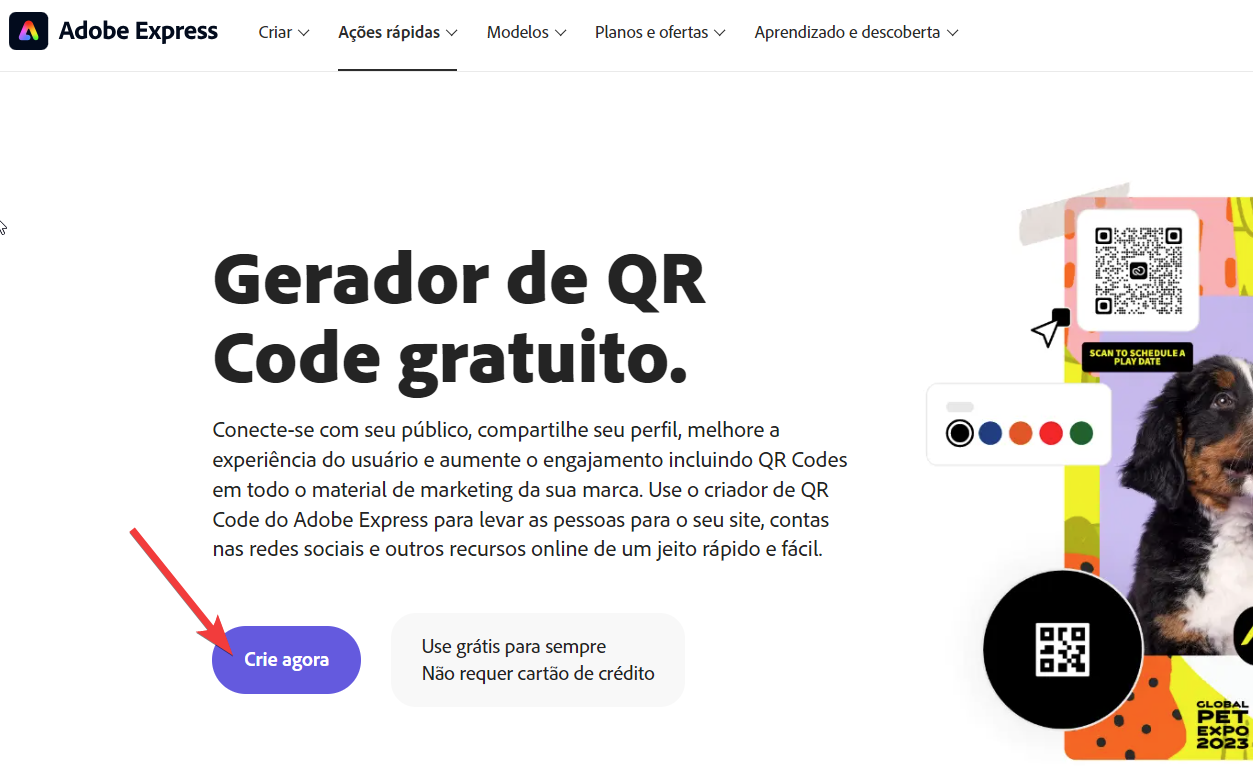
5. Para gerar o QR Code, recomendamos a utilização da ferramenta gratuita da Adobe. Basta acessar https://www.adobe.com/br/express/feature/image/qr-code-generator e clicar em "Crie Agora".
6. Cole o link copiado no passo 3 na caixa de texto destacada abaixo e tecle "Enter":
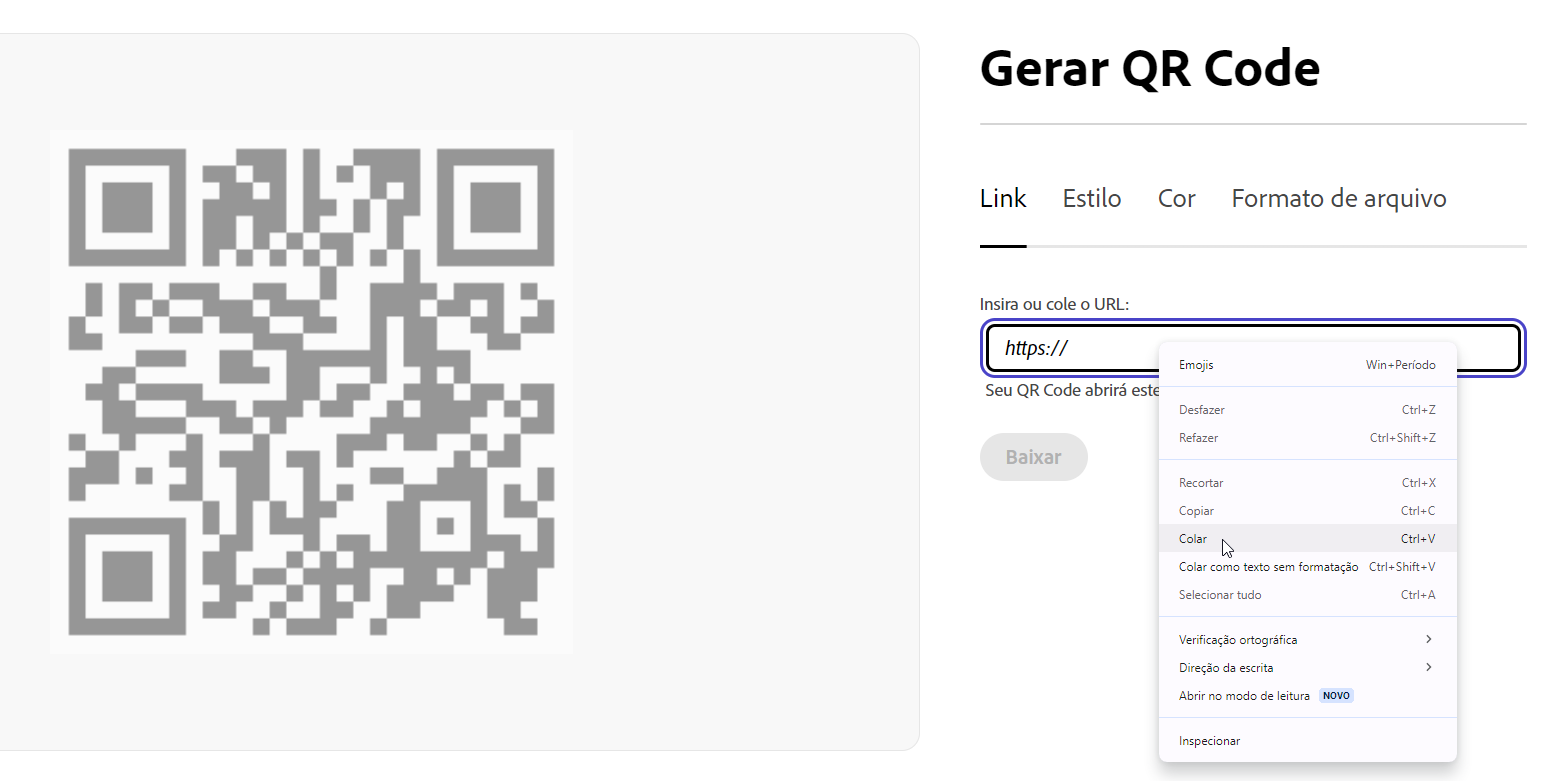
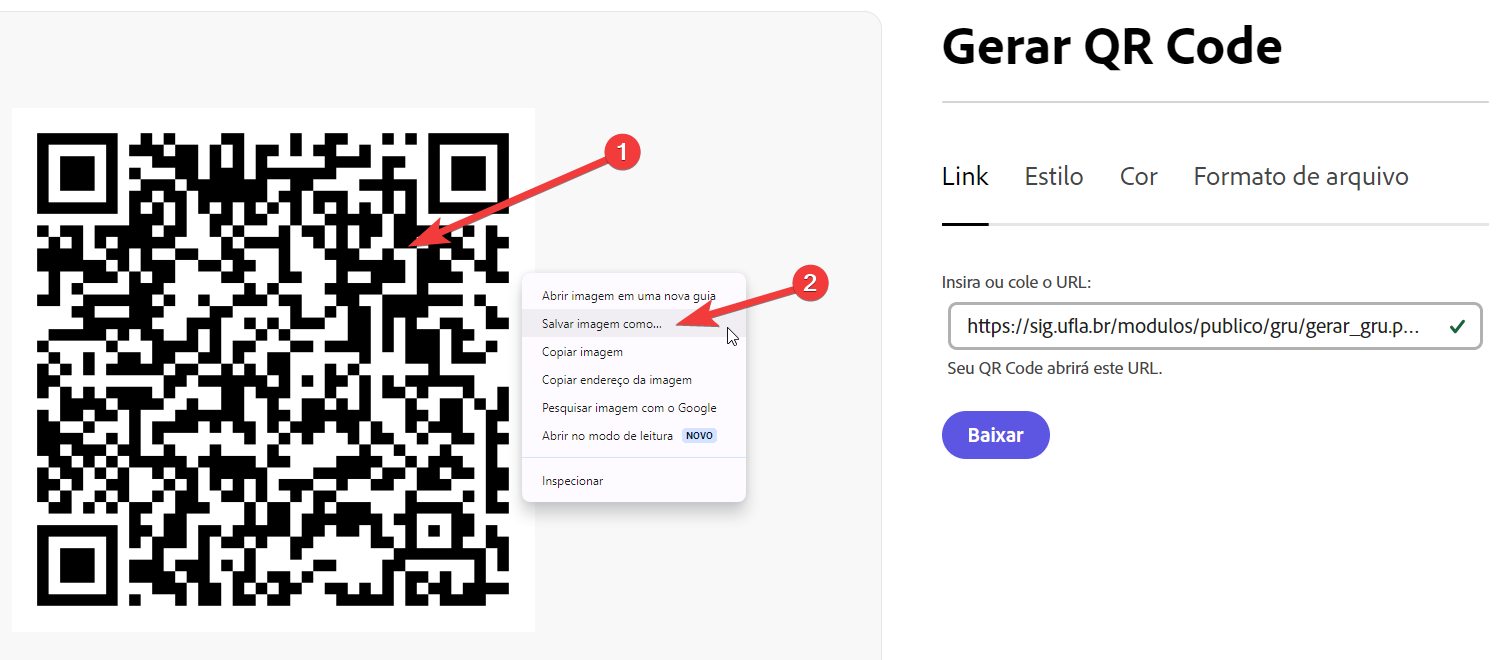
7. Pronto! O QR Code foi gerado e agora você pode (1) clicar com o botão direito em cima dele e (2) copiar ou salvar a imagem para utilizar posteriormente.