
[Módulo GRUs - PagTesouro] Como cadastrar uma GRU
Essa ferramenta é disponibilizada para os casos em que o usuário não consegueconsiga realizar o pagamento pelado serviço por meio da ferramenta do PagTesouro e necessitanecessite que seja geradagerado um boleto de GRU para que ele efetue o pagamento.pagamento seja efetuado.
Importante!
Apenas o gestor de receitas da unidade tem acesso a essa ferramenta.
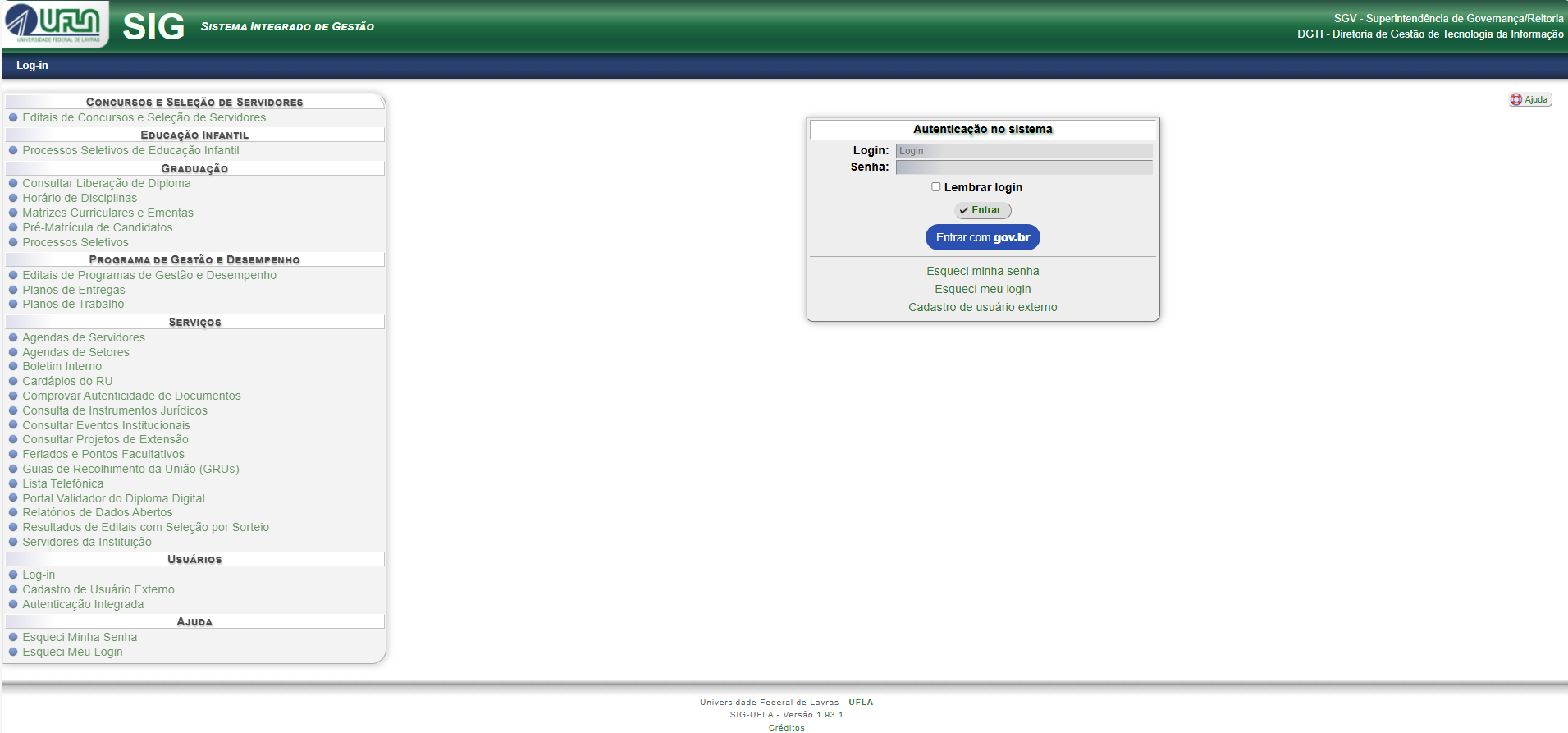
1. Faça login no SIG-UFLA:
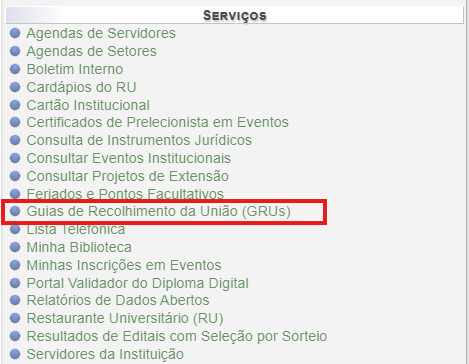
Localizelocalize a caixa "OPÇÕES" ao final da página e clique em "Cadastrar GRU - Formulário Genérico":

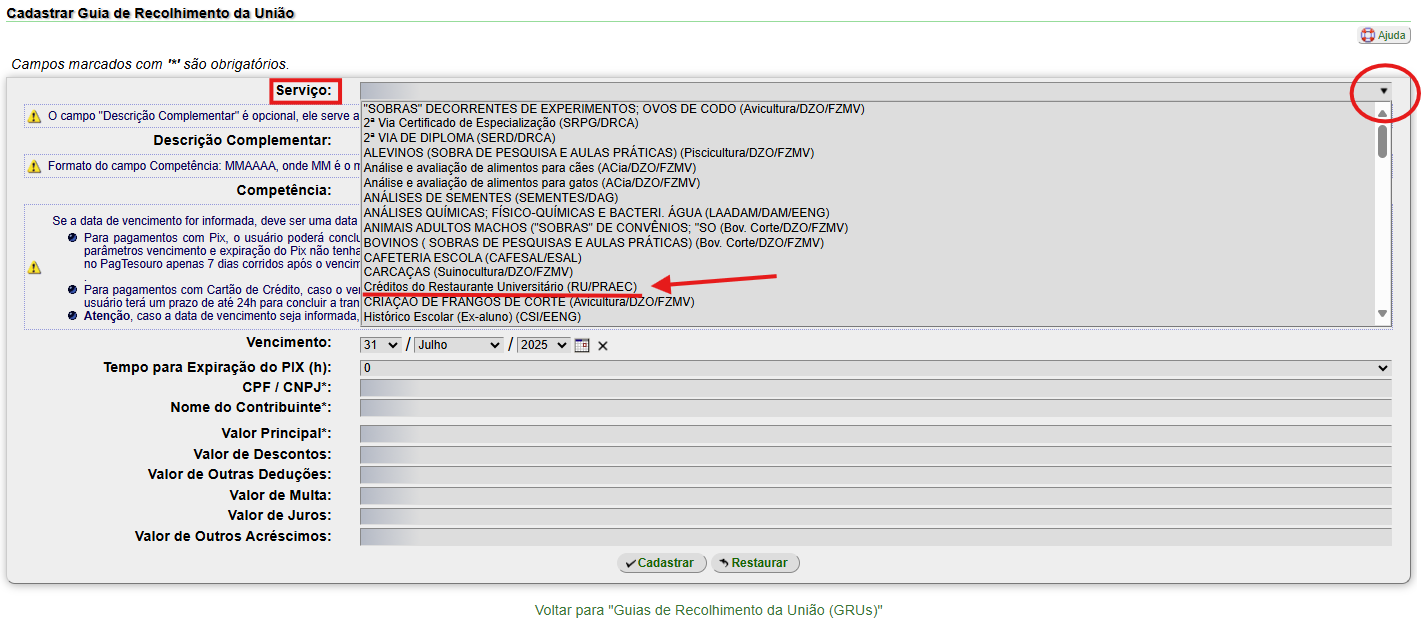
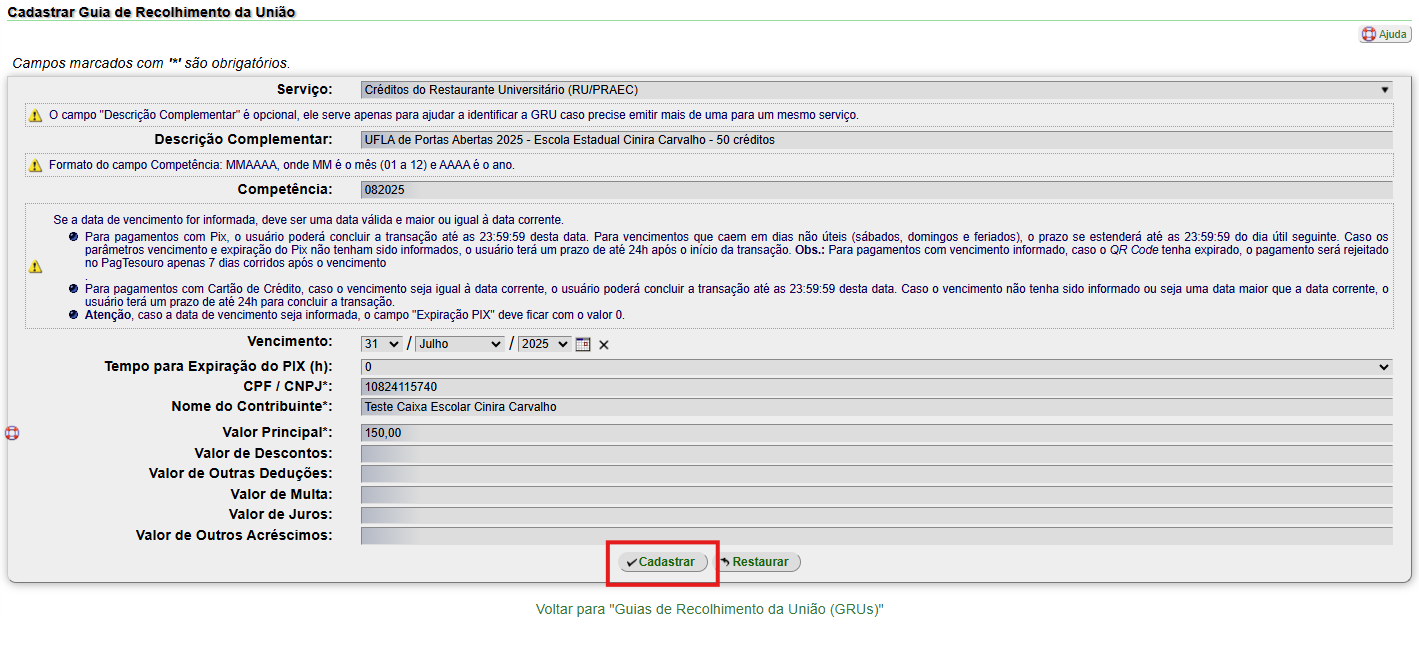
4. Na página "Cadastrar Guia de Recolhimento da União", localize o campo "Serviço" e, utilizando a seta à direita, escolha a opção do serviço desejado,desejado.
Como noexemplo, exemplofoi escolhemosselecionado o serviço "Créditos do Restaurante Universitário (Ru/RU/PRAEC)'".
5. O campo "Descrição Complementar", deverá ser preenchido de forma a facilitar a identificação do serviço para o qual estaestá sendo geradogerada a GRU:GRU.NoComo exemploexemplo, iremosserá cadastrarcadastrada uma GRU destinada ao pagamento de créditos no restauranteRestaurante universitárioUniversitário, para uma escola duranteque oparticipará do evento "UFLA de Portas abertas.Abertas".
UFLA de Portas Abertas 2025 - nome da escola - quantidade de créditos
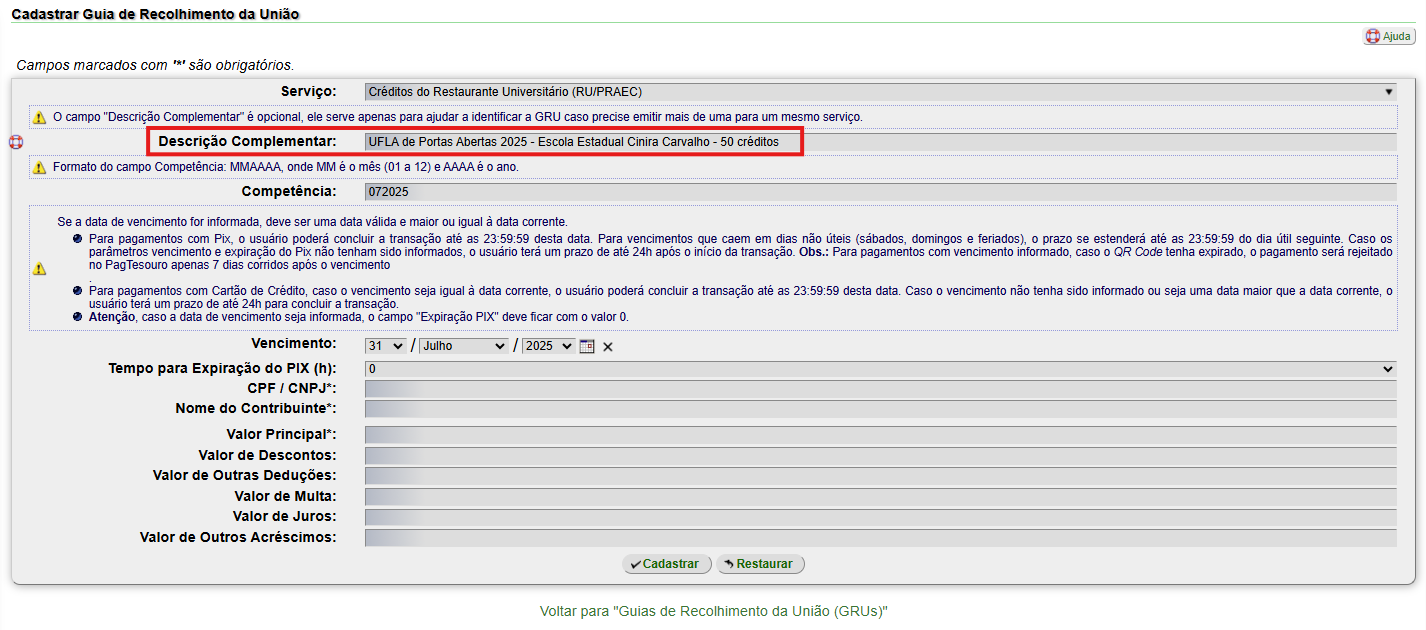
6. O campo "Competência" deverá ser preenchido com o mês e ano em que o serviço está sendo prestado.
O seguinte padrão deve observado: dois dígitos dopara o mês e quatro dígitos dopara o ano, sem espaçoespaço. referenteExemplo: ao mês e ano que o serviço esta sendo prestado.082025
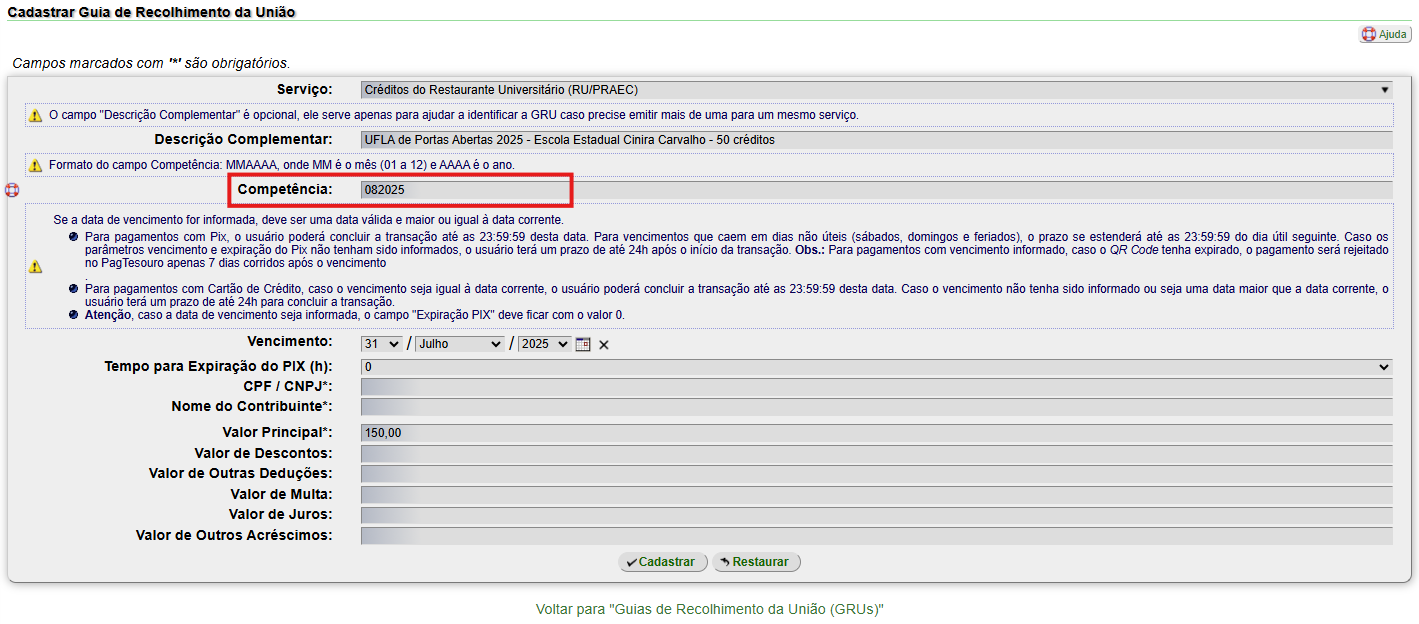
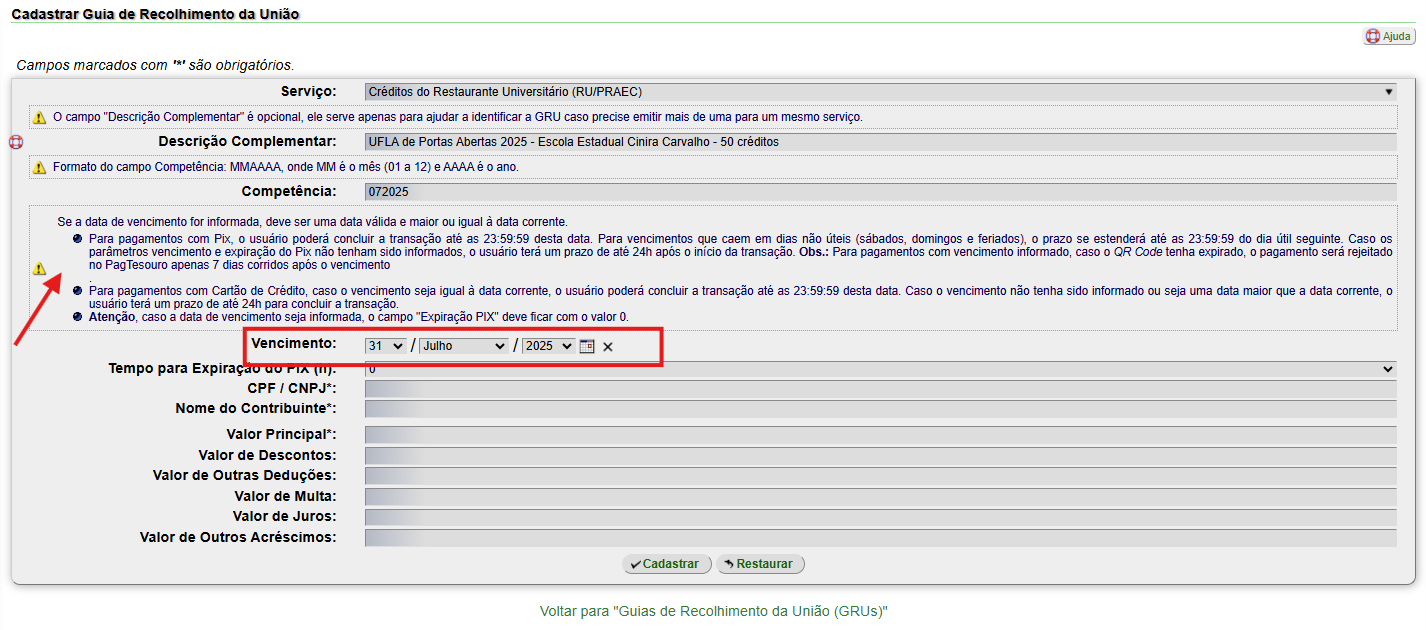
7. O campo "Vencimento" deverá ser preenchido com a data limite para pagamento da GRU, observandoobservando-se todas as instruções:
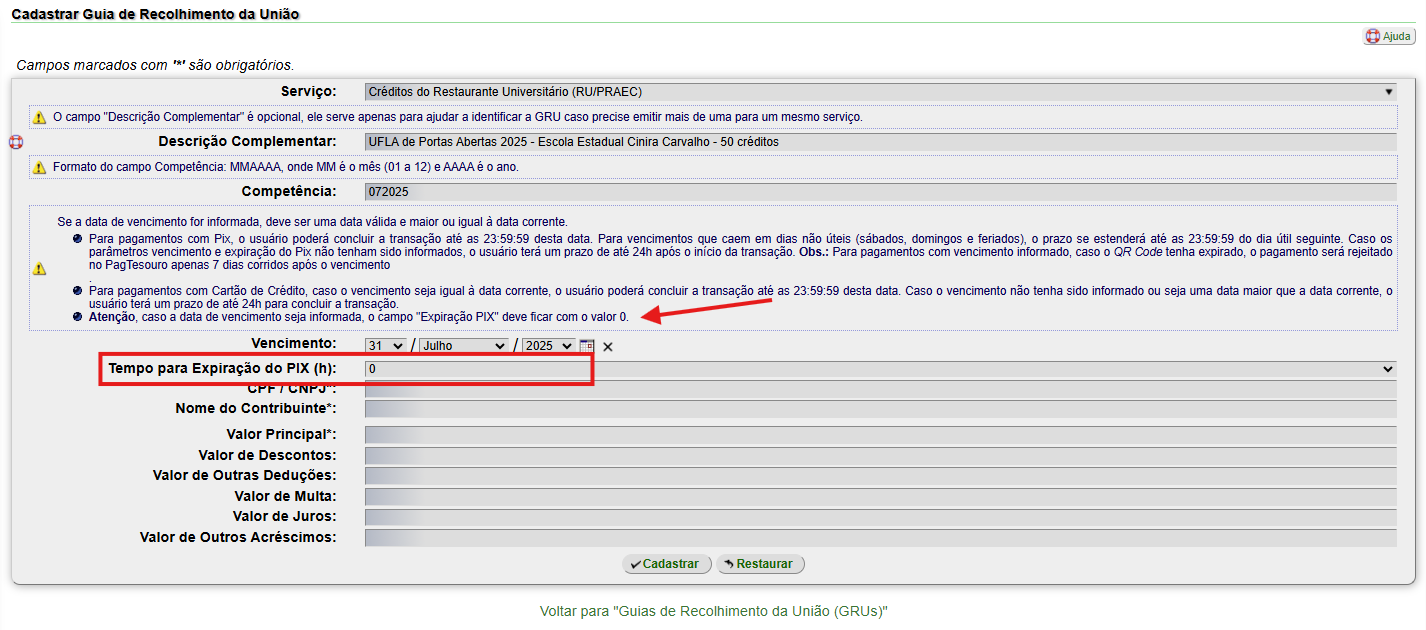
8. O campo "Tempo para Expiração do PIX (h)" somente deverá ter um valor diferente de zero, se não for especificada a data de vencimento, conforme instrução:instruções:
9. O campo "CPF/CNPJ" deverá ser preenchido com o dado do pagador:
- CPF: se pessoa física
- CNPJ: se pessoa jurídica
Esse
Édado atravésdeverá doser CPF/CNPJutilizado que opelo pagador terá acesso na página pública do SIGSIG-UFLA UFLA(https://sig.ufla.br/modulos/publico/gru/index.php - abre em nova janela), para acessar o arquivo da GRU ou realizar o pagamento pelo PagTesouro,PagTesouro. caso(Veja deseje.o Item 18 desta página)
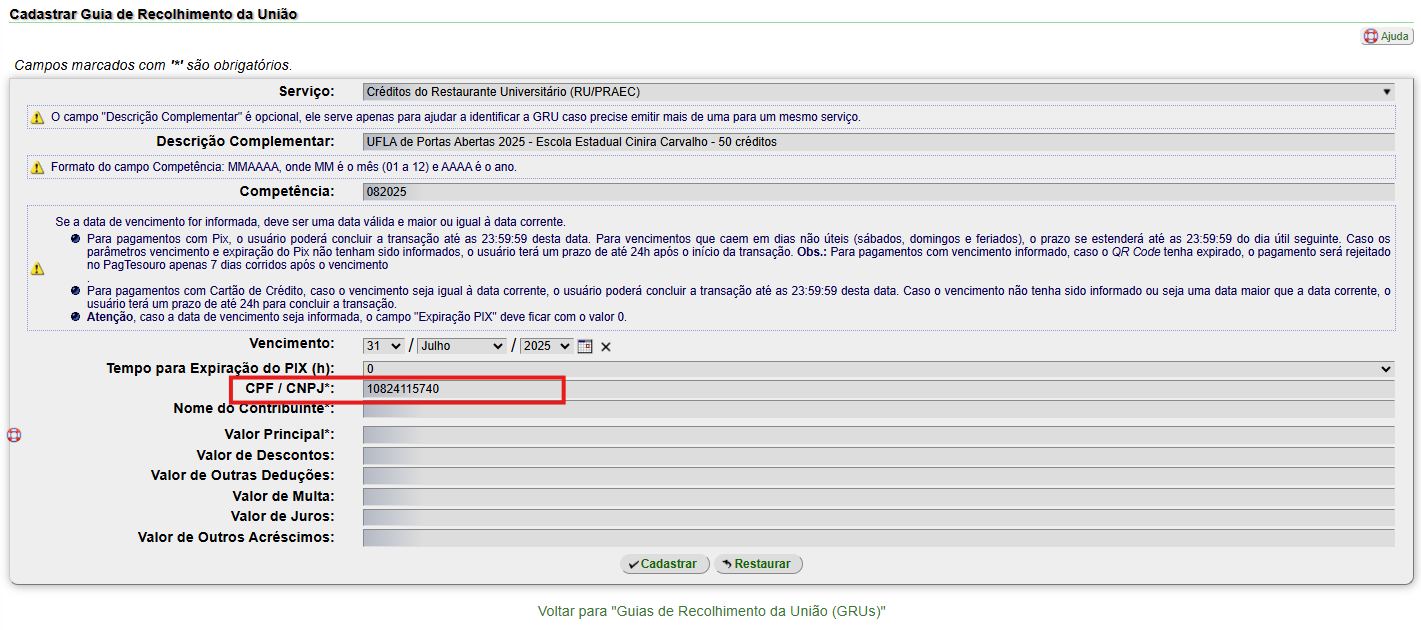
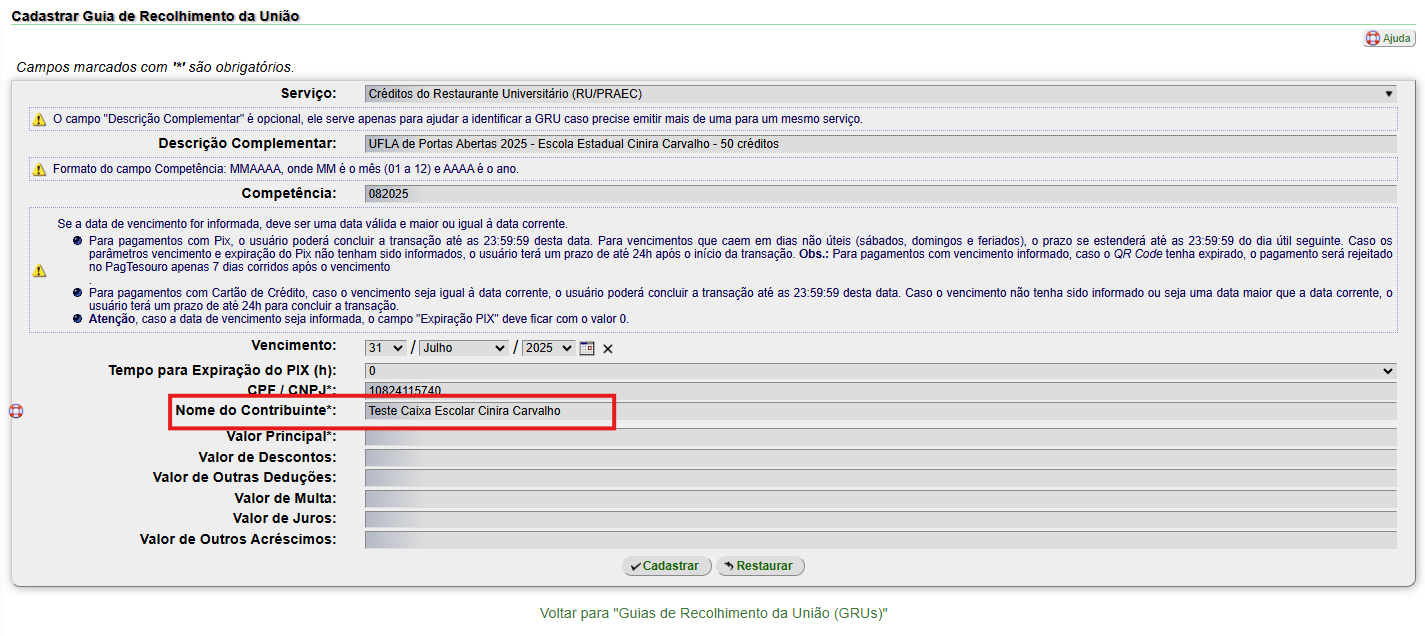
10. O campo "Nome do Contribuinte" deverá ser preenchido com o nome do pagador:
- nome: se pessoa física
- razão social: se pessoa jurídica
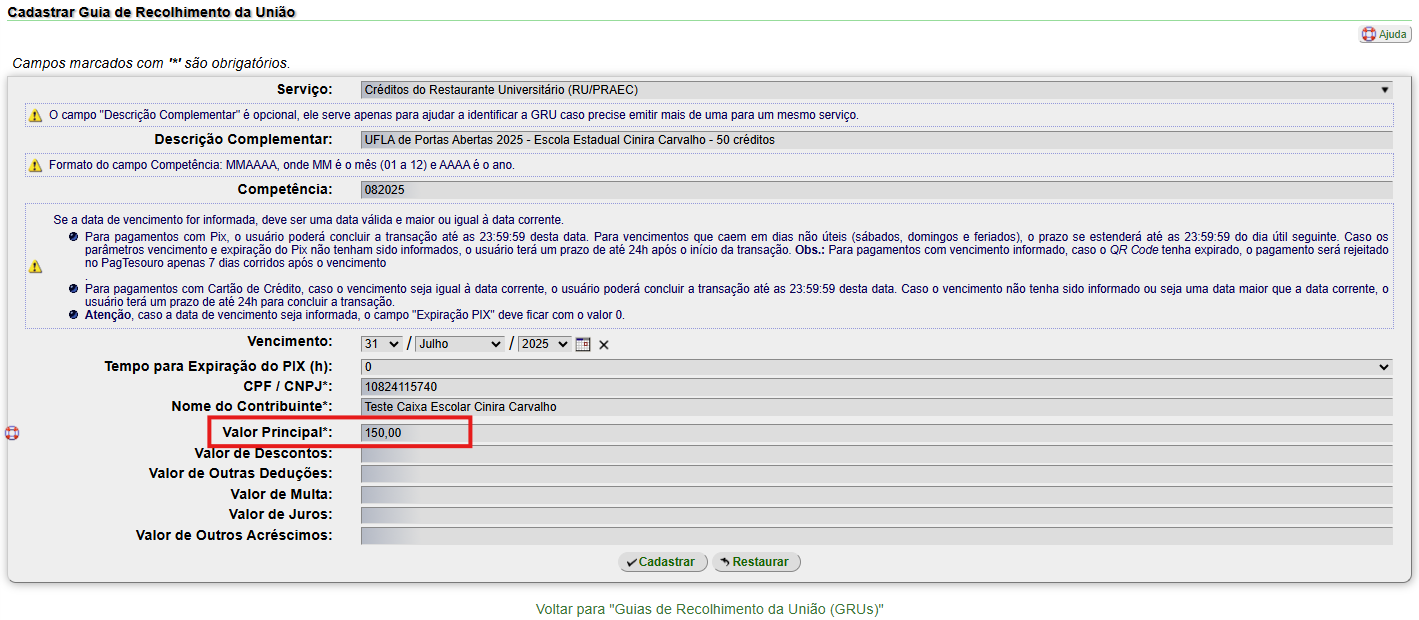
11. O campo "Valor Principal" deverá ser preenchido com o valor total do serviço.
No exemplo da compra de créditos do restauranteRestaurante universitário para o "Ufla de Portas Abertas"Universitário, o valor do principal será calculado seguindo apela regra (quantidade de créditos X valor de cada crédito),crédito. ouNa seja,compra serão compradosde 50 créditos, pelo valor de R$ 3,00 cada, totalizandoo valor principal será R$ 150,00 a ser informado no campo.00.
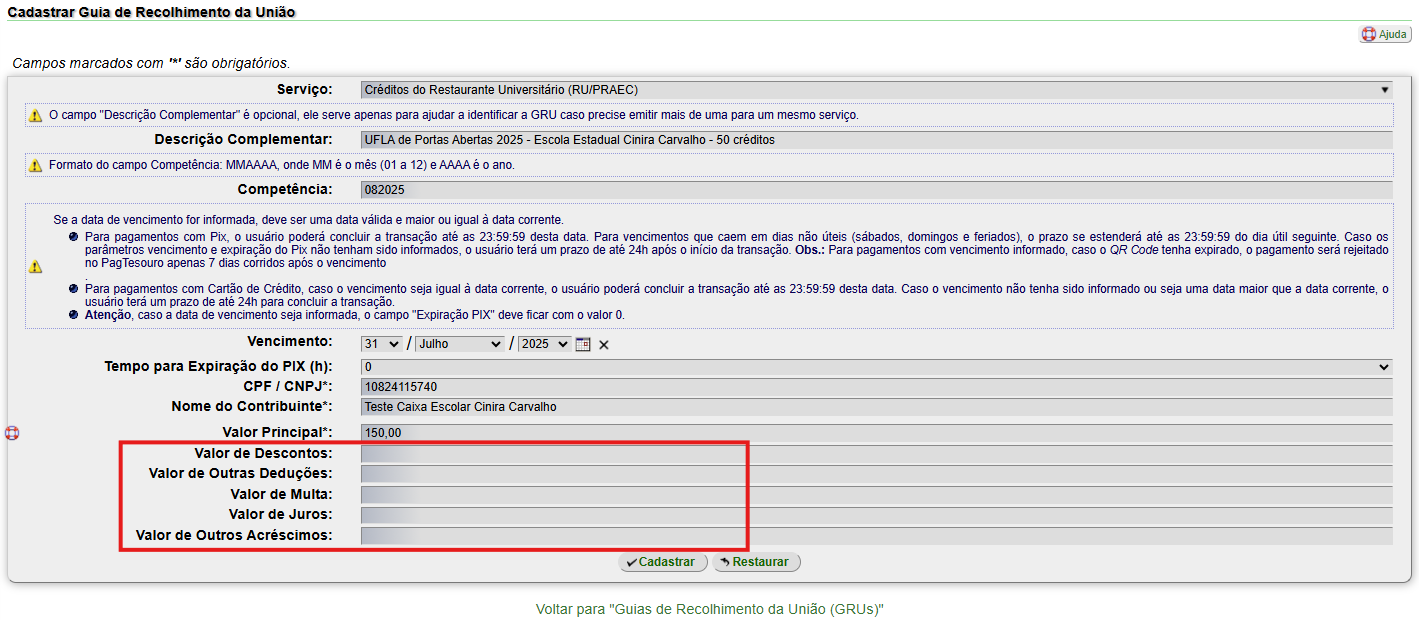
12. Os campos assinalados nodevem quadroser geralmentepreenchidos ficam sem preenchimento:Apenasapenas nos casos em que sehaja deseje destacar o pagamentoprevisão de multas,cobrança de multa, juros ou outros acréscimos que deve-se realizar o preenchimento do campo.acréscimos:
13. Após confirmar todas as informações, clique em "Cadastrar":
14. Em seguida, será exibida a tela com os dados da GRU cadastrada:
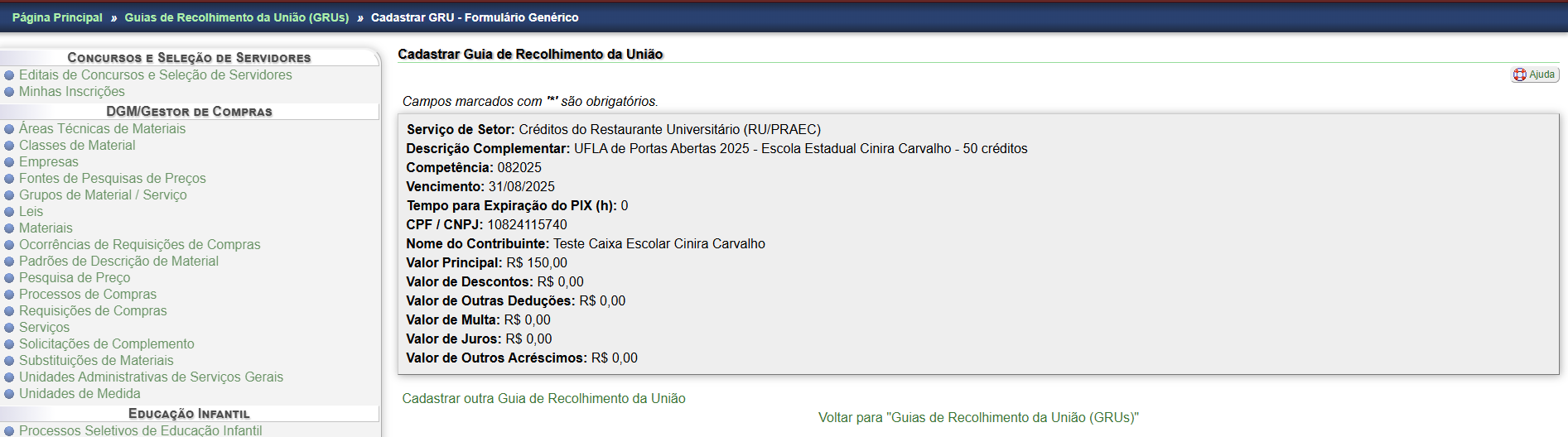
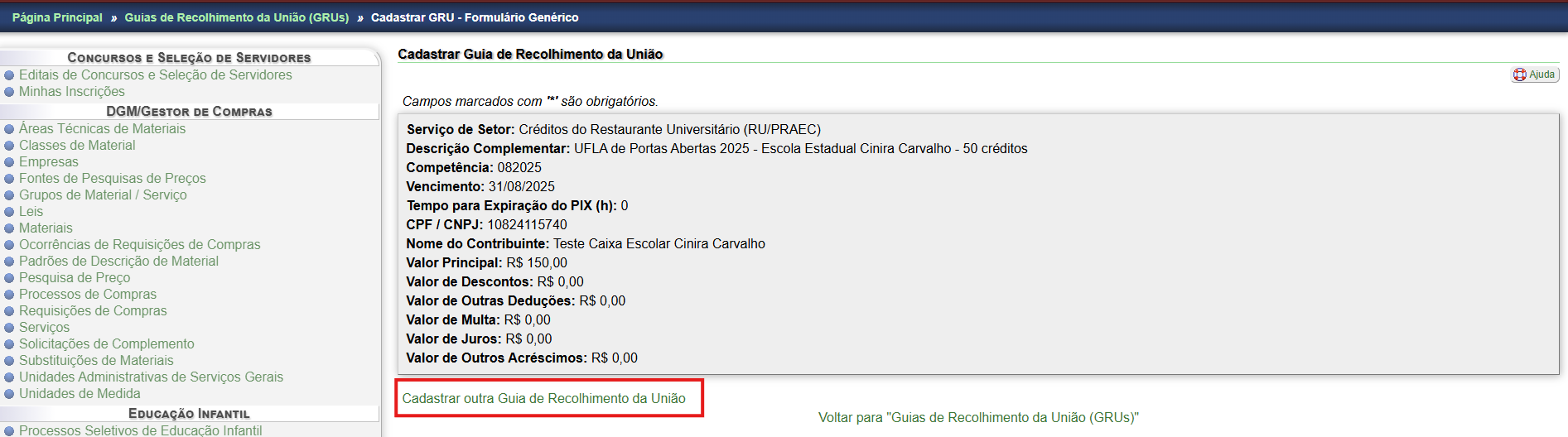
15. Outra GRU poderá cadastrada utilizando a opção "Cadastrar outra Guia de Recolhimento da União":
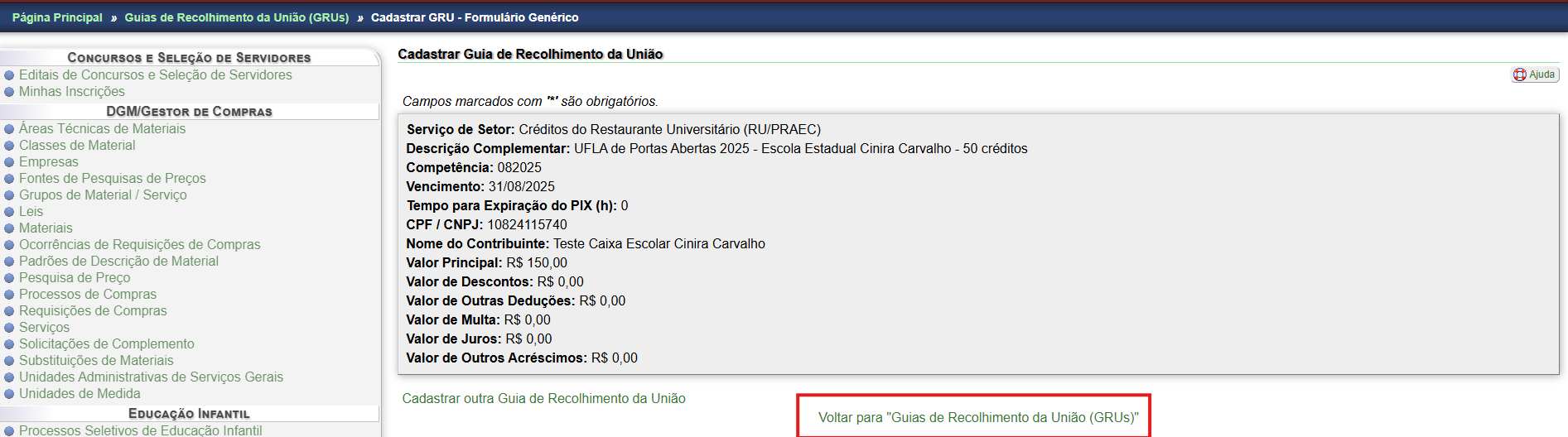
16. Para voltar à tela "Guias de Recolhimento da União (GRUs)", basta clicar em "Voltar para Guias de Recolhimento da União (GRUs)":
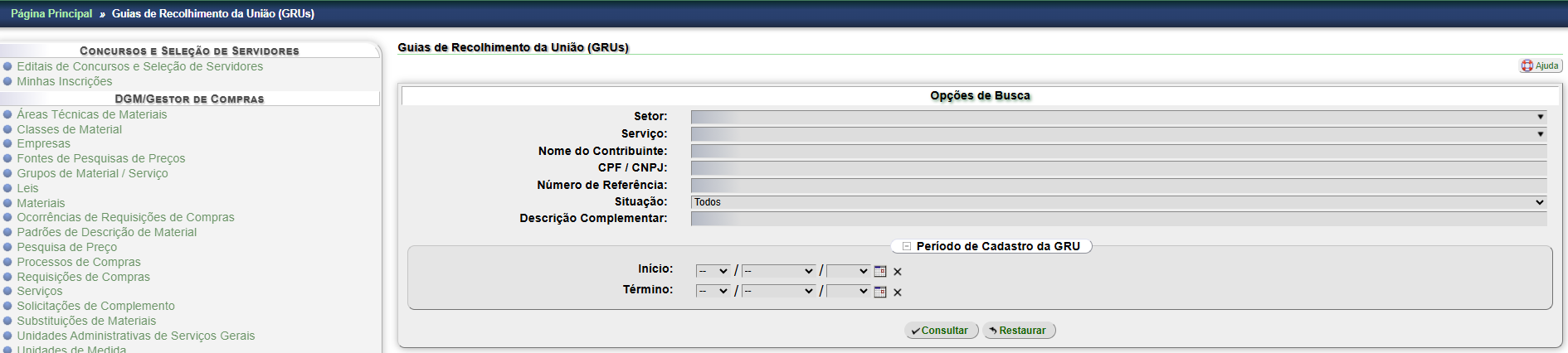
17. Na tela "Guias de Recolhimento da União (GRUs)", será possível identificar as guias cadastradas,
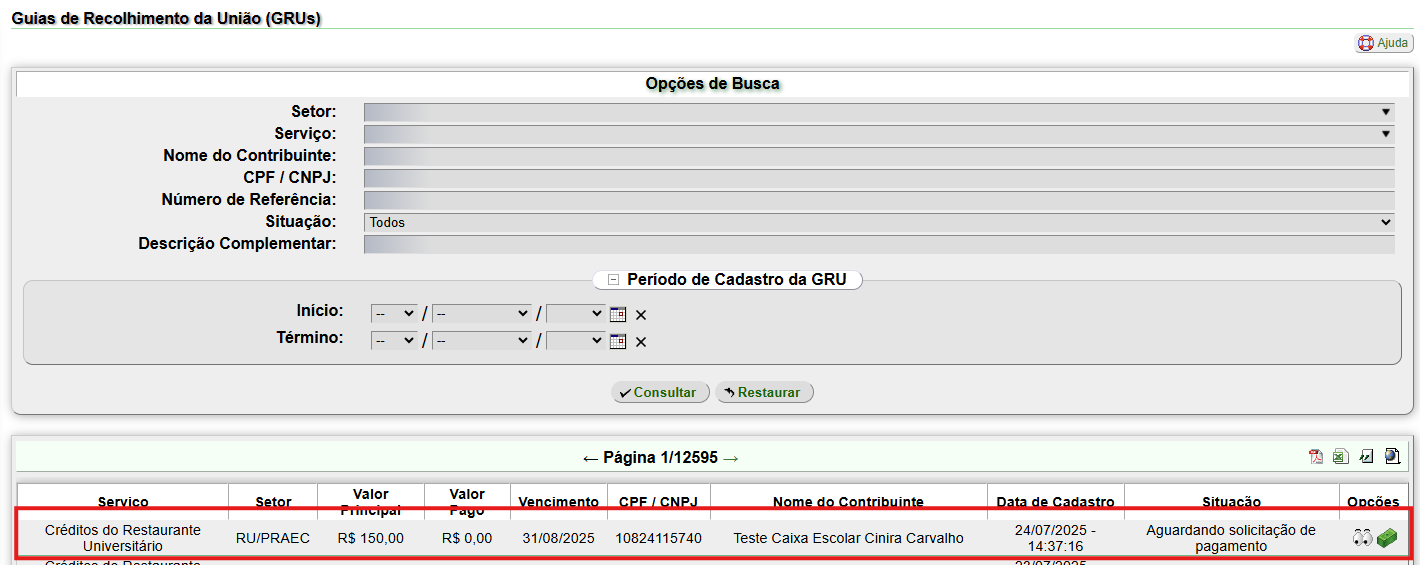
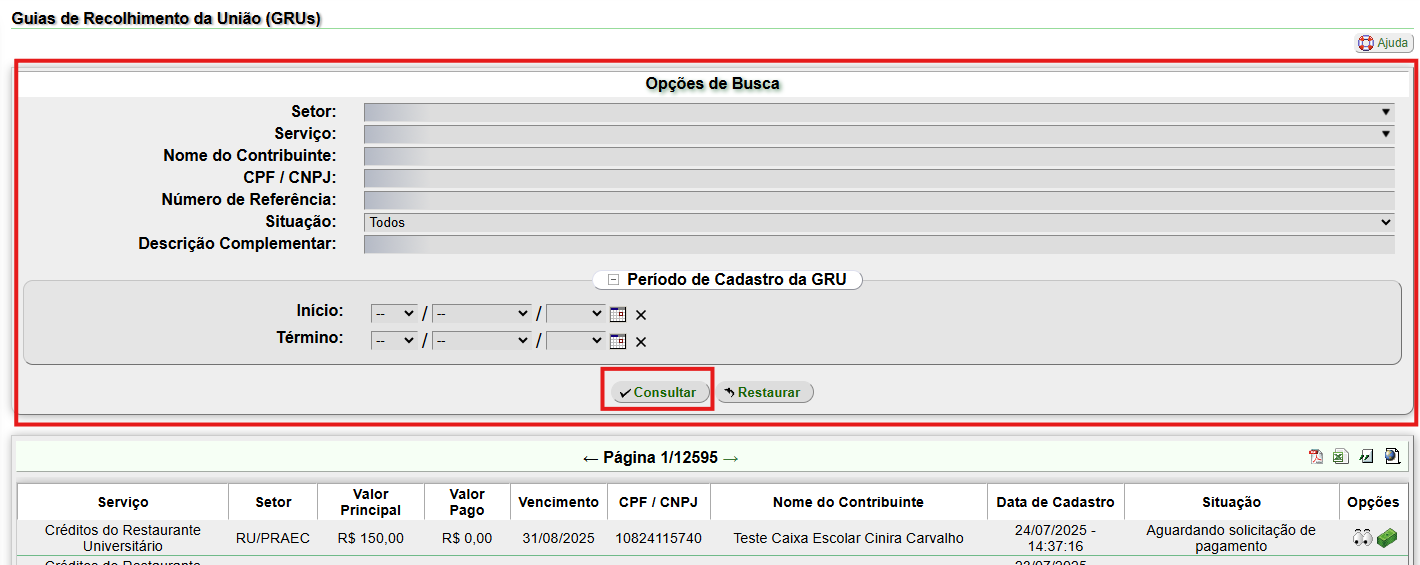
ou fazer consultas, preenchendo os campos de "Opções de Busca", com as informações desejadas e clicando em "Consultar":
18. Após o cadastrado da GRU, o pagador poderá acessar o SIG-UFLA para efetuar o pagamento no endereço: https://sig.ufla.br/modulos/publico/gru/index.php (Abre em nova janela).
As instruções para pagamento de uma RGU podem ser acessadas em: [Módulo GRUs - PagTesouro] Como pagar uma GRU