
[Módulo GRUs - PagTesouro] Como autorizar um usuário a visualizar GRUs
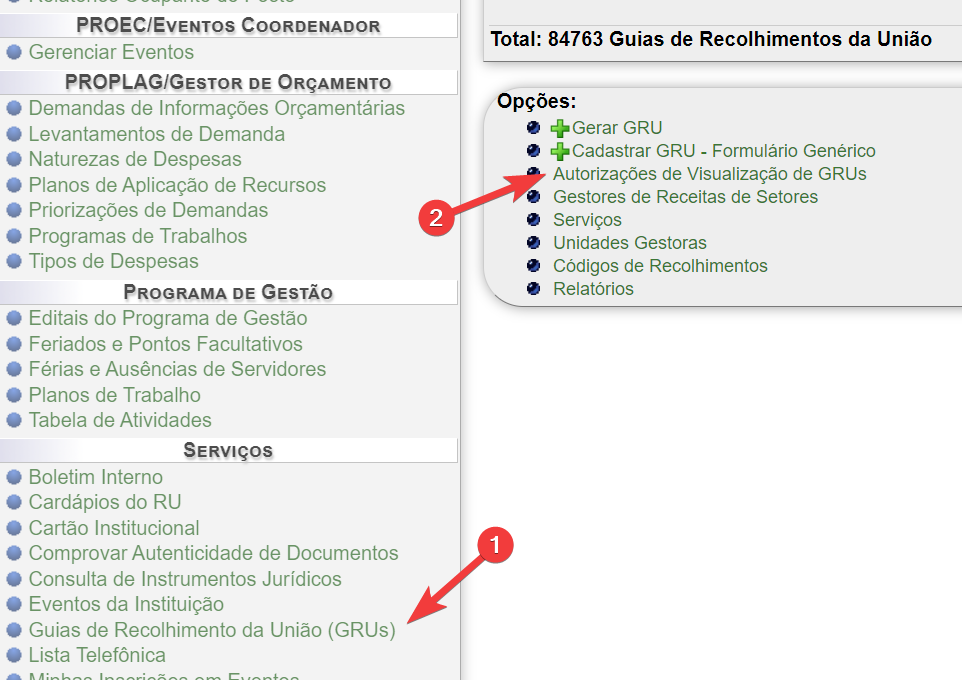
1. Após efetuar login no SIG UFLA, (1) acesse o menu "Guias de Recolhimento da União (GRUs)" e em seguida (2) clique em "Serviços"Autorizações de Visualização de GRUs"
Observação: Para conseguir realizar essa autorização, é necessário que o autorizador possua perfil de "Gestor de Receitas" ou "Gestor de Receitas de Setor".
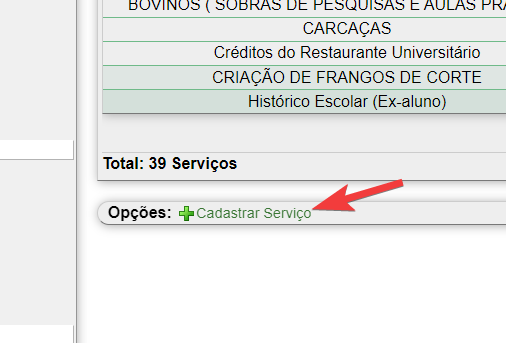
2. Clicar em "Cadastrar Serviço"
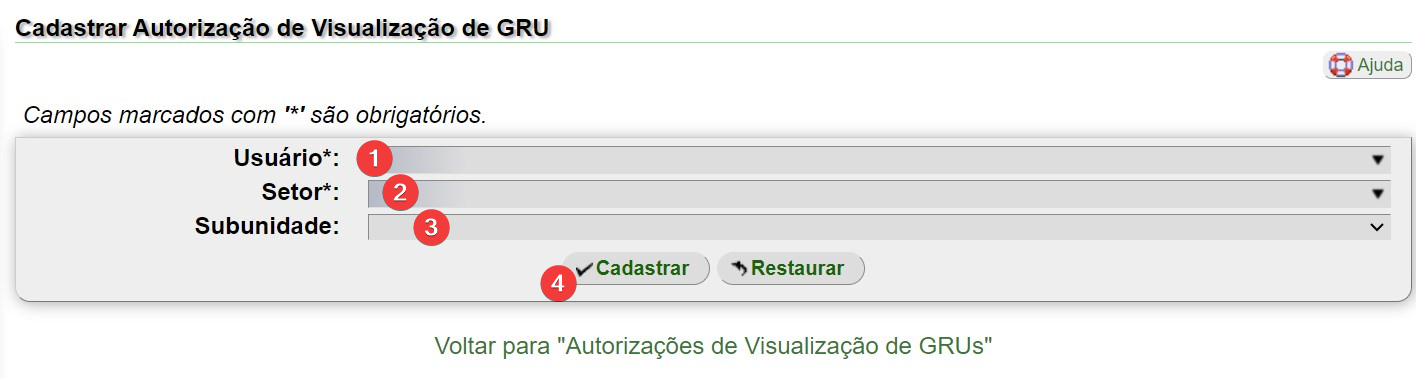
3. Preencher os campos conformeUsuário imagem(1), eSetor detalhamentos(2) abaixo:e, se necessário, Subunidade (3). Finalizar clicando em Cadastrar (4).
(1),Observação: (2)O usuário autorizado conseguirá visualizar apenas as GRUs referentes ao setor e (3)subunidade Conformecadastradas códigosaqui. fornecidosCaso pelanão DCONTseja (videinformada fluxonenhuma detalhadosubunidade emnesse Como cadastrar um serviço para recebimento via PagTesouro).(4) Selecionar sepasso, o serviçoautorizado poderáconseguirá servisualizar pago por boleto ou não. Recomenda-se escolher a opção não, poistodas as opções de pagamento via PIX e Cartão de Crédito são mais ágeis para confirmaçãoGRUs do pagamentosetor e diminuem a incidência de problemas como pagamento em duplicidade.(5)cadastrado. Caso seja selecionado "Sim", qualquer usuário poderá acessar o SIG UFLA, gerar uma GRU e efetuar o pagamento. Para serviços que não são públicos, selecionar "Não".(6) Determina se o referido serviço possui um valor fixo ou não. Lembrando que o mesmo serviço pode ter valores diferentes para cada setor. Por exemplo, uma emissão de Histórico Escolar pode possuir valores diferentes para cada setor/secretaria, dessa forma, cada setor/secretaria faz a fixação do seu valor posteriormente ao cadastro do serviço.(7) Prazo padrão para pagamento da GRU.
Após todos os preenchimentos, clicar em (8) para concluir o cadastro do serviço.
4. Pronto! O serviço foi cadastrado. Agora o próximo passo é "Cadastrar um Setor para o Serviço".