
Como atualizar o valor de um serviço existente
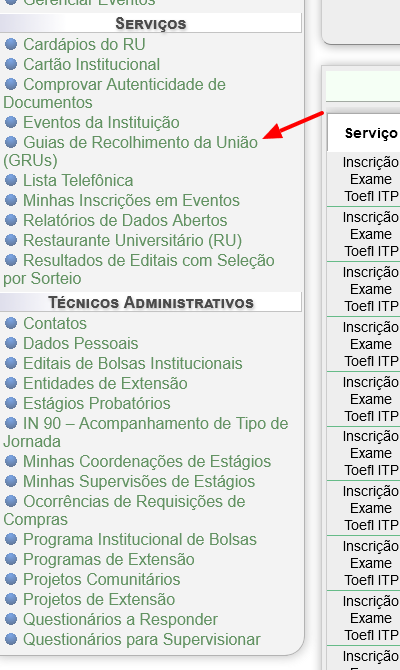
- Acesse o SIG UFLA utilizando seu usuário institucional, parte antes do @ do seu e-mail institucional.
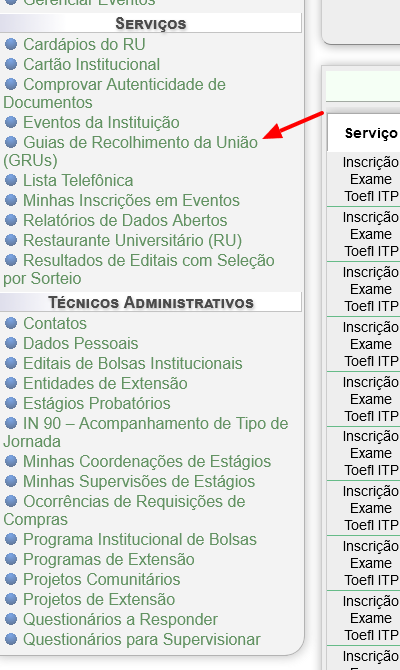
Exemplo: Se seu e-mail institucional for fulano@ufla.br o usuário será fulano. - Dentro do grupo Serviços clique no menu "Guias de Recolhimento da União.
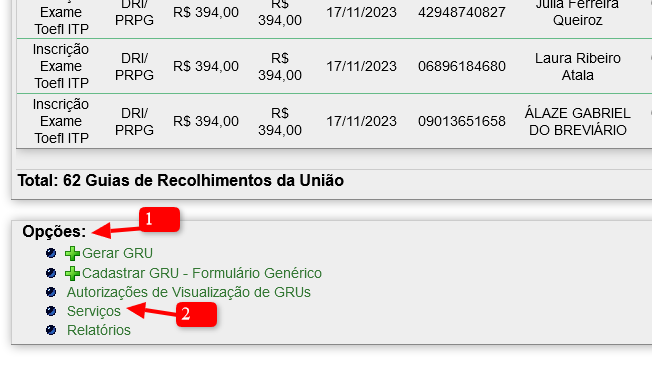
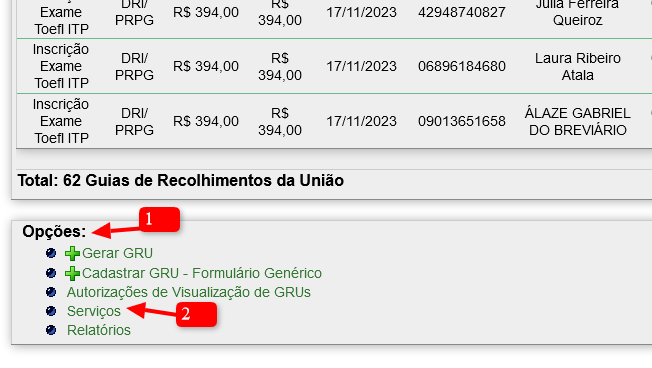
- No final da tela em Opções(1) clique em Serviços(2)
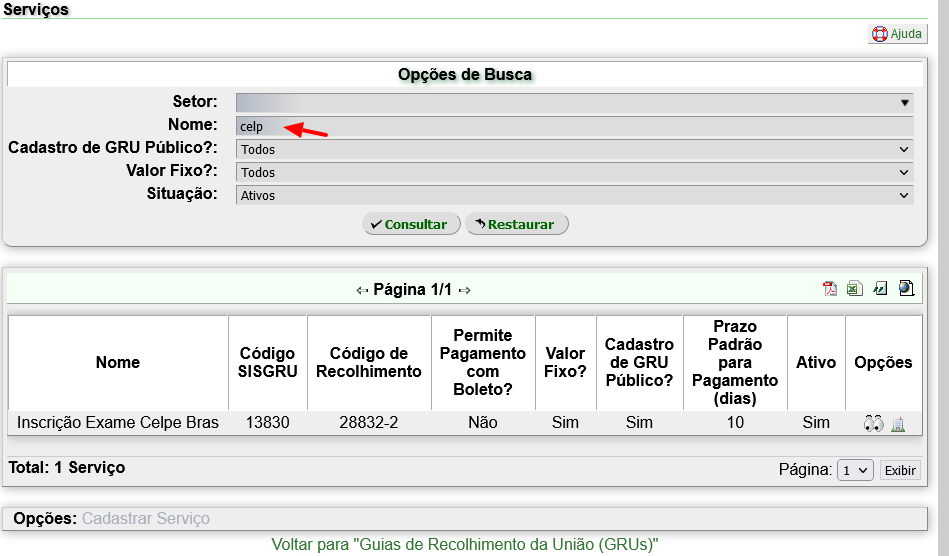
- Localize o serviço que deseja alterar o
valorvalor,utilizandocaso necessário utilize as opções de busca.
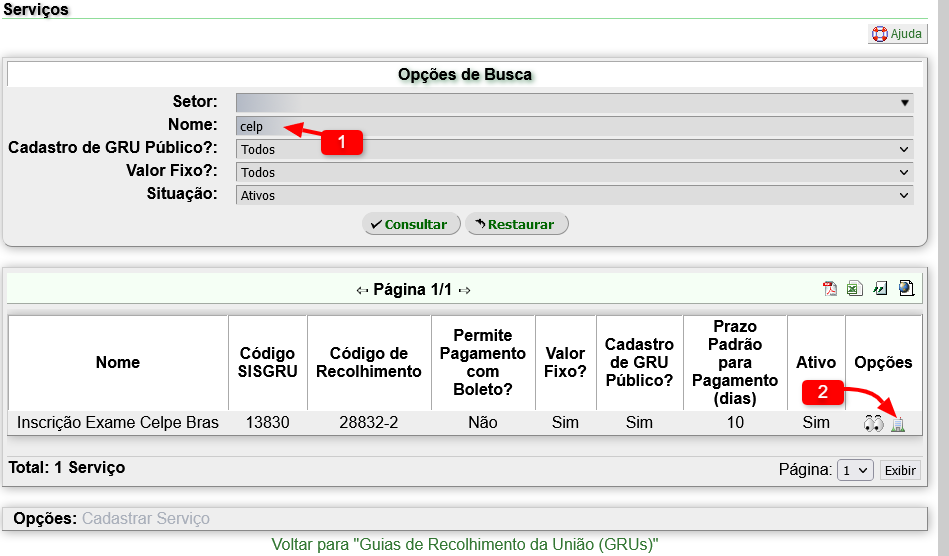
No exemplo realizei a busca por parte do nome do serviço(1) "celp" para localizar o serviço:
Inscrição
Exame Celpe Bras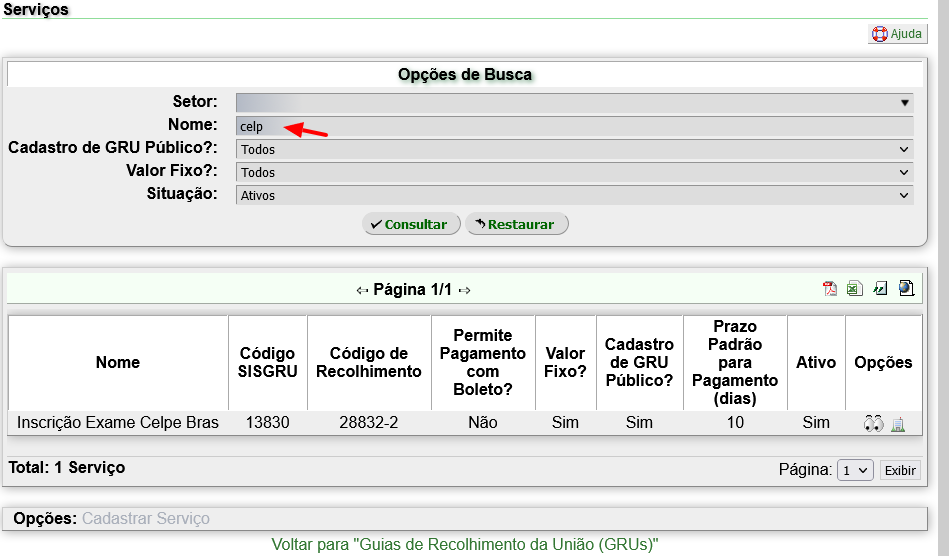
- Clique no ícone
 (2) que está no final da linha do serviço desejado.
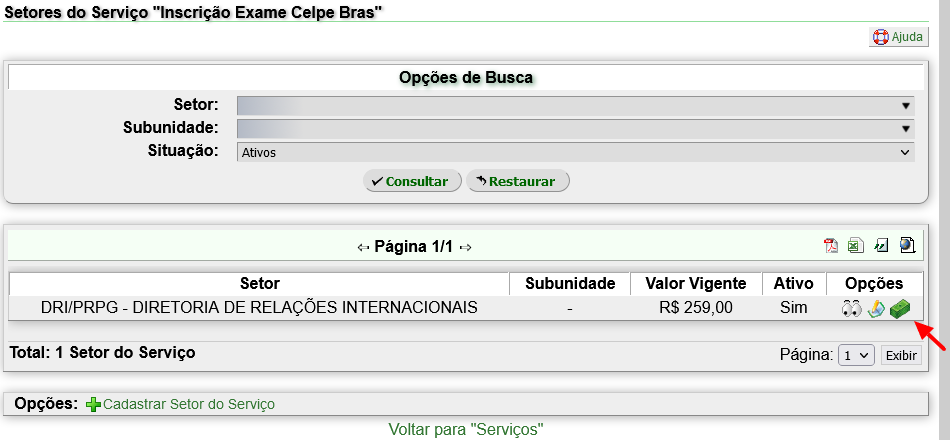
 Utilize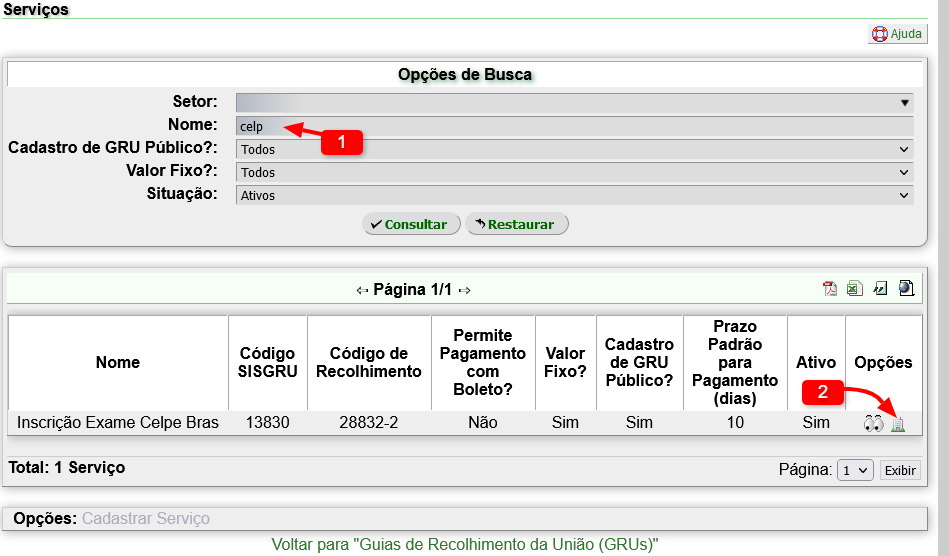
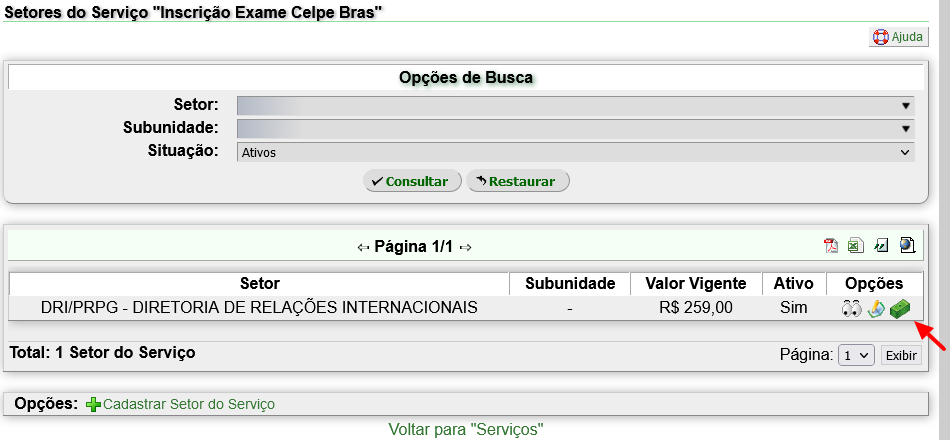
as opções de busca para localizar o setor o qual terá o valor do serviço atualizado.- Clique no ícone
 ao final da linha para abrir a tela para a configuração dos valores do serviço do setor.
Se necessário utilize as opções de busca para localizar o setor o qual terá o valor do serviço atualizado.
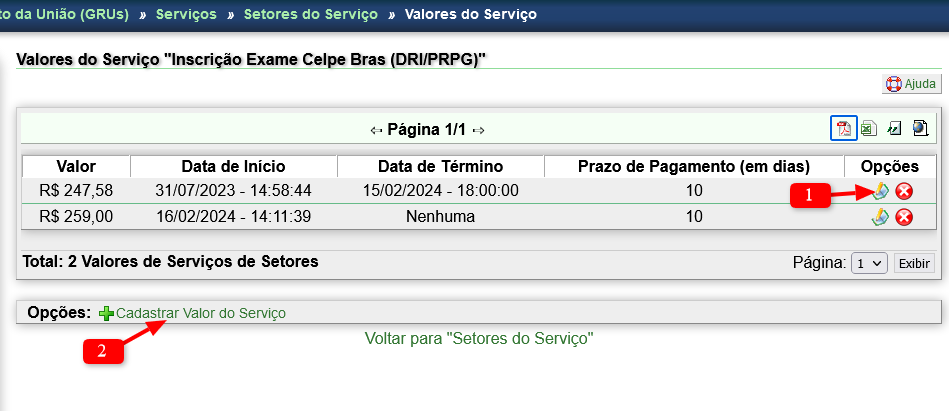
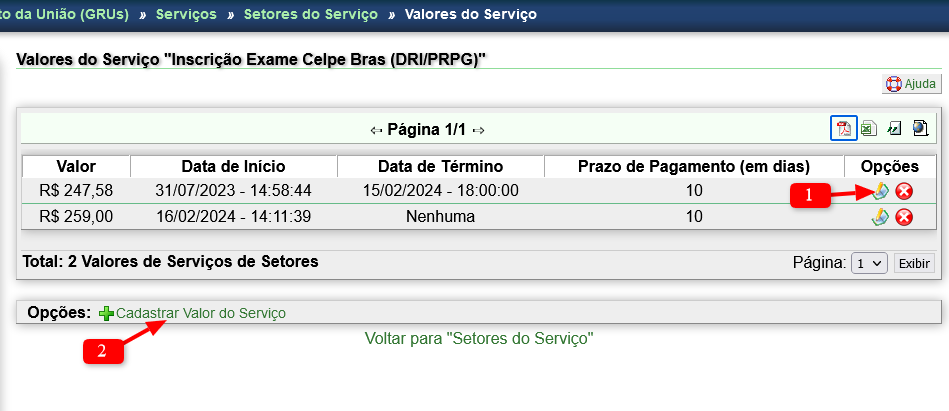
- Clique no ícone
 (1) para cadastrar a Data de Término do valor atualmente cobrado pelo serviço, encerrando assim o período para a cobrança do valor preenchido em Valor.
 - Após configurar a data de término clique em Cadastrar Valor do Serviço(2) para cadastrar o novo valor.
- Na tela Cadastrar Valor do Serviço"[nome do serviço]" preencha os campos:
- Valor: preenche com o valor do serviço em reais
- Data de Início: informe a data e hora que o valor passará a ser utilizado na geração de novas GRUs.
Atenção: a data e hora de início deve ser posterior a data hora de término do valor anteriormente cadastrado informado no passo 7. - Data de Término: as GRUs geradas até essa data e hora irão utilizar esse valor.
Atenção: Esse campo pode ficar em branco, caso não haja previsão de termino para a cobrança do valor que esta sendo cadastrado. - Prazo de Pagamento (em dias): número utilizado para o cálculo do prazo máximo para pagamento da GRU.
A data detérminovencimentopodedaficarGRU será calculada somando-se o prazo de pagamento a data de geração da GRU.
Exemplo: Caso o valor do campo seja 10 a data de vencimento de uma GRU gerada embranco16/02/2024quandoseránão26/02/2024. - Com
temtodos os campos preenchidos clique no botão [Cadastrar].
se
- Na tela Cadastrar Valor do Serviço"[nome do serviço]" preencha os campos:
- Finalizada a configuração do novo valor você verá algo como a tela a seguir:
Importante:
Somente edite o valor de um serviço já cadastrado caso tenha efetuado o cadastro de forma incorreta, pois caso contrário a geração de relatórios com base nos valores cadastrados será prejudica.