
[Módulo Concurso TAE] Informações Gerais
Módulo de Concurso Públicos
(visão do candidato)
Nesta página são apresentadas principais ações que um candidato poderá realizar durante o período inscrição e participação em um concurso público. Essa documentação visa auxiliar o candidato como realizar determinada ação dentro do SIG/UFLA (sig.ufla.br).
Realizar Inscrição
Objetivo: Orientar o candidato como realizar a sua inscrição no SIG/UFLA (sig.ufla.br) em concurso público que esteja com edital aberto em período de inscrição.
1 - Acessar no SIG/UFLA o menu:

2 - Selecionar o processo seletivo em questão e clicar no ícone: Inscrição


3 - Autenticar no SIG/UFLA (caso usuário ainda não esteja logado no sistema), será redirecionado para tela principal de autenticação, pois é pré-requisito que o candidato tenha um cadastro ativo no sistema. Logo após realizar a autenticação o usuário será redirecionado para a página de inscrição.
Atenção: um candidato que ainda não tenha acesso ao SIG/UFLA deverá primeiramente criar o seu cadastro por meio da opção: Cadastro de Usuário Externo ou por meio do botão: Entrar com gov.br

4 - Preencher o formulário de inscrição com seus dados pessoais, informar o documento de identificação que será apresentado no dia das provas, selecionar o cargo desejado, indicar se precisa de atendimento especial durante a realização das provas e dar ciência/conformidade com as regras do edital.
Observação: O sistema permite ao candidato realizar mais de uma inscrição, dentro de um mesmo edital, para cargos distintos.
Acompanhar Inscrições (Minhas Inscrições)
Objetivo: Orientar o candidato como acompanhar a sua solicitação de inscrição em concurso público conforme datas previstas em edital.
1 - Autenticar no SIG/UFLA (caso usuário ainda não esteja logado no sistema), deverá entrar primeiramente no sistema.
2 - Estar inscrito em algum processo seletivo e selecionar o menu: Minhas Inscrições

3 - Acessar o processo seletivo desejado de acordo com as opções disponíveis
(conforme cronograma / edital)
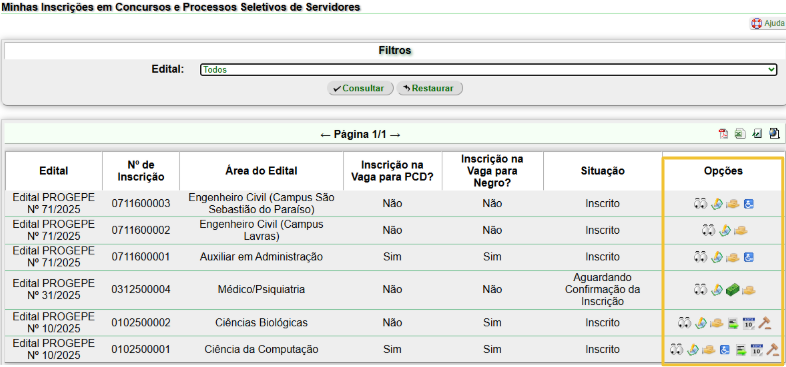
4 - Opções disponíveis:
-
Exibir Detalhes da Inscrição
-
Alterar Inscrição
-
Solicitação de Isenção da Taxa de Inscrição
-
Requerimento de Condições Especiais
-
Enviar Arquivos para Avaliação
-
Resultado
-
Recursos do Candidato


As Opções listas acima aparecem para o candidato de acordo com o tipo de inscrição, situação atual e cronograma do edital, portanto, alguns ícones de opções podem estar indisponíveis a depender da situação/período da inscrição.
Exibir detalhes da inscrição
1 - Autenticar no SIG/UFLA (caso usuário ainda não esteja logado no sistema), deverá entrar primeiramente no SIG/UFLA.
2 - Selecionar o menu: Minhas Inscrições
3 - Acessar o processo seletivo desejado, após ter realizado sua inscrição e clicar no ícone:
Exibir Detalhes da Inscrição
Alterar dados de inscrição (Candidato)
1 - Autenticar no SIG/UFLA (caso usuário ainda não esteja logado no sistema), deverá entrar primeiramente no SIG/UFLA.
2 - Selecionar o menu: Minhas Inscrições
3 - Acessar o processo seletivo desejado, após ter realizado sua inscrição e clicar no ícone:
Alterar Inscrição
Efetuar pagamento da taxa de inscrição (Candidato)
1 - Autenticar no SIG/UFLA (caso usuário ainda não esteja logado no sistema), deverá entrar primeiramente no SIG/UFLA.
2 - Selecionar o menu: Minhas Inscrições
3 - Acessar o processo seletivo desejado, após ter realizado sua inscrição e clicar no ícone:
Realizar pagamento da taxa de inscrição

4 - Conferir os dados indicados, selecionar a forma de pagamento e realizar o pagamento
5 - Após o pagamento ter sido realizado e processado, será possível acompanhar a situação da inscrição acessando a página: Minhas Inscrições.
Solicitar Isenção da Taxa de Inscrição (Candidato)
1 - Autenticar no SIG/UFLA (caso usuário ainda não esteja logado no sistema), deverá entrar primeiramente no SIG/UFLA.
2 - Selecionar o menu: Minhas Inscrições
3 - Acessar o processo seletivo desejado, após ter realizado sua inscrição e clicar no ícone:
Solicitação de Isenção da Taxa de Inscrição para exibir detalhes sobre os pedidos de Solicitação de Isenção da Taxa de Inscrição em andamento.
4 - Nessa tela será possível verificar se já existe alguma solicitação de isenção cadastrada, caso não exista (Nenhuma Solicitação de Isenção de Taxa de Inscrição), selecionar o submenu de Opções: Solicitar Isenção da Taxa de Inscrição
5 - Indicar o tipo de solicitação de isenção da taxa de inscrição que será solicitado:
-
Solicitação Isenção utilizando o Cadatrado Único:
-
Será solicitada uma confirmação do Nome Completo e Data de nascimento
-
Solicitação Isenção utilizando o Cadastro de Doador de Medula Óssea:
-
Informar o Número do REDOME
-
Anexar Comprovante Atualizado de Cadastro no REDOME
PS: Deverá ser indicado pelo menos um tipo de solicitação de isenção da taxa de inscrição (CadUnico e REDOME).

6 - Acompanhar o seu pedido de isenção, conforme cronograma do Edital. Durante o período de solicitação de isenção será possível alterar / excluir a solicitação de isenção cadastrada.
Acompanhar Resultado - Solicitação Isenção da Taxa de Inscrição (Candidato)
1 - Autenticar no SIG/UFLA (caso usuário ainda não esteja logado no sistema), deverá entrar primeiramente no SIG/UFLA.
2 - Selecionar o menu: Minhas Inscrições
3 - Acessar o processo seletivo desejado e clicar no ícone:
Solicitação de Isenção da Taxa de Inscrição para exibir detalhes sobre os pedidos de Solicitação de Isenção da Taxa de Inscrição em andamento.
4 - Nessa tela será possível verificar a situação do seu pedido isenção, a ser divulgado conforme cronograma do edital. Será possível encontrar as seguintes situações:
-
Isenção Indeferida, o seu pedido foi indeferido, clique no ícone: Exibir para verificar o motivo. Nessa situação, conforme cronograma do edital, será possível, Solicitar Recurso Contra o Indeferimento do Pedido de Isenção clicando no ícone correspondente .
-
Isenção Deferida, o seu pedido foi deferido e sua inscrição foi confirmada.
-
Aguardando Processamento, os pedidos de isenção ainda não foram processados.


PS: Candidatos que tiveram o pedido de isenção inderido, poderão realizar o pagamento da taxa de inscrição ou impetrar recurso contra o indeferimento.
Solicitar Atendimento Especial (Candidato)
1 - Autenticar no SIG/UFLA (caso usuário ainda não esteja logado no sistema), deverá entrar primeiramente no SIG/UFLA.
2 - Selecionar o menu: Minhas Inscrições
3 - Acessar o processo seletivo desejado, após ter realizado sua inscrição e clicar no ícone:
Requerimento de Condições Especiais
4 - Seguir as orientações apresentadas na tela de Requerimento de Condições Especiais para Realização de Provas. Imprimir, preencher, assinar e digitalizar os formulários de acordo com a sua necessidade.

5 - Anexar os documentos solicitados, assim como formulário(s) digitalizado(s) correspondentes a sua necessidade de atendimento especial.
PS: Se houver mais do que uma necessidade de atendimento especial, esses formulários deverão ser agrupados em um único arquivo (extensão: pdf).

6 - Acompanhar o seu requerimento de atendimento especial, conforme cronograma do Edital. Durante o período de solicitação será possível alterar a documentação encaminhada.
Solicitar Recursos (Candidatos)
O candidato poderá solicitar recursos, conforme datas previstas em edital, sendo eles:
-
Recurso contra o indeferimento de Solicitação de Isenção da Taxa de Inscrição
-
Recurso contra o indeferimento de Requerimento de Atendimento Especial
-
Enviar comprovante de pagamento (caso tenha realizado o pagamento da taxa de inscrição, mas ainda não tenha sido confirmada)
Recurso contra o indeferimento de Solicitação de Isenção da Taxa de Inscrição
1 - Autenticar no SIG/UFLA (caso usuário ainda não esteja logado no sistema), deverá entrar primeiramente no SIG/UFLA.
2 - Selecionar o menu: Minhas Inscrições
3 - Acessar o processo seletivo desejado, após ter realizado sua inscrição e clicar no ícone:
Solicitação de Isenção da Taxa de Inscrição para exibir detalhes sobre os pedidos de Solicitação de Isenção da Taxa de Inscrição em andamento.
4 - Caso sua solicitação de isenção de taxa de inscrição tenha sido indeferida, será possível solicitar recurso, clicando no ícone: Solicitar Recurso Contra o Indeferimento do Pedido de Isenção,
durante o período previsto no edital.

5 - Verificar orientações e corrigir os dados da sua solicitação de isenção, se necessário. E apresentar sua Justificativa/Recurso. Ao confirmar será criada uma nova solicitação de isenção da taxa de inscrição que constará a sua justificativa e os novos dados informados.

6 - Durante o período de recurso, será possível fazer alterações nos dados informados sobre o recurso e justificativa, clicando no ícone: Solicitar Recurso Contra o Indeferimento do Pedido de Isenção,
durante o período previsto no edital.
7 - O acompanhamento será realizado nesta mesma tela, onde deverá acompanhar a última solicitação realizada.