
Inclusão de novos usuários na Plataforma Minha Biblioteca
Inclusão de novos usuários na Plataforma Minha Biblioteca
1 - Acessar o ambiente administrativo:
2 - Na página inicial entrar na opção Administrar Usuários

3 - Na próxima página opção Começar

4 - Então, selecione a opção Adicionar, defina o tipo de usuário (professor, Aluno, Outro) e adicione o arquivo (formato do arquivo abaixo), logo após clique em Executar

- Modelo do arquivo:

- Fórmula do excel para gerar a coluna de senha com 6 dígitos:
=TEXTO(ALEATÓRIOENTRE(100000;999999);"000000")
5 - Próxima tela clicar em Adicionar

6 - Aparecerá a confirmação do Arquivo Processado

ℹ️ Com a atualização do Portal de Usuários da plataforma Minha Biblioteca, os procedimentos de inclusão, exclusão e substituição de usuários foram alterados. A seguir, apresenta-se o caminho atualizado:
📘 Inclusão de Usuários na Plataforma Minha Biblioteca – Passo a Passo Atualizado (2025)
1. Acesso ao Portal Administrativo
- Acesse o endereço oficial da plataforma:
👉 https://conecta.minhabiblioteca.com.br/web/login - Faça login com suas credenciais institucionais autorizadas para gestão.
2. Abrir o Módulo de Gestão de Usuários
Após autenticar:
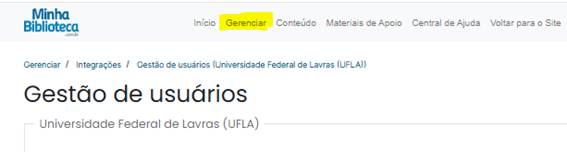
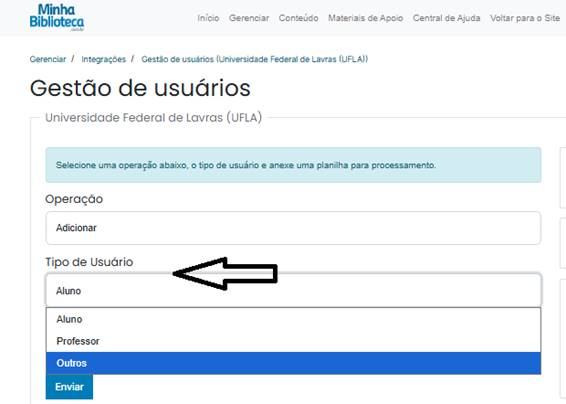
3. Escolher a Operação: Adicionar Usuários
Na primeira etapa:
- No campo Operação, selecione “Adicionar”.
- Em Tipo de Usuário, escolha a categoria correta:
- Aluno
- Professor
- Outros
📌 A categoria deve ser compatível com o perfil institucional do usuário.
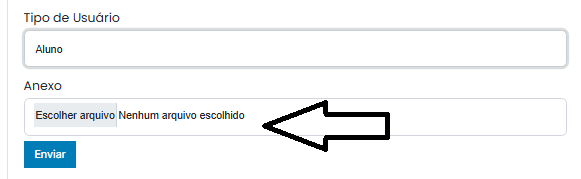
4. Selecionar o Arquivo de Importação
Na segunda etapa da tela:
- Clique em "Escolher arquivo".
- Localize o arquivo modelo preenchido.
- Clique em “Enviar”.
Formato exigido:
- CSV (separado por vírgulas)
- Colunas exigidas no modelo atual (2025):
- primeiro_nome
- ultimo_nome
- Exemplo:
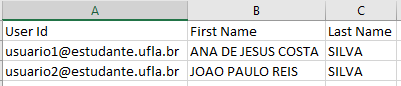
⚠️ A versão nova do módulo não aceita mais o modelo antigo com login/senha. Somente o modelo atualizado funciona.
5. Confirmar e Acompanhar o Processamento
Após clicar em Enviar:
- O sistema exibirá a mensagem de processamento em andamento.
- Logo abaixo, em Histórico de operações, você poderá acompanhar:
- nome do arquivo
- data e horário do envio
- status (sucesso/erro)
6. Mensagens de Erro Comuns
✔ Usuário não encontrado
→ Verifique se o e-mail existe de fato e está ativo.
✔ Formato de CSV inválido
→ Confirme que o arquivo está salvo como CSV (UTF-8).
✔ Erro ao processar lote
→ Normalmente ocorre quando há:
- colunas fora do padrão
- duplicidade de e-mails
- arquivo salvo como “CSV delimitado por ponto e vírgula” (não compatível)