COMO DISPONIBILIZAR PROCESSO PARA ACOMPANHAMENTO DE USUÁRIO EXTERNO?
Para liberar um documento para assinatura de usuário externo basta seguir as instruções a seguir:
1. selecione no processoSelecione o documentoprocesso que deseja enviardisponibilizar para assinatura.acompanhamento.
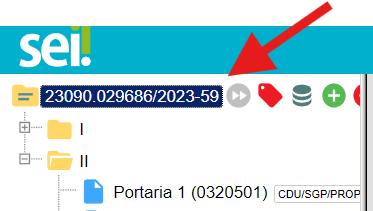

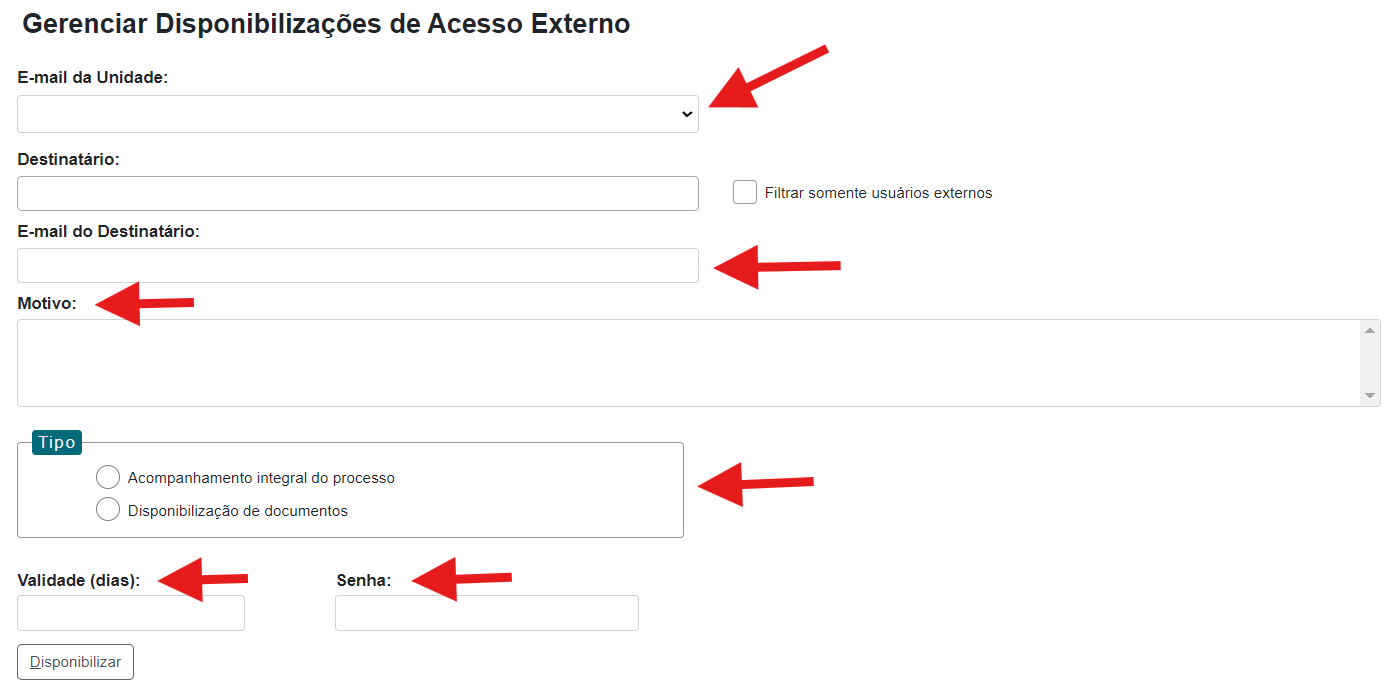
3. Preencher os campos obrigatórios em "Gerenciar AssinaturasDisponibilizações Externas"de Acesso Externo";
-
- E-mail da Unidade:
COP/DPO/CDU/SGP/PROPLAG para cadastro do e-mail na sua unidade. LiberarDestinatário/E-mailAssinaturadoExterna Para:destinatário: Informe o nome ou o e-mail do usuário externo paraliberaçãoacompanhamentodadoassinatura.processo- ou
- do documento. Caso o usuário não seja exibido, deve-se solicitar a
COP/DPO/CDU/SGP/PROPLAG para verificar se o usuário possui cadastro ativo e liberado nosistema;sistema. - Motivo: Deve-se informar o motivo pelo qual o processo/documento está sendo liberado para o acompanhamento do usuário externo.
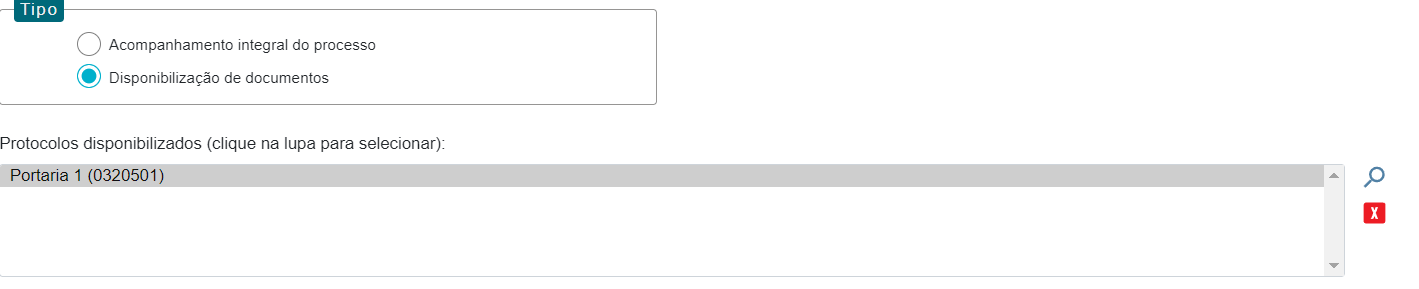
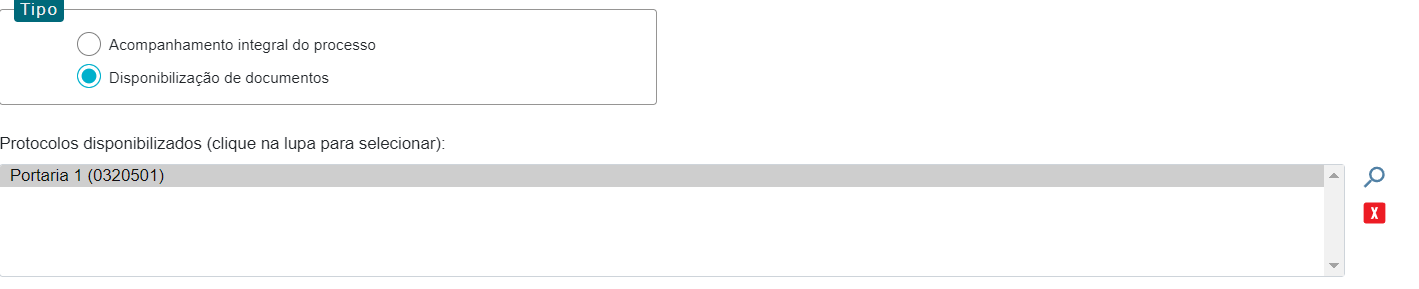
- Tipo: Pode ser liberado o acompanhamento integral do processo, onde o usuário externo terá acesso à todos os documentos e trâmites, ou, disponibilizar um ou mais documentos específicos.
- do documento. Caso o usuário não seja exibido, deve-se solicitar a
-
- Validade (dias): Informe a quantidade de dias que o documento ficará disponível para
assinaturaacompanhamento do usuárioexterno;externo. - Senha: Informe a senha do seu usuário
SEI;SEI.
- Validade (dias): Informe a quantidade de dias que o documento ficará disponível para
Observação: Pode-se também marcar a caixa auxiliar para liberar visualização integral do processo ao usuário externo se for necessário o usuário externo ter acesso integral ao conteúdo do processo:
4.
Liberar”Disponibilizar”, as informações serão atualizadas, sendo exibidas as informações da Liberação, como demonstrado abaixo: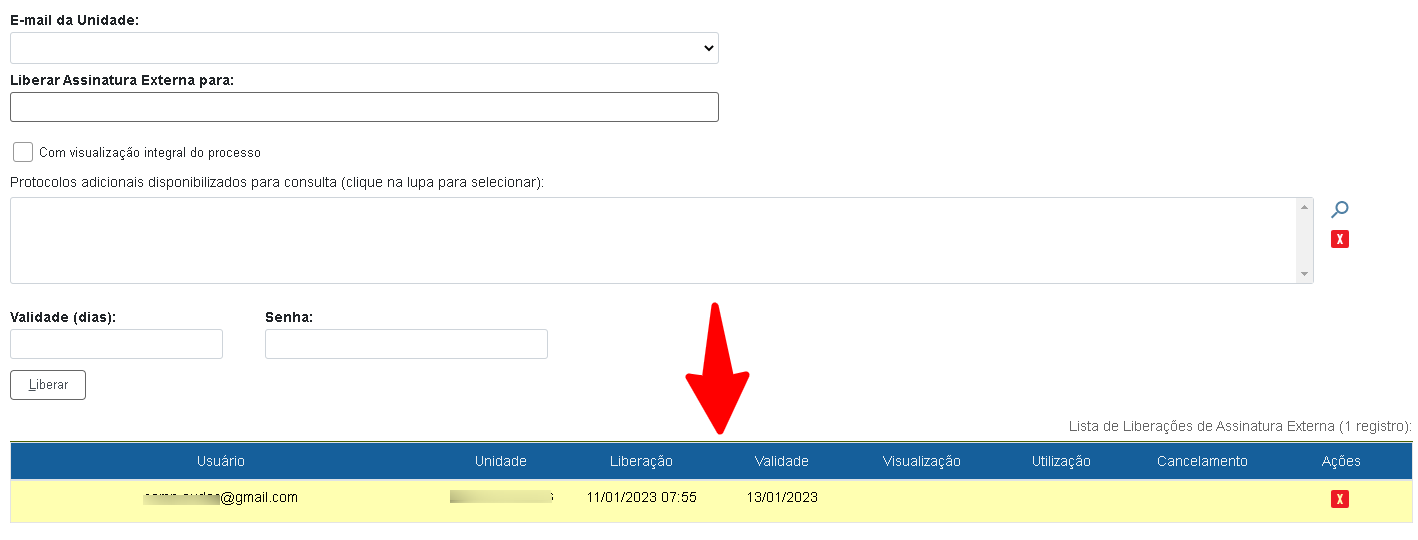

Observações:
-
- Caso necessário, é possível
cancelarCancelara liberaçãoDisponiblização deassinaturaAcesso Externo para o usuário, clicando no botão Cancelar liberação de assinatura externa.
- Caso necessário, é possível


- Também é possível disponibilizar para mais de um usuário externo
paraoassinaracompanhamentoodo mesmo processo ou documento.
- Também é possível disponibilizar para mais de um usuário externo
- E-mail da Unidade: