
Como anonimizar dados em um documento PDF (utilizando o software Foxit)
-
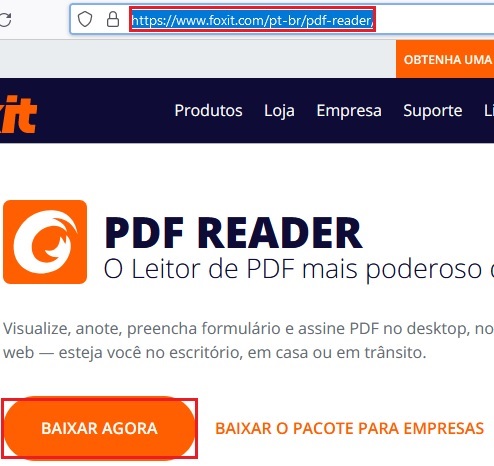
Acesse o site da ferramenta Foxit neste endereço: https://www.foxit.com/pt-br/pdf-reader/
-
Clique no botão laranja Baixar Agora:
-
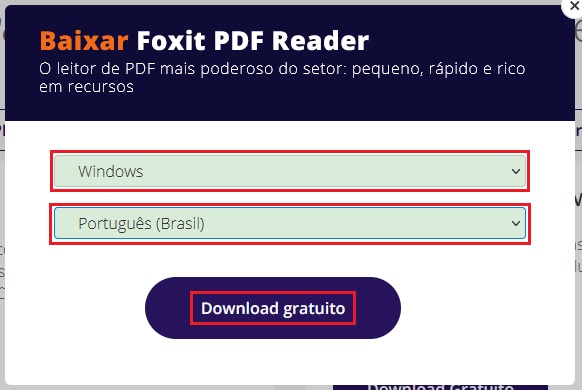
Escolha seu sistema operacional (normalmente Windows) e o idioma em que deseja baixar o software (Portugês Brasil) e clique em Download Gratuito:
-
Escolha o local onde o instalador do programa será salvo e após o término do download, execute o arquivo de instalação.

-
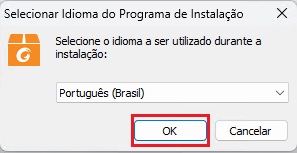
Selecione o idioma Português Brasil e confirme.
-
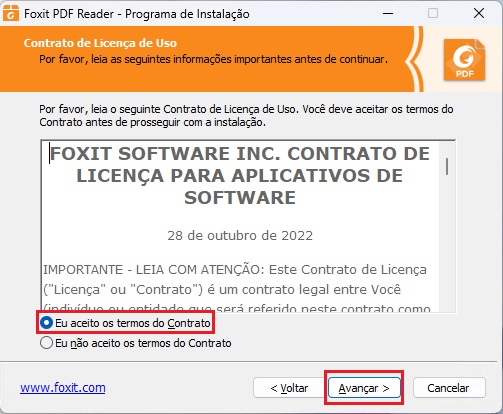
Aceite o Contrato de uso do software e clique em avançar.
-
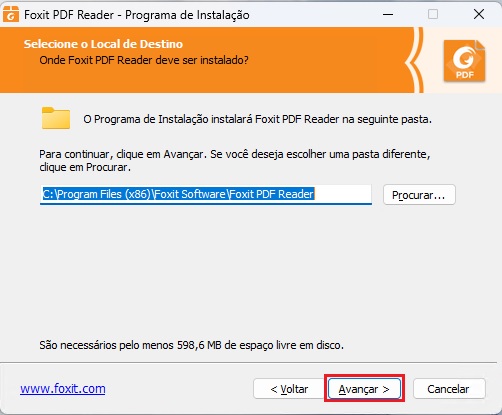
Na escolha do local de instalação, clique em Avançar.
-
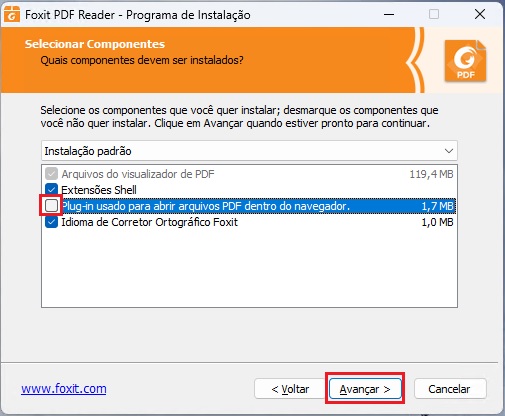
Na escolha dos componentes a serem instalados, desmarque a opção Plug-in usado para abrir arquivos PDF dentro do navegador e clique em Avançar. Esta opção deve ser desmarcada se você já possuir outro software de leitura de arquivos PDF instalado no computador.
-
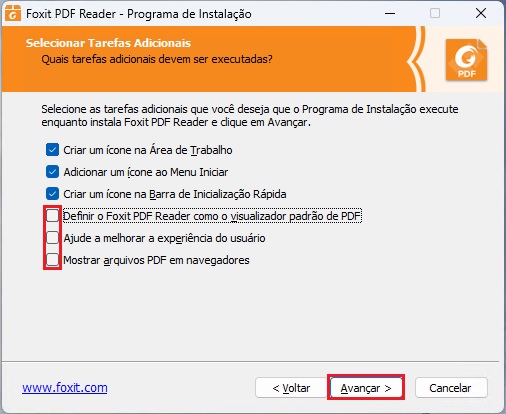
Na tela de seleção de tarefas adicionais, desmarque as 3 últimas opções selecionadas. Estas opções devem ser desmarcadas se você já possuir outro software de leitura de arquivos PDF instalado no computador.
-
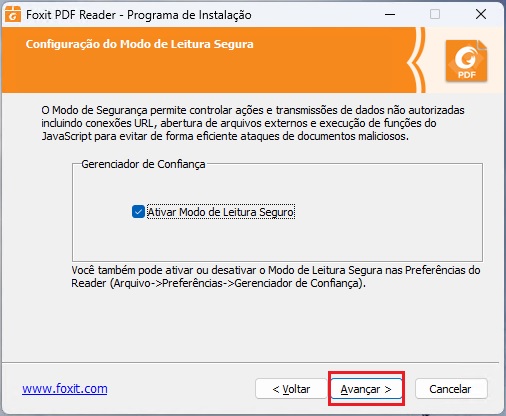
Na tela de Configuração do Modo de Leitura Seguro, clique em Avançar.
-
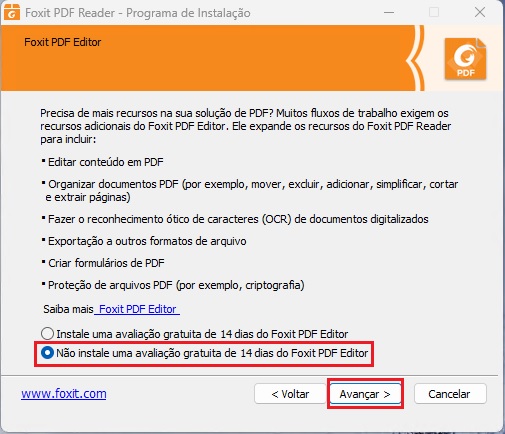
A instalação oferecerá uma avaliação gratuita de 14 dias da versão paga do Foxit PDF Editor, marque a opção de não instalar a versão de avaliação e clique em Avançar. Para a execução do procedimento de anonimização dos dados, a atual versão gratuita é suficiente.
-
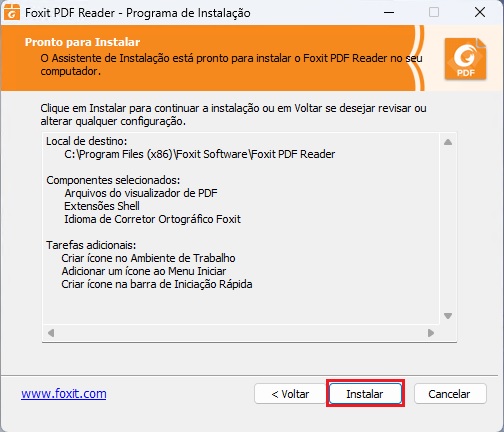
Clique em Instalar para avançar.
-
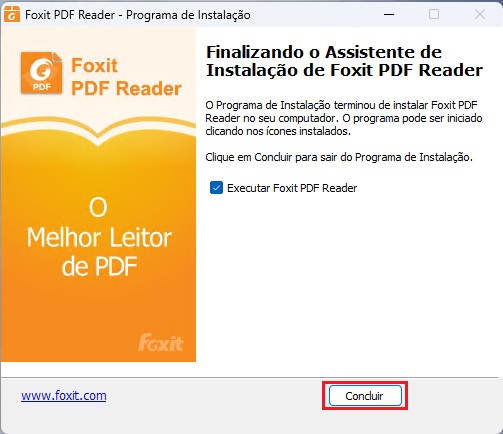
Finalize o processo de instalação e execute o Foxit PDF Reader.
-
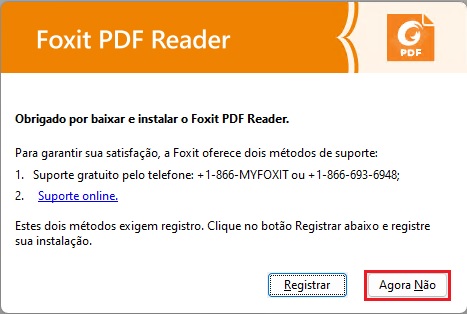
Na tela de inicialização será oferecida a opção de registrar o software, clique em Agora não.
-
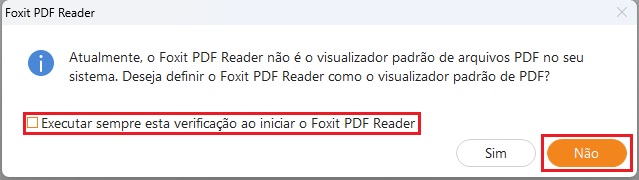
Será perguntado se você deseja definir o Foxit como o visualizador padrão de arquivos PDF, caso já possua outro visualizador instalado, desmarque a opção Executar sempre esta verificação.. e clique em Não.
-
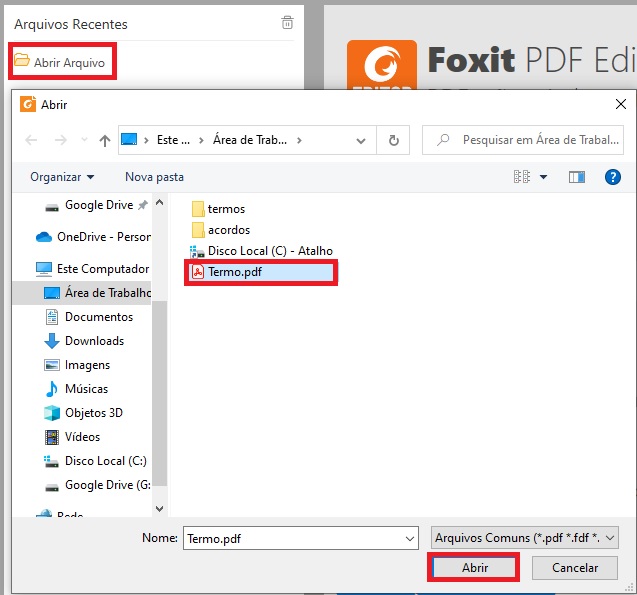
Com o software já configurado, clique em Abrir Arquivo e selecione o arquivo PDF que deseja anonimizar.
-
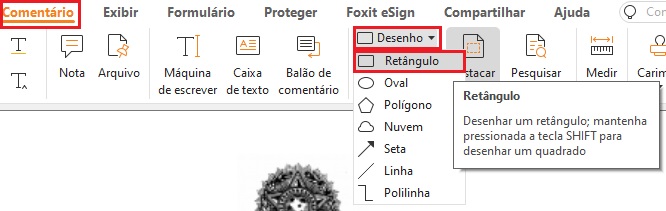
Com o arquivo já aberto, clique na aba Comentário na barra superior de tarefas, depois em Desenho e na seta apontando para baixo, clique e selecione a opção Retângulo.

-
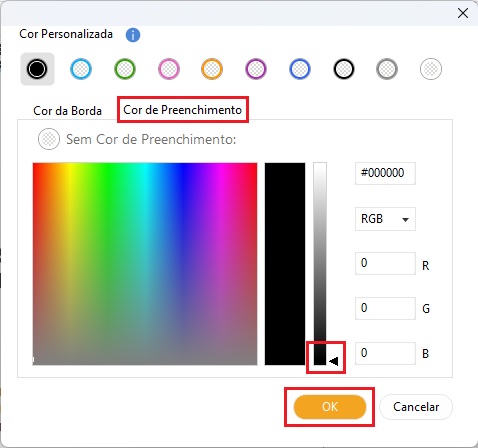
Depois, clique na aba ao lado Cor de Preenchimento e repita o mesmo procedimento, arrastando a seta preta para baixo, até que a cor preta seja selecionada (código #000000) e clique em OK para confirmar ambas as modificações.
-
Agora com a opção Desenho já selecionada, segure o botão do mouse e faça um retângulo em torno do dado que deseja anonimizar.

-
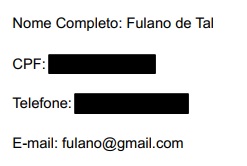
Ao soltar o botão, será criada uma faixa preta encobrindo o dado. Repita a operação em todos os dados do documento que precisem ser anonimizados.
-
Após realizar o procedimento de anonimização, salve uma cópia do documento com as alterações feitas. Clique em Arquivo na barra superior de ferramentas e depois selecione a opção Imprimir.

-
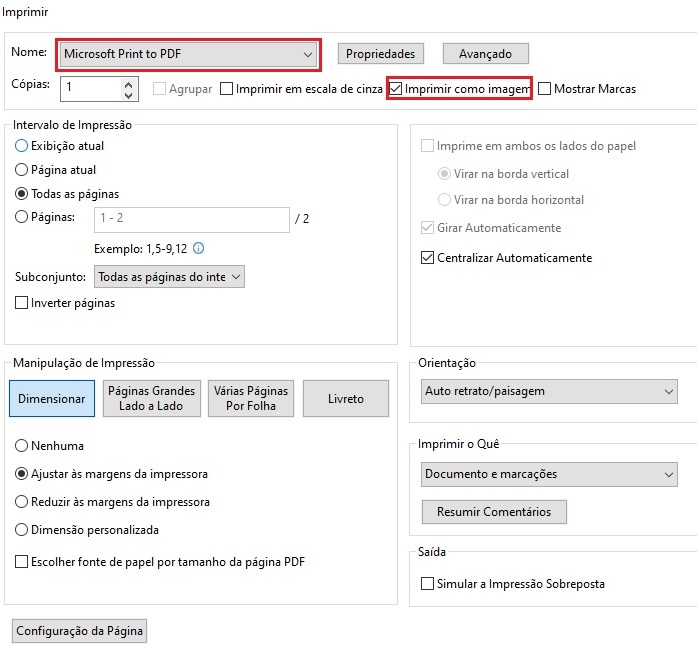
Nas opções de Impressão, selecione a impressora Microsoft Print to PDF, selecione a opção Imprimir como imagem e clique em OK para confirmar.
É importante que a opção Imprimir como imagem esteja selecionada, pois a mesma evitará que o dado encoberto pela anonimização possa ser identificado e copiado posteriormente após a impressão.
-
Será solicitado um nome para salvar o novo arquivo. Defina um nome que identifique o documento que foi anonimizado e que seja diferente do nome do arquivo original, para que o mesmo não seja sobrescrito.
