
06 - Submissão de trabalhos (opcional)
A submissão de trabalhos é uma etapa opcional, que vai depender do tipo e da características do evento.
O processo de submissão de trabalhos na Plataforma Indico ocorre em duas etapas:
- Chamada para Resumos
- Revisão de Papers por Pares
Em síntese, o processo dá-se da seguinte forma:
1. o autor submete o resumo para o evento, por meio de um formulário;
2. os dados informados no formulário são verificados (eixo temático, autores, apresentadores etc.) para confirmar se estão corretos e de acordo com a proposta do evento;
2.1. a gestão do evento define os responsáveis por revisar e julgar os resumos;
2.2. revisor e julgador de resumos podem ser atribuídos a uma, várias ou todas as trilhas (eixos temáticos);
2.3. o revisor é o responsável por fazer a verificação das informações do resumo, conforme listado anteriormente;
2.4. o julgador é o responsável por confirmar a verificação que o revisor fez;
2.5. o papel do revisor é opcional, já que o julgador é capaz de fazer a verificação sem necessidade de confirmação;
2.6. o resumo pode ser aceito ou rejeitado na etapa 1, a depender dos critérios definidos;
2.7. o resumo aceito passa para a segunda etapa;
3. na etapa de "Revisão de Papers por Pares", os autores são notificados que o resumo foi aceito e que deverá submeter o arquivo em PDF, por meio de formulário específico;
3.1. os resumos passam a ser considerados trabalhos participantes do evento e serão, finalmente, avaliados;
3.2. a gestão do evento define os responsáveis por revisar (avaliar) e julgar os trabalhos;
3.3. um trabalho poderá ser atribuído a um ou mais revisores (avaliadores) e a um ou mais julgadores;
3.4. o revisor é o responsável pela avaliação do trabalho, quanto à forma e ao conteúdo, de acordo com as normas definidas;
3.5. o revisor sugere uma proposta de ação: aceitar, rejeitar ou devolver para correção;
3.6. o julgador é o responsável por "bater o martelo" de acordo com a proposta de ação do revisor;
3.7. os trabalhos aceitos serão considerados aprovados e poderão ser apresentados e publicados, de acordo com as normas;
3.8. os trabalhos devolvidos para correção deverão ter uma nova versão submetida pelo autor.
Para configurar o processo de submissão de trabalhos, siga as instruções a seguir.
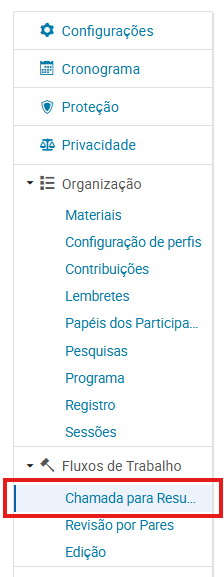
1. Clique em "Chamada para Resumos" no menu:
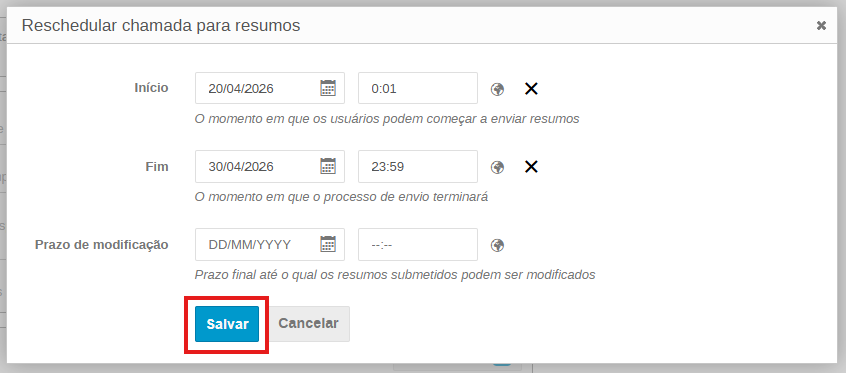
2. Configure a data/horário de início/fim da submissão de resumos (primeira etapa do processo de submissão de trabalhos) e clique em "Salvar":
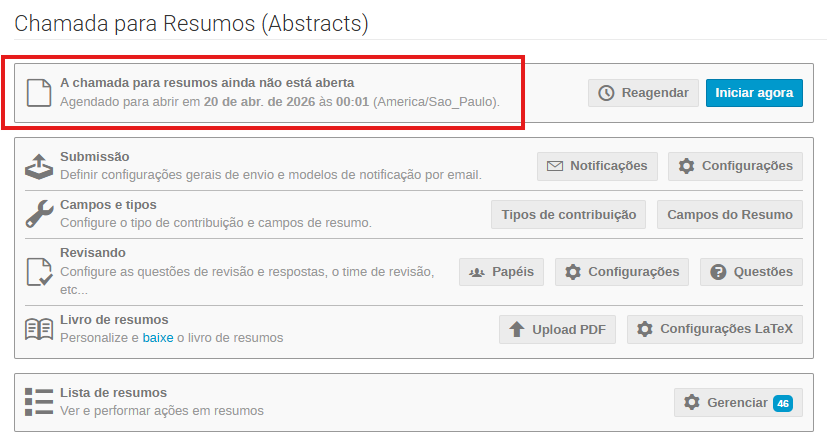
2.1. Perceba que o prazo será exibido:
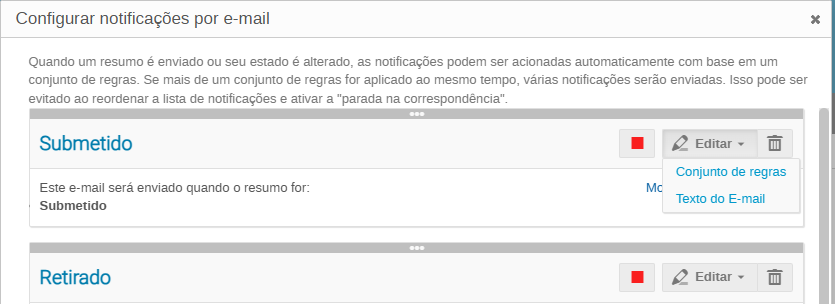
3. Em "Notificações", você poderá configurar as mensagens a serem enviadas aos autores, para cada uma das situações de julgamento dos resumos:
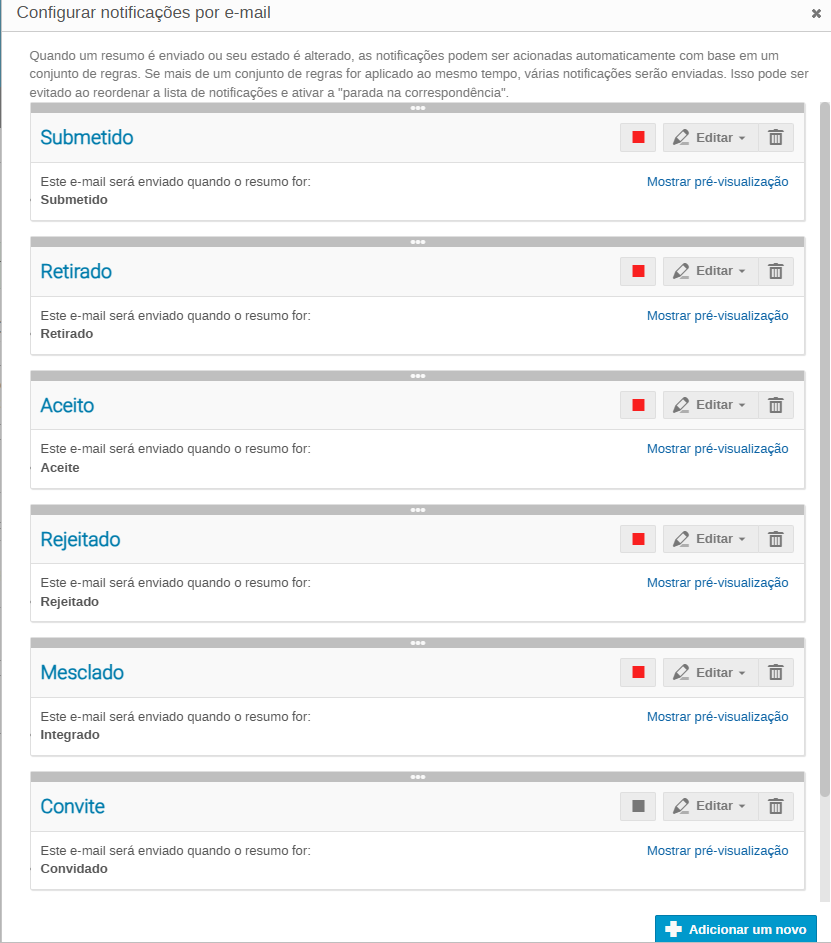
4. Clique em "Editar" e selecione a opção "Texto do e-mail", para fazer as alterações na mensagem a ser enviada em cada um dos casos:
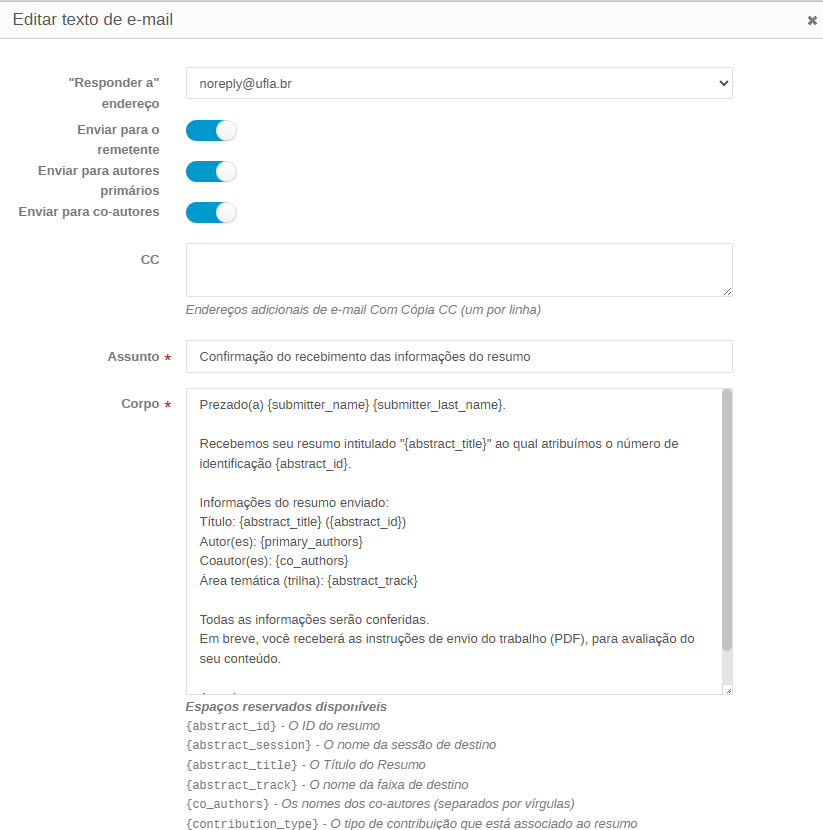
4.1. Ative as opções necessárias e configure a mensagem "automática", escolhendo o assunto e os espaços reservados disponíveis, a partir da configuração inicial:
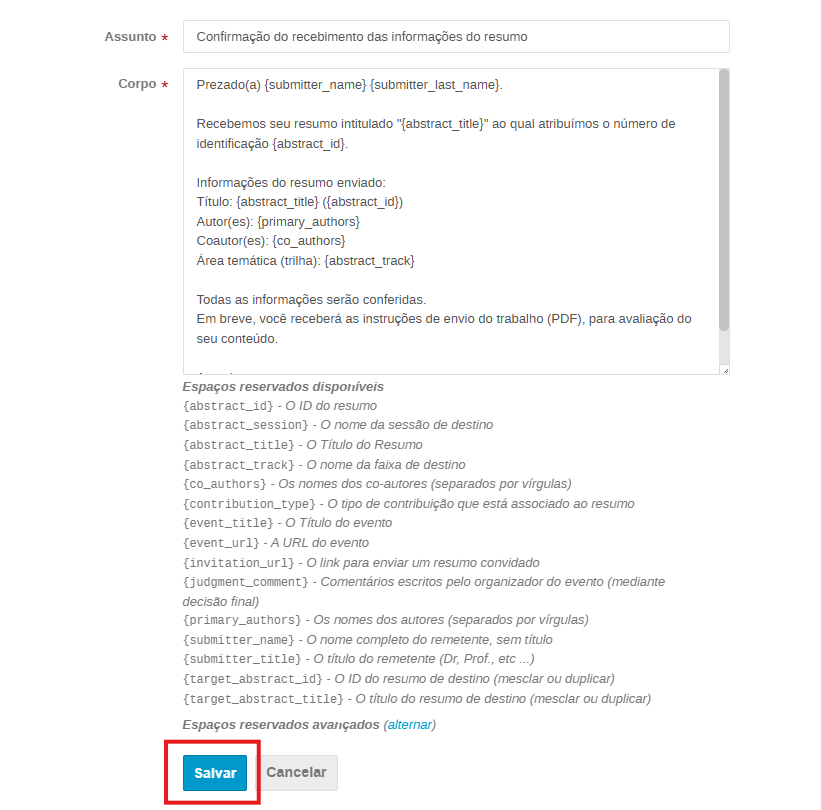
4.2. Quando tudo estiver pronto, para concluir, clique em "Salvar":
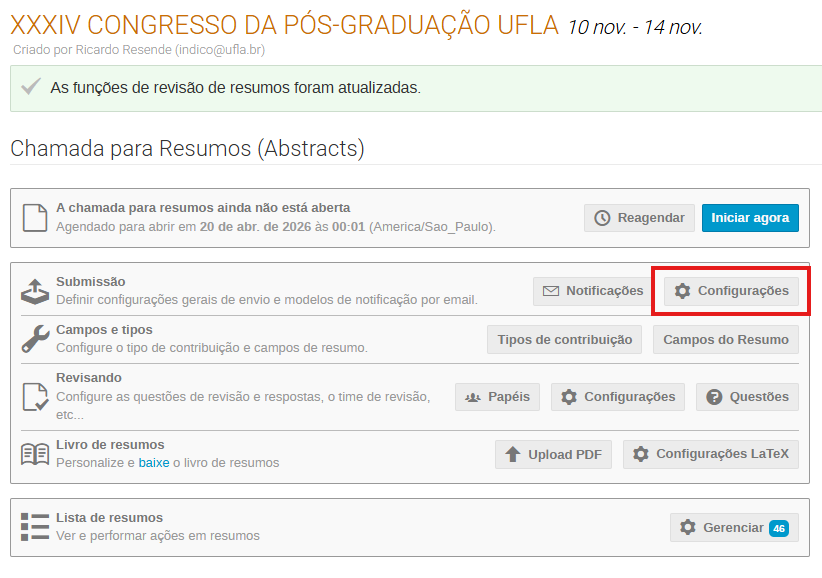
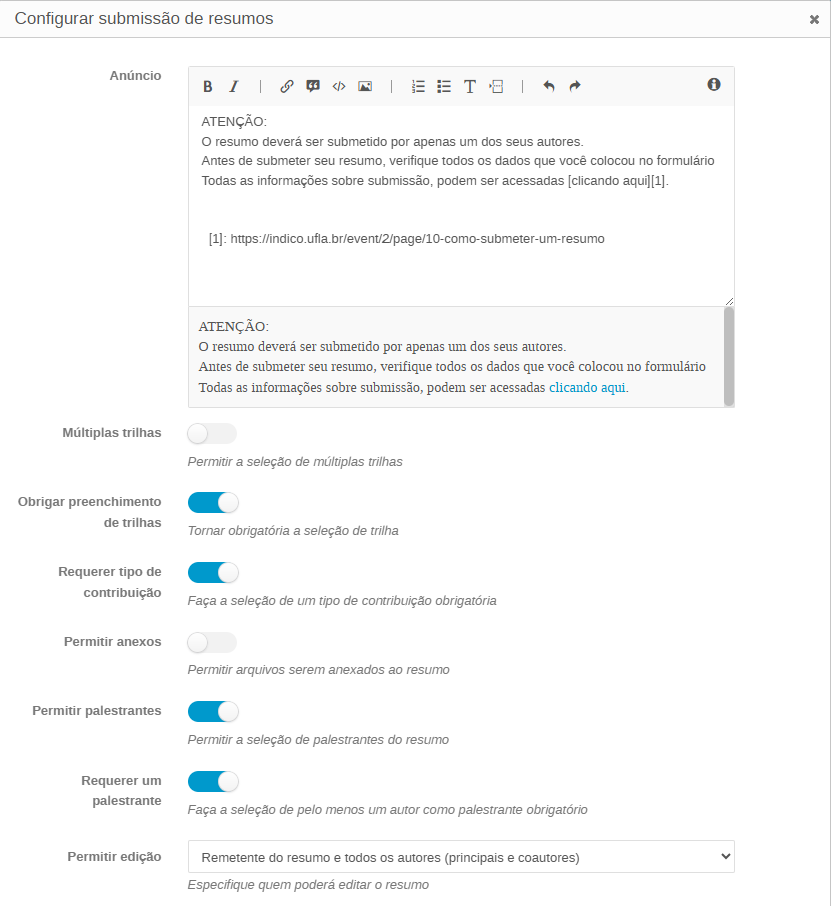
5. Para definir as regras de submissão (escolha de trilha, obrigatoriedade de apresentador, permissão de edição dos dados informados no formulário de submissão, instruções etc.), clique em "Configurações":
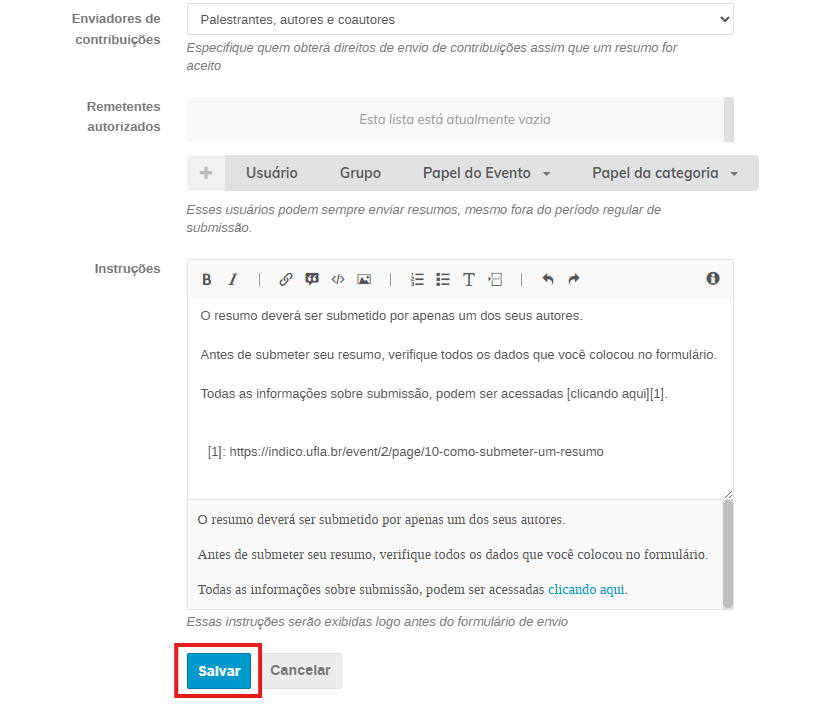
5.1. Preenchidos os campos e definidos as opções necessárias, clique em "Salvar":
6. Em "Campos do Resumo", defina todas informações que serão solicitadas no formulário de submissão de resumos.
Para criar um campo do formulário, clique em "Adicionar novo campo" e selecione a opção deseja (escolha única ou texto):
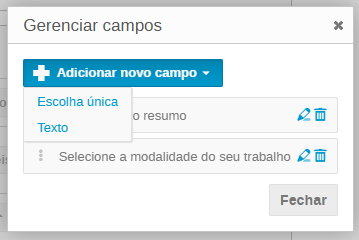
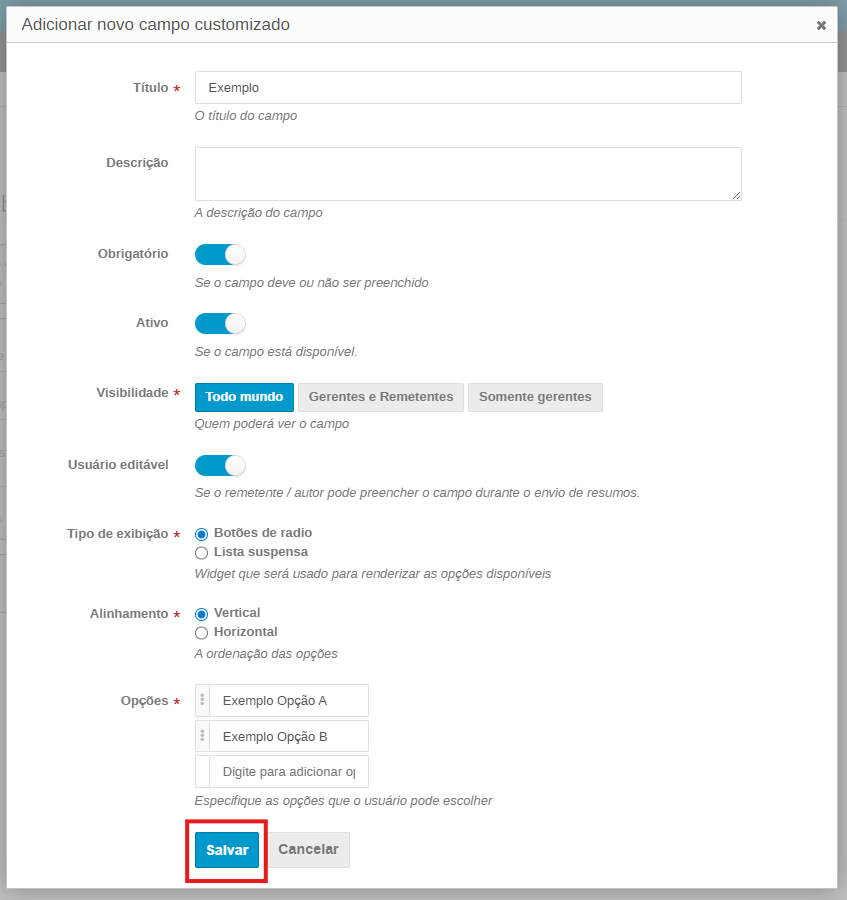
6.1. Defina as configurações necessárias (título, obrigatoriedade, tipo, opções de respostas etc.) e clique em "Salvar":
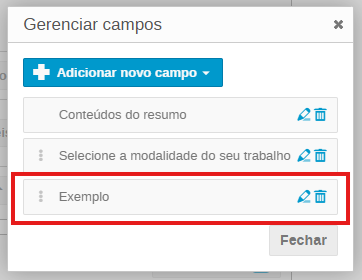
6.2. O novo campo adicionado será listado:
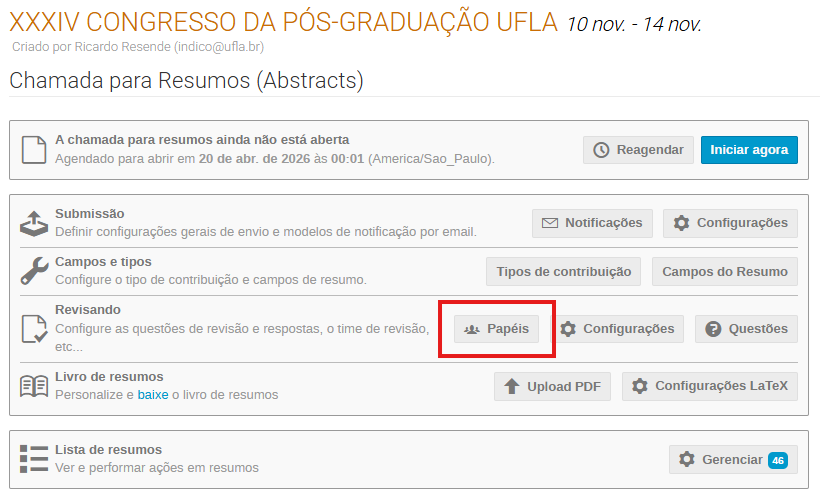
7. Clique em "Papéis", para definir os responsáveis por cada eixo temático (trilha):
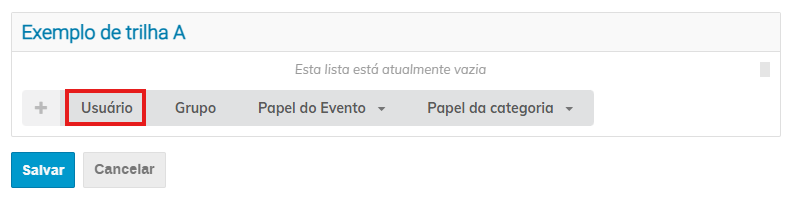
7.1. Encontre a trilha desejada e clique em "Usuário":
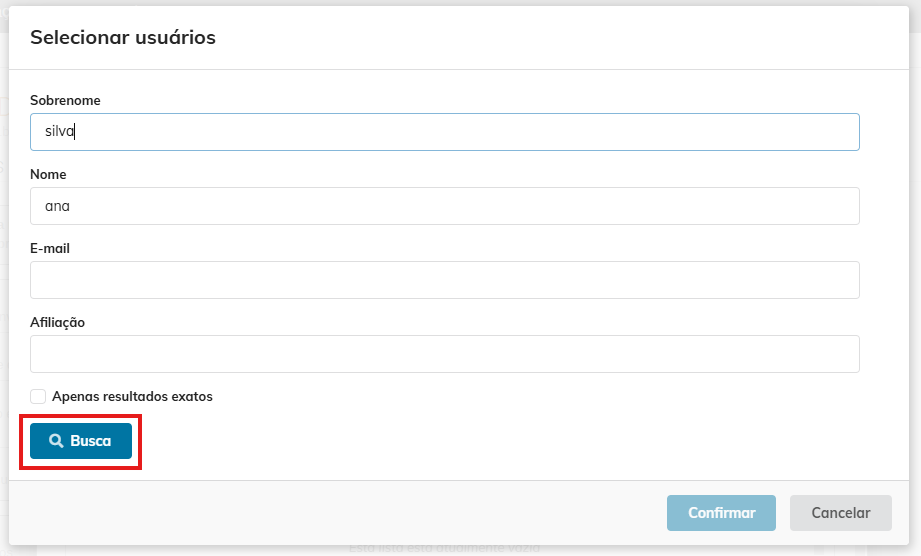
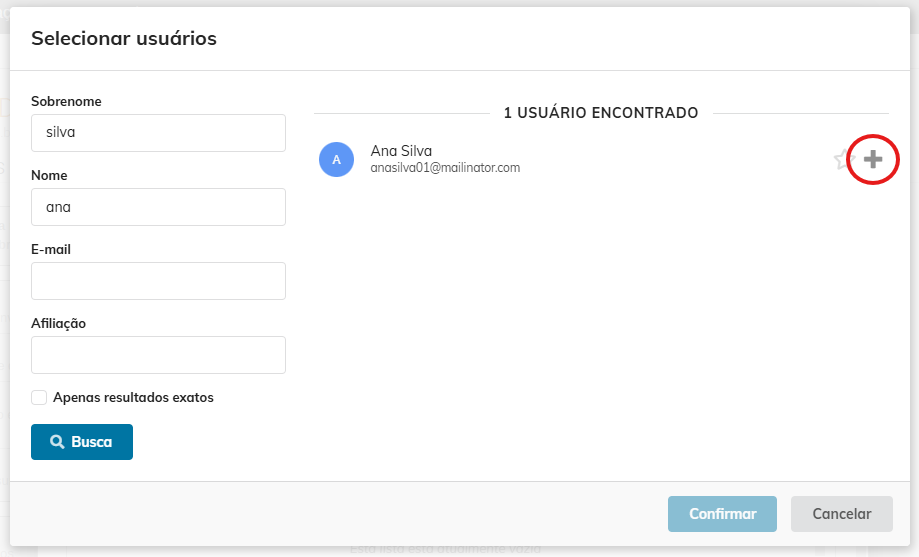
7.2. Digite as informações do usuário que deseja buscar e clique em "Busca".
Importante:
Apenas usuários com cadastro na Plataforma Indico poderão ser encontrados.
7.3. Selecione o usuário, clicando no ícone  :
:
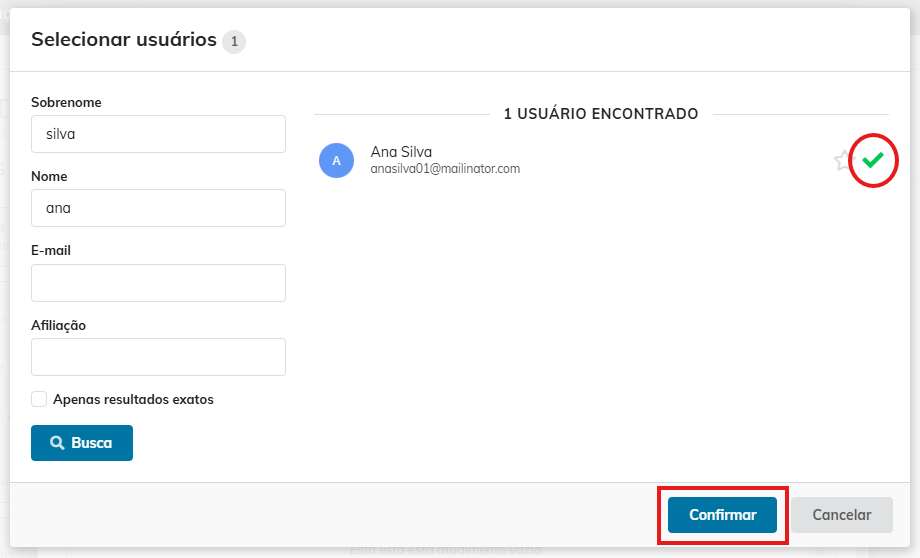
7.4. Para concluir, clique em "Confirmar":
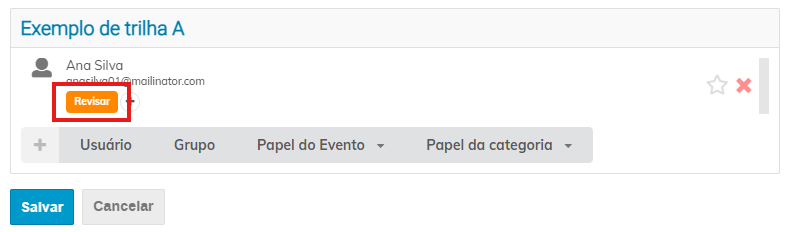
7.5. Por padrão, o usuário selecionado já será adicionado como Revisor:
7.6. Para adicionar o papel de julgador, clique no ícone  :
:
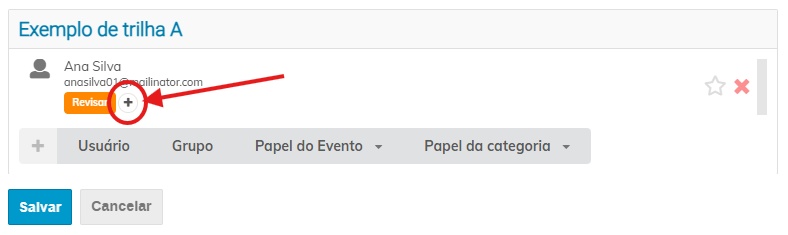
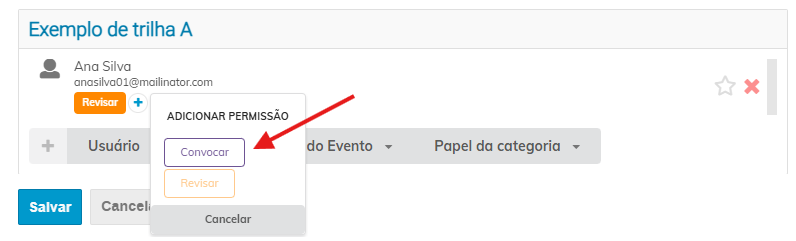
7.7. Selecione a opção "Convocar":
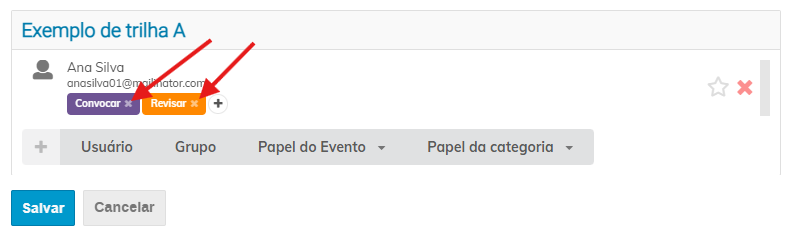
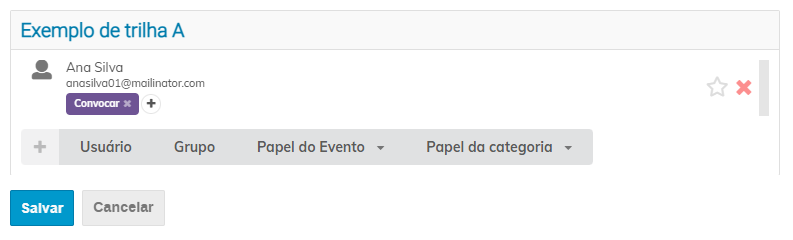
7.8. Se optar por remover um dos papéis, clique no "X" que há na frente de cada um:
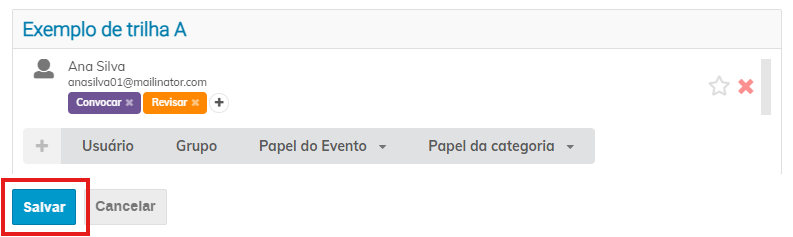
7.9. Caso deseje manter os dois papéis para o usuário, basta clicar em "Salvar":
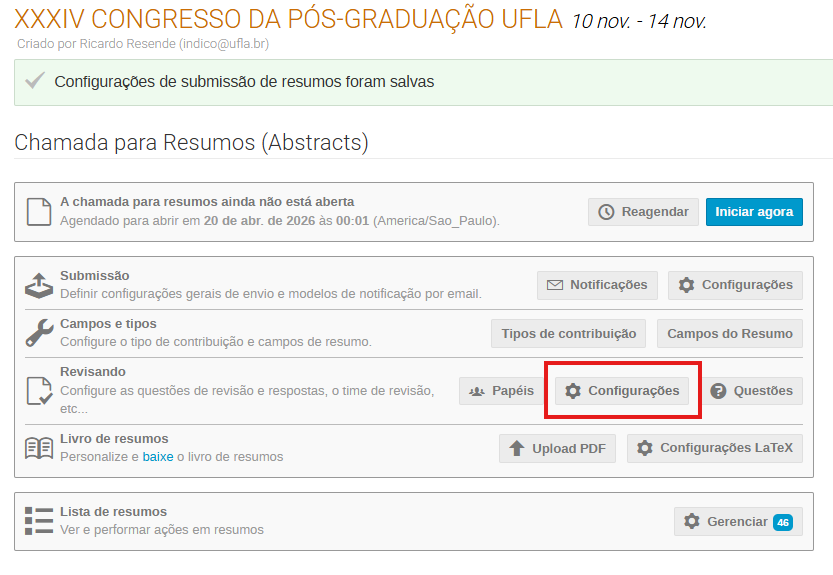
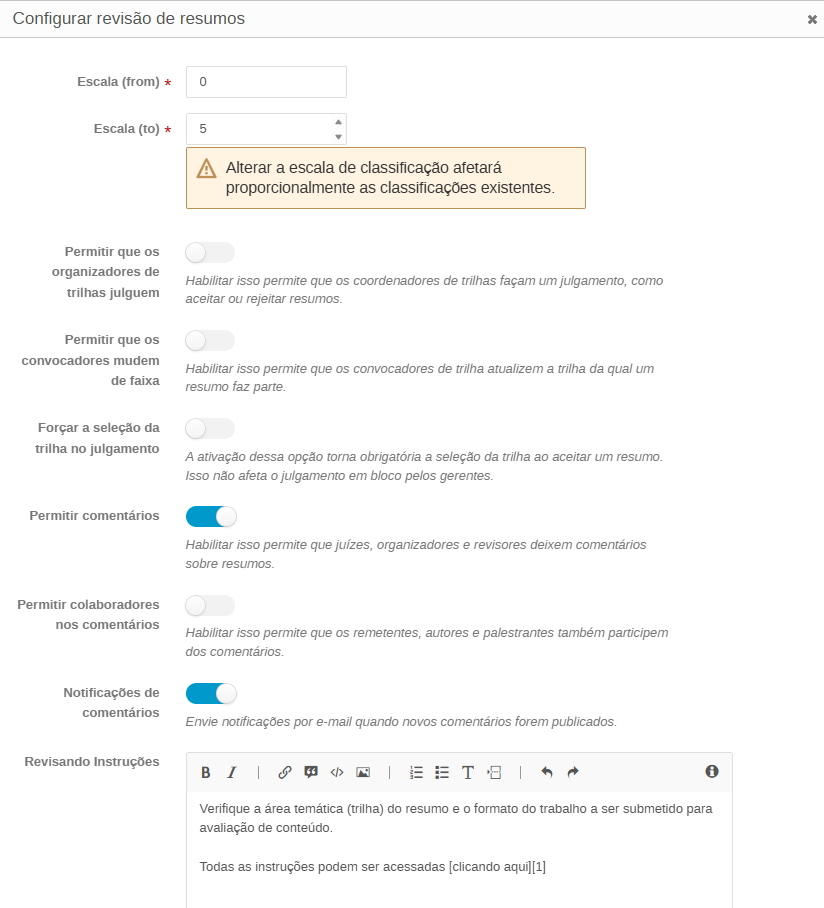
8. Para definir detalhes do processo de revisão de resumos (permissão de comentários, instruções de julgamento etc.), clique em "Configurações":
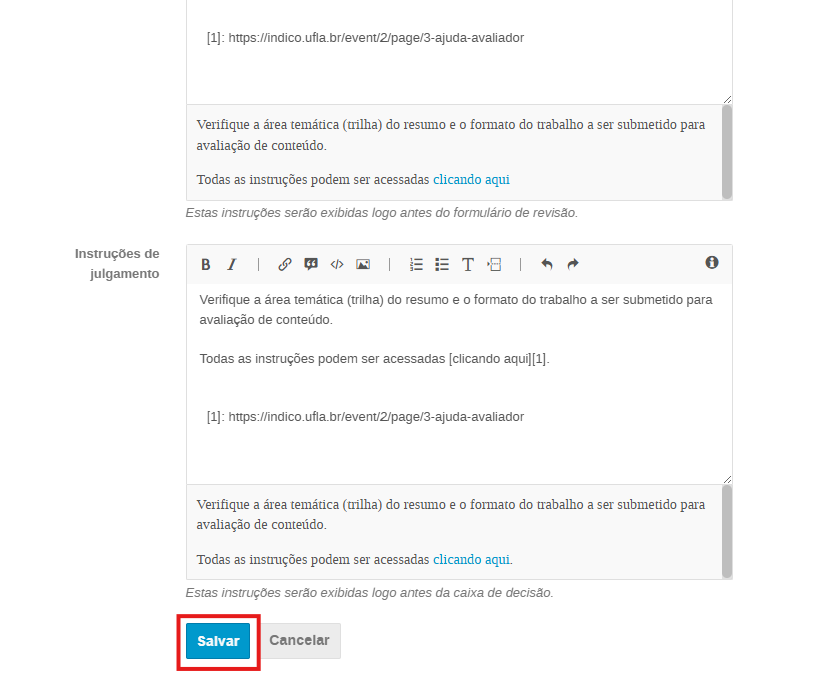
8.1. Após definir as instruções e as configurações pertinentes, clique em "Salvar":
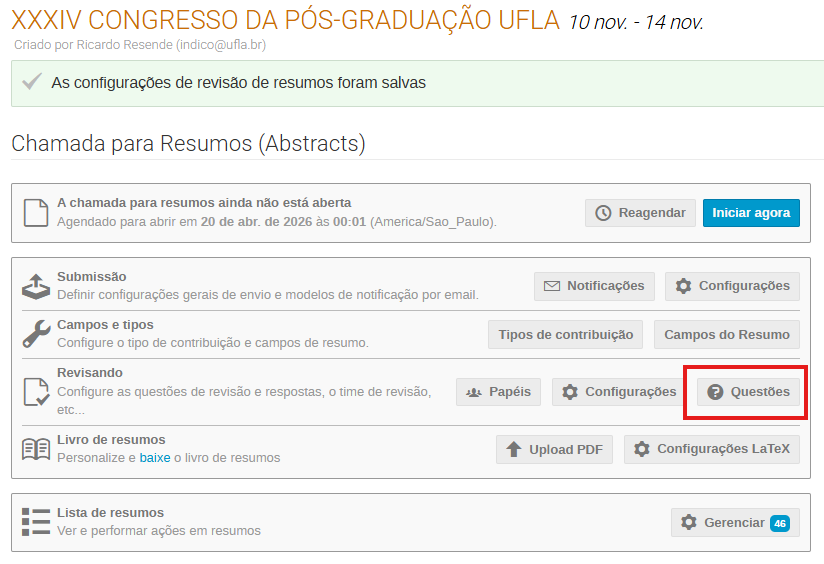
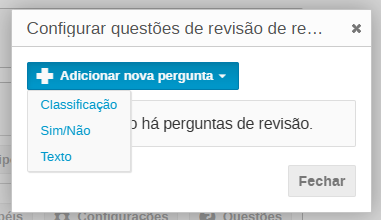
9. Clicando em "Questões" é possível configurar questões a serem respondidas no julgamento de resumos:
9.1. Para criar uma questão, clique em "Adicionar nova pergunta" e selecione o tipo:
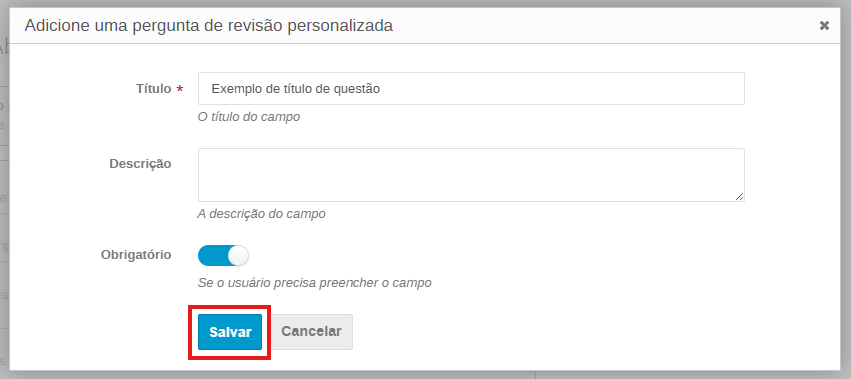
9.2. Preencha as informações necessárias e clique em "Salvar":
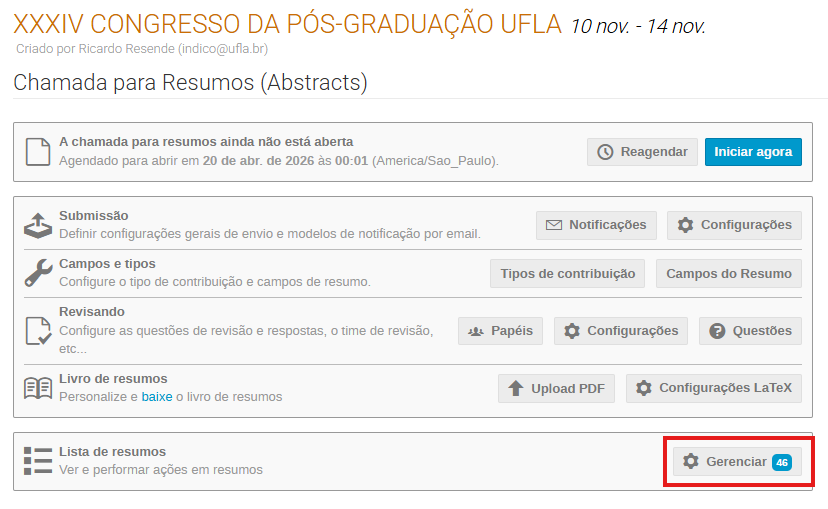
10. Para acessar os resumos submetidos, clique em "Gerenciar":
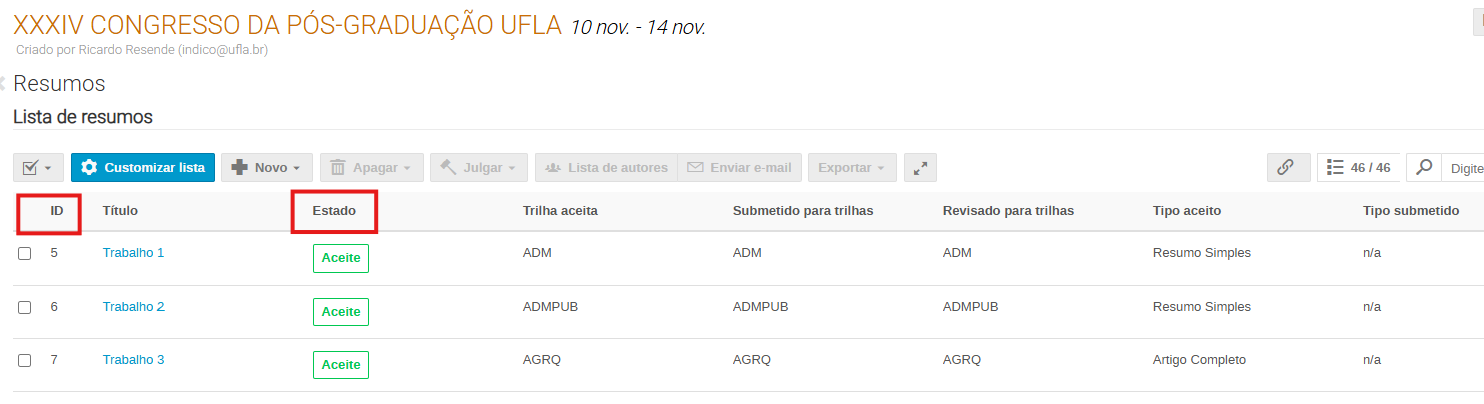
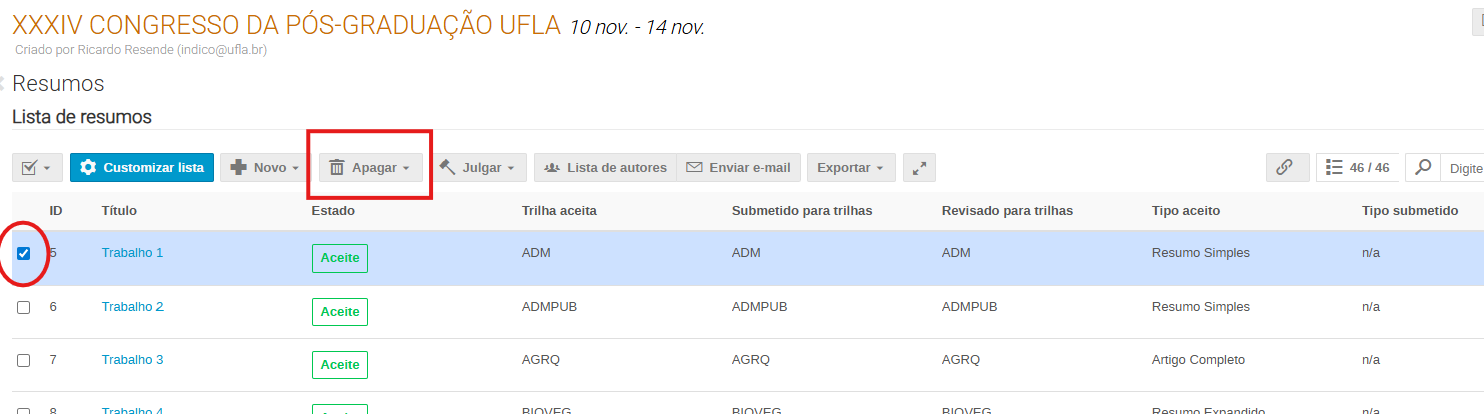
10.1. Serão exibidas diversas informações sobre os resumos, incluindo o "ID" (identificador) e o "Estado" (status):
10.2. Ao selecionar um resumo, é possível apagá-lo...
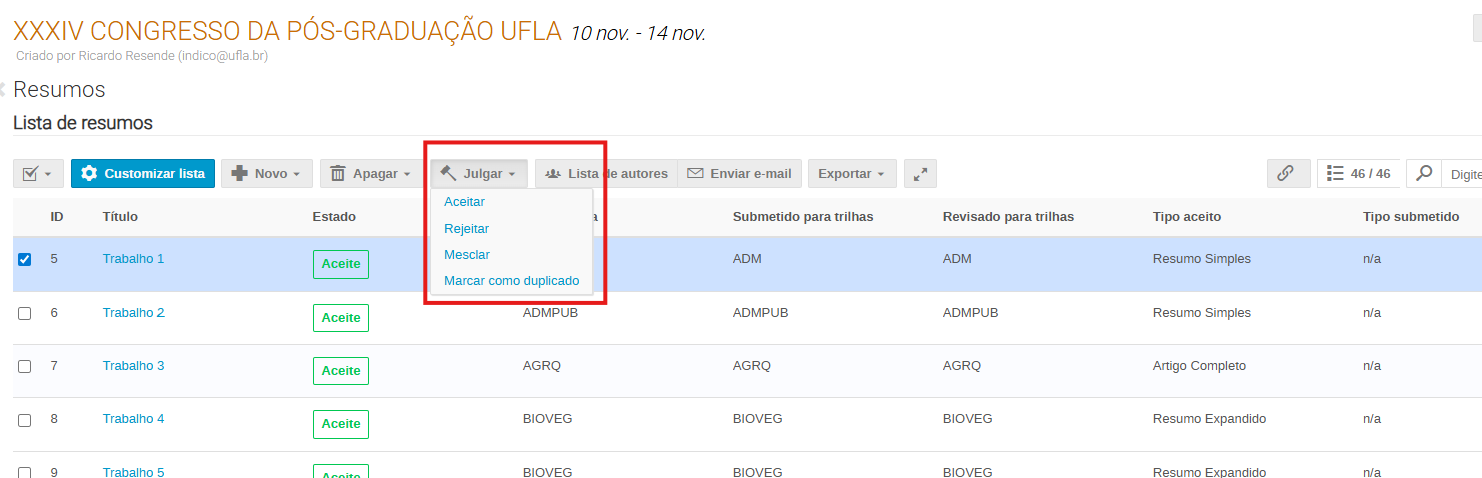
10.3. ... julgá-lo, clicando em uma das opções disponíveis...
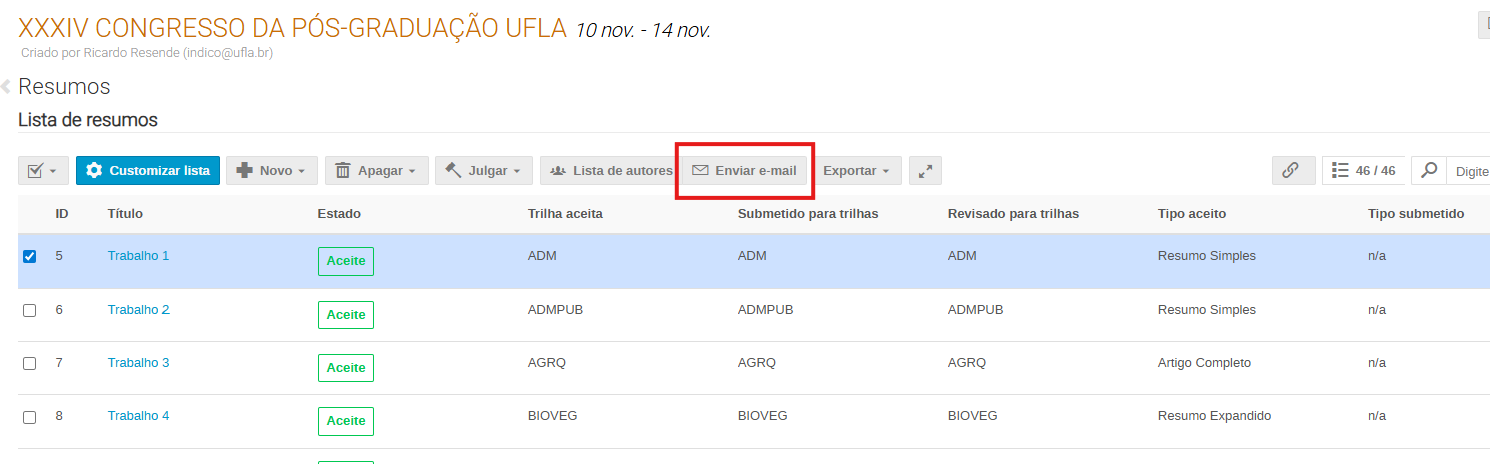
10.4. ...e enviar um e-mail diretamente para o autor:
Os resumos aceitos passarão para a segunda etapa do processo.
Siga as próximas instruções para a "Revisão por Pares".
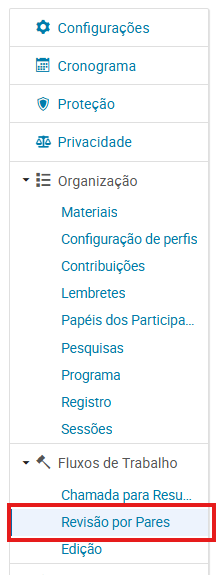
11. Clique em "Revisão por Pares" no menu:
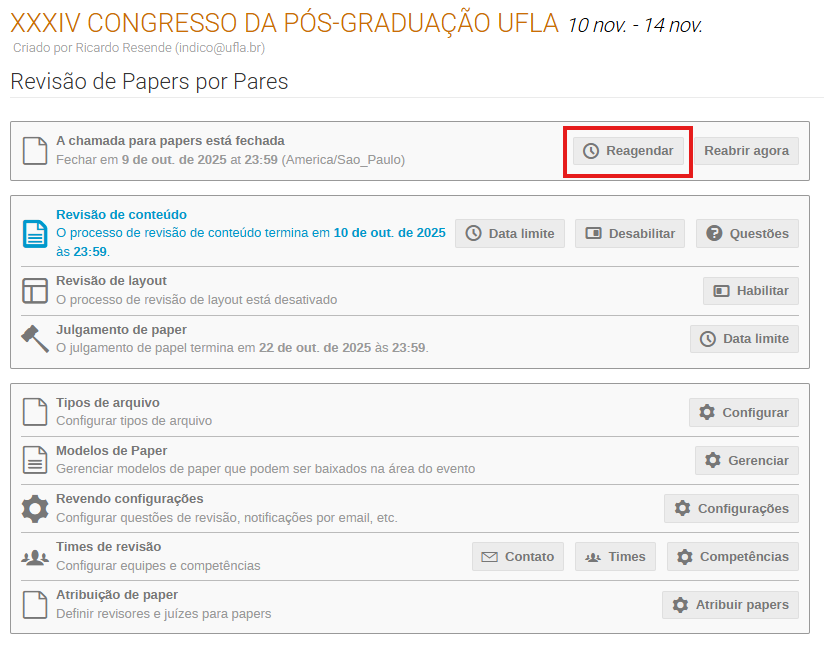
12. Defina data/horário do início/fim do prazo de submissão de trabalhos (segunda etapa), clicando em "Reagendar":
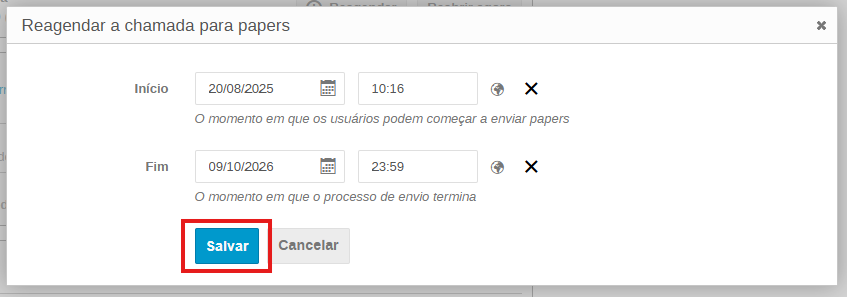
12.1. Após preencher as informações, clique em "Salvar":
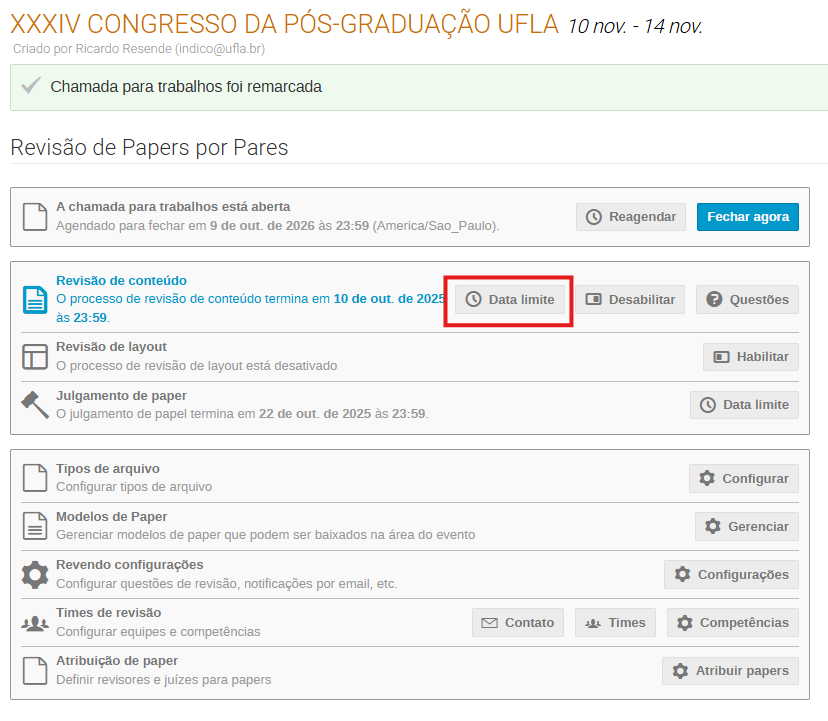
13. Em seguida, defina o prazo para revisão de conteúdo dos trabalhos, clicando em "Data limite":
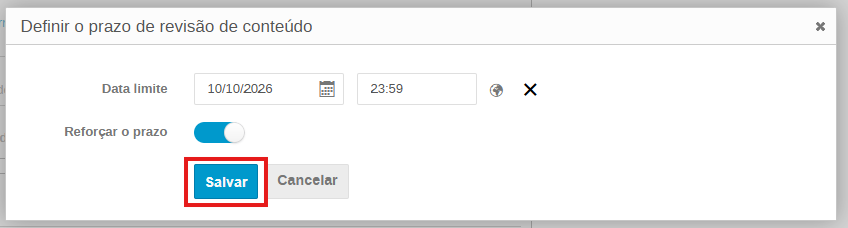
13.1. Preencha as informações e clique em "Salvar":
14. Caso seja necessário, crie questões para serem respondidas pelo avaliador no momento da revisão do trabalho:
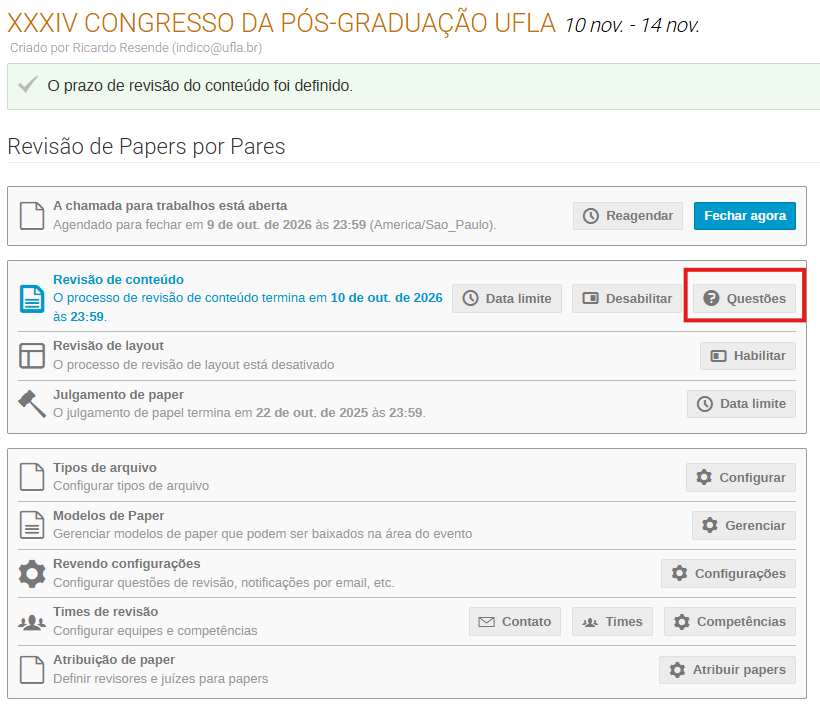
14.1. Crie uma questão, clicando em "Adicionar nova pergunta" e selecionando o tipo:
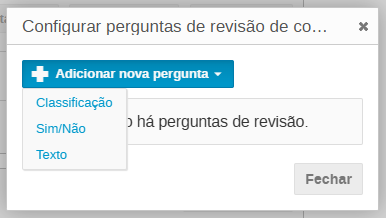
14.2. Preencha as informações necessárias e clique em "Salvar":
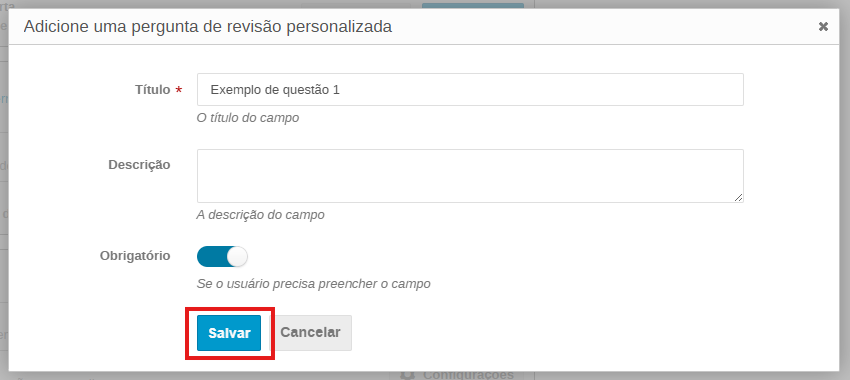
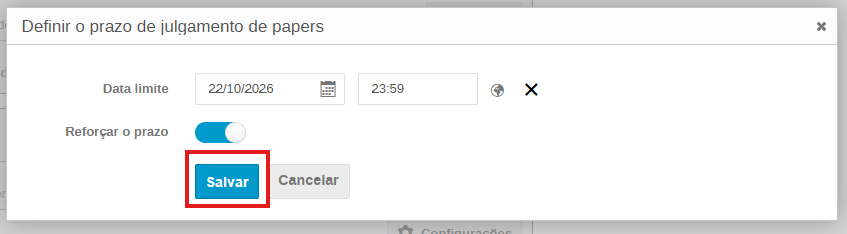
15. Defina o prazo para julgamento dos trabalhos, clicando em "Data limite":
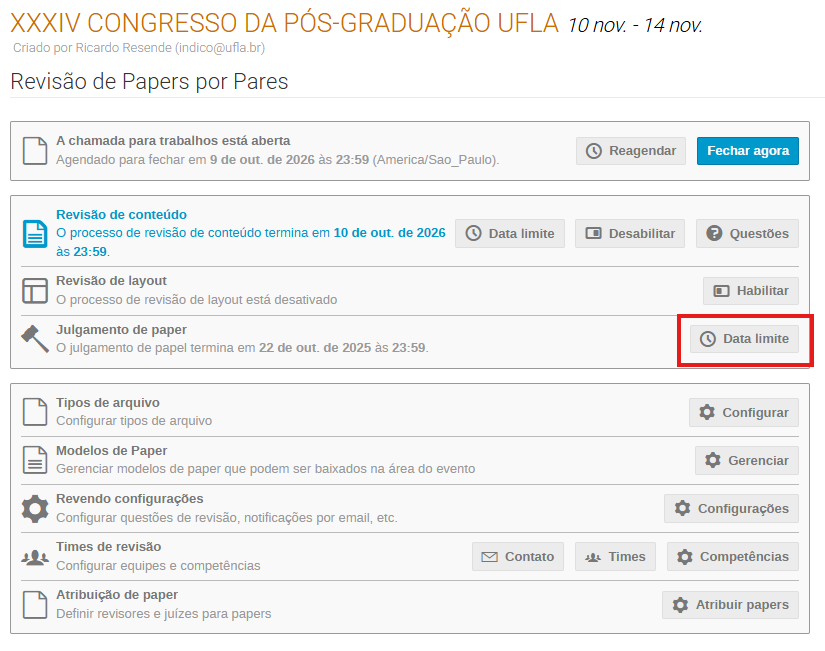
15.1. Preencha as informações necessárias e clique em "Salvar":
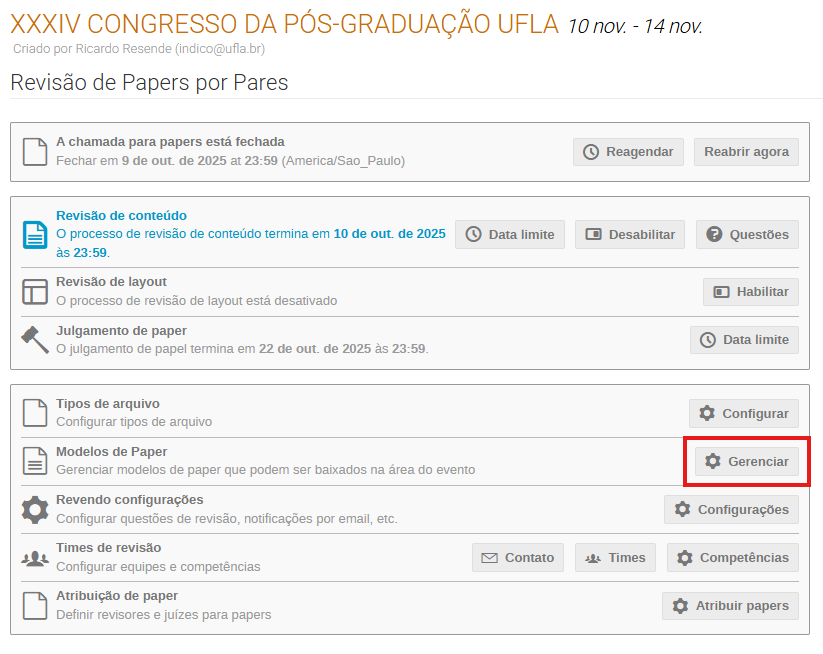
16. Caso o seu evento aceite mais de um tipo de formato de trabalho, configure em "Gerenciar" os modelos de paper:
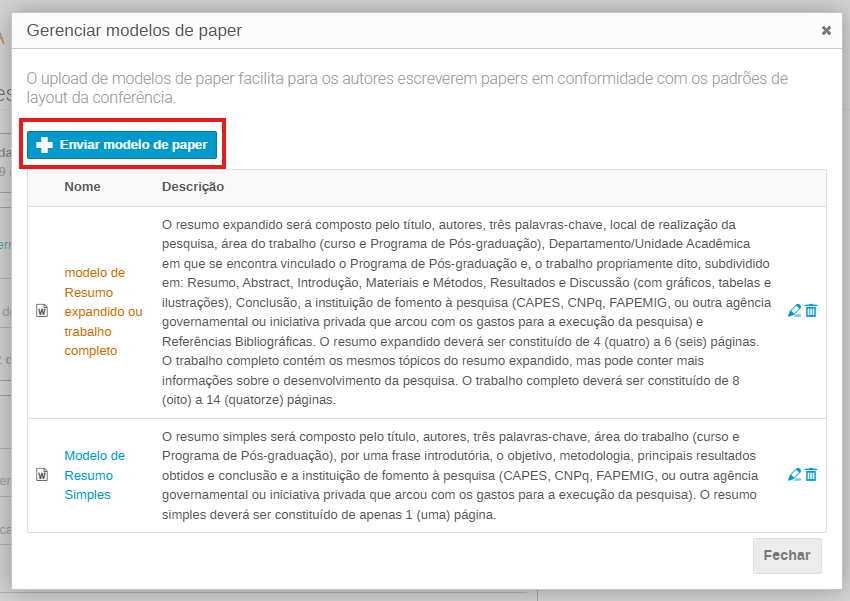
16.1. Crie um novo formato, clicando em "Enviar modelo de paper":
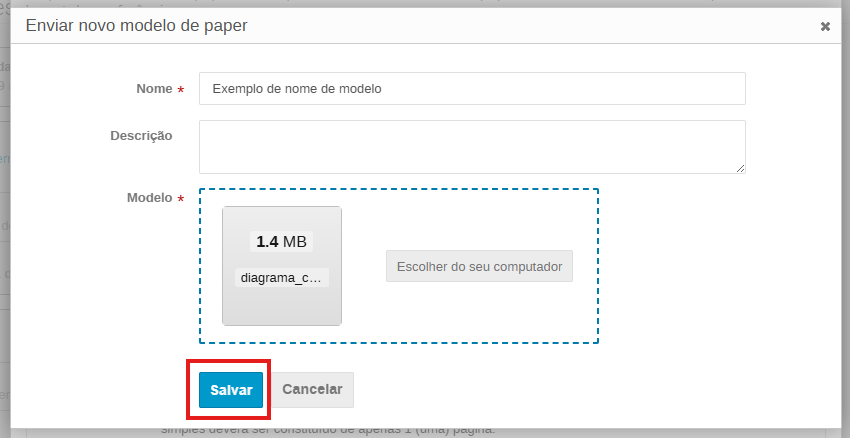
16.2. Preencha as informações necessárias, escolha um arquivo e clique em "Salvar":
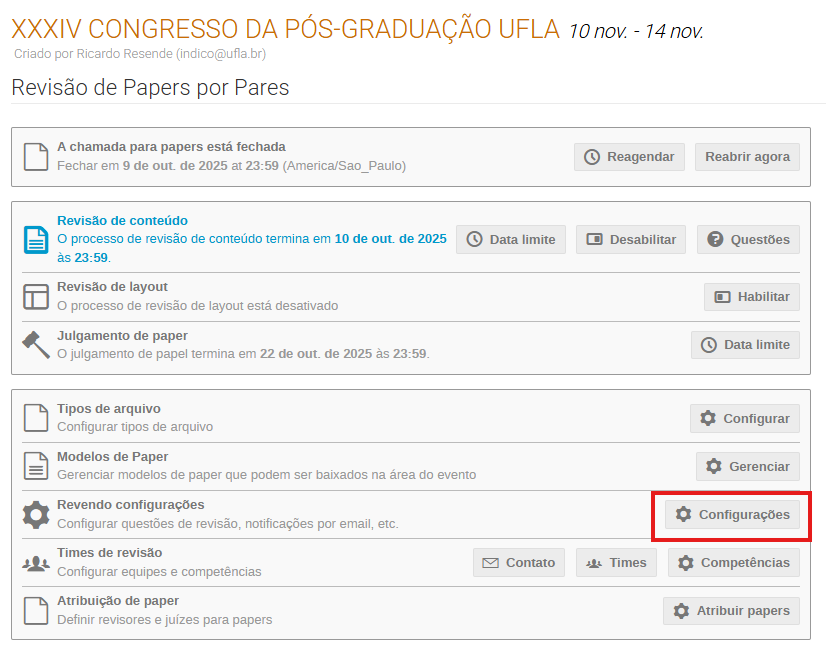
17. Defina os detalhes de notificação de revisão/julgamento de trabalhos e outros, clicando em "Configurações":
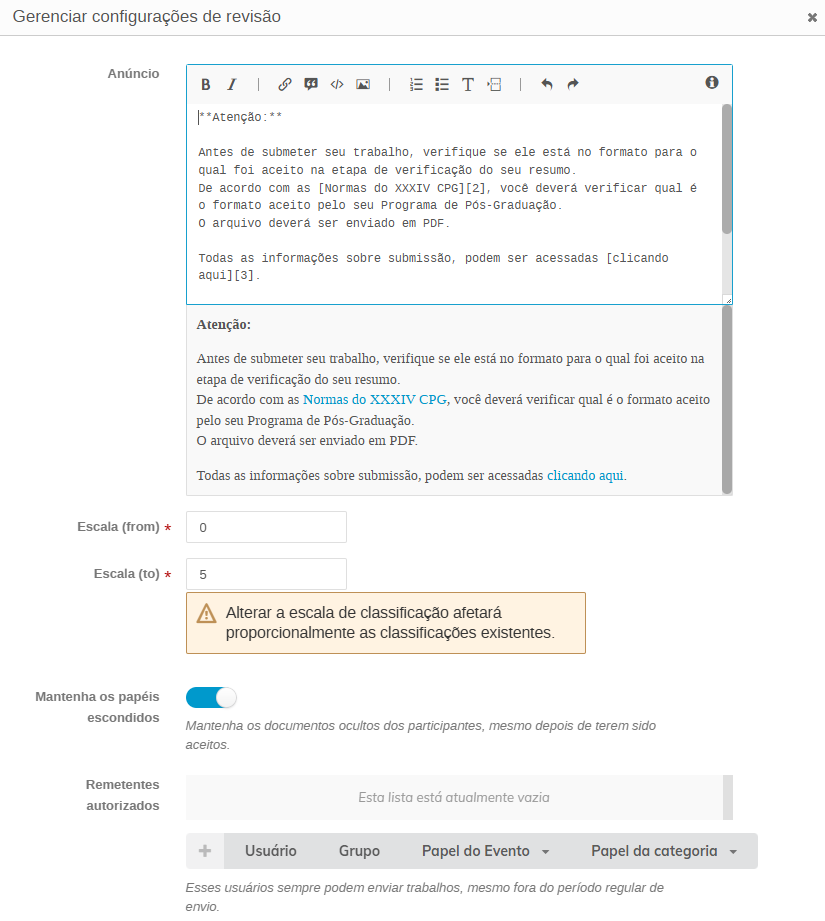
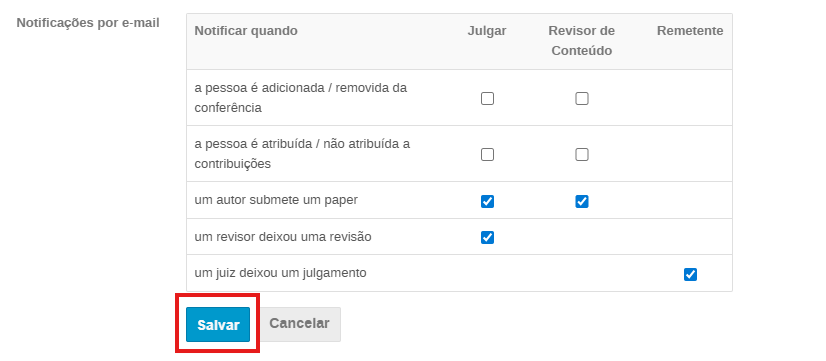
17.1. Defina as configurações necessárias e clique em "Salvar":
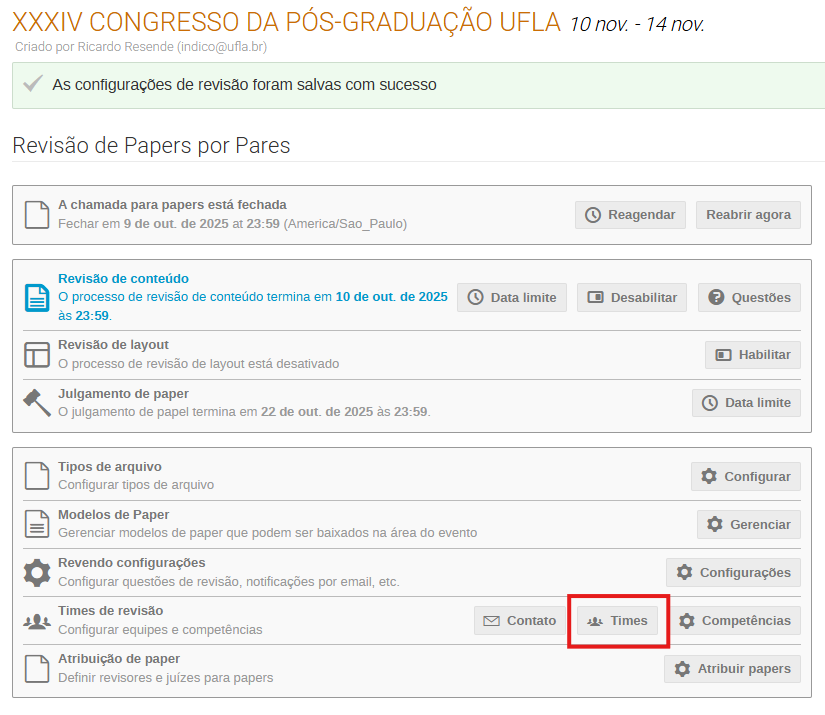
18. Os avaliadores e julgadores podem ser adicionados a partir de usuários cadastrados na Plataforma Indico, clicando em "Times":
18.1. Para selecionar um Gerente de Papers, clique em "Usuário":
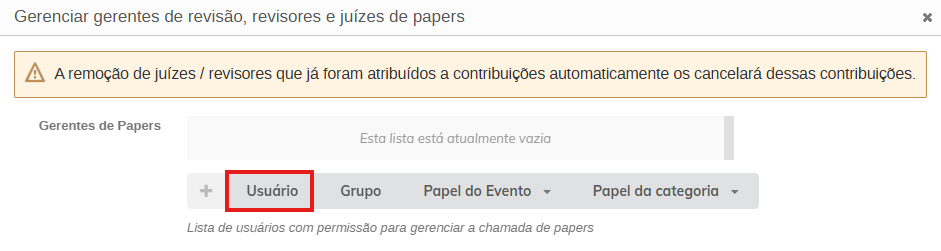
18.2. Digite as informações do usuário que deseja buscar e clique em "Busca".
Importante:
Apenas usuários com cadastro na Plataforma Indico poderão ser encontrados.
18.3. Selecione o usuário, clicando no ícone :
18.4. Para concluir, clique em "Confirmar":
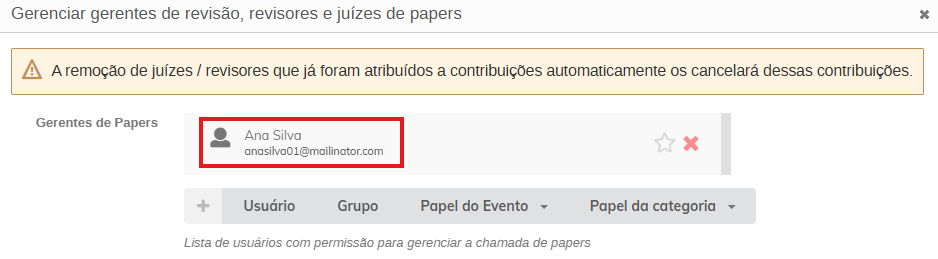
18.5. O usuário selecionado será listado:
18.6. Para selecionar um juiz, clique em "Usuário":
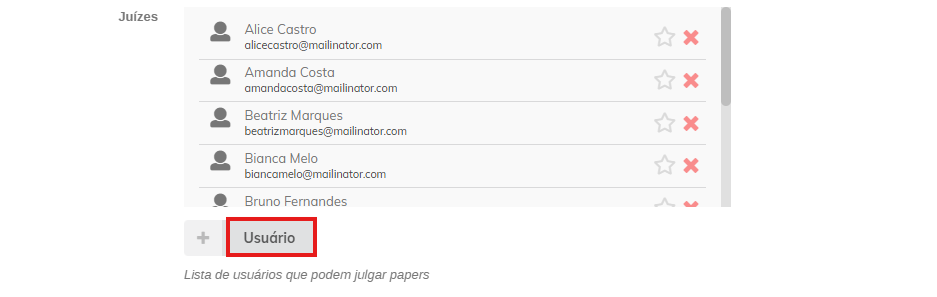
18.7. Digite as informações do usuário que deseja buscar e clique em "Busca".
Importante:
Apenas usuários com cadastro na Plataforma Indico poderão ser encontrados.
18.8. Selecione o usuário, clicando no ícone :
18.9. Para concluir, clique em "Confirmar":
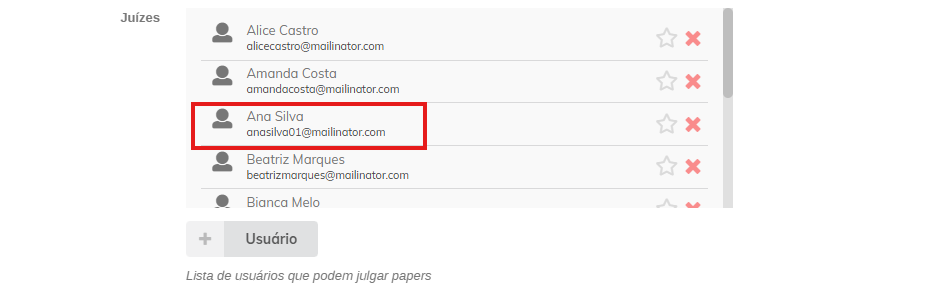
18.10. O usuário selecionado será listado:
18.11. Para selecionar um Revisor de Conteúdo, clique em "Usuário":
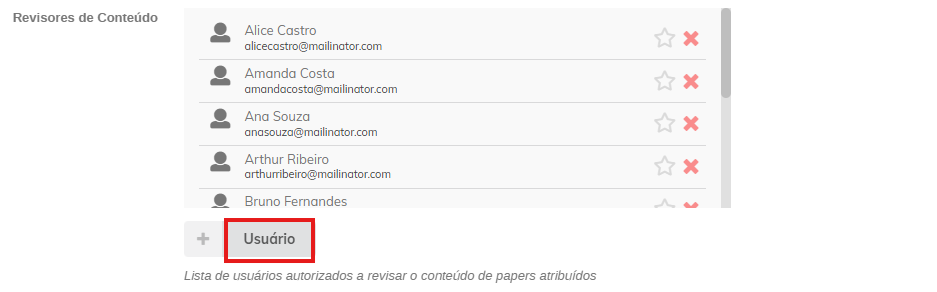
18.12. Digite as informações do usuário que deseja buscar e clique em "Busca".
Importante:
Apenas usuários com cadastro na Plataforma Indico poderão ser encontrados.
18.13. Selecione o usuário, clicando no ícone :
18.14. Para concluir, clique em "Confirmar":
18.15. O usuário selecionado será listado:
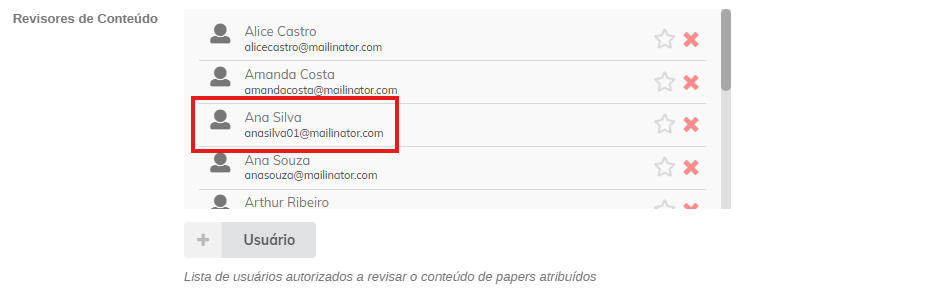
18.16. Para concluir, clique em "Salvar":
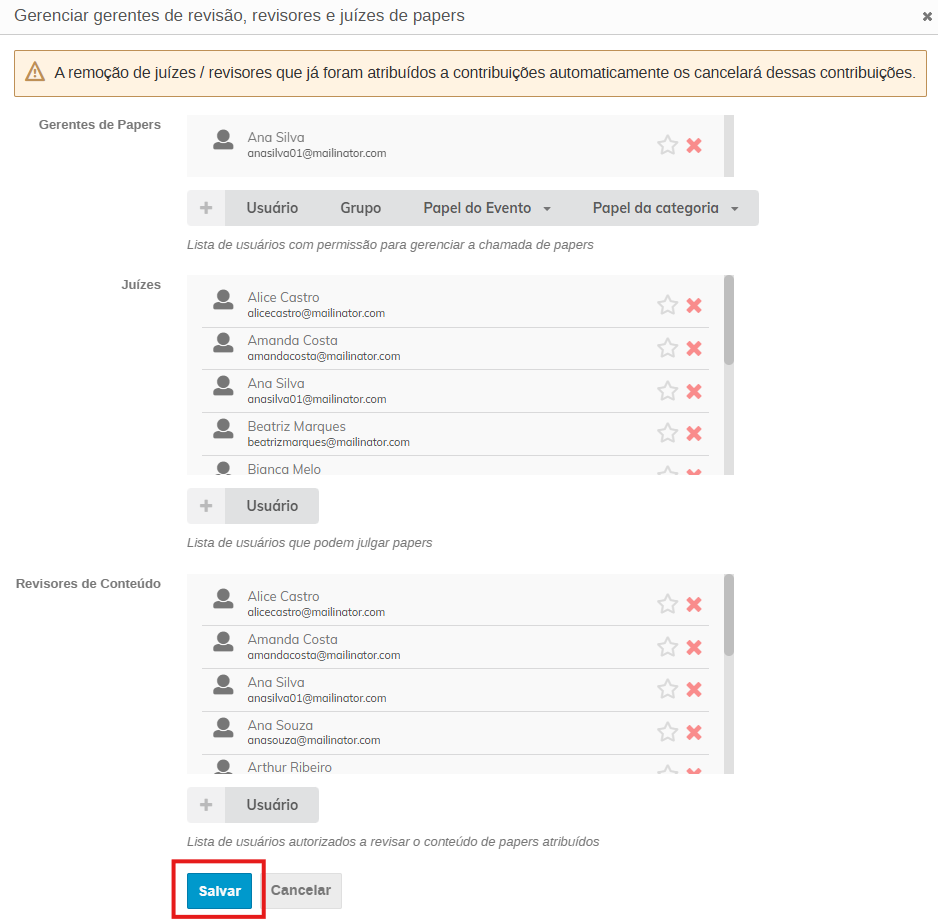
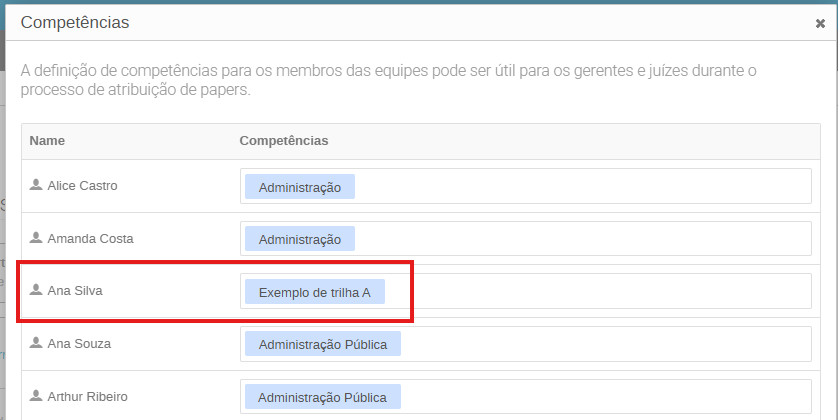
19. Para facilitar a identificação dos juízes e revisores de conteúdo na hora de atribuir os papéis, clique em "Competências":
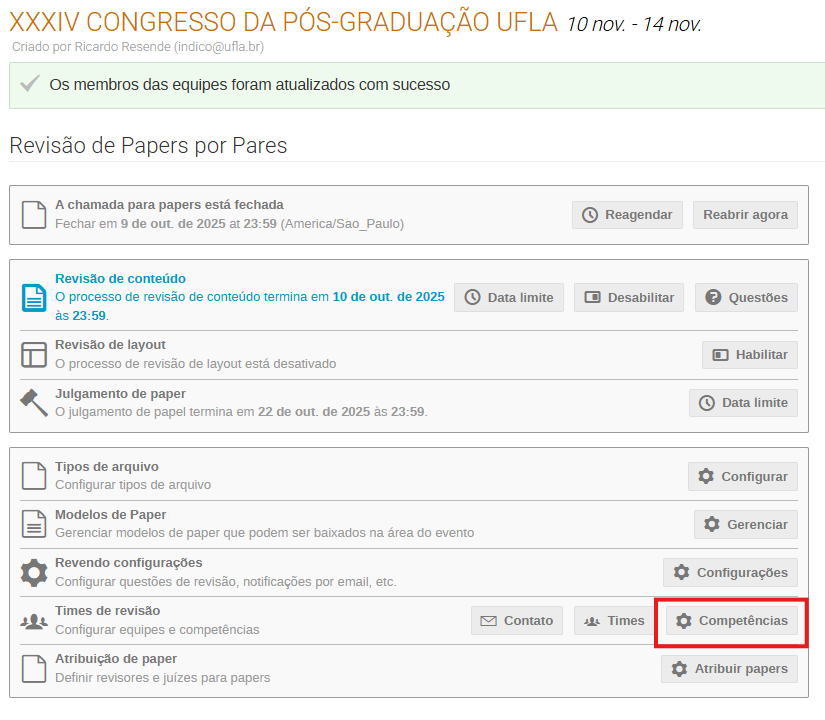
19.1. Encontre o juiz/revisor desejado e adicione o nome do eixo temático (trilha) do qual ele será um dos avaliadores.
No exemplo, Ana Silva (juíza e revisora) de "Exemplo de trilha A" (trilha).
Para concluir, clique em "Salvar":

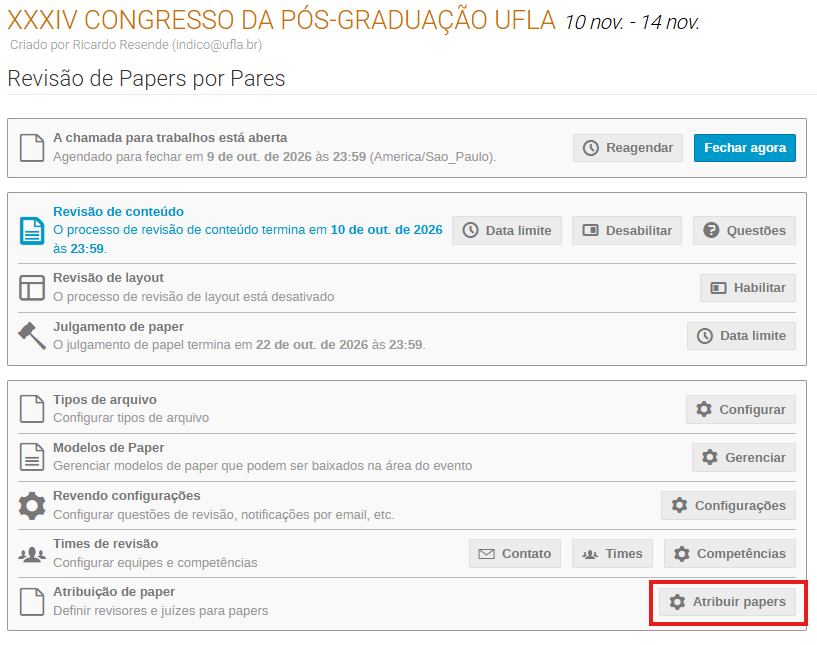
20. Para concluir a configuração da segunda etapa, clique em "Atribuir Papers":
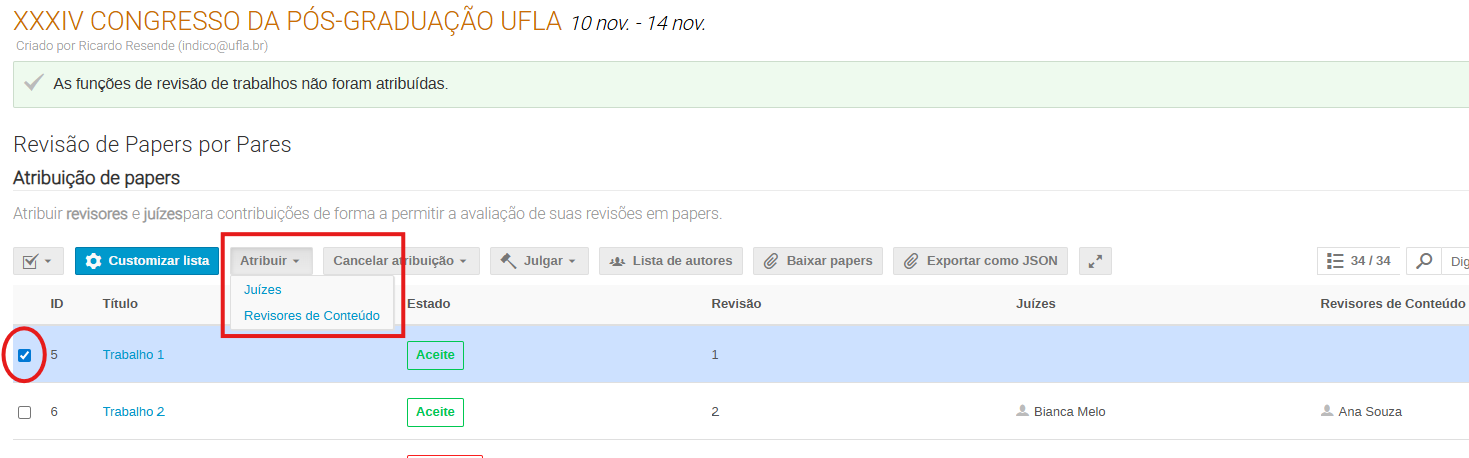
20.1. Selecione um trabalho para atribuí-lo a um juiz e um revisor de conteúdo, clicando em "Atribuir" e escolhendo a opção desejada (juiz/revisores de conteúdo):
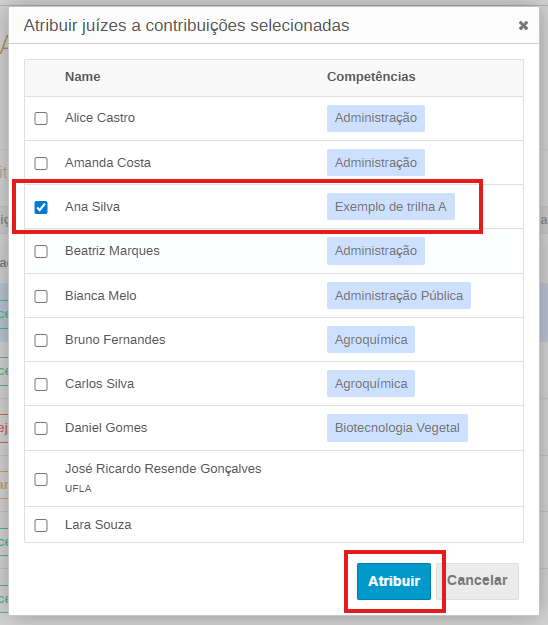
20.2. Clique primeiro na opção "Juízes", selecione o usuário e clique em "Atribuir":
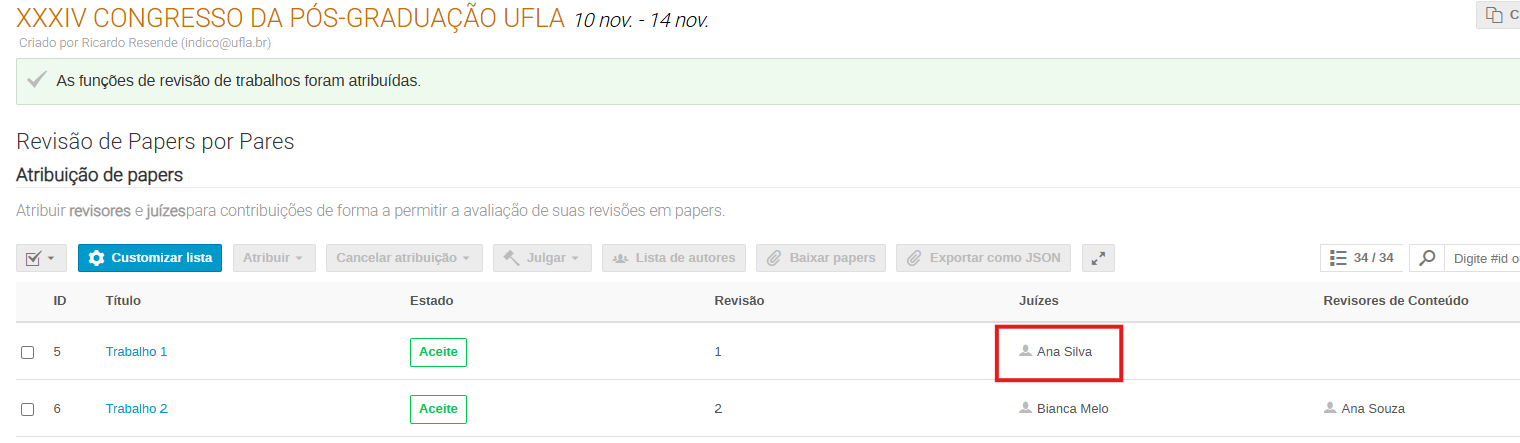
20.3. Observe que o juiz selecionado já estará associado ao trabalho:
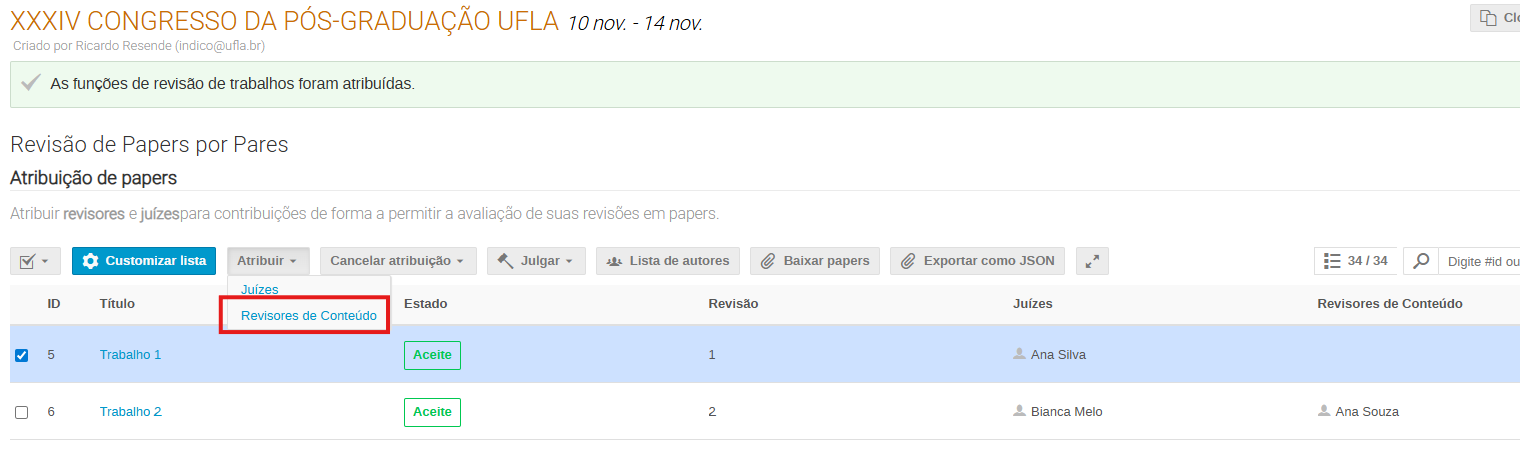
20.4. Em seguida, selecione o mesmo trabalho, clique em "Atribuir" e escolha a opção "Revisores de Conteúdo":
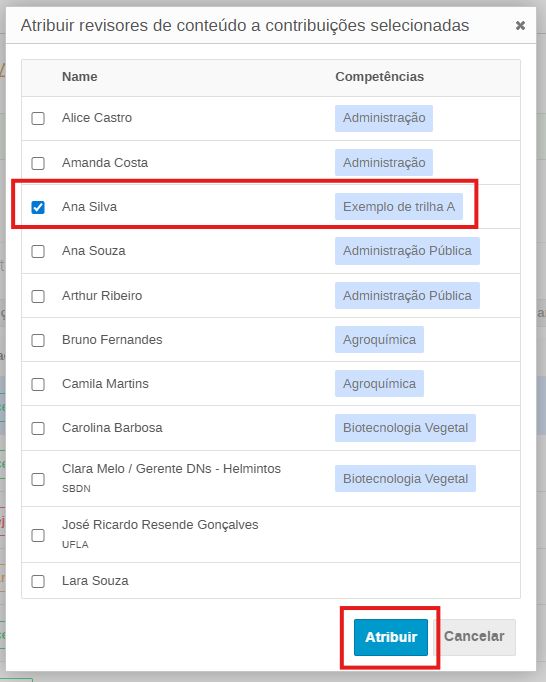
20.5. Selecione o usuário e clique em "Atribuir":
20.6. Observe que o revisor selecionado já estará associado ao trabalho:
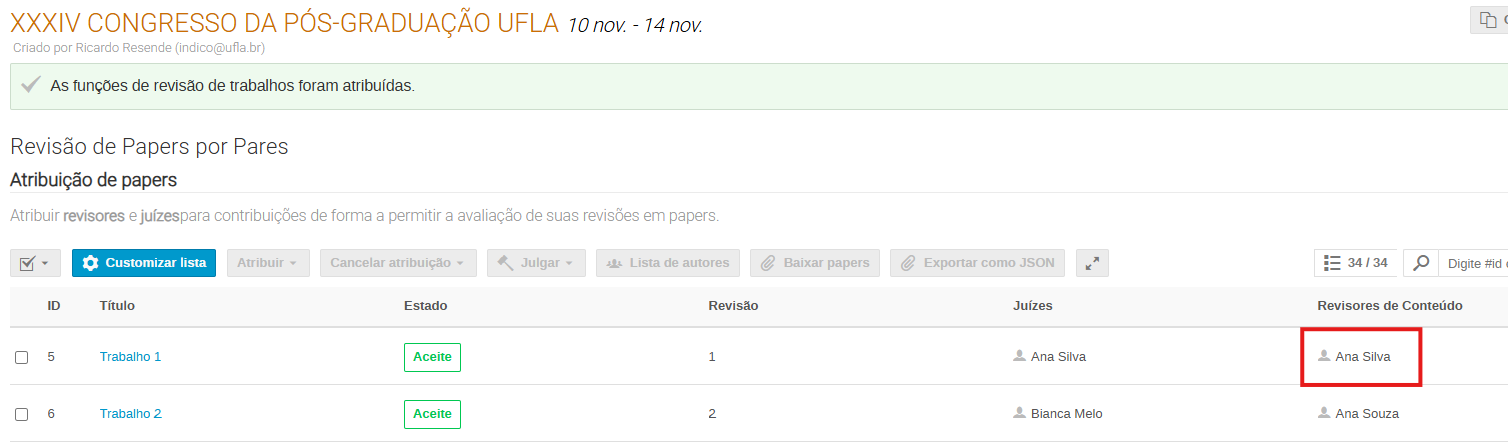
No exemplo utilizado, um mesmo usuário cumprirá as funções de juiz e revisor de conteúdo.
É possível que cada papel seja desempenhado por um usuário.
Também é possível que haja mais de um revisor de conteúdo (avaliador) por trabalho.