
05 - Cadastro de participantes (Inscrições)
Para que um usuário possa se inscrever em um evento, é necessário que ele possua um cadastro na Plataforma Indico.
Para instruções sobre cadastro e acesso na Plataforma Indico, clique aqui.
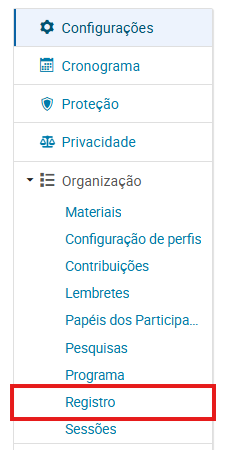
1. Na página do seu evento, clique em "Registro" no menu:
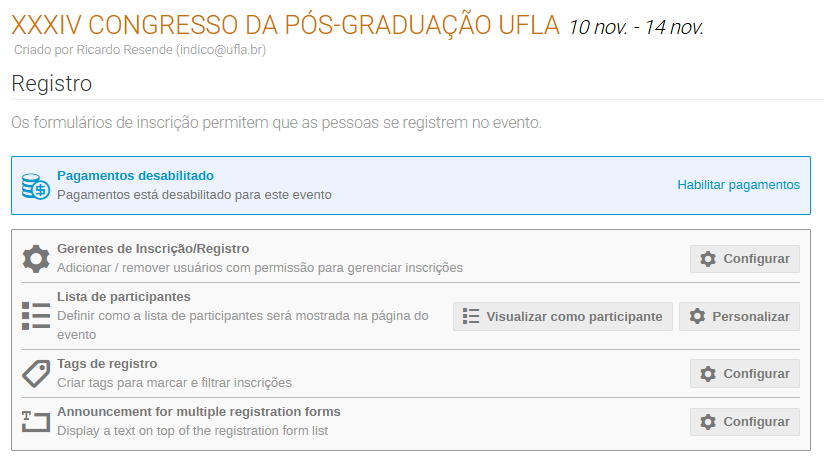
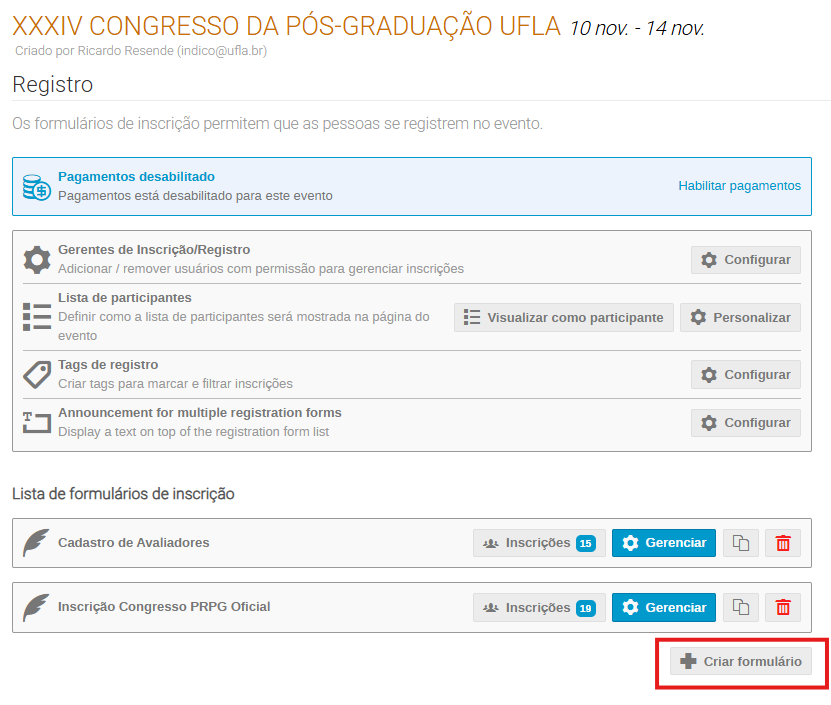
2. Na tela "Registro", configure todo o processo de inscrição do seu evento, incluindo a criação do formulário de inscrição:
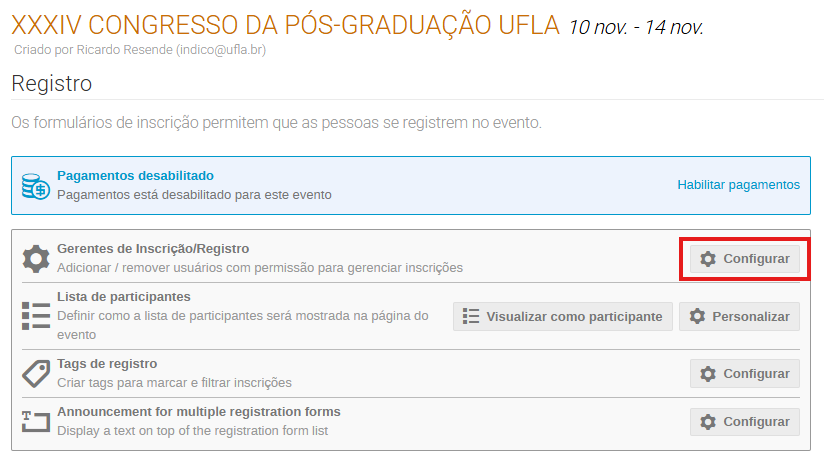
3. Para definir os gerentes de inscrição, clique em "Configurar":
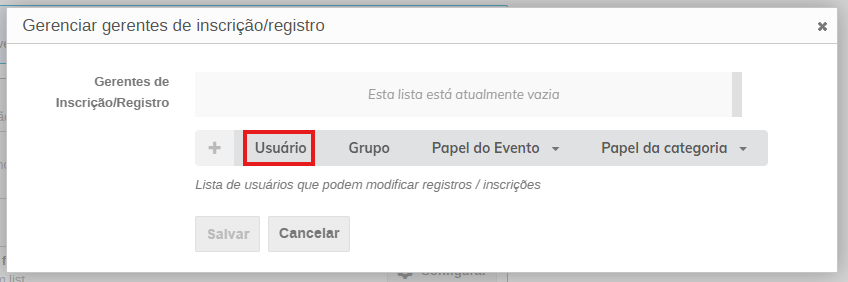
3.1 Para selecionar um usuário, clique em "Usuário".
Importante:
Para que o usuário seja selecionado, é necessário que ele esteja devidamente cadastrado na Plataforma Indico.
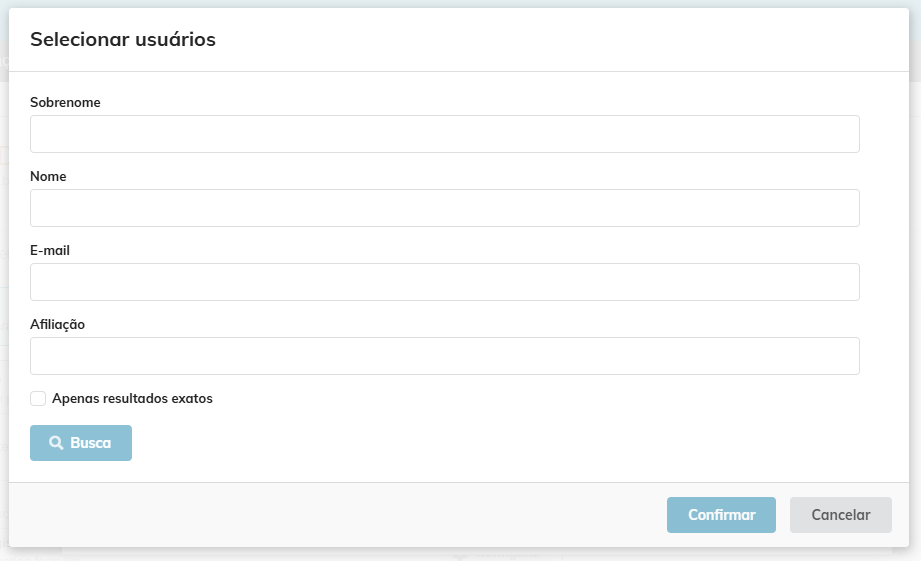
3.2. Em seguida, será exibida a tela para seleção de usuários.
Utilize os campos para procurar um usuário:
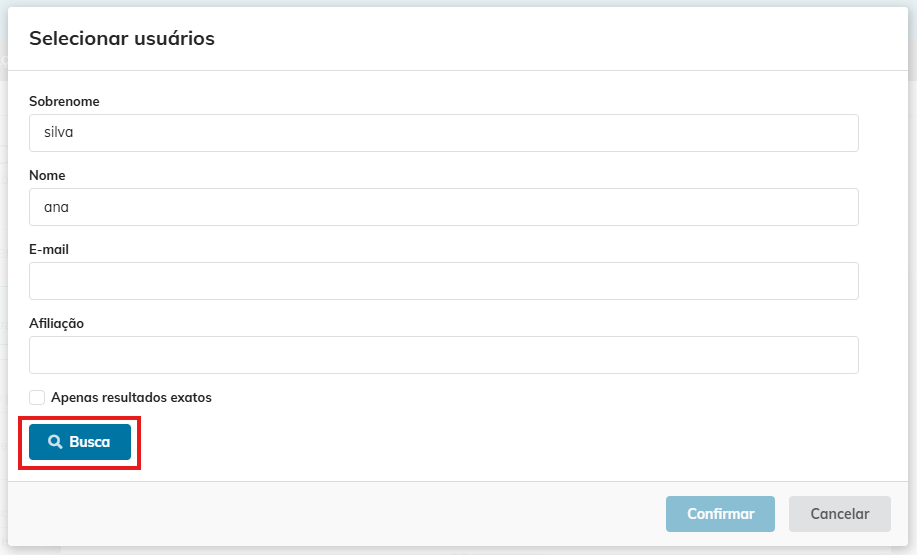
3.3. Após inserir as informações do usuário que deseja encontrar, clique em "Busca":
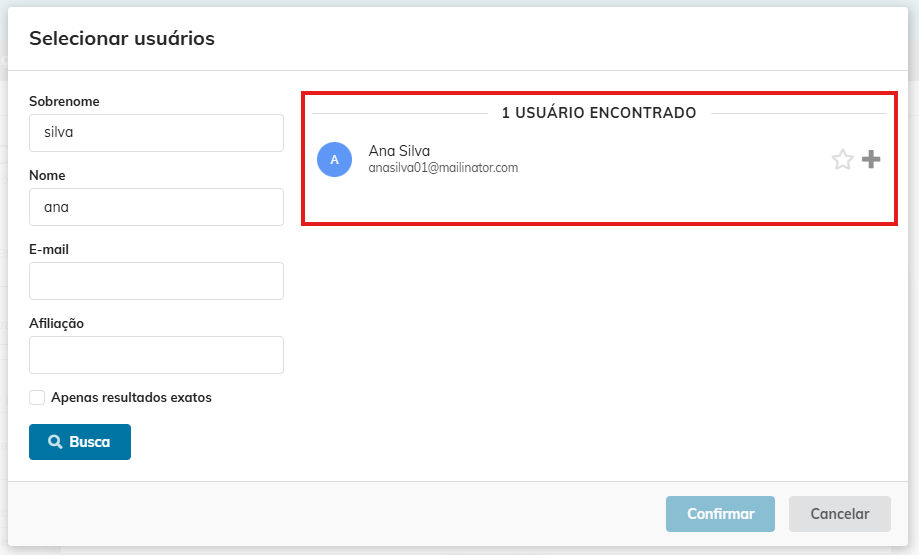
3.4. Serão listados todos os usuários que tiverem as informações semelhantes ao que foi digitado:
3.6. Para selecionar o usuário, clique o ícone  :
:
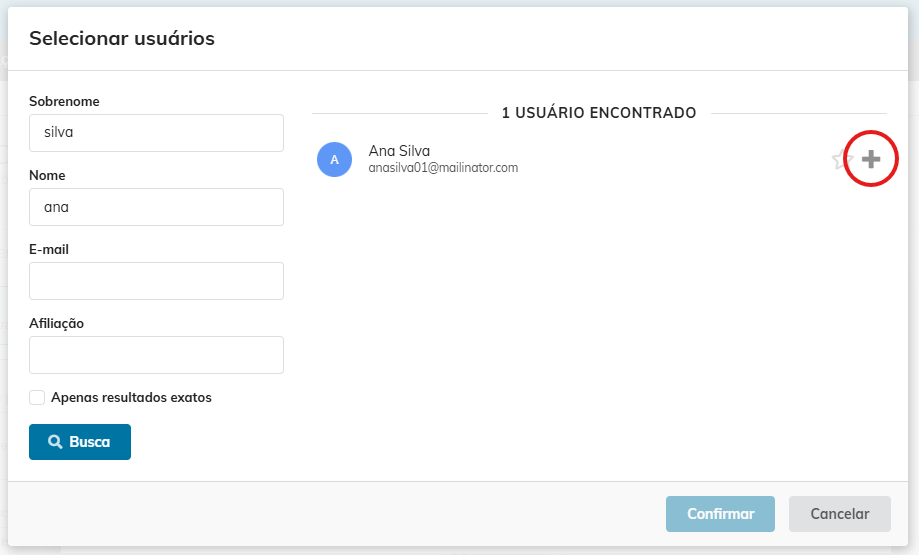
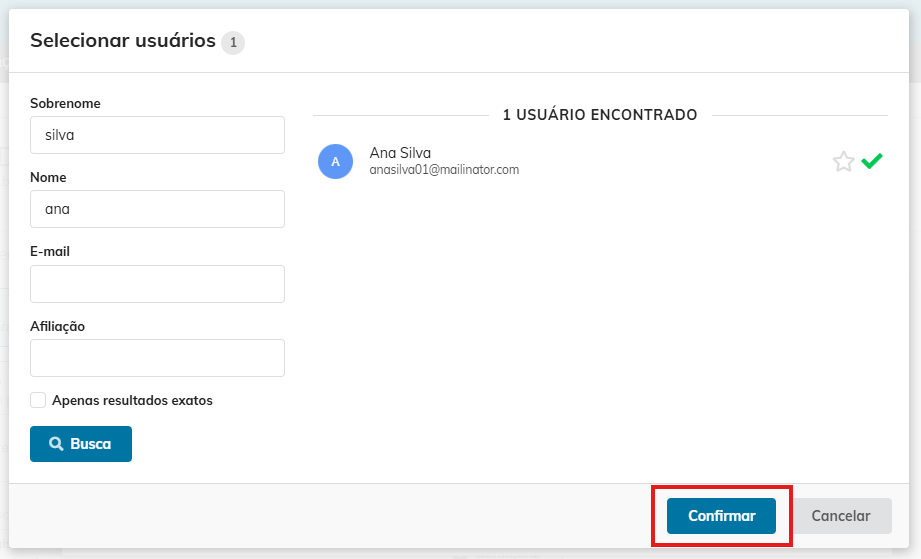
3.7. Em seguida, clique em "Confirmar":
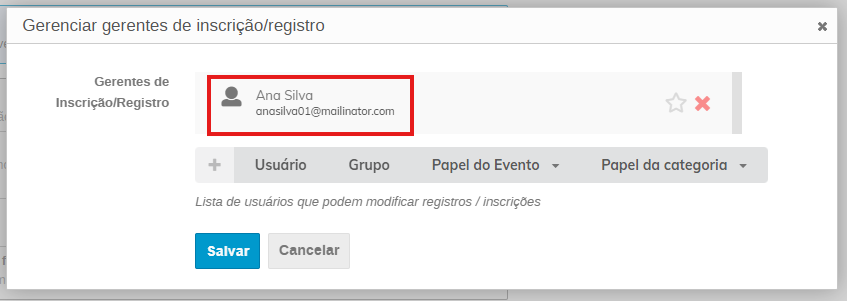
3.8. O usuário selecionado será listado:
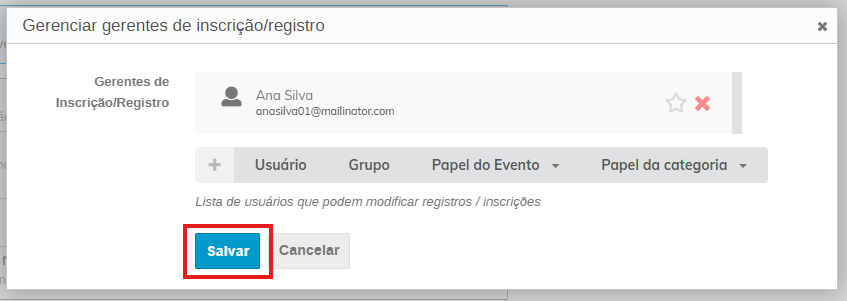
3.9. Para concluir, clique em "Salvar":
4. Para cadastrar um formulário para inscrições no evento, clique em "Criar formulário".
Importante:
Você poderá criar quantos formulários forem necessários, a depender das demandas do seu evento.
4.1. Preencha todas as informações e clique em "Criar":
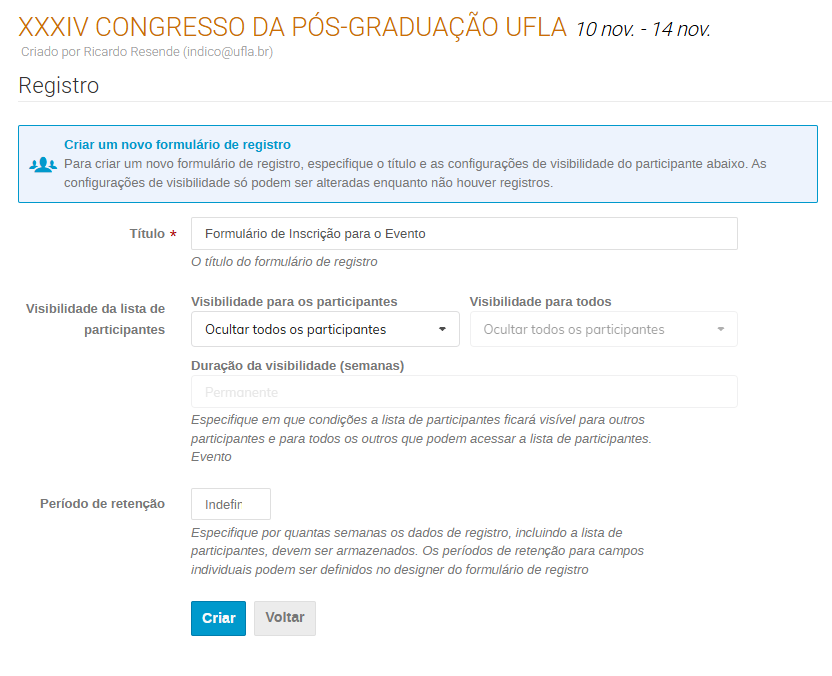
4.2. Depois de criar o formulário, você será direcionado à página de configuração:
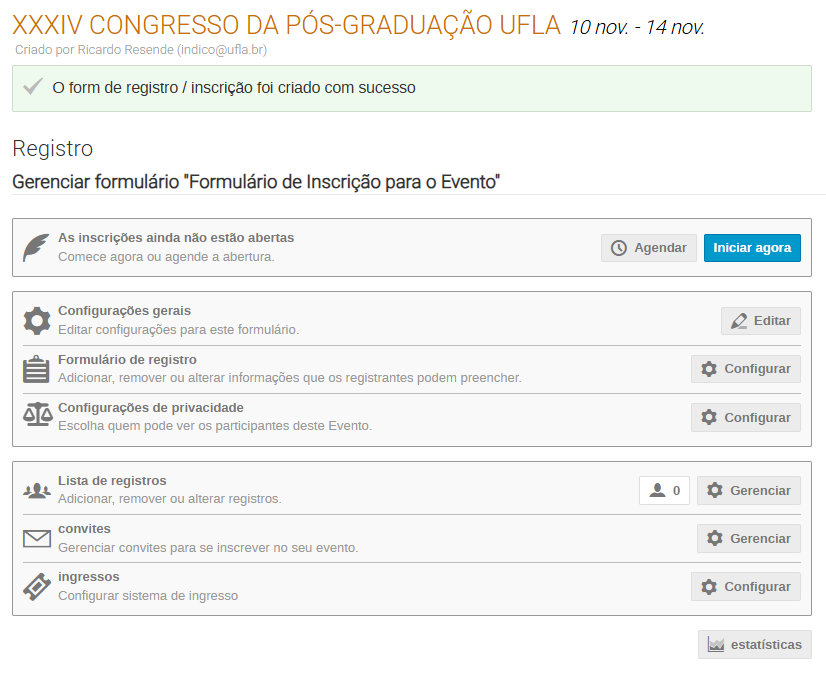
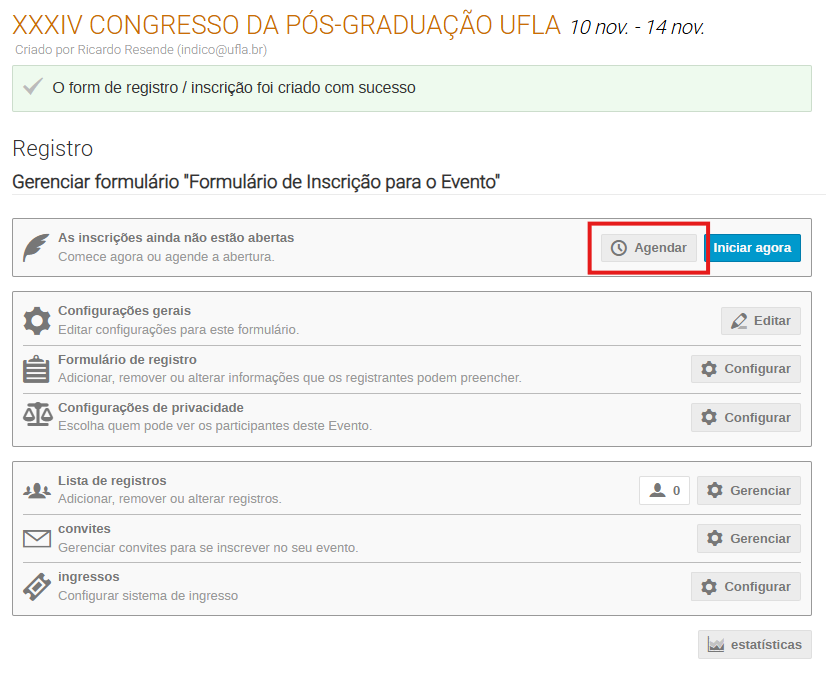
4.3. Defina o período de inscrição clicando em "Agendar":
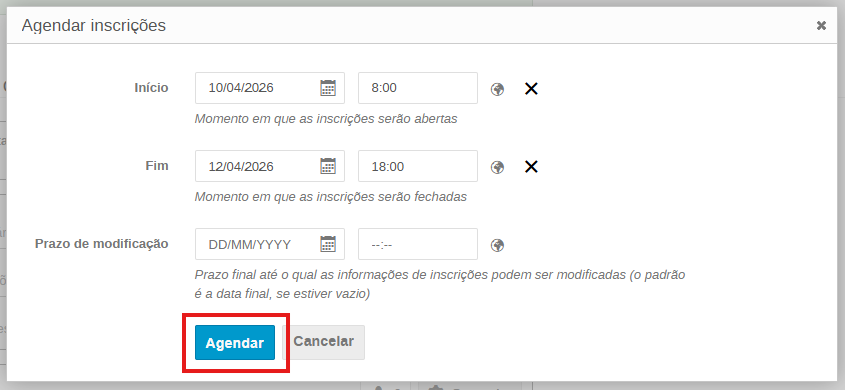
4.4. Defina as datas/horários de início/fim das inscrições e clique em "Agendar":
4.5. Perceba que a data e horário de encerramento das inscrições serão exibidas:
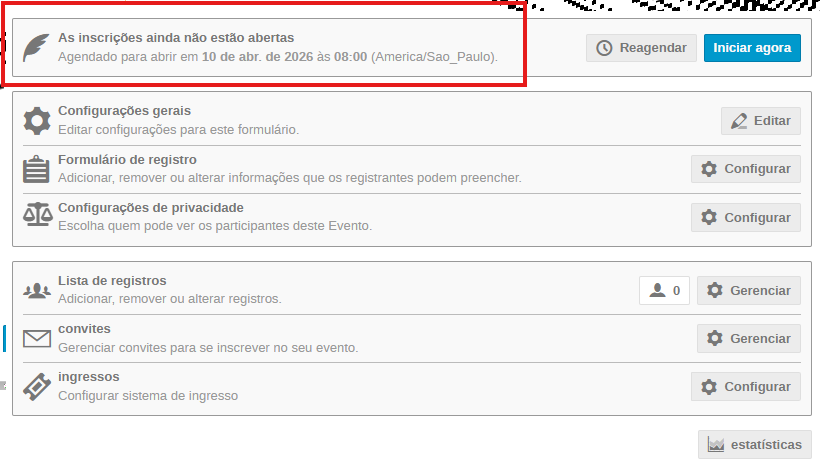
5. Clique em "Editar" para acessar as configurações gerais do formulário de inscrições:
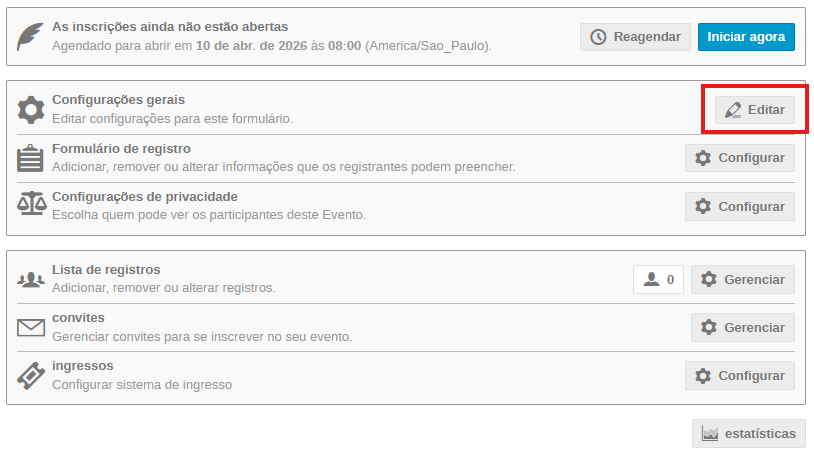
5.1. Preencha todas as informações necessárias, incluindo se as inscrições serão moderadas, limite de inscritos, permissão de modificação, opções de preço (se aplicável), mensagens de notificações para os inscritos etc.
Leia todas as informações e instruções antes de concluir a configuração.
Importante:
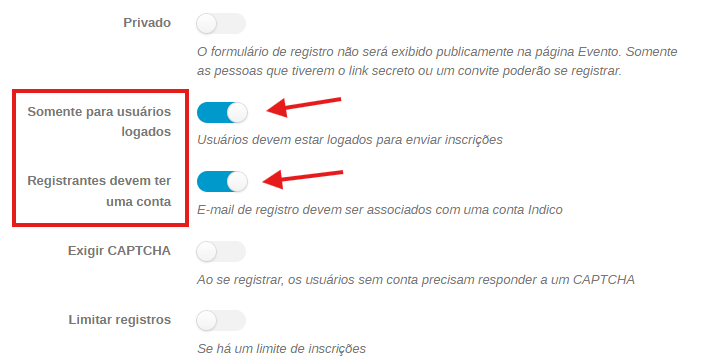
Deixe sempre ativadas as funções "Somente para usuários logados" e "Registrantes devem ter uma conta"!
Para que os inscritos tenham acesso aos certificados, é necessário que possuam um cadastro na Indico.
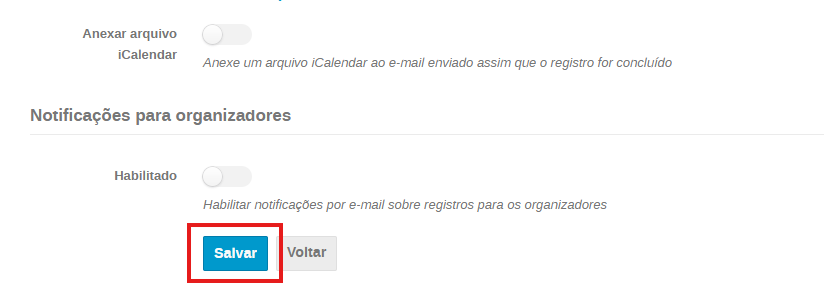
Quando estiver tudo pronto, clique em "Salvar":
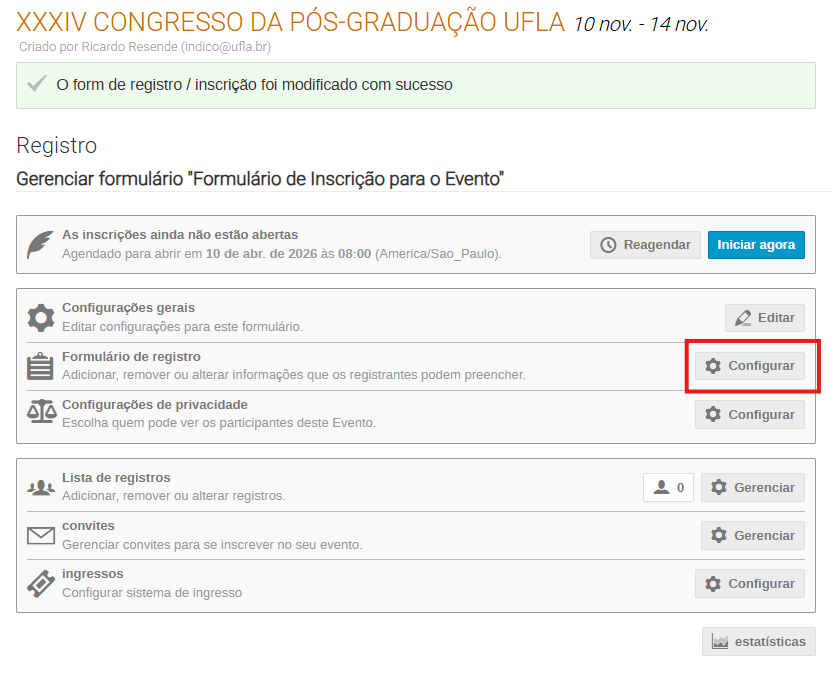
6. Para definir os dados a serem solicitados, em "Formulário de registro", clique em "Configurar":
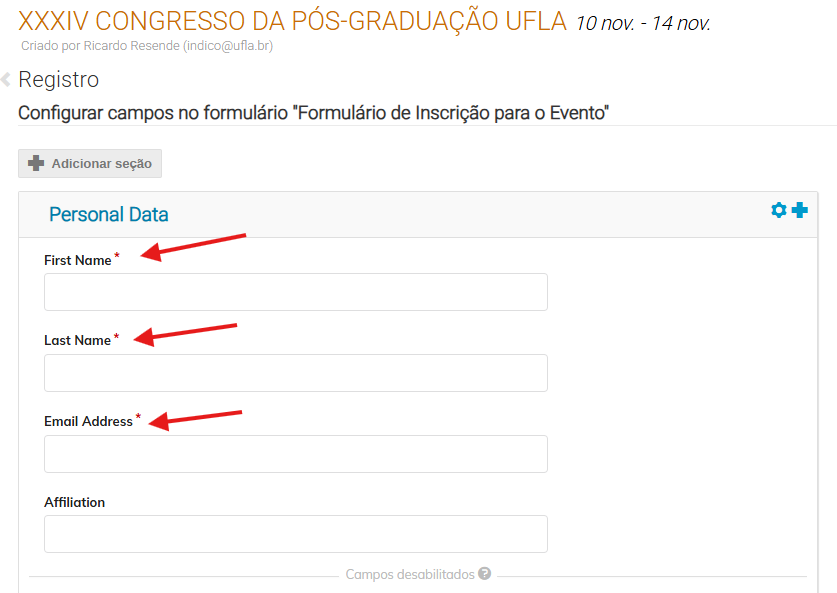
6.1. Os campos "First Name", "Last Name", "Email Address" devem ser utilizados obrigatoriamente e suas funções sempre mantidas:
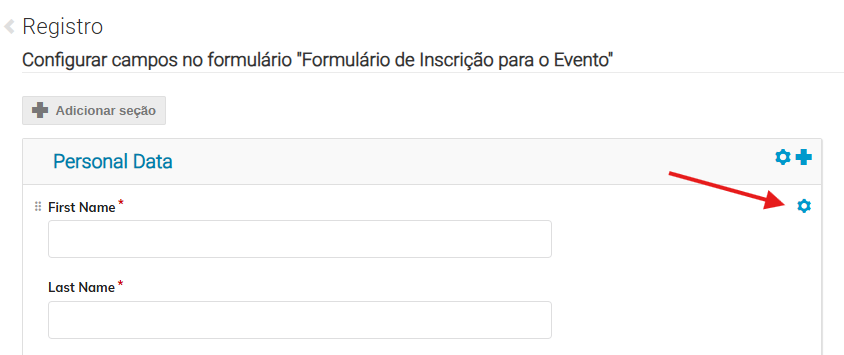
6.2. Você poderá editar esses campos, clicando no ícone  exibido ao posicionar o cursor sobre o campo a ser editado:
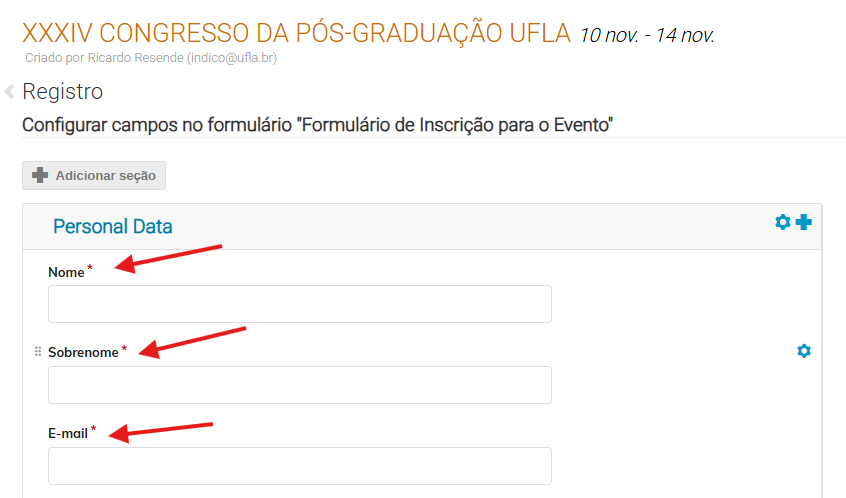
6.3. No caso dos campos obrigatórios, a única alteração possível deve ser a tradução do título.
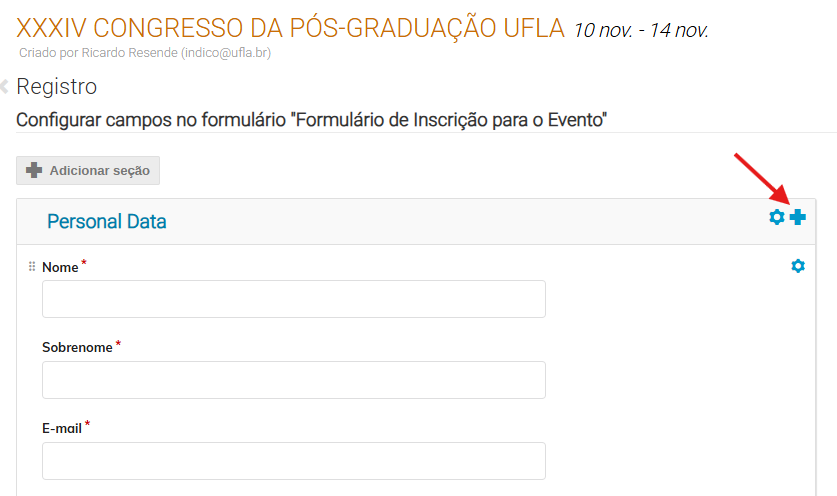
No exemplo: foi alterado de "First Name" para "Nome", "Last Name" para "Sobrenome" e "Email Address" para "E-mail":
6.4. Para incluir novos campos, clique no ícone  :
:
3. Para definir os geren
3. Para definir os geren
3. Para definir os geren
3. Para definir os geren
3. Para definir os geren
3. Para definir os geren
3. Para definir os geren
3. Para definir os geren
3. Para definir os geren