04 - Gestão de agenda (programação)
Você poderá criar um cronograma para o evento, organizando sessões e blocos de sessões.
Em caso de evento que tenha apresentação de trabalhos, é necessário que haja trabalhos já aceitos no sistema, para que o cronograma possa ser criado.
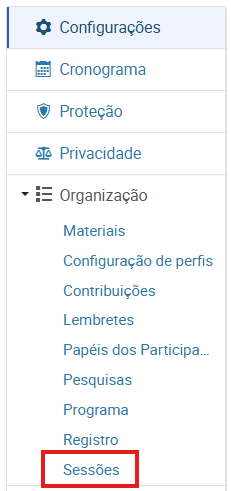
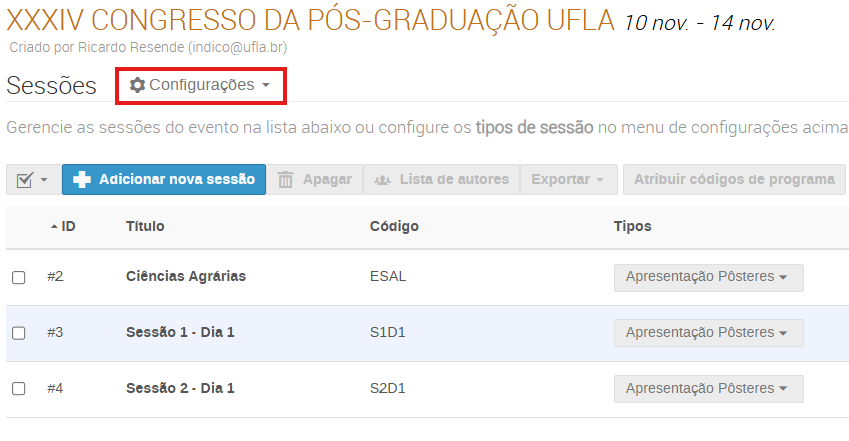
2. Na tela “Sessões”, clique em “Configurações”:
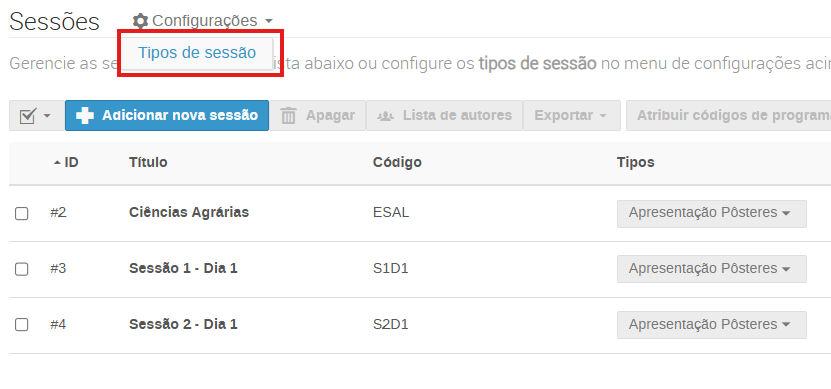
3. Em seguida, clique em “Tipos de Sessão”:
4. Para adicionar um tipo, clique em “Novo tipo de sessão”:
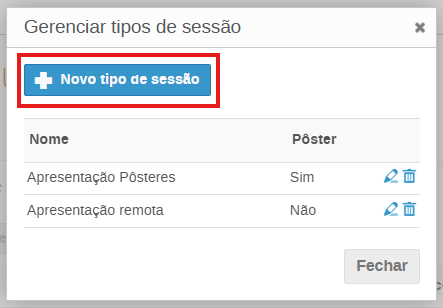
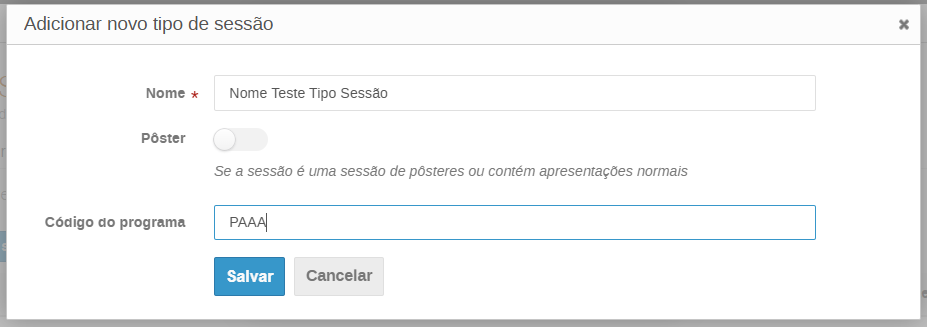
5. Informe os dados necessários.
Importante:
Se a sessão é destinada à exposição de pôsteres, deixe a opção “Pôster” ativada.
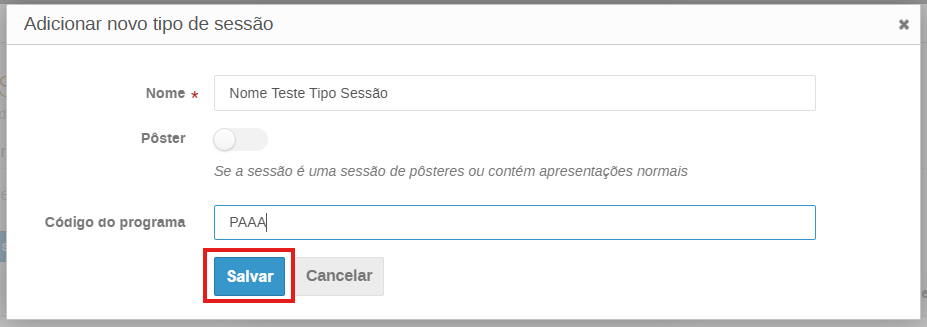
6. Em seguida, clique em “Salvar”:
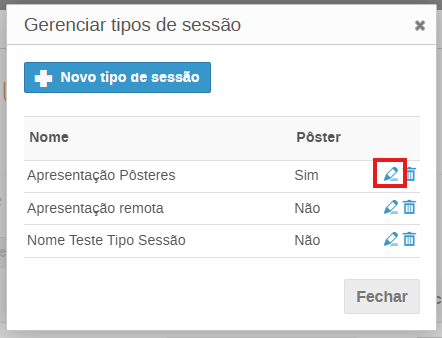
7. Para editar um tipo de sessão existente, clique no ícone  :
:
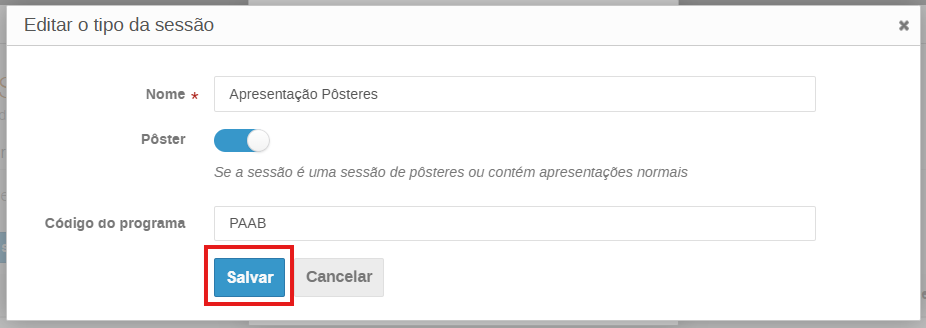
8. Faça as alterações necessárias e clique em “Salvar”.
Importante:
Se a sessão é destinada à exposição de pôsteres, deixe a opção “Pôster” ativada.
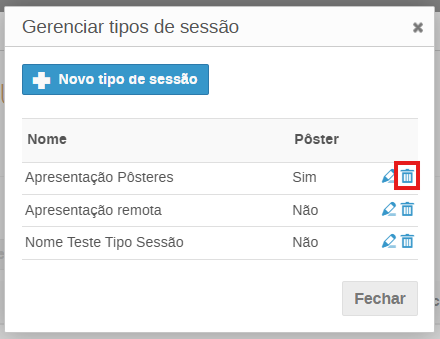
9. Para excluir um tipo de sessão existe, clique no ícone  :
:
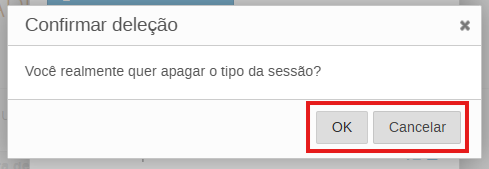
10. Em seguida, será exibida a mensagem para confirmação.
Para confirmar, clique em “OK”.
Para não confirmar, clique em “Cancelar”.
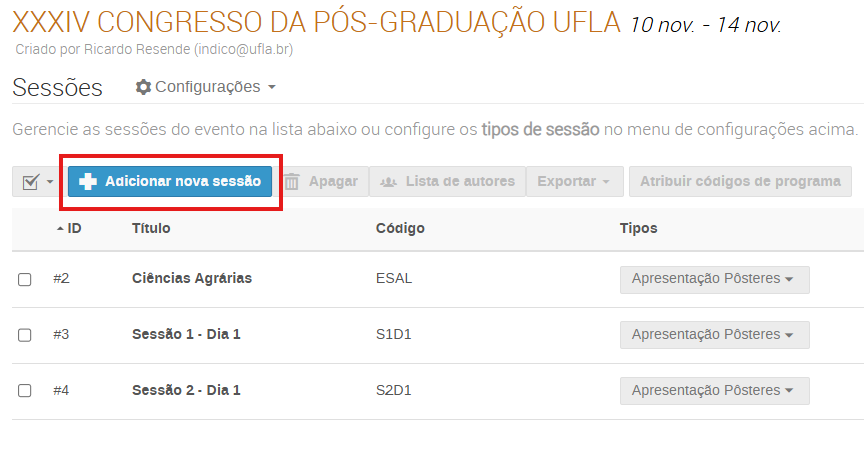
11. Para criar uma sessão, clique em “Adicionar nova sessão”:
12. Preencha as informações necessárias, incluindo a escolha do tipo de sessão:
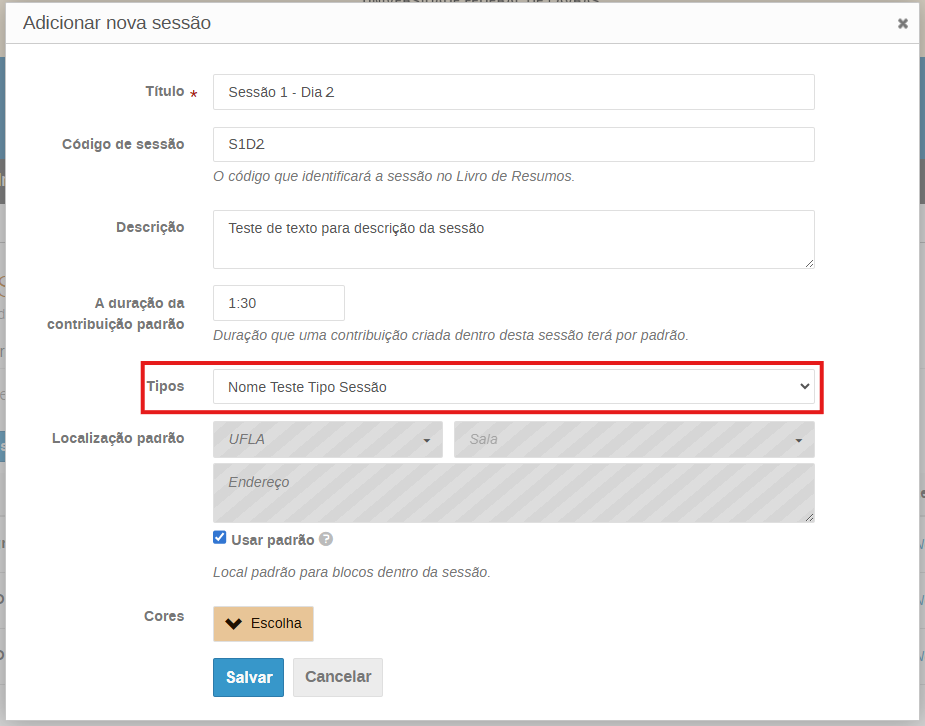
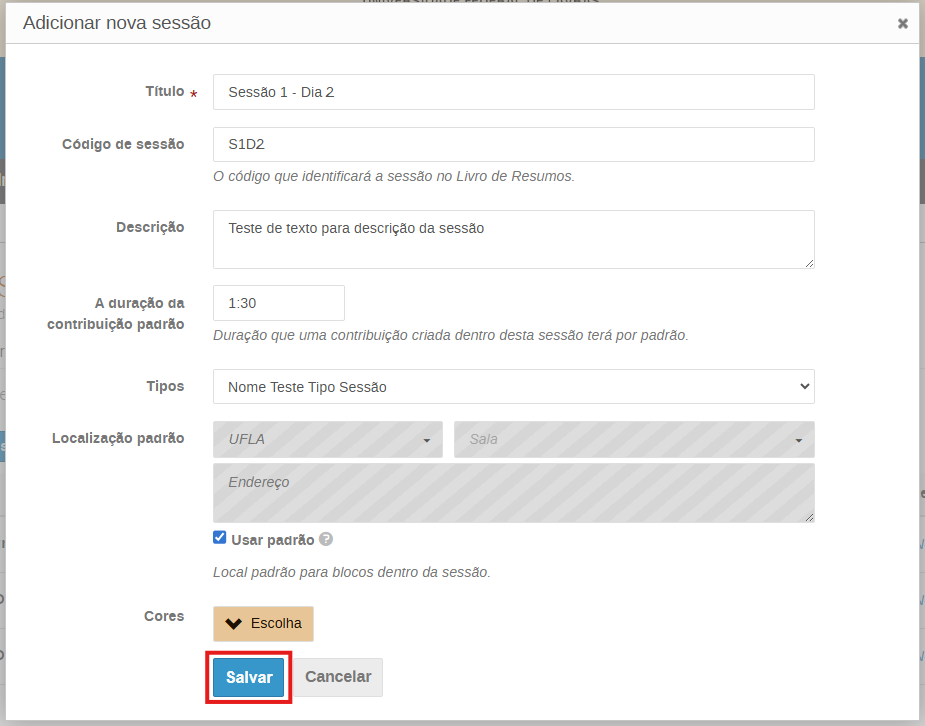
13. Para concluir, clique em “Salvar”:
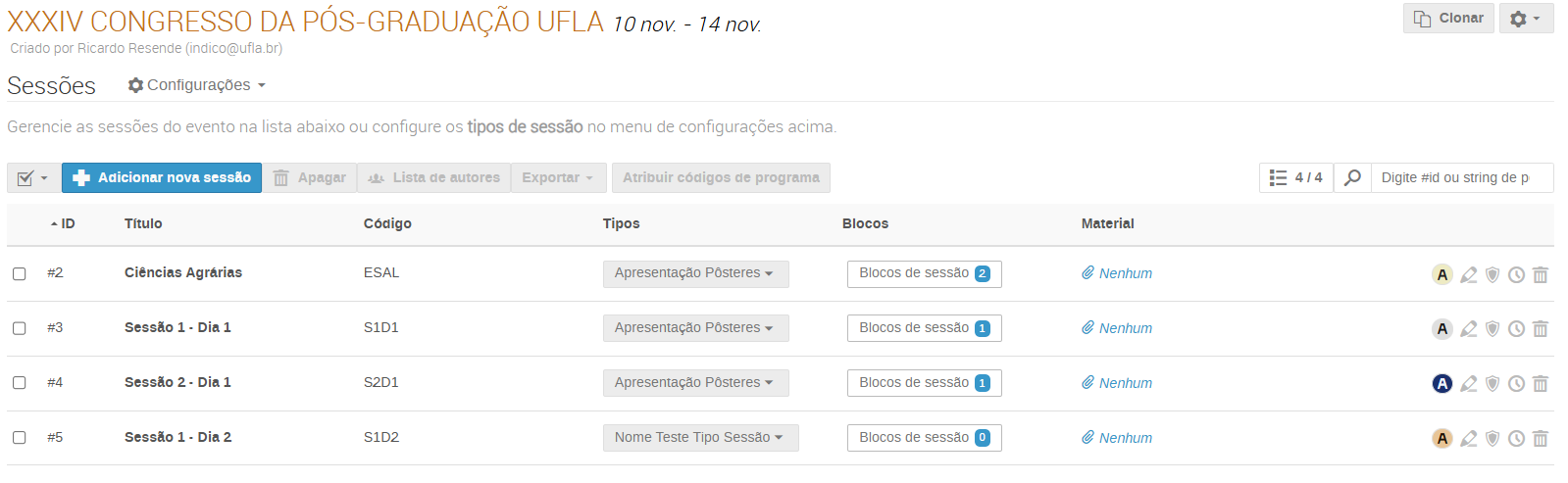
14. Todas as sessões existentes serão listadas na tela “Sessões”:
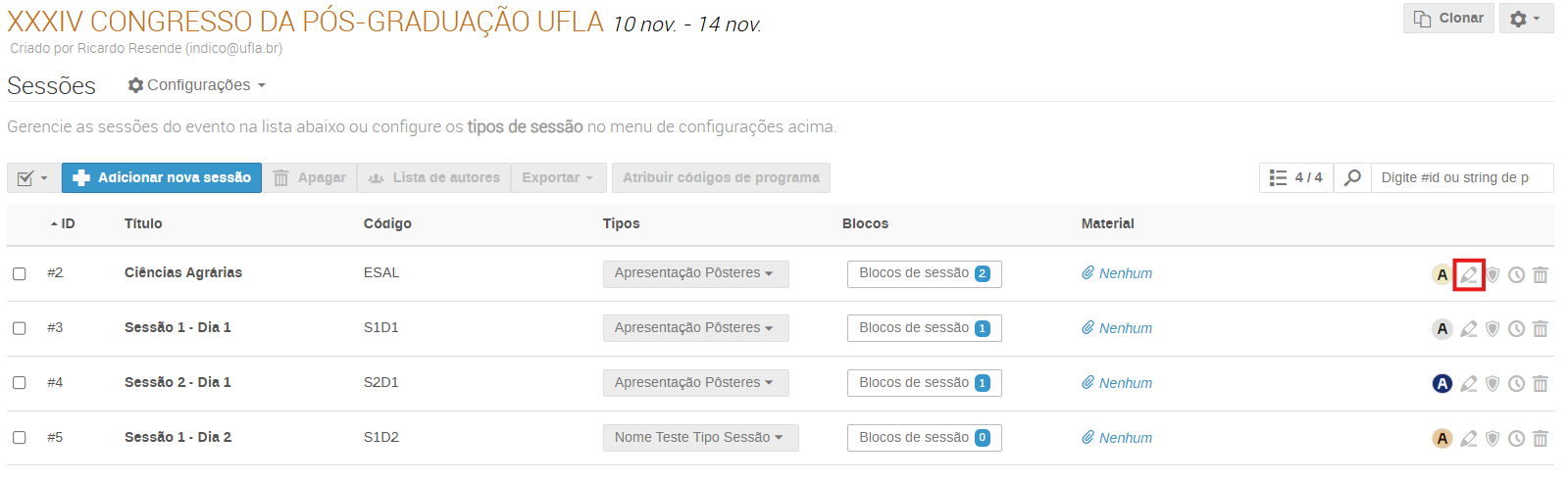
15. Para editar as configurações de uma sessão, clique no ícone  :
:
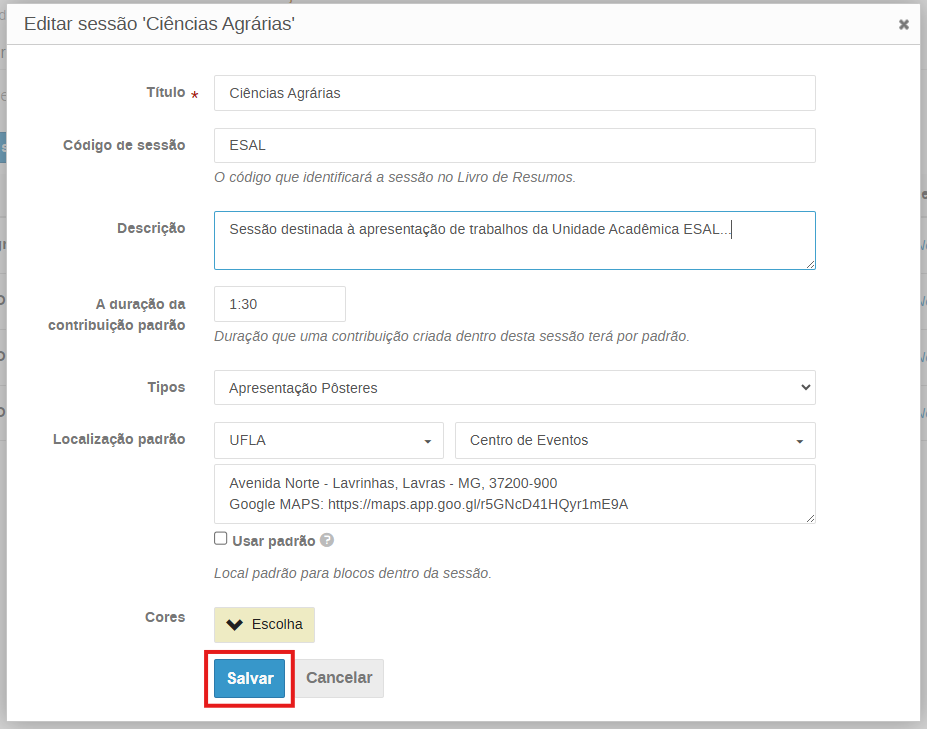
16. Faça as alterações necessárias e clique em “Salvar”:
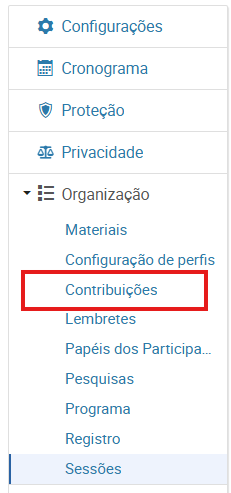
17. Para vincular um trabalho a uma sessão existente, clique em “Contribuições” no menu principal:
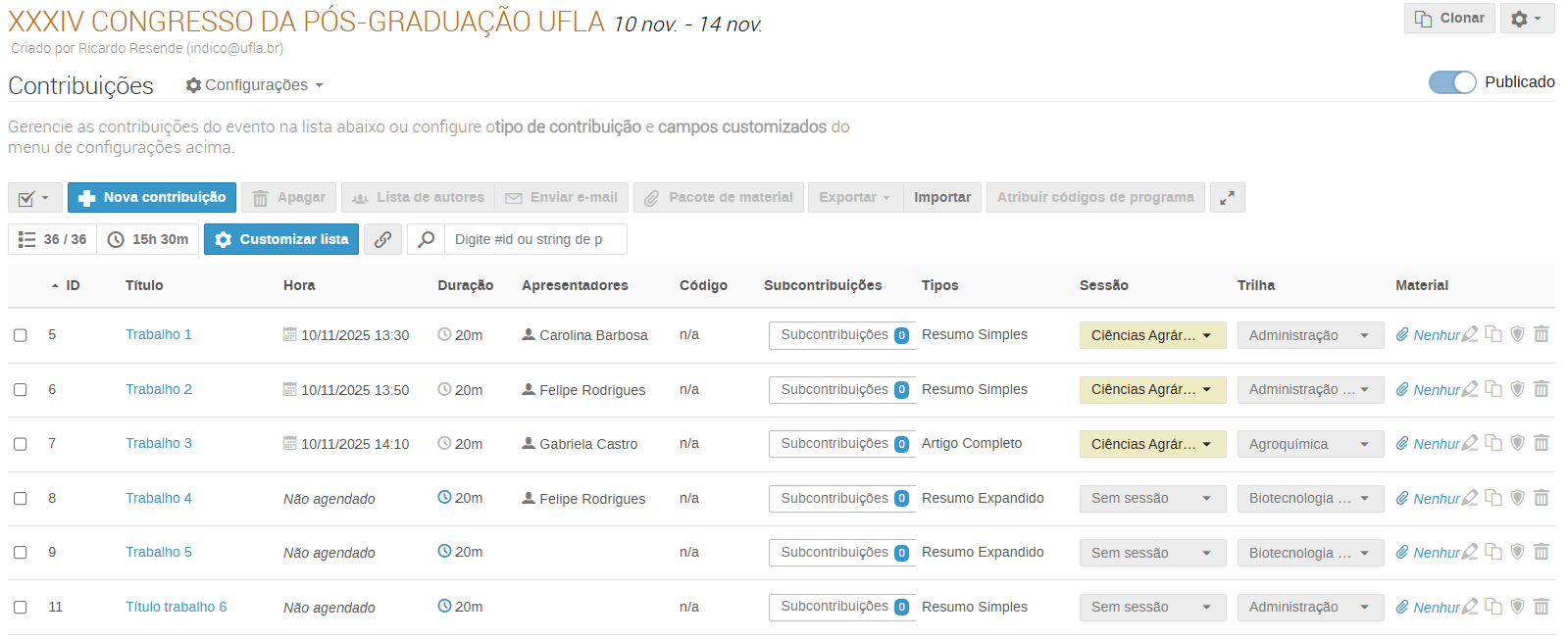
18. Na tela “Contribuições”, todas os trabalhos serão listados:
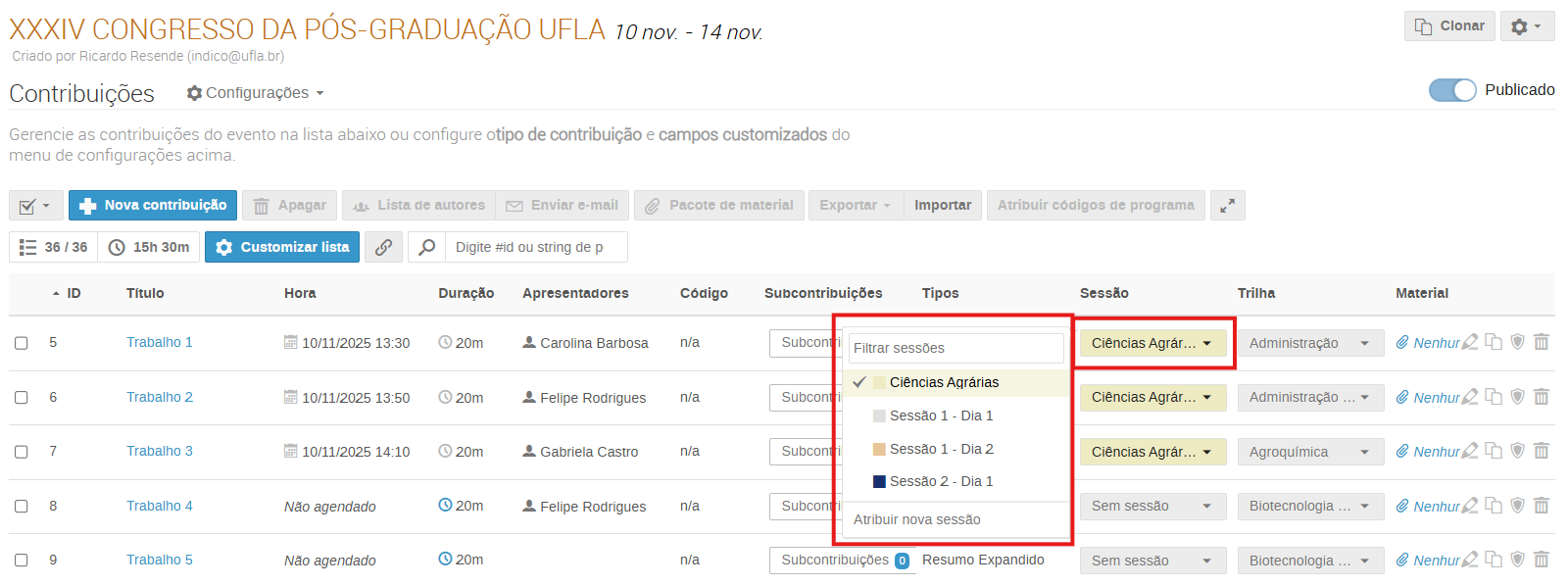
19. Na contribuição desejada, selecione o tipo de sessão:
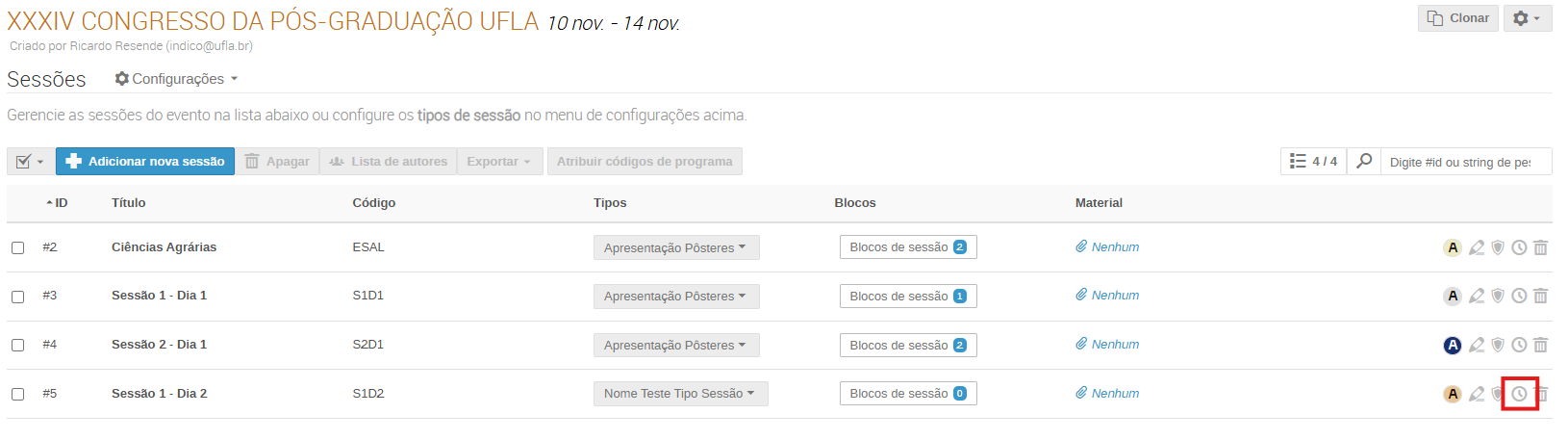
20. Na tela “Sessões”, para agendar os horários da sessão, clique no ícone  :
:
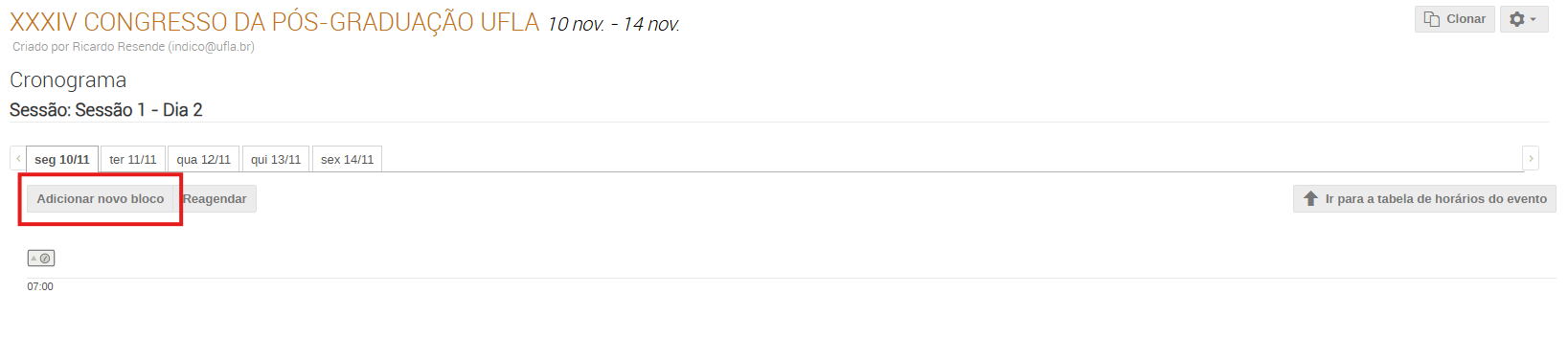
21. Na tela “Cronograma”, observe se está na sessão deseja e clique em “Adicionar novo bloco”:
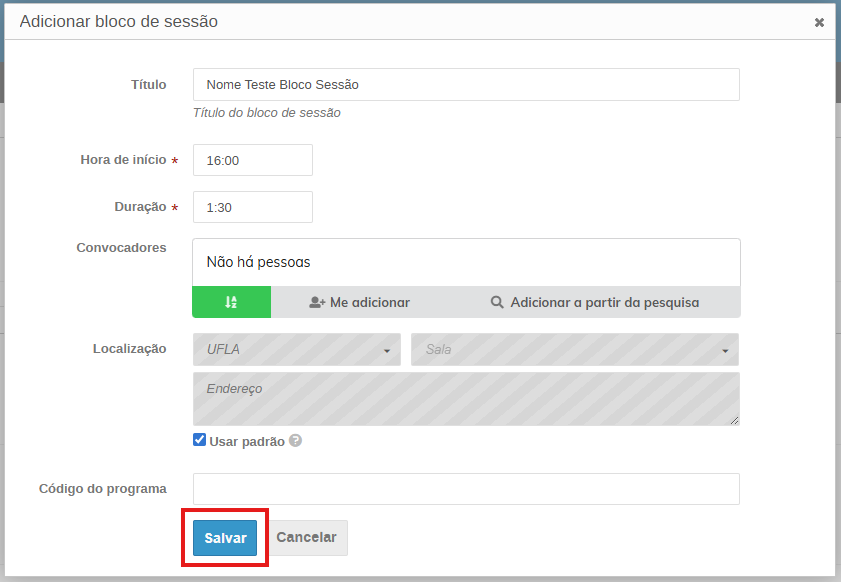
22. Preencha as informações necessárias e clique em “Salvar”:
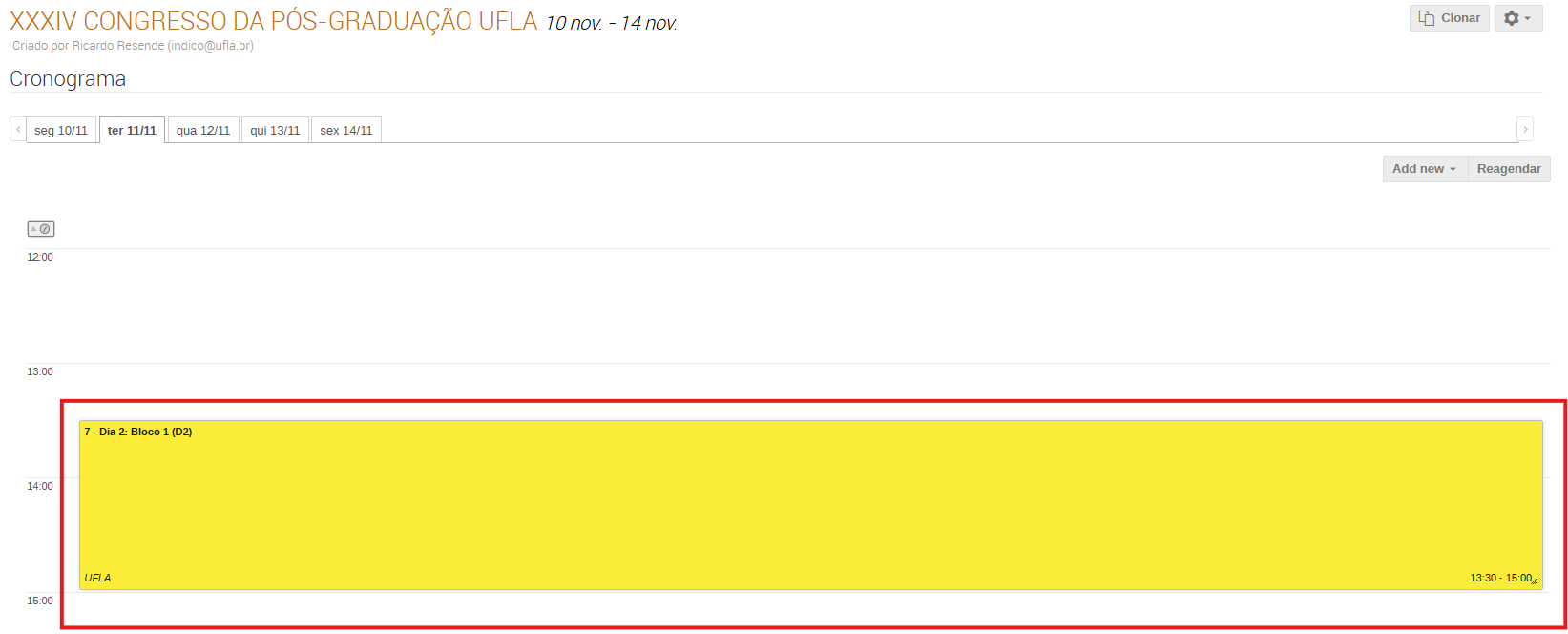
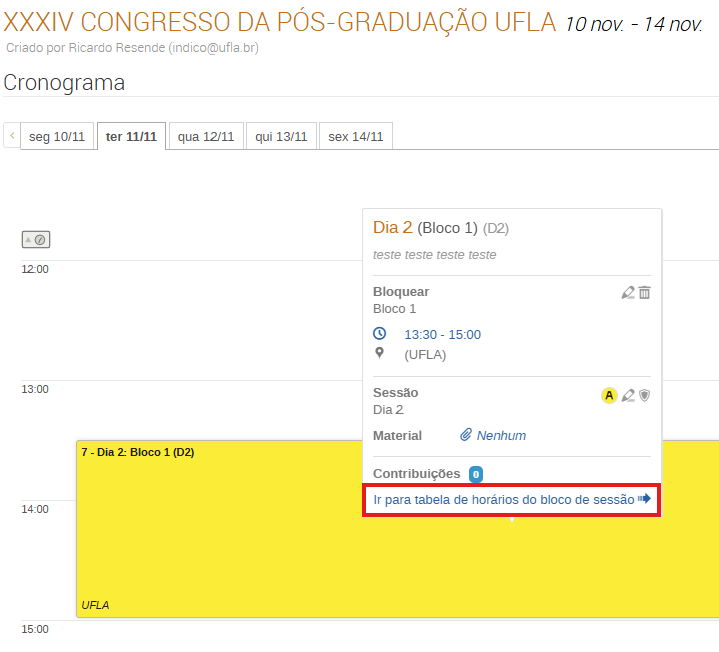
23. Para adicionar as contribuições que farão parte do bloco da sessão, clique no bloco desejado:
24. Em seguida, clique em “Ir para tabela de horários do bloco de sessão”:
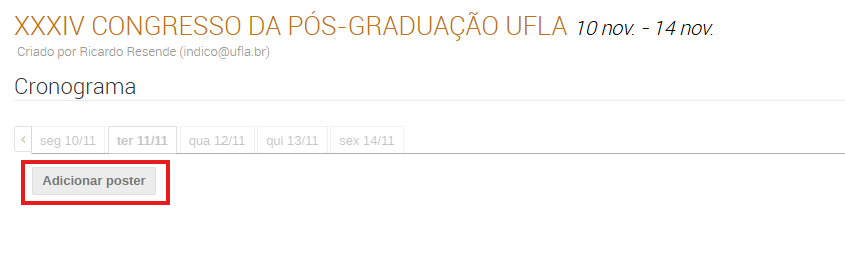
25. Para adicionar as contribuições, clique em “Adicionar poster”:
Importante:
Verifique se está, de fato, na sessão e no bloco que deseja:

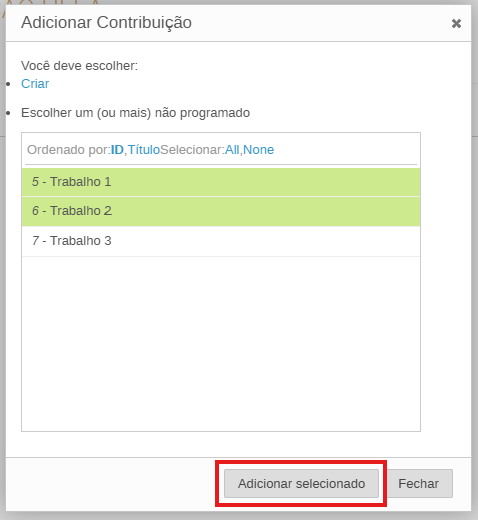
26. Observe que todos as contribuições vinculadas à sessão que está sendo montada serão exibidos na tela:
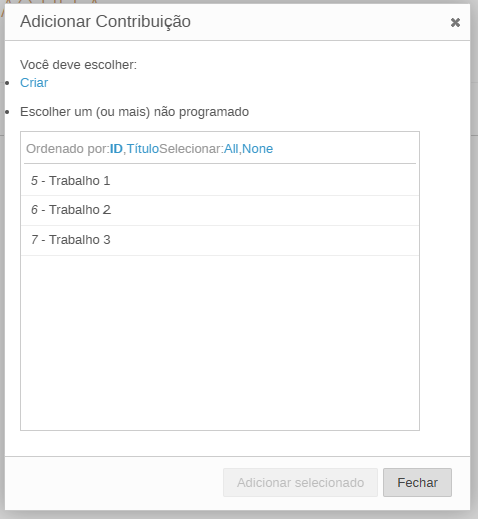
27. Clique nas contribuições que deseja adicionar:
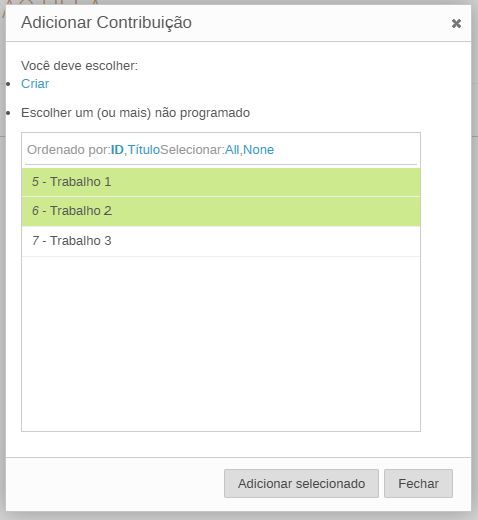
28. Em seguida, clique em “Adicionar selecionado”:
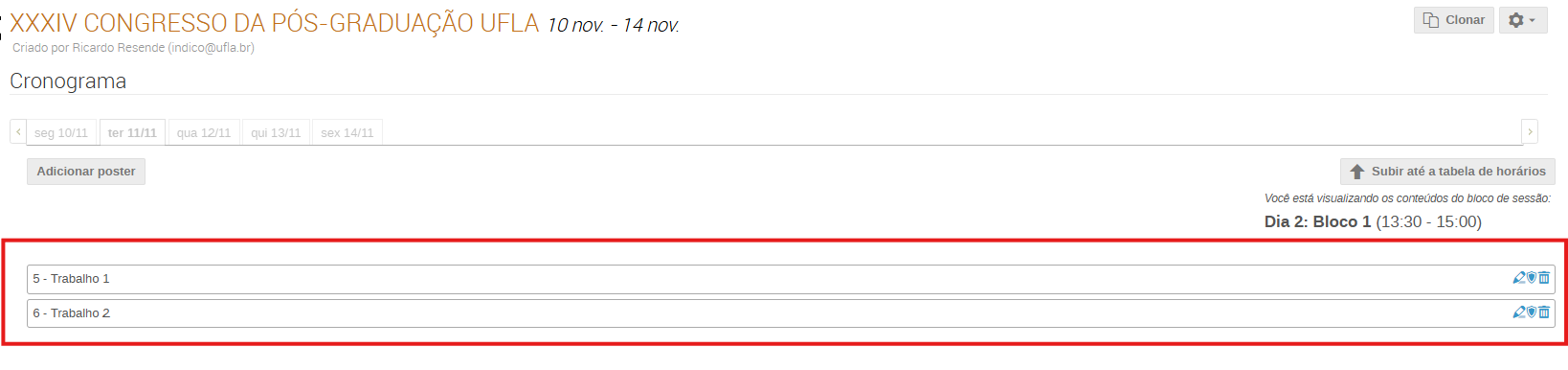
29. As contribuições adicionadas ao bloco da sessão serão exibidas:
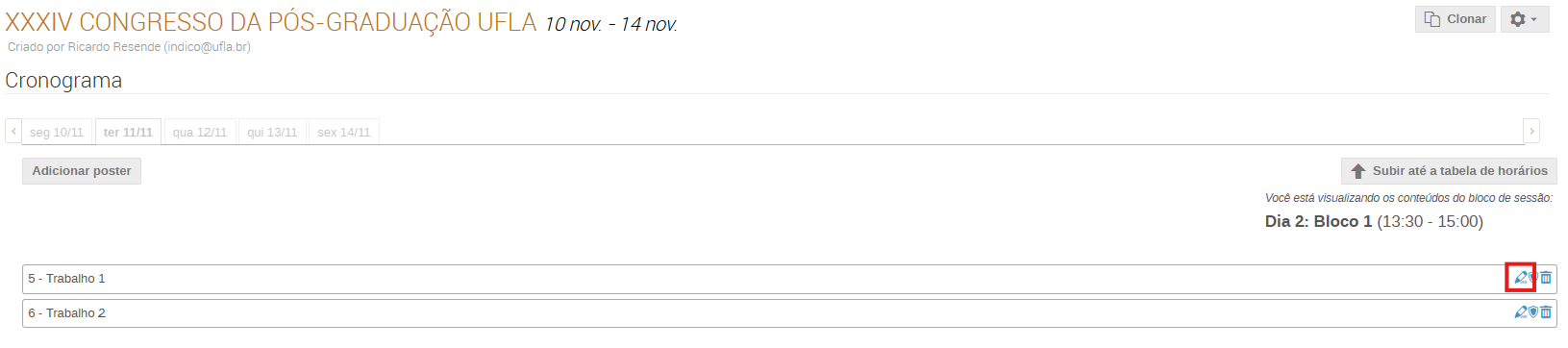
30. Caso deseje, é possível editar a contribuição, basta clicar no ícone  :
:
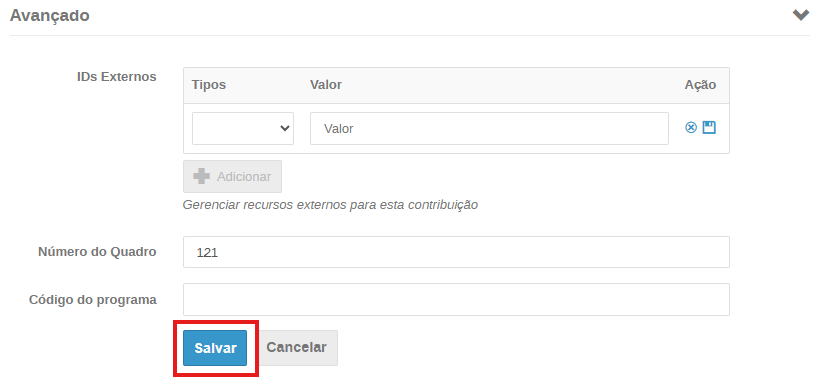
31. Para inserir o número do quadro onde o pôster será exposto no local de apresentação, clique em “Avançado”:
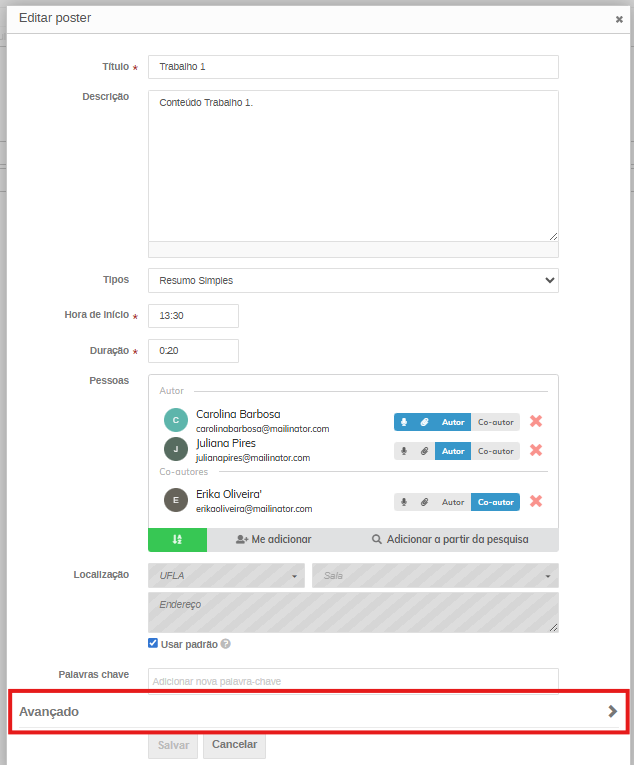
32. Preencha o número do quadro:
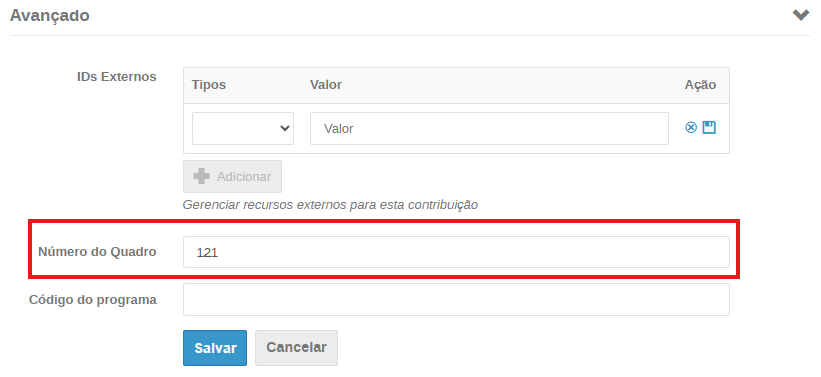
33. Para concluir, clique em “Salvar”: