**Aviso:** A inicialização do seu token eliminará todos os certificados dentro do token. Se tiver certificados existentes no seu token USB, eles serão removidos permanentemente e terão de ser reemitidos.
##### ##### Passos ##### 1. Abra as ferramentas do cliente de autenticação SafeNet. ##### 2.Clique no ícone engrenagem no canto superior direito para a visualização avançada (Advanced View): [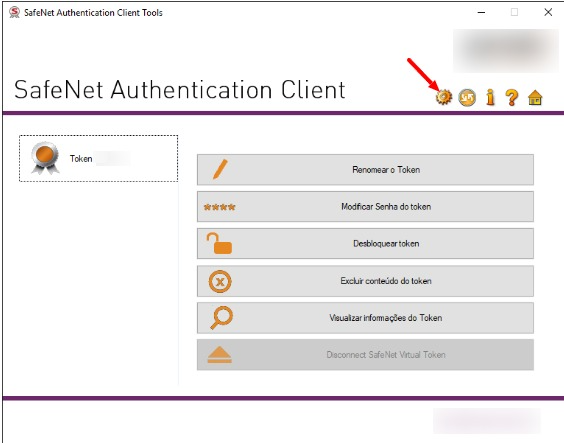](https://kb.ufla.br/uploads/images/gallery/2024-06/o38hhWzWOV60YWTW-image-1718906626454.png) ##### 3. Clique com o botão direito do mouse no seu token (pode ter um nome diferente) e clique em **Initialize Token... (Inicializar o Token)**: [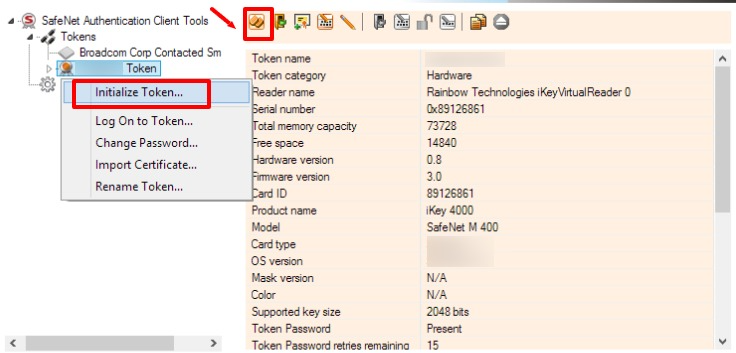](https://kb.ufla.br/uploads/images/gallery/2024-06/gB11pqEZ6G3dGXuj-image-1718906839168.png) ##### 4. Escolha **Configure all initialization settings and policies (Definir todas as configurações e políticas de inicialização)**: [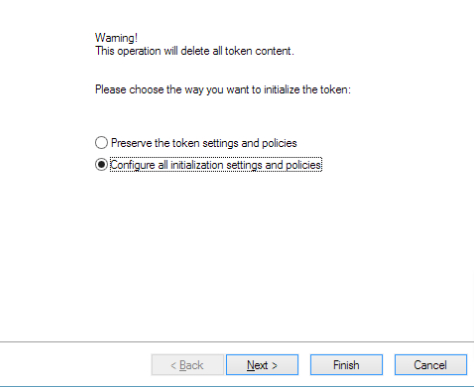](https://kb.ufla.br/uploads/images/gallery/2024-06/ulB159x57aAipWk6-image-1718906893120.png) ##### 5. Crie uma nova senha para o seu token. Clique em **Concluir.****Obs.: Você pode Desmarcar a opção (Un-check)** a caixa, assim ela não vai pedir para a senha ser alterada no primeiro logon.
[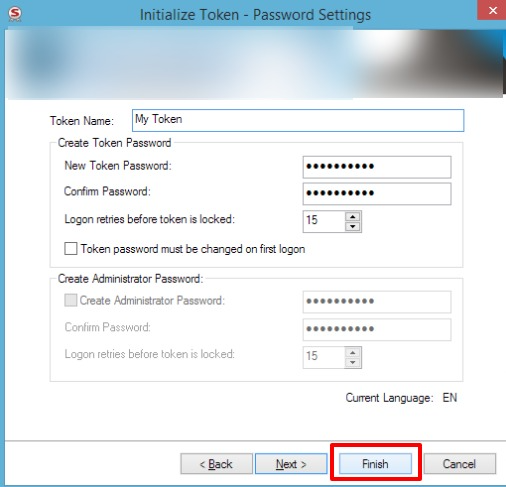](https://kb.ufla.br/uploads/images/gallery/2024-06/qbDvXzhBka5fzZnc-image-1718907193994.png) ##### 6. Clique em **OK** para confirmar que todo o conteúdo atual do token será excluído. 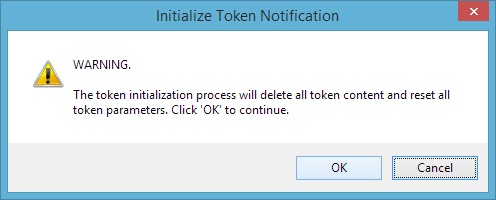 ##### 7. Clique em **OK** quando o processo estiver concluído. ##### O seu SafeNet token está pronto para ter um certificado instalado.