# Configuração Eduroam no Windows 10

#### **Passo1: Remover qualquer rede "EDUROAM" gravada no sistema:**

- ##### Na barra de tarefas do Windows, clique com o botão direito do mouse sob o ícone da conexão Wi-Fi e clique em “Abrir configurações de rede e internet”;

<div id="bkmrk-"><div><figure class="aligncenter">![](https://ravel.com.br/blog/wp-content/uploads/2020/02/image-6.png)</figure></div></div>- ##### Na tela de configurações de rede e internet, clique em Wi-Fi;

<div id="bkmrk--0"><figure class="aligncenter">[![image-1707476745627.png](https://kb.ufla.br/uploads/images/gallery/2024-02/scaled-1680-/WYe8wUsAqzCeqNO6-image-1707476745627.png)](https://kb.ufla.br/uploads/images/gallery/2024-02/WYe8wUsAqzCeqNO6-image-1707476745627.png)

</figure></div>- ##### Na tela seguinte, basta clicar na opção “Gerenciar redes conhecidas”;

<div id="bkmrk--1"><figure class="aligncenter">[![image-1707477018671.png](https://kb.ufla.br/uploads/images/gallery/2024-02/scaled-1680-/2WMLGJfiW2v6cr4s-image-1707477018671.png)](https://kb.ufla.br/uploads/images/gallery/2024-02/2WMLGJfiW2v6cr4s-image-1707477018671.png)

</figure></div>- ##### Aqui você verá todas as redes sem fio em que seu computador já se conectou e permanecem salvas, basta clicar na rede que você deseja esquecer, no exemplo abaixo a rede será a “EDUROAM”, e em seguida, clique em Remover;

<div id="bkmrk--2"><figure class="aligncenter">[![image-1707476293992.png](https://kb.ufla.br/uploads/images/gallery/2024-02/scaled-1680-/2clWpEsXDGGpXxfA-image-1707476293992.png)](https://kb.ufla.br/uploads/images/gallery/2024-02/2clWpEsXDGGpXxfA-image-1707476293992.png)

</figure></div>#### **Passo 2: Adicionar a rede Eduroam manualmente:**

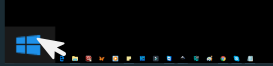
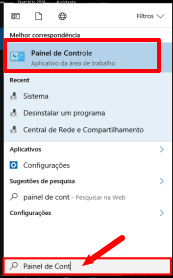
- ##### Entrar no "Painel de Controle", na caixa de pesquisa digitar Painel de Controle;

[![image-1707477872926.png](https://kb.ufla.br/uploads/images/gallery/2024-02/scaled-1680-/HrQki6wY0YUDTAkA-image-1707477872926.png)](https://kb.ufla.br/uploads/images/gallery/2024-02/HrQki6wY0YUDTAkA-image-1707477872926.png)
[![image-1707477892450.png](https://kb.ufla.br/uploads/images/gallery/2024-02/scaled-1680-/UZLGInxXrn80ZzfN-image-1707477892450.png)](https://kb.ufla.br/uploads/images/gallery/2024-02/UZLGInxXrn80ZzfN-image-1707477892450.png)
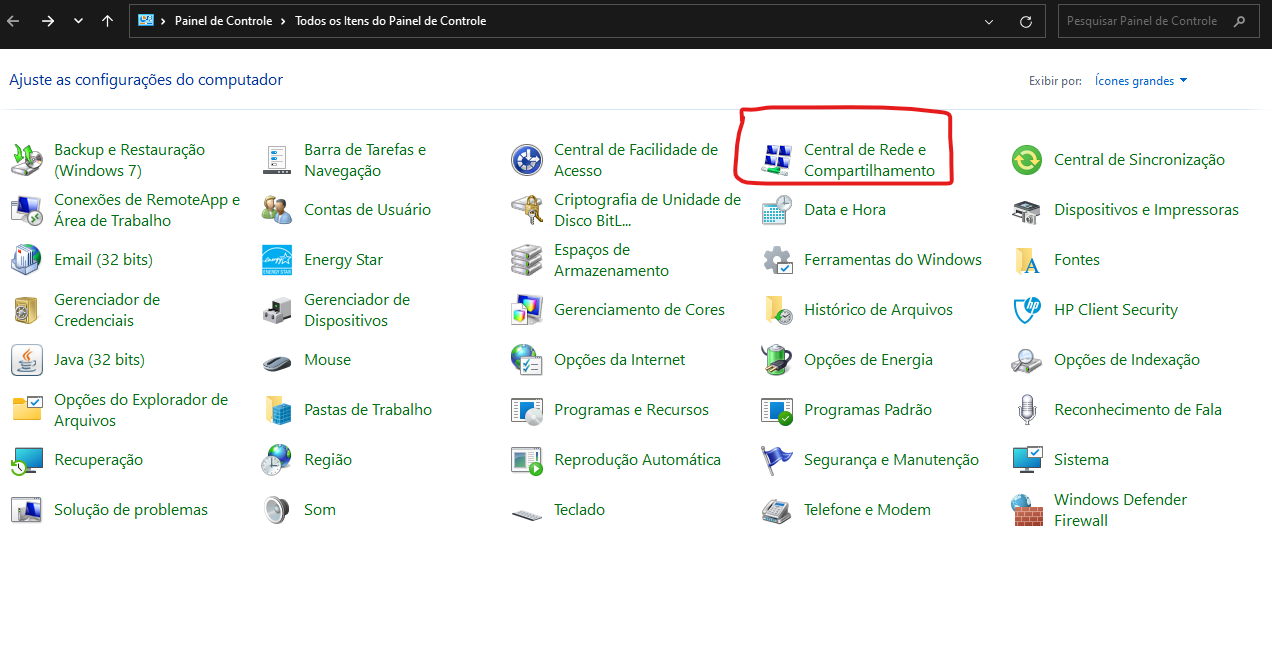
- ##### Clique em "Central de Rede e Compartilhamento";

[![image-1707475175327.png](https://kb.ufla.br/uploads/images/gallery/2024-02/scaled-1680-/qjW2nNIIYRUDumCA-image-1707475175327.png)](https://kb.ufla.br/uploads/images/gallery/2024-02/qjW2nNIIYRUDumCA-image-1707475175327.png)
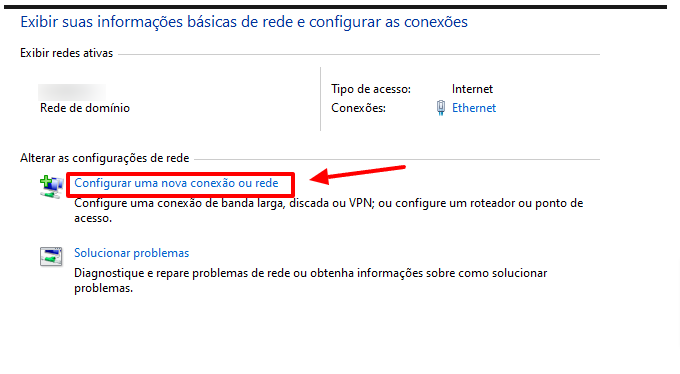
- ##### Clique em "Configurar uma nova conexão ou rede";

[![image-1707475563924.png](https://kb.ufla.br/uploads/images/gallery/2024-02/scaled-1680-/bs7trTjhXffU1vNz-image-1707475563924.png)](https://kb.ufla.br/uploads/images/gallery/2024-02/bs7trTjhXffU1vNz-image-1707475563924.png)
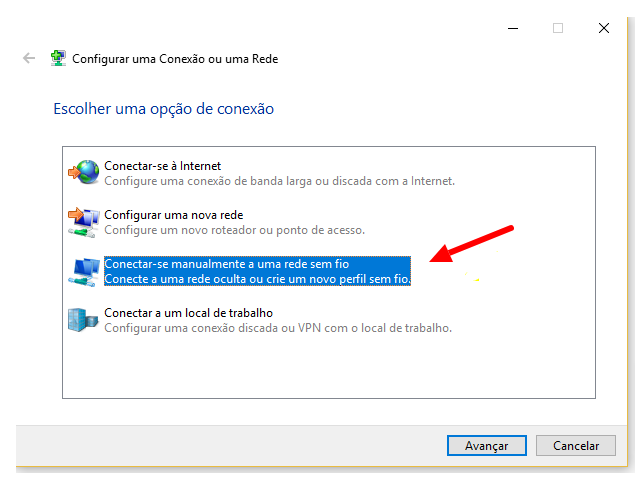
- ##### Clique em "Conectar-se manualmente a uma rede sem fio";

[![image-1707475734870.png](https://kb.ufla.br/uploads/images/gallery/2024-02/scaled-1680-/SntBxBIMP4eJYXzU-image-1707475734870.png)](https://kb.ufla.br/uploads/images/gallery/2024-02/SntBxBIMP4eJYXzU-image-1707475734870.png)
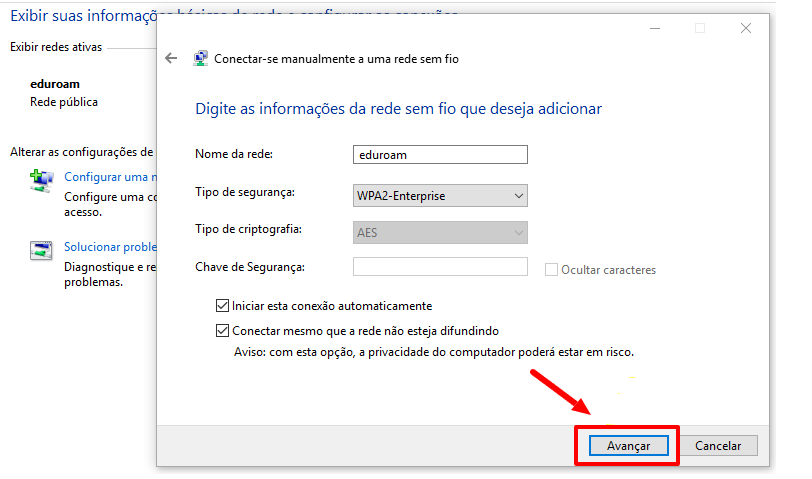
- ##### Clique em avançar e digitar os dados conforme a figura:

##### - Nome da rede: Eduroam;

##### - Tipo de Segurança: WPA2-Enterprise;

##### - Tipo de Criptografia: AES chave de segurança: &lt; deixar em branco &gt;;

##### - Marcar as caixas de opção (as duas) Clique em avançar.

[![image-1707475789922.png](https://kb.ufla.br/uploads/images/gallery/2024-02/scaled-1680-/6l5LvbZykWf5lNU5-image-1707475789922.png)](https://kb.ufla.br/uploads/images/gallery/2024-02/6l5LvbZykWf5lNU5-image-1707475789922.png)
- ##### Se uma janela igual a exibida abaixo aparecer, você obteve êxito na configuração. Na sequência, clique em “Alterar configurações de conexão”;

[![image-1707475834501.png](https://kb.ufla.br/uploads/images/gallery/2024-02/scaled-1680-/Tjpb0ggAAIGe4bZl-image-1707475834501.png)](https://kb.ufla.br/uploads/images/gallery/2024-02/Tjpb0ggAAIGe4bZl-image-1707475834501.png)
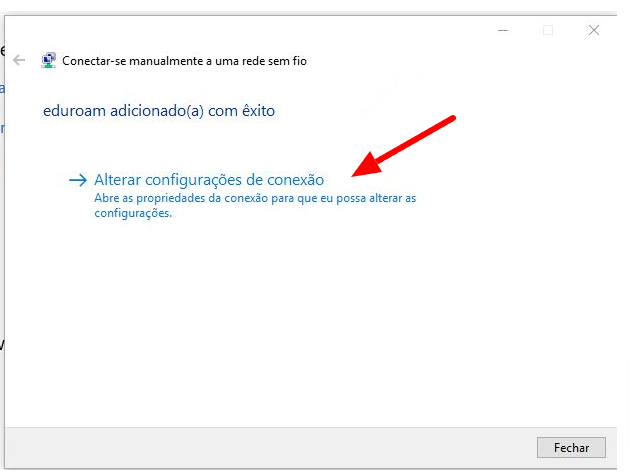
<div id="bkmrk--10"><div></div><div></div></div>- ##### Após clicar no local indicado, uma nova janela se abrirá, clique na guia “Segurança”;

[![image-1707475937382.png](https://kb.ufla.br/uploads/images/gallery/2024-02/scaled-1680-/0jf6Yg1FV6Izr7CC-image-1707475937382.png)](https://kb.ufla.br/uploads/images/gallery/2024-02/0jf6Yg1FV6Izr7CC-image-1707475937382.png)
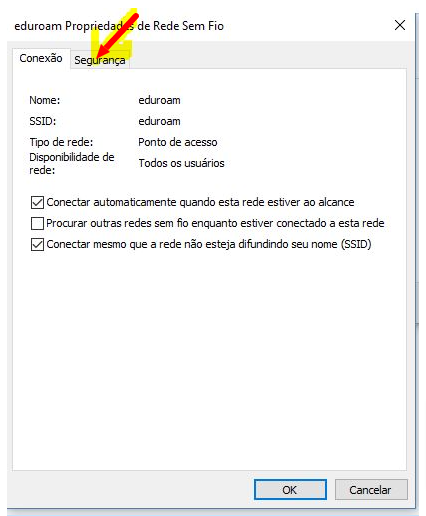
<div id="bkmrk--12"><div></div><div></div></div>- ##### Realize as configurações como indicado na figura abaixo e em seguida, clique em “Configurações”;

[![image-1707475992345.png](https://kb.ufla.br/uploads/images/gallery/2024-02/scaled-1680-/PZXW1rPuNQWADOBr-image-1707475992345.png)](https://kb.ufla.br/uploads/images/gallery/2024-02/PZXW1rPuNQWADOBr-image-1707475992345.png)
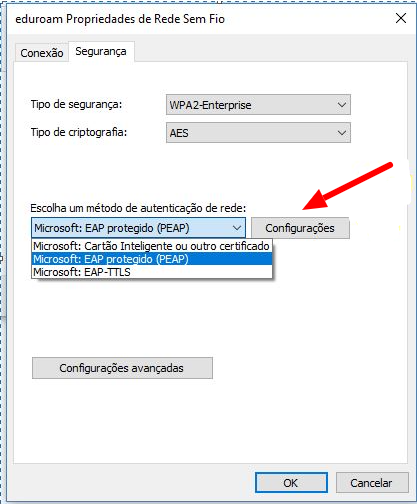
- ##### Após ter clicando em “Configurações”, a seguinte janela se abrirá. Desmarque a opção indicada e em seguida clique em OK;

[![image-1707476058069.png](https://kb.ufla.br/uploads/images/gallery/2024-02/scaled-1680-/Z77HRw4ksVe7s7YX-image-1707476058069.png)](https://kb.ufla.br/uploads/images/gallery/2024-02/Z77HRw4ksVe7s7YX-image-1707476058069.png)
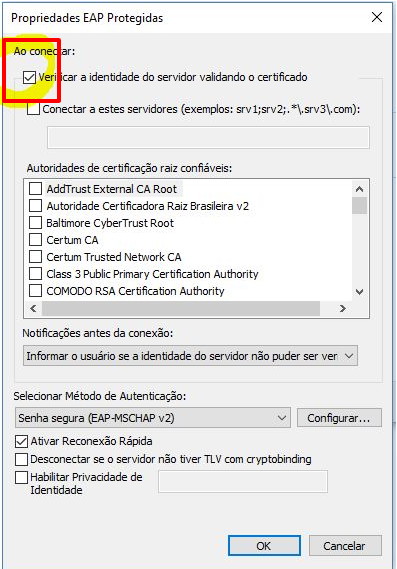
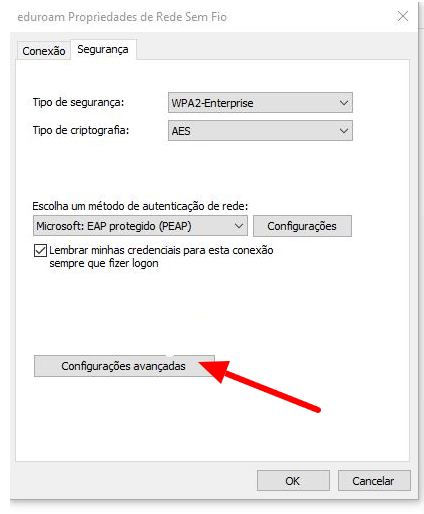
<div id="bkmrk--15"><div></div><div></div></div>- ##### Após clicar em OK, você retornará à janela anterior. Agora clique em “Configurações avançadas”;

[![image-1707476149695.png](https://kb.ufla.br/uploads/images/gallery/2024-02/scaled-1680-/1ZHGjEwiCrZBydkJ-image-1707476149695.png)](https://kb.ufla.br/uploads/images/gallery/2024-02/1ZHGjEwiCrZBydkJ-image-1707476149695.png)
<div id="bkmrk--17"><div></div><div></div></div>- ##### Na tela que surgir deve selecionar a opção "Autenticação de Usuário" dentre as quatro opções:

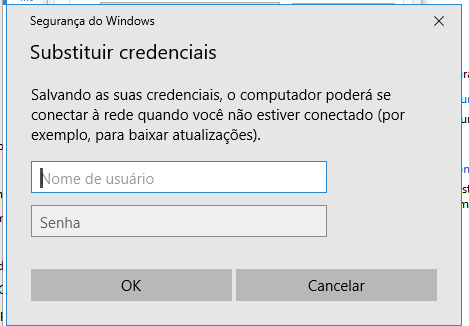
<div id="bkmrk--18"><div>[![Figura13.png](https://wiki.ufu.br/images/7/7d/Figura13.png)](https://wiki.ufu.br/index.php/Arquivo:Figura13.png)</div><div></div></div>- ##### Ao clicar em “Salvar credenciais”, lhe será solicitado seu e-mail e senha institucionais, forneça-os e clique em OK;

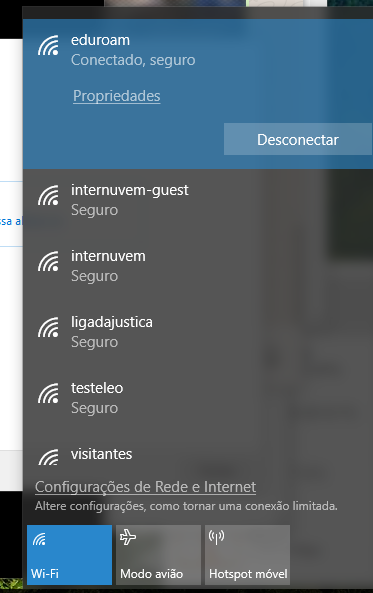
<div id="bkmrk--19"><div>[![Eduroam win10 html a6d350755e565077.png](https://wiki.ufu.br/images/9/9a/Eduroam_win10_html_a6d350755e565077.png)](https://wiki.ufu.br/index.php/Arquivo:Eduroam_win10_html_a6d350755e565077.png)</div><div></div></div>- ##### Agora na parte do ícone de rede perto do relógio do Windows na barra de tarefa clique na rede "Eduroam" e clique no botão conectar.

<div id="bkmrk--20"><div>[![Eduroam win10 html 1e20e08882abdf2e.png](https://wiki.ufu.br/images/6/60/Eduroam_win10_html_1e20e08882abdf2e.png)](https://wiki.ufu.br/index.php/Arquivo:Eduroam_win10_html_1e20e08882abdf2e.png)</div></div>