# Conexão rede Eduroam
#### **Passo 1:** Verificar as redes disponíveis e selecionar a rede "EDUROAM".
[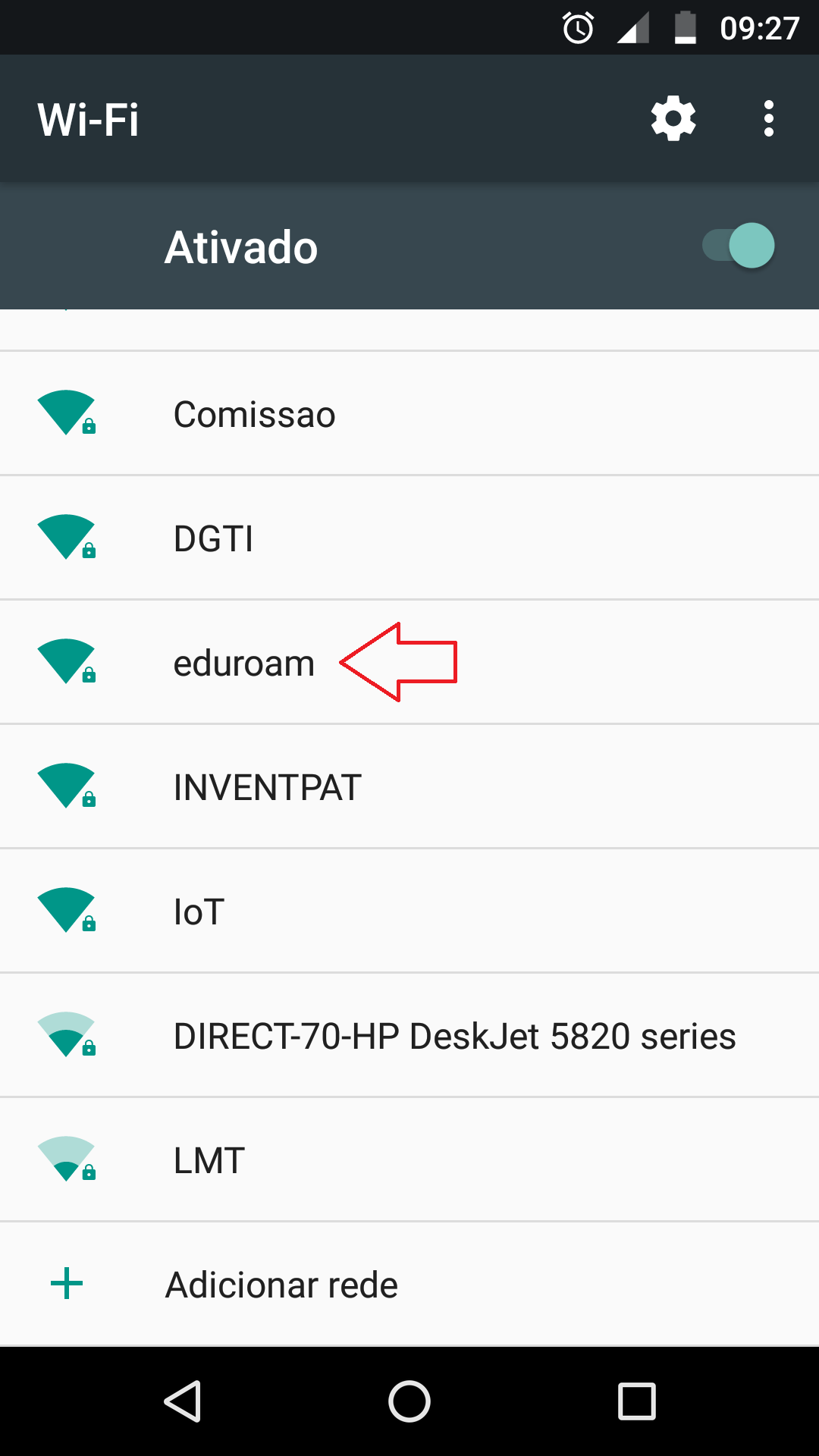](https://kb.ufla.br/uploads/images/gallery/2026-08/t68Xnrucexj1EeP9-image.png)
#### **Passo 2:** Entrar com usuário e senha institucional
- ##### **Identidade**, digite seu e-mail institucional. Ex: **"fulano@ufla.br ou fulano@estudante.ufla.br";**
- ##### **Senha**, digite sua senha institucional;
[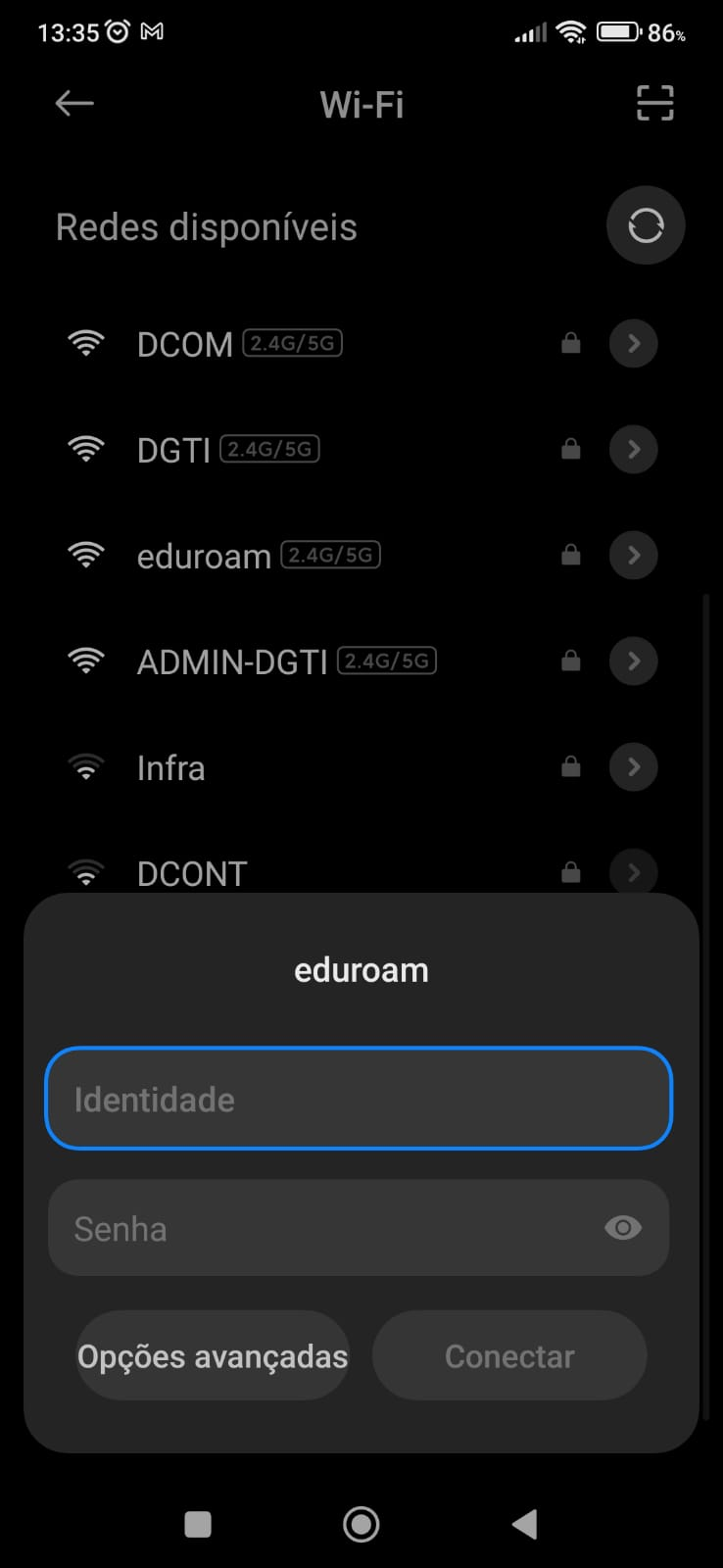](https://kb.ufla.br/uploads/images/gallery/2026-08/PGQvxNpdBJOSynjs-image.png)
#### **Passo 3: Clicar em conectar (Iphone e Samsung, antes de conectar realizar procedimento abaixo)**
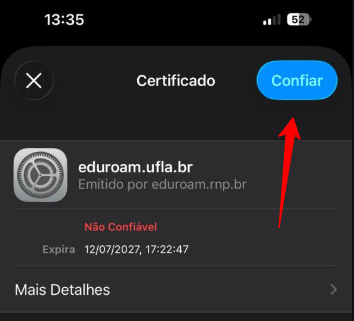
**Para iPhone ao aparecer a opção certificado clicar em confiar, depois conectar.**
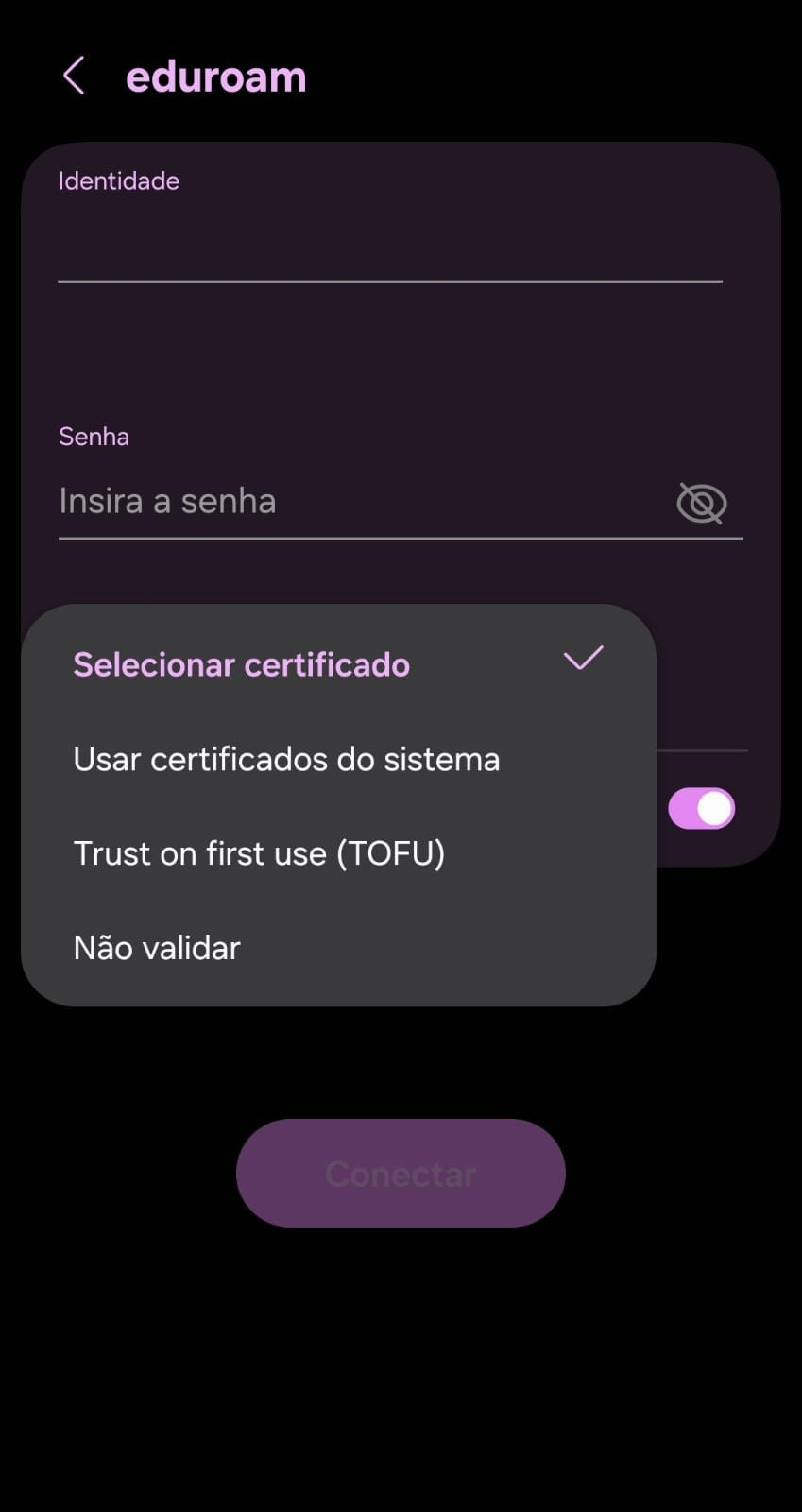
**Para celulares Samsung, em selecionar certificado marcar "Não validar", depois conectar.**
#### **Passo 3:** Após isso, você estará conectado à rede eduroam
Caso tenha dificuldade para conectar a Rede Eduroam, favor comparecer na DGTI.