# Como resolver problema para conectar a Rede UFLA+
#####
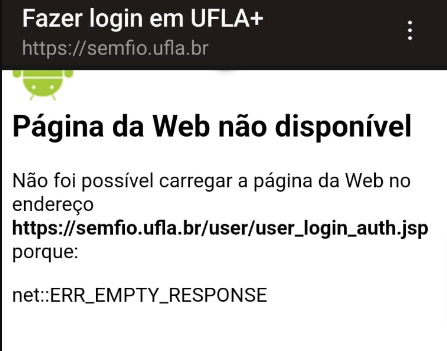
##### Alguns dispositivos que utilizam o Google Chrome estão apresentando erro na tentativa de autenticação na Rede UFLA+ **(Conforme imagem abaixo)**
[](https://kb.ufla.br/uploads/images/gallery/2024-02/K70zxFXj23r860YS-image-1707143393281.png)
#### ***Neste caso proceder da seguinte forma:***
#####
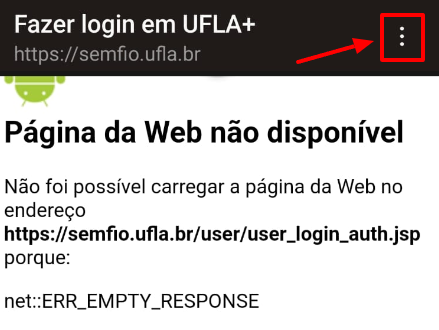
##### - Após tentativa de conexão, clicar nos 3 pontinhos e selecionar a opção "USAR A REDE COMO ESTA"
[](https://kb.ufla.br/uploads/images/gallery/2024-02/b3VRcCHUaXWKfDKq-image-1707143598224.png)
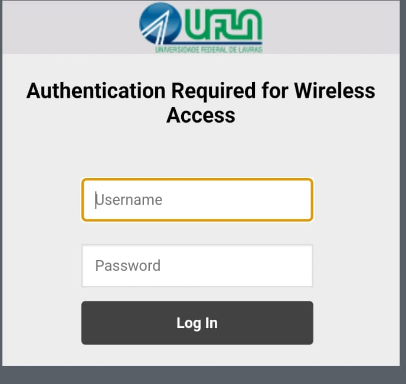
##### - Abrir o Chrome e digitar: ***semfio2.ufla.br*** e realizar a autenticação novamente.
[](https://kb.ufla.br/uploads/images/gallery/2024-02/kBU6JhUtk2ZrYaZf-image-1707144023378.png)
Outra opção é a instalação de um outro navegador para autenticação (Ex.: Firefox), após conectado você pode utilizar o navegador de sua preferencia.
***OBS.: Desative os dados moveis quando for realizar a autenticação na Rede UFLA+***
##### Caso o problema ainda persista favor comparecer a recepção da DGTI.