# Instruções sobre o correio eletrônico (e-mail) Institucional

# Desbloquear e-mail para egresso ou servidor desligado

<p class="callout info">Há egressos, servidores ou funcionários terceirizados que não conseguiram por algum motivo fazer o backup de suas contas, antes serem canceladas.  
  
Desta forma a DGTI concede 48h úteis para que os mesmos efetuem o respectivo backup. Para isso basta seguir os passos a seguir, conforme a política de correio eletrônico e ferramentas colaborativas (disponível em: [https://sistemaslegados.ufla.br/documentos/documento.php?arquivo=348\_001\_02072021.pdf&amp;tipo=pdf](https://sistemaslegados.ufla.br/documentos/documento.php?arquivo=348_001_02072021.pdf&tipo=pdf)).</p>

#####  

- ##### **No SIG no "Menu DGTI/Suporte" entre em Sincronização de Dados;**

[![email_temporario (1).png](https://kb.ufla.br/uploads/images/gallery/2022-12/scaled-1680-/0jdriTUKM1MCJ6dD-email-temporario-1.png)](https://kb.ufla.br/uploads/images/gallery/2022-12/0jdriTUKM1MCJ6dD-email-temporario-1.png)

- ##### **Em GSUITE, entre na opção "Usuários Temporários de E-mail" para cadastrar o acesso temporário para o respectivo usuário com conta cancelada.**

[![email_temporario (2).png](https://kb.ufla.br/uploads/images/gallery/2022-12/scaled-1680-/x4EwcJFNRY2sFyQh-email-temporario-2.png)](https://kb.ufla.br/uploads/images/gallery/2022-12/x4EwcJFNRY2sFyQh-email-temporario-2.png)

<p class="callout warning">**Antes de cadastrar a conta é necessário verificar se há alguma conta temporária (bloqueada) para o respectivo e-mail, caso contrário podemos criar (desbloquear) a conta cancelada.**</p>

[![email_temporario (3).png](https://kb.ufla.br/uploads/images/gallery/2022-12/scaled-1680-/pDWsntH0iKLIUbzn-email-temporario-3.png)](https://kb.ufla.br/uploads/images/gallery/2022-12/pDWsntH0iKLIUbzn-email-temporario-3.png)

<p class="callout info">**Adotamos o padrão de 48 horas úteis para a pessoa fazer a recuperação dos dados.**</p>

[![email_temporario (4).png](https://kb.ufla.br/uploads/images/gallery/2022-12/scaled-1680-/JCO5acYTiclCKgbX-email-temporario-4.png)](https://kb.ufla.br/uploads/images/gallery/2022-12/JCO5acYTiclCKgbX-email-temporario-4.png)

#####  

- ##### **Após o cadastro a conta será reativada e o acesso estabelecido. Após isso enviar o e-mail padrão para o e-mail alternativo do solicitante.**

[![email_temporario (5).png](https://kb.ufla.br/uploads/images/gallery/2022-12/scaled-1680-/ogTbrTBJDKo2wJmF-email-temporario-5.png)](https://kb.ufla.br/uploads/images/gallery/2022-12/ogTbrTBJDKo2wJmF-email-temporario-5.png)

##### **E-mail padrão enviado para o solicitante com o e-mail temporário (desbloqueado):**

<table border="1" id="bkmrk-prezado%28a%29%2C-no-dia-8" style="border-collapse: collapse; width: 100%;"><tbody><tr><td style="width: 100%;">Prezado(a),

Foi realizada a liberação temporária do acesso ao e-mail institucional.

***Foi concedido um prazo até dia xx de xxxxxxxx às 23:59 horas para que possa fazer backup dos seus respectivos dados no serviço.***

O Google oferece uma ferramenta para fazer backup dos dados ([https://takeout.google.com/u/1/transfer?hl=pt-BR](https://takeout.google.com/u/1/transfer?hl=pt-BR)) e importar para outra conta Google.

O cancelamento do e-mail segue Resolução CIGOV Nº 1, de 2 julho de 2021, que substitui a Portaria Nº 293, de 9 de abril de 2021.

 "*Art. 22. O cancelamento de todos os direitos de acesso ao SCC (serviços de Correio Eletrônico) deve ocorrer 180 (cento e oitenta) dias após a mudança de vínculo institucional de estudante para egresso*. O cancelamento deve ser imediato para os demais encerramentos de vínculo."

  
Link das respectivas publicações:

<div>  
[Resolução CIGOV Nº 1, de 2 julho de 2021](https://sistemaslegados.ufla.br/documentos/documento.php?arquivo=348_001_02072021.pdf&tipo=pdf)  
[Portaria Nº 293, de 9 de abril de 2021](https://sistemaslegados.ufla.br/documentos/documento.php?arquivo=21_293_09042021.pdf&tipo=pdf)  
  
  
</div><div></div><div></div><div>Atenciosamente,</div></td></tr></tbody></table>

# Criar e-mail para unidades organizacionais (usuários de setores)

Conforme a política de correio eletrônico e ferramentas colaborativas (disponível em: [https://sistemaslegados.ufla.br/documentos/documento.php?arquivo=348\_001\_02072021.pdf&amp;tipo=pdf](https://sistemaslegados.ufla.br/documentos/documento.php?arquivo=348_001_02072021.pdf&tipo=pdf)), toda unidade organizacional, setor, evento, comissão permanente podem ter e-mail (vide art. 16).

*"Art. 16. Poderá ser criada conta de usuário para uso temporário do SCC em atividade acadêmica ou administrativa, como seminário, simpósio, congresso, projeto de extensão e campanha institucional, conforme critérios a seguir:*

  
*I- a atividade deverá estar devidamente registrada em uma unidade da UFLA ou publicada em um ato administrativo;*  
*II- no procedimento de registro da conta de acesso ao SCC deverá ser informado o período de vigência e o servidor responsável pela mesma;*  
*III- a conta de usuário para acesso ao SCC será interrompida após o término da vigência informado no registro; e*  
*IV- a unidade organizacional em que a atividade está registrada ou que publicou o ato será associada à respectiva conta de acesso."*

##### **Para criar e-mail não destinado à uma pessoa, é necessário acessar a opção "Usuários de Setores":**

[![mail_setores (1).png](https://kb.ufla.br/uploads/images/gallery/2022-12/scaled-1680-/UCWoVk32uifsDZAC-mail-setores-1.png)](https://kb.ufla.br/uploads/images/gallery/2022-12/UCWoVk32uifsDZAC-mail-setores-1.png)

##### **Sempre verificar se já não existe um e-mail para a unidade, evento, atividade, etc.** É comum pedirem e-mail que já existem, mas o solicitante não sabe da existência do mesmo. Isso ocorre quando a pessoa que gerenciava o e-mail é desligada ou sai do setor.

[![mail_setores (2).png](https://kb.ufla.br/uploads/images/gallery/2022-12/scaled-1680-/j9UCplKxLvo2A4aI-mail-setores-2.png)](https://kb.ufla.br/uploads/images/gallery/2022-12/j9UCplKxLvo2A4aI-mail-setores-2.png)

<p class="callout info">**Para cadastrar um e-mail dessa categoria é necessário indicar um servidor responsável, o e-mail institucional deste responsável será o e-mail alternativo dessa nova conta, conforme ilustra a tela abaixo.**</p>

#####  

##### Na tela abaixo "fernando elias de oliveira" será o responsável pela conta de e-mail "central.servicos@ufla.br" criado par a "Central de Serviços", da COSI/DGTI.

[![mail_setores (3).png](https://kb.ufla.br/uploads/images/gallery/2022-12/scaled-1680-/NpFB1yuChrJaqBZT-mail-setores-3.png)](https://kb.ufla.br/uploads/images/gallery/2022-12/NpFB1yuChrJaqBZT-mail-setores-3.png)

<p class="callout danger">Atenção: O SIG não está enviando e-mail de criação de conta para os usuários. O responsável precisa ir na opção de esqueci minha senha para simular o esquecimento da senha e receber a senha temporária no e-mail alternativo informado.</p>

##### **E-mail padrão de comunicação de criação da conta de e-mail.**

<table border="1" id="bkmrk-prezado%28a%29%2C-%C2%A0-o-e-ma" style="border-collapse: collapse; width: 100%;"><tbody><tr><td style="width: 100%;">Prezado(a),

O e-mail foi criado e as informações de senha enviadas para o e-mail alternativo (do responsável pela conta).

**Dados da Conta:**

**Nome Completo:** \[exe.: Comissão Permanente de Acompanhamento do PGD\]

**Login:** \[cpapgd\]

**E-mail Institucional:** \[cpapgd@ufla.br\]

**E-mail Alternativo:** \[responsavel.conta@ufla.br\]

Para alterar a senha de acesso ao e-mail esta deve ser alterada no SIG, não é possível realizar a alteração de senhas dentro do GSuite.

Crie sua senha usando oito caracteres ou mais. Ela deve conter qualquer combinação de letras, números e símbolos. **Acentos e caracteres acentuados não são permitidos.**

Caso esqueça a senha do e-mail institucional ela pode ser recuperada site do SIG\_UFLA ([https://sig.ufla.br/](https://sig.ufla.br/)), vá na opção esqueci minha senha na tela principal, entre com seu login(parte antes do @) e os caracteres solicitados, será enviado um link de confirmação do pedido de mudança de senha para o e-mail alternativo cadastrado, basta clicar no link para o posterior envio de uma senha provisória, após esse procedimento acesse o SIG com a senha recebida e altere para uma senha a seu critério, essa senha ficará valendo para todos os sistemas institucionais.

Qualquer dúvida estamos à disposição para quaisquer esclarecimentos.

Atenciosamente,

</td></tr></tbody></table>

# Criar usuário de e-mail para funcionário terceirizado (ocupante de posto)

<p class="callout warning"><span style="font-size: 11pt; font-family: Arial; color: #000000; background-color: transparent; font-weight: 400; font-style: normal; font-variant: normal; text-decoration: none; vertical-align: baseline; white-space: pre-wrap;">Para o cadastro deve haver uma solicitação feita por responsável do setor contendo nome completo do funcionário e e-mail alternativo para cadastro.</span></p>

<p class="callout info"> <span style="font-size: 11pt; font-family: Arial; color: #000000; background-color: transparent; font-weight: bold; font-style: normal; font-variant: normal; text-decoration: none; vertical-align: baseline; white-space: pre-wrap;">Obs.:</span><span style="font-size: 11pt; font-family: Arial; color: #000000; background-color: transparent; font-weight: 400; font-style: normal; font-variant: normal; text-decoration: none; vertical-align: baseline; white-space: pre-wrap;"> os dados dos ocupantes de postos são cadastrados pelo fiscal do contrato no SIG.</span>**</p>

##### <span style="font-size: 11pt; font-family: Arial; color: #000000; background-color: transparent; font-weight: 400; font-style: normal; font-variant: normal; text-decoration: none; vertical-align: baseline; white-space: pre-wrap;">Verificar se os dados já se encontram no SIG em: </span><span style="font-size: 11pt; font-family: Arial; color: #000000; background-color: transparent; font-weight: 400; font-style: normal; font-variant: normal; text-decoration: none; vertical-align: baseline; white-space: pre-wrap;">Página Principal » **DGTI/Suporte »** Ocupantes de Postos de Trabalho »</span>

#####  

##### <span style="font-size: 11pt; font-family: Arial; color: #000000; background-color: transparent; font-weight: 400; font-style: normal; font-variant: normal; text-decoration: none; vertical-align: baseline; white-space: pre-wrap;"> 1 - Entrar com nome do ocupante de posto e c</span><span style="font-size: 11pt; font-family: Arial; color: #000000; background-color: transparent; font-weight: 400; font-style: normal; font-variant: normal; text-decoration: none; vertical-align: baseline; white-space: pre-wrap;">aso os dados já estiverem cadastrados clicar em Habilitar Usuário</span>

[![image-1672146732744.png](https://kb.ufla.br/uploads/images/gallery/2022-12/scaled-1680-/17iBuqdcBscEsXUp-image-1672146732744.png)](https://kb.ufla.br/uploads/images/gallery/2022-12/17iBuqdcBscEsXUp-image-1672146732744.png)

##### <span style="font-size: 11pt; font-family: Arial; color: #000000; background-color: transparent; font-weight: 400; font-style: normal; font-variant: normal; text-decoration: none; vertical-align: baseline; white-space: pre-wrap;">2 - Informar login a ser criado (Preferência usar primeiro e último nome separados por um ponto ex.: </span><span style="font-size: 11pt; font-family: Arial; color: #000000; background-color: transparent; font-weight: bold; font-style: normal; font-variant: normal; text-decoration: none; vertical-align: baseline; white-space: pre-wrap;">nome.sobrenome</span><span style="font-size: 11pt; font-family: Arial; color: #000000; background-color: transparent; font-weight: 400; font-style: normal; font-variant: normal; text-decoration: none; vertical-align: baseline; white-space: pre-wrap;">) </span>

##### <span style="font-size: 11pt; font-family: Arial; color: #000000; background-color: transparent; font-weight: 400; font-style: normal; font-variant: normal; text-decoration: none; vertical-align: baseline; white-space: pre-wrap;">3 - Informar e-mail alternativo</span>

##### <span style="font-size: 11pt; font-family: Arial; color: #000000; background-color: transparent; font-weight: 400; font-style: normal; font-variant: normal; text-decoration: none; vertical-align: baseline; white-space: pre-wrap;">4- Na opção **"Possui E-mail Institucional?**<span class="obrigatorio">**\*"** marcar **SIM** </span>e depois salvar.</span>

##### <span style="font-size: 11pt; font-family: Arial; color: #000000; background-color: transparent; font-weight: bold; font-style: normal; font-variant: normal; text-decoration: none; vertical-align: baseline; white-space: pre-wrap;">Os dados da conta são enviados automaticamente para o e-mail alternativo assim que é criado o usuário.</span>

[![image-1672146906703.png](https://kb.ufla.br/uploads/images/gallery/2022-12/scaled-1680-/5D5q1GYzw81Fsidq-image-1672146906703.png)](https://kb.ufla.br/uploads/images/gallery/2022-12/5D5q1GYzw81Fsidq-image-1672146906703.png)

<span style="font-size: 11pt; font-family: Arial; color: #000000; background-color: transparent; font-weight: bold; font-style: normal; font-variant: normal; text-decoration: none; vertical-align: baseline; white-space: pre-wrap;">Texto padrão para solução do chamado: </span>[<span style="font-size: 11pt; font-family: Arial; color: #1155cc; background-color: transparent; font-weight: 400; font-style: normal; font-variant: normal; text-decoration: underline; -webkit-text-decoration-skip: none; text-decoration-skip-ink: none; vertical-align: baseline; white-space: pre-wrap;">https://glpi.ufla.br/front/knowbaseitem.form.php?id=15</span>](https://glpi.ufla.br/front/knowbaseitem.form.php?id=15)

<span style="font-weight: normal;"> </span>

<span style="font-size: 11pt; font-family: Arial; color: #ff0000; background-color: transparent; font-weight: bold; font-style: normal; font-variant: normal; text-decoration: none; vertical-align: baseline; white-space: pre-wrap;">Chamado de referência</span><span style="font-size: 11pt; font-family: Arial; color: #000000; background-color: transparent; font-weight: 400; font-style: normal; font-variant: normal; text-decoration: none; vertical-align: baseline; white-space: pre-wrap;">: [https://glpi.ufla.br/front/ticket.form.php?id=2022121342](https://glpi.ufla.br/front/ticket.form.php?id=2022121342)</span>

##### <span style="text-decoration: underline;"><span style="color: #ff0000;">**OBSERVAÇÃO:**</span></span>

<span style="font-size: 11pt; font-family: Arial; color: #000000; background-color: transparent; font-weight: 400; font-style: normal; font-variant: normal; text-decoration: none; vertical-align: baseline; white-space: pre-wrap;">O sistema verifica se o usuário já teve algum e-mail, nesse caso é informada uma sugestão de login, assim basta verificar se o e-mail alternativo está correto, depois só salvar. Após salvar será necessário clicar em editar o usuário e marcar a opção SIM na opção **"Possui E-mail Institucional?**<span class="obrigatorio">**\*"** </span>e depois salvar, pois essa opção fica marcada como NÃO.</span>

# Use os Drives Compartilhados para compartilhar pastas com a sua equipe, em substituição ao uso do Meu Drive

O recurso “Meu Drive” do Google Drive é o repositório padrão de arquivos da UFLA, o qual a grande maioria dos usuários já estão acostumados a trabalhar. Nele qualquer arquivo que for criado possui um "Proprietário". Esse proprietário é de fato o dono do arquivo e é o responsável por ceder as permissões de acesso aos outros usuários. O arquivo só consome espaço de armazenamento na conta do proprietário, pois os outros usuários possuem apenas a permissão de acesso.

Nesse cenário, se por algum motivo a conta do usuário for suspensa ou até mesmo excluída, é necessário realizar o backup local ou a transferência de propriedade dos arquivos, caso contrário o acesso a eles será interrompido.

Já o “Drive Compartilhado” é uma pasta especial no Google Drive que pode ser usada para armazenar, pesquisar e acessar arquivos com uma equipe. Os arquivos em um drive compartilhado pertencem à equipe, e não a um indivíduo. Quando alguém perde o acesso a conta, os arquivos adicionados ou criados nos drives compartilhados permanecem.

Todos os participantes vêem o mesmo conteúdo em um drive compartilhado, e não precisam perder tempo atendendo às solicitações de compartilhamento. Você pode adicionar um grupo como participante de um drive compartilhado. Quando um usuário é adicionado ao grupo, os Grupos do Google adicionam automaticamente a todos os drives compartilhados que incluem esse grupo. Os participantes recebem níveis de acesso, que controlam o que eles podem fazer com arquivos e o drive compartilhado.

Você poderá adicionar usuários externos a um drive compartilhado, desde que eles tenham um endereço de e-mail associado a uma conta do Google. Qualquer conteúdo em que uma pessoa externa contribui (por exemplo, edita, cria ou faz upload de um arquivo) em um drive compartilhado criado por alguém na sua organização é transferido e de propriedade dela.

[Primeiros passos para criar um drive compartilhado](https://support.google.com/a/users/answer/9310249?hl=pt-BR&ref_topic=9298590&sjid=12721125671805796170-SA)

[Práticas recomendadas e dicas para drives compartilhados](https://support.google.com/a/users/answer/13015138?hl=pt-BR)

# Considere delegar a conta de e-mail quando outro usuário precisar gerenciar os e-mails de um setor

As contas delegadas de e-mail do Google desempenham um papel crucial na segurança dos usuários, especialmente em ambientes de trabalho colaborativos. Essas contas permitem que uma pessoa (delegado) acesse a caixa de entrada e outros recursos de e-mail de outra pessoa (delegante) com permissões específicas. Essa funcionalidade tem várias implicações positivas para a segurança do usuário:

Controle de Acesso Granular: As contas delegadas permitem atribuir diferentes níveis de acesso aos delegados. Isso significa que você pode especificar quais ações os delegados podem realizar, como visualizar, enviar, responder ou excluir e-mails. Isso reduz o risco de comprometimento acidental ou intencional da conta do delegante.

Limitação de Exposição: Ao usar contas delegadas, o delegante não precisa compartilhar suas credenciais completas com o delegado. Em vez disso, o acesso é concedido por meio de autorizações específicas. Isso reduz a exposição de informações sensíveis e diminui o potencial de comprometimento da conta principal.

Rastreabilidade e Responsabilidade: As ações realizadas pelos delegados são registradas e associadas à conta do delegante. Isso é útil para rastrear a origem de atividades suspeitas ou indesejadas. Se ocorrerem incidentes de segurança, é possível identificar quem estava envolvido e tomar medidas apropriadas.

Maior Segurança em Caso de Rotatividade de Pessoal : Em cenários em que um funcionário deixa a organização, é importante garantir que o acesso a informações confidenciais seja interrompido imediatamente. Desativar a conta delegada é uma medida eficaz para evitar que ex-funcionários mantenham o acesso não autorizado.

[<span style="font-weight: 400;">Delegar conta de e-mail</span>](https://support.google.com/mail/answer/138350?visit_id=638282395917132653-2610403998&rd=1)

# Política de uso de correio eletrônico (e-mail) da UFLA

A Instituição dispõe da Resolução CIGOV Nº1 de 2 de Julho de 2021 sobre a utilização do Serviço de Correio Eletrônico (e-mail) e Ferramentas de Colaboração no âmbito da Universidade Federal de Lavras (UFLA).

Esta resolução é um conjunto de diretrizes e regras estabelecidas para governar o uso apropriado e seguro do e-mail pelos membros da Instituição. Ela desempenha um papel fundamental na promoção da segurança da informação, na proteção da reputação da organização e na garantia de que a comunicação eletrônica seja eficaz e alinhada com seus objetivos.

[Política de uso do e-mail institucional](https://sistemaslegados.ufla.br/documentos/documento.php?arquivo=348_001_02072021.pdf&tipo=pdf)

# Alteração de senha e-mail institucional

<p class="callout info">***A senha do e-mail institucional é a mesma utilizada nos sistemas institucionais, como SIG, Campus Virtual e SIGAA.***</p>

#####  

##### Caso precise alterar a sua senha de acesso ao e-mail esta deve ser alterada dentro do SIG-UFLA ([https://sig.ufla.br/](https://sig.ufla.br/)), não é possível realizar a alteração da senha do e-mail dentro do Gmail.

[![image-1720608523980.png](https://kb.ufla.br/uploads/images/gallery/2024-07/scaled-1680-/VVOyejVIX8AsYR55-image-1720608523980.png)](https://kb.ufla.br/uploads/images/gallery/2024-07/VVOyejVIX8AsYR55-image-1720608523980.png)
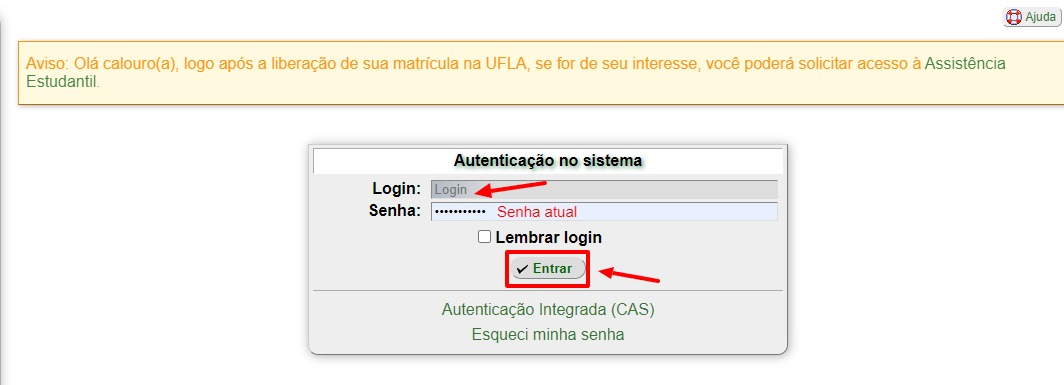
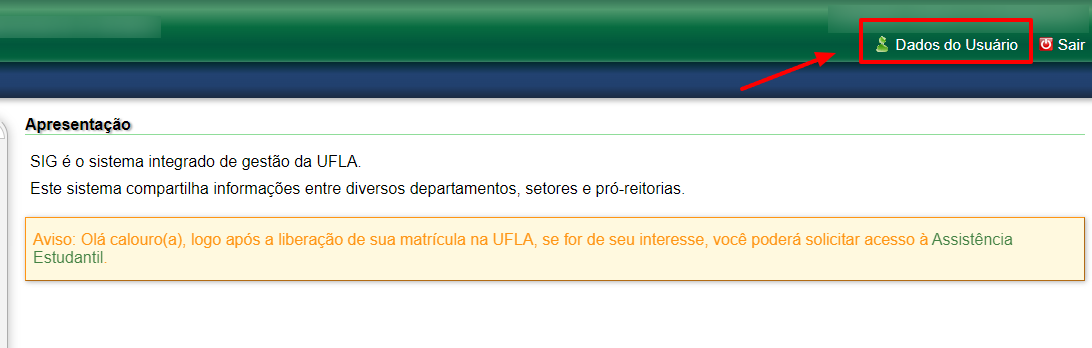
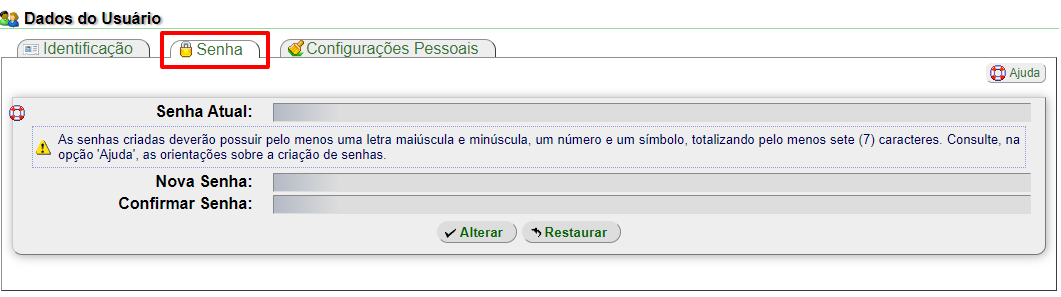
##### Dentro do SIG acessar "Dados do Usuário", logo depois "Senha";

[![image-1707144588340.png](https://kb.ufla.br/uploads/images/gallery/2024-02/scaled-1680-/l5TsQdngWvYhS2aU-image-1707144588340.png)](https://kb.ufla.br/uploads/images/gallery/2024-02/l5TsQdngWvYhS2aU-image-1707144588340.png)
[![image-1707144716168.png](https://kb.ufla.br/uploads/images/gallery/2024-02/scaled-1680-/eLEsJUujht2AOGnx-image-1707144716168.png)](https://kb.ufla.br/uploads/images/gallery/2024-02/eLEsJUujht2AOGnx-image-1707144716168.png)
#####  

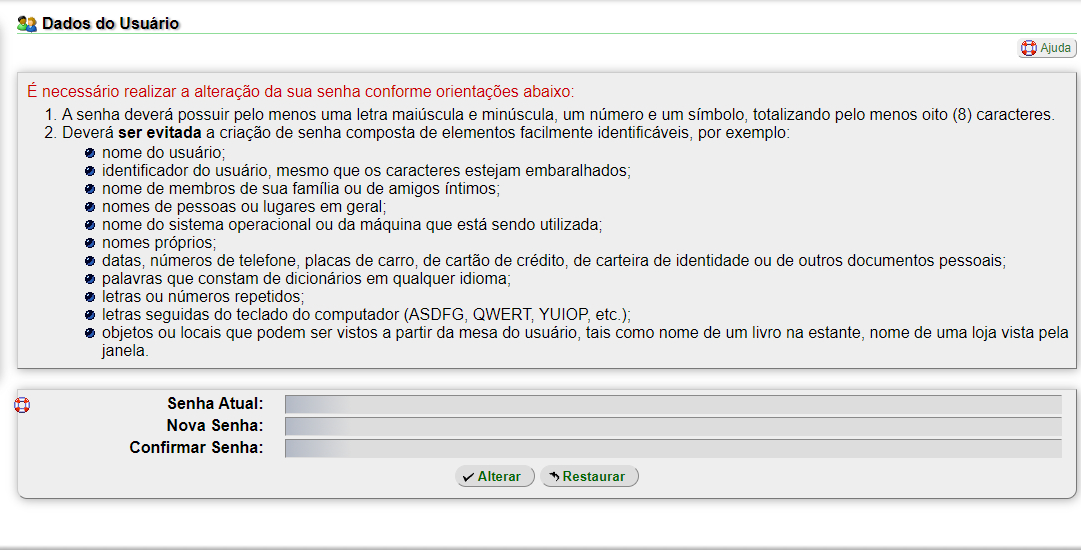
##### Será solicitada a senha atual, uma nova senha e a confirmação da nova senha, clique em alterar.

<p class="callout warning">**Atenção:** ao trocar a senha do SIG, você troca automaticamente a senha do seu e-mail institucional e, consequentemente, o acesso a vários sistemas da instituição.</p>

#####  

<p class="callout info">**Importante:** Crie sua senha usando oito caracteres ou mais. Ela deve conter qualquer combinação de letras, números e símbolos. **Acentos e caracteres acentuados não são permitidos.**</p>

# Recuperação de senha

#####  

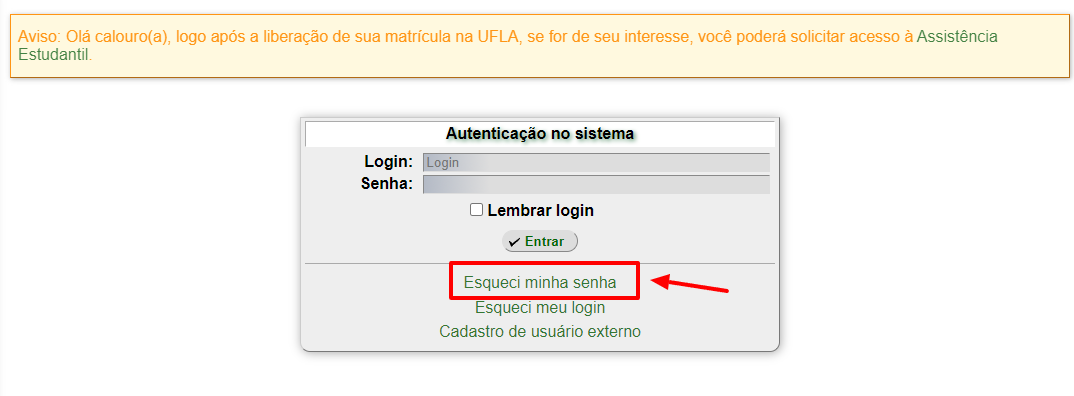
##### Para recuperação da senha utilize a opção "[esqueci minha senha](https://sig.ufla.br/modulos/login/nova_senha.php)" na tela principal do SIG\_UFLA:

[![image-1725365974525.png](https://kb.ufla.br/uploads/images/gallery/2024-09/scaled-1680-/woGBwYhlt8cnJtxo-image-1725365974525.png)](https://kb.ufla.br/uploads/images/gallery/2024-09/woGBwYhlt8cnJtxo-image-1725365974525.png)

#####  

##### Entre com seu login (parte antes do @) e os caracteres solicitados: 

[![image-1709233914272.png](https://kb.ufla.br/uploads/images/gallery/2024-02/scaled-1680-/kfBxzG3pHxA3hxQd-image-1709233914272.png)](https://kb.ufla.br/uploads/images/gallery/2024-02/kfBxzG3pHxA3hxQd-image-1709233914272.png)
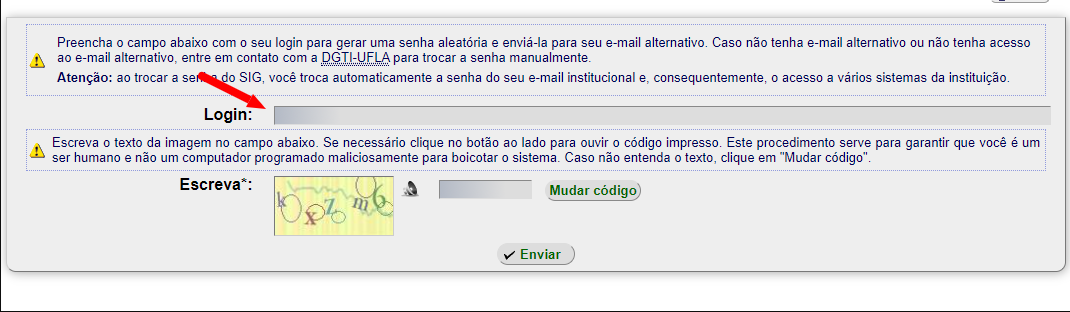
##### Será enviado um link de confirmação do pedido de mudança de senha para o e-mail alternativo cadastrado, basta clicar no link para o posterior envio de uma senha provisória.

[![image-1718107955374.png](https://kb.ufla.br/uploads/images/gallery/2024-06/scaled-1680-/ijCOqDVTbAedh88G-image-1718107955374.png)](https://kb.ufla.br/uploads/images/gallery/2024-06/ijCOqDVTbAedh88G-image-1718107955374.png)
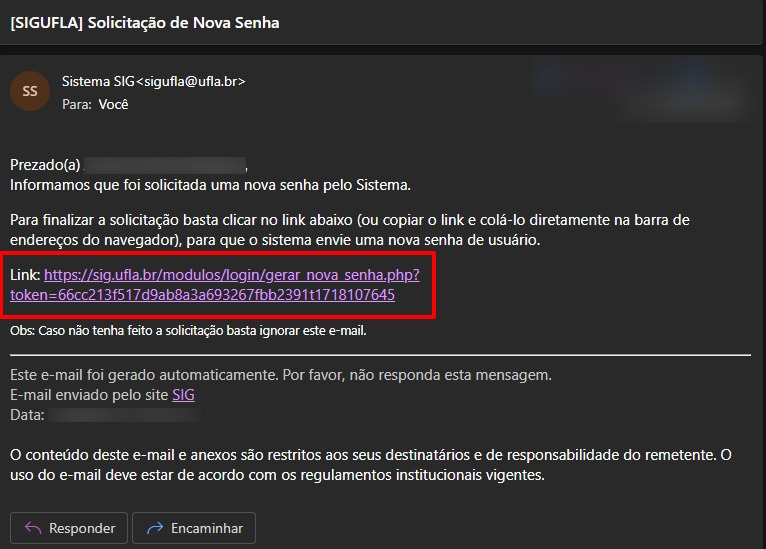
##### Após esse procedimento acessar o SIG com a senha recebida, ao entrar no SIG será exigida a alteração da senha.

[![image-1718107478039.png](https://kb.ufla.br/uploads/images/gallery/2024-06/scaled-1680-/KYch0hBI0XEfufHR-image-1718107478039.png)](https://kb.ufla.br/uploads/images/gallery/2024-06/KYch0hBI0XEfufHR-image-1718107478039.png)
#####  

<p class="callout warning">**Atenção:** **ao trocar a senha do SIG, você troca automaticamente a senha do seu e-mail institucional e, consequentemente, o acesso a vários sistemas da instituição.**</p>

#####  

<p class="callout info">**Importante:** Crie sua senha usando oito caracteres ou mais. Ela deve conter qualquer combinação de letras, números e símbolos. **Acentos e caracteres acentuados não são permitidos.**</p>

# Restaurar um usuário excluído recentemente do Google Workspace

Você pode restaurar uma conta de usuário (inclusive de um administrador) até 20 dias depois da exclusão. Depois desse período, não é mais possível restaurar os dados.

Se o usuário tiver sido suspenso ou os dados do usuário tiverem sido transferidos, ele será exibido como suspenso. Para conceder acesso aos dados, acesse [Restaurar um usuário suspenso](https://support.google.com/a/answer/1110339).

**Observação**: saiba como [excluir um usuário da sua organização](https://support.google.com/a/answer/33314).

##### Antes de começar

<p class="callout warning">Não será possível restaurar um usuário se...</p>

- você tiver excluído a conta dele há mais de 20 dias;
- você não tiver uma licença de usuário disponível para o serviço ou a edição atribuída ao usuário;
- seu domínio não estiver mais disponível ou tiver sido movido para outra conta do Google Workspace.

##### Se o nome de usuário estiver sendo usado

Se o nome de usuário estiver associado a outra conta ou grupo, ainda será possível restaurar o usuário:

1. Pesquise o nome de usuário no Admin Console. Veja mais detalhes em [Pesquisar no Admin Console](https://support.google.com/a/answer/6377249).  
    **Observação**: os aliases de grupo não estão disponíveis na pesquisa nem nos resultados da pesquisa.
2. Se o nome de usuário estiver sendo usado por um grupo ou endereço de alias, altere ou exclua o nome de usuário do grupo.
3. Siga as etapas abaixo para restaurar o usuário que usou esse nome de usuário.

#### Restaurar um usuário e os dados dele

<p class="callout success">*Para realizar essa tarefa, você precisa fazer login como um [superadministrador](https://support.google.com/a/answer/2405986#super_admin).*</p>

**Dica**: na página inicial do Admin Console, você pode ver o número total de usuários excluídos recentemente na seção **Usuários**. Para acessar a página de usuários excluídos, clique nesse número e vá para a [etapa 4](https://support.google.com/a/answer/1397578?hl=pt-br#step4) abaixo.

1. <div><div><div>[Faça login](https://admin.google.com/) com uma conta de *super* *administrador* no Google Admin Console.</div></div></div>Se você não usa uma conta de superadministrador, não é possível concluir estas etapas.
2. Acesse Menu ![](https://storage.googleapis.com/support-kms-prod/JxKYG9DqcsormHflJJ8Z8bHuyVI5YheC0lAp)![e depois](https://storage.googleapis.com/support-kms-prod/Th2Tx0uwPMOhsMPn7nRXMUo3vs6J0pto2DTn)![](https://storage.googleapis.com/support-kms-prod/5qe7YcPsBUGB6hYEkacvpOky1lBJXi5Hit16) [Diretório &gt; Usuários](https://admin.google.com/ac/users).
3. Clique em **Mais** **opções**![](https://storage.googleapis.com/support-kms-prod/nvRYxnLDhMqCcJ2wkmNaAjYxVnH1FyoXo2Sb)![e depois](https://storage.googleapis.com/support-kms-prod/Th2Tx0uwPMOhsMPn7nRXMUo3vs6J0pto2DTn)**Usuários excluídos recentemente**.
4. <a id="bkmrk--0" name="step4"></a>Aponte para o usuário![e depois](https://storage.googleapis.com/support-kms-prod/Th2Tx0uwPMOhsMPn7nRXMUo3vs6J0pto2DTn)clique em **Recuperar**.
5. Leia o aviso de confirmação![e depois](https://storage.googleapis.com/support-kms-prod/Th2Tx0uwPMOhsMPn7nRXMUo3vs6J0pto2DTn)clique em **Continuar**.
6. Selecione a unidade organizacional à qual você quer atribuir o usuário.  
    **Observação**: saiba [como funciona a estrutura organizacional](https://support.google.com/a/answer/4352075).
7. Clique em **Recuperar**.

**Observação**: geralmente essa alteração entra em vigor em até 24 horas. Em casos raros, isso pode levar até cinco dias.

#### Restaurar os serviços e os dados utilizados por um usuário

Quando você restaura um usuário, ele tem acesso a todos os serviços e dados que utilizou. No entanto, a forma como o serviço anterior do usuário é restaurado depende do número de serviços e do tipo de atribuição de licença na sua conta.

- **Serviço único**: se você tiver apenas um Serviço do Google, a restauração de um usuário reativa o acesso automaticamente.
- **Vários serviços com atribuição automática de licenças**: se você tiver mais de um serviço, o acesso do usuário será restaurado automaticamente para esses serviços com a atribuição automática de licenças ativada. Veja mais informações em [Atribuir uma licença automaticamente a todos os usuários da organização](https://support.google.com/a/answer/1727173#auto).
- **Vários serviços sem atribuição automática de licenças**: se você tiver mais de um serviço, precisará reatribuir manualmente as licenças dos serviços sem a atribuição automática de licenças ativada. Saiba mais em [Reatribuir licenças](https://support.google.com/a/answer/1727173#reassign).
- **Licenças de Usuário arquivado**: se o usuário tiver uma licença de Usuário arquivado (UA), será necessário reatribuir manualmente para que os dados e as políticas do usuário sejam restaurados da forma adequada. Veja mais informações em [Gerenciar ex-funcionários e os dados deles](https://support.google.com/a/answer/9048836).

Link direto: [https://support.google.com/a/answer/1397578?hl=pt-br#step4](https://support.google.com/a/answer/1397578?hl=pt-br#step4)

#### Recuperando canais no youtube que estavam vinculados ao usuário.

Após a recuperação da conta o canal voltará a existir, porém será necessário fazer alguns ajustes para que a exibição do canal na parte pública volte ao estado que estava antes da exclusão.

**Ajustando o identificador do canal.**

Para ajustar o Identificador do canal "@&lt;nome do canal&gt; acesse o "Youtube Studio &gt; Personalização".  
Ajuste o campo **Identificação** para nome correto.   
Geralmente é acrescentado um número ao final do nome.   
**Exemplo:**   
Ao restaurar o canal [https://www.youtube.com/@dgti-ufla](https://www.youtube.com/@dgti-ufla) o identificador veio como **@dgti-ufla8130.**   
Foi necessário retorná-lo para **@dgti-ufla**.

**Ajustando a visibilidade dos vídeos.**

Ao abrir o canal ele terá a aparência que nada foi publicado, dando a impressão que os vídeos foram perdidos.

Mensagem inicial ao entrar no canal:  
**Este canal não tem nenhum conteúdo**

Ao entrar em "Youtube Studio &gt; Conteúdo &gt; Vídeos".   
Os vídeos apareceram com a visibilidade que estavam.

Os vídeos com visibilidade igual a **Público** deveriam aparecer no canal, mas não aparecem.  
Para ajustar o comportamento:

1. Filtre os vídeos públicos. 
    1. Clicando nas 3 barrinhas ao lado de filtrar
    2. Selecionando visibilidade
    3. Público
    4. Aplicar
2. Selecione os vídeos 
    1. Clique em Editar
    2. Visibilidade
    3. Selecione uma visibilidade diferente de público
    4. Clique em Atualizar vídeos.
    5. Confirme que entende as consequências desta ação
    6. Clique em Atualizar vídeos
3. Selecione novamente os vídeos 
    1. Clique em Editar
    2. Visibilidade
    3. Selecione a visibilidade **Público**
    4. Clique em Atualizar vídeos.
    5. Confirme que entende as consequências desta ação
    6. Clique em Atualizar vídeos

Ao finalizar esses passos basta atualizar a página do canal e os vídeos irão aparecer.

**Ajustando a visibilidade das playlists.**

Ao abrir o canal o usuário terá a impressão que não foram criadas playlists.  
A conclusão será que as playlists do canal foram perdidas.

Ao entrar em "Youtube Studio &gt; Conteúdo &gt; Playlists".   
As playlists apareceram com a visibilidade que estavam.

As playlists com visibilidade igual a **Público**, deveriam aparecer no canal, mas não aparecem.  
Para ajustar o comportamento:

1. Em cada uma das playlists 
    1. Clique em Detalhes
    2. Selecionando uma visibilidade diferente de Público
    3. Clique em Salvar
    4. Selecionando a visibilidade Público
    5. Clique em Salvar
    6. Clique em Conteúdo do Canal

Repita os passos para a próxima playlist até finalizar todas as playlists públicas.

Ao finalizar esses passos basta atualizar a página do canal e as playlists irão aparecer.

# Política de Cotas de Armazenamento no Google Workspace (UFLA)

<span style="color: rgb(31, 31, 31);">A Diretoria de Gestão de Tecnologia da Informação (DGTI/SGV), implementou limites de armazenamento no Google Workspace, visando a utilização adequada e justa dos recursos devido a limitações impostas pelo Google. Esta política afeta todos os usuários com vínculo institucional, incluindo servidores, estudantes e egressos.</span>

# **1. Limites de Armazenamento por Categoria**

<span style="color: rgb(31, 31, 31);">Conforme a política de cotas para os serviços de e-mail e armazenamento (Google Drive), os seguintes limites foram estabelecidos (implementados desde novembro de 2023):</span>

<table id="bkmrk-categorialimite-de-a" style="border-width: medium; border-style: none; border-color: currentcolor; border-image: initial; border-collapse: collapse;"><colgroup><col style="width: 333px;"></col><col style="width: 333px;"></col></colgroup><tbody><tr style="height: 35.424pt;"><th style="border-bottom: 1pt solid rgb(116, 119, 117); vertical-align: middle; padding: 5pt; overflow: hidden; overflow-wrap: break-word;"><span style="color: rgb(31, 31, 31);">Categoria</span>

</th><th style="border-bottom: 1pt solid rgb(116, 119, 117); vertical-align: middle; padding: 5pt; overflow: hidden; overflow-wrap: break-word;"><span style="color: rgb(31, 31, 31);">Limite de Armazenamento</span>

</th></tr><tr style="height: 28.224pt;"><td style="border-bottom: 1pt solid rgb(116, 119, 117); border-top: 1pt solid rgb(116, 119, 117); vertical-align: top; padding: 5pt; overflow: hidden; overflow-wrap: break-word;"><span style="color: rgb(31, 31, 31);">Servidores ativos</span>

</td><td style="border-bottom: 1pt solid rgb(116, 119, 117); border-top: 1pt solid rgb(116, 119, 117); vertical-align: top; padding: 5pt; overflow: hidden; overflow-wrap: break-word;"><span style="color: rgb(31, 31, 31);">200 GB</span>

</td></tr><tr style="height: 28.224pt;"><td style="border-bottom: 1pt solid rgb(116, 119, 117); border-top: 1pt solid rgb(116, 119, 117); vertical-align: top; padding: 5pt; overflow: hidden; overflow-wrap: break-word;"><span style="color: rgb(31, 31, 31);">Funcionários terceirizados</span>

</td><td style="border-bottom: 1pt solid rgb(116, 119, 117); border-top: 1pt solid rgb(116, 119, 117); vertical-align: top; padding: 5pt; overflow: hidden; overflow-wrap: break-word;"><span style="color: rgb(31, 31, 31);">200 GB</span>

</td></tr><tr style="height: 28.224pt;"><td style="border-bottom: 1pt solid rgb(116, 119, 117); border-top: 1pt solid rgb(116, 119, 117); vertical-align: top; padding: 5pt; overflow: hidden; overflow-wrap: break-word;"><span style="color: rgb(31, 31, 31);">Unidades organizacionais</span>

</td><td style="border-bottom: 1pt solid rgb(116, 119, 117); border-top: 1pt solid rgb(116, 119, 117); vertical-align: top; padding: 5pt; overflow: hidden; overflow-wrap: break-word;"><span style="color: rgb(31, 31, 31);">200 GB</span>

</td></tr><tr style="height: 28.224pt;"><td style="border-bottom: 1pt solid rgb(116, 119, 117); border-top: 1pt solid rgb(116, 119, 117); vertical-align: top; padding: 5pt; overflow: hidden; overflow-wrap: break-word;"><span style="color: rgb(31, 31, 31);">Pessoal de associação temporária</span>

</td><td style="border-bottom: 1pt solid rgb(116, 119, 117); border-top: 1pt solid rgb(116, 119, 117); vertical-align: top; padding: 5pt; overflow: hidden; overflow-wrap: break-word;"><span style="color: rgb(31, 31, 31);">200 GB</span>

</td></tr><tr style="height: 28.224pt;"><td style="border-bottom: 1pt solid rgb(116, 119, 117); border-top: 1pt solid rgb(116, 119, 117); vertical-align: top; padding: 5pt; overflow: hidden; overflow-wrap: break-word;"><span style="color: rgb(31, 31, 31);">Bolsistas de apoio técnico</span>

</td><td style="border-bottom: 1pt solid rgb(116, 119, 117); border-top: 1pt solid rgb(116, 119, 117); vertical-align: top; padding: 5pt; overflow: hidden; overflow-wrap: break-word;"><span style="color: rgb(31, 31, 31);">200 GB</span>

</td></tr><tr style="height: 28.224pt;"><td style="border-bottom: 1pt solid rgb(116, 119, 117); border-top: 1pt solid rgb(116, 119, 117); vertical-align: top; padding: 5pt; overflow: hidden; overflow-wrap: break-word;"><span style="color: rgb(31, 31, 31);">Entidades acadêmicas</span>

</td><td style="border-bottom: 1pt solid rgb(116, 119, 117); border-top: 1pt solid rgb(116, 119, 117); vertical-align: top; padding: 5pt; overflow: hidden; overflow-wrap: break-word;"><span style="color: rgb(31, 31, 31);">200 GB</span>

</td></tr><tr style="height: 28.224pt;"><td style="border-bottom: 1pt solid rgb(116, 119, 117); border-top: 1pt solid rgb(116, 119, 117); vertical-align: top; padding: 5pt; overflow: hidden; overflow-wrap: break-word;"><span style="color: rgb(31, 31, 31);">Servidores aposentados</span>

</td><td style="border-bottom: 1pt solid rgb(116, 119, 117); border-top: 1pt solid rgb(116, 119, 117); vertical-align: top; padding: 5pt; overflow: hidden; overflow-wrap: break-word;"><span style="color: rgb(31, 31, 31);">15 GB</span>

</td></tr><tr style="height: 28.224pt;"><td style="border-bottom: 1pt solid rgb(116, 119, 117); border-top: 1pt solid rgb(116, 119, 117); vertical-align: top; padding: 5pt; overflow: hidden; overflow-wrap: break-word;"><span style="color: rgb(31, 31, 31);">Estudantes regularmente matriculados</span>

</td><td style="border-bottom: 1pt solid rgb(116, 119, 117); border-top: 1pt solid rgb(116, 119, 117); vertical-align: top; padding: 5pt; overflow: hidden; overflow-wrap: break-word;"><span style="color: rgb(31, 31, 31);">15 GB</span>

</td></tr><tr style="height: 28.224pt;"><td style="border-bottom: 1pt solid rgb(116, 119, 117); border-top: 1pt solid rgb(116, 119, 117); vertical-align: top; padding: 5pt; overflow: hidden; overflow-wrap: break-word;"><span style="color: rgb(31, 31, 31);">Egressos</span>

</td><td style="border-bottom: 1pt solid rgb(116, 119, 117); border-top: 1pt solid rgb(116, 119, 117); vertical-align: top; padding: 5pt; overflow: hidden; overflow-wrap: break-word;"><span style="color: rgb(31, 31, 31);">15 GB</span>

</td></tr><tr style="height: 28.224pt;"><td style="border-bottom: 1pt solid rgb(116, 119, 117); border-top: 1pt solid rgb(116, 119, 117); vertical-align: top; padding: 5pt; overflow: hidden; overflow-wrap: break-word;"><span style="color: rgb(31, 31, 31);">Entidades de representação estudantil</span>

</td><td style="border-bottom: 1pt solid rgb(116, 119, 117); border-top: 1pt solid rgb(116, 119, 117); vertical-align: top; padding: 5pt; overflow: hidden; overflow-wrap: break-word;"><span style="color: rgb(31, 31, 31);">15 GB</span>

</td></tr></tbody></table>

<span style="color: rgb(31, 31, 31); white-space: pre-wrap;">O armazenamento total inclui todos os serviços do Google Workspace, como </span>**Drive, Gmail, Documentos, Meet e Fotos**<span style="color: rgb(31, 31, 31);">.</span>

# **2. Diretrizes para Adequação**

<span style="color: rgb(31, 31, 31);">Caso a conta do usuário exceda o limite de armazenamento estabelecido para sua categoria, é fundamental realizar a adequação, reduzindo o volume de dados armazenados.</span>

# **3.1. Recomendações para Liberação de Espaço**

<span style="color: rgb(31, 31, 31);">Para adequar o uso, a DGTI recomenda as seguintes ações:</span>

1. **Excluir arquivos desnecessários**<span style="color: rgb(31, 31, 31); white-space: pre-wrap;"> ou movê-los para dispositivos de armazenamento local.</span>
2. **Esvaziar a Lixeira do Drive**<span style="color: rgb(31, 31, 31);">, pois os arquivos na lixeira também contam para o limite de armazenamento.</span>
3. <span style="color: rgb(31, 31, 31); white-space: pre-wrap;">Fazer </span>**cópias dos dados**<span style="color: rgb(31, 31, 31); white-space: pre-wrap;"> e liberar espaço na conta.</span>

# **3.2. Ferramentas Úteis**

<span style="color: rgb(31, 31, 31);">Utilize os seguintes links para gerenciar o armazenamento:</span>

- **Consultar armazenamento utilizado:**[<u><span style="color: rgb(17, 85, 204); white-space: pre-wrap;"> https://drive.google.com/settings/storage</span></u>](https://drive.google.com/settings/storage)
- **Analisar e excluir arquivos grandes:**<span style="color: rgb(31, 31, 31); white-space: pre-wrap;"> </span>[<u><span style="color: rgb(17, 85, 204);">https://drive.google.com/drive/quota</span></u>](https://drive.google.com/drive/quota)
- **Esvaziar a lixeira do Drive:**<span style="color: rgb(31, 31, 31); white-space: pre-wrap;"> </span>[<u><span style="color: rgb(17, 85, 204);">https://drive.google.com/drive/trash</span></u>](https://drive.google.com/drive/trash)

# **3.3. Consequências do Não Cumprimento**

<span style="color: rgb(31, 31, 31);">Em caso de não adequação ao limite de armazenamento dentro do prazo final estipulado, a conta será suspensa, resultando na perda de acesso a serviços essenciais:</span>

- <span style="color: rgb(31, 31, 31);">Autenticação na conta.</span>
- <span style="color: rgb(31, 31, 31);">Acesso ao Google Drive.</span>
- <span style="color: rgb(31, 31, 31);">Envio ou recebimento de e-mails.</span>
- <span style="color: rgb(31, 31, 31);">Demais serviços vinculados ao Google Workspace institucional.</span>

# **4. Regulamentação e Egressos**

<span style="color: rgb(31, 31, 31); white-space: pre-wrap;">A utilização do serviço de correio eletrônico (e-mail) e ferramentas de colaboração no âmbito da UFLA é disposta pela </span>**Resolução CIGOV Nº 1, de 2 de julho de 2021**<span style="color: rgb(31, 31, 31);">.</span>

# **4.1. Regras para Estudantes e Egressos**

<span style="color: rgb(31, 31, 31); white-space: pre-wrap;">Conforme o Art. 22 da Resolução CIGOV nº 1, a conta de e-mail institucional vinculada ao subdomínio </span>**@estudante.ufla.br**<span style="color: rgb(31, 31, 31); white-space: pre-wrap;"> será cancelada em até </span>**180 (cento e oitenta) dias**<span style="color: rgb(31, 31, 31); white-space: pre-wrap;"> após a conclusão do curso.</span>

<span style="color: rgb(31, 31, 31); white-space: pre-wrap;">Para manter o vínculo institucional e usufruir de benefícios, o egresso pode solicitar a conta </span>**@alumni.ufla.br**<span style="color: rgb(31, 31, 31); white-space: pre-wrap;"> (com limite de 15 GB), mediante:</span>

1. <span style="color: rgb(31, 31, 31);">Realização de cadastro na Plataforma de Gestão e Acompanhamento de Egressos (PLAEG).</span>
2. <span style="color: rgb(31, 31, 31);">Manutenção anual dos dados de contato e vínculo profissional atualizados.</span>

<span style="color: rgb(31, 31, 31); white-space: pre-wrap;">O acesso à PLAEG deve ser feito através do link: </span>[<u><span style="color: rgb(17, 85, 204);">https://sempre.ufla.br/</span></u>](https://sempre.ufla.br/)

# **4.2. Perda de Acesso (Não Adesão à PLAEG):**

<span style="color: rgb(31, 31, 31); white-space: pre-wrap;">Se não houver adesão à PLAEG, a conta </span>**@estudante.ufla.br**<span style="color: rgb(31, 31, 31); white-space: pre-wrap;"> será encerrada, e o usuário perderá acesso a todos os serviços vinculados, como E-mail, Google Drive, Documentos, Agenda, Fotos e Vídeos do YouTube.</span>

<span style="color: rgb(31, 31, 31); white-space: pre-wrap;">Recomenda-se a exportação de dados antes do cancelamento da conta por meio da ferramenta </span>**Google Takeout**<span style="color: rgb(31, 31, 31); white-space: pre-wrap;">: </span>[<u><span style="color: rgb(17, 85, 204);">https://takeout.google.com/</span></u>](https://takeout.google.com/)

**Importante:**<span style="color: rgb(31, 31, 31); white-space: pre-wrap;"> Após o cancelamento, os dados serão definitivamente excluídos.</span>

# **5. Suporte e Contato**

<span style="color: rgb(31, 31, 31); white-space: pre-wrap;">Em caso de dúvidas, problemas ou necessidade de orientações sobre como gerenciar seus dados ou a política de cotas, a equipe de suporte técnico da DGTI está à disposição, podendo ser contatada através do link: </span>[<u><span style="color: rgb(17, 85, 204);">https://dgti.ufla.br/pt/contatos</span></u>](https://dgti.ufla.br/pt/contatos)<span style="color: rgb(31, 31, 31); white-space: pre-wrap;"> .</span>