# Eduroam
# Definição de Eduroam
Wi-Fi acadêmico, confiável e distribuído em todo o mundo. Isso é eduroam (education roaming), serviço global que permite que membros da comunidade acadêmica, como estudantes, pesquisadores e professores, se conectem à internet em qualquer campus ou instituição afiliada, apenas usando suas credenciais de login domésticas. Uma vez logado, a conexão é automática! Ou seja, o usuário não precisa configurar uma nova conexão Wi-Fi em cada local visitado.
##### Conexão sem fronteiras:
>> **O Brasil tem maior rede eduroam do mundo**: são mais de 3.800 pontos de acesso espalhados pelo território nacional;
>> Mais de **170 instituições conectadas** com eduroam no país;
>> Além da presença em diversos campi de instituições de ensino e pesquisa brasileiras clientes, **o eduroam também conecta ambientes públicos** com grande circulação de pessoas, como pontos de ônibus e metrô, aeroportos, shoppings, arenas esportivas, parques, restaurantes e cafeterias;
>> Conexão internacional: o eduroam está presente em **mais de 100 países**;
>> Em 2022, o serviço bateu a marca de **6,4 bilhões de autenticações em todo o mundo**;
Fonte: [https://www.rnp.br/servicos/eduroam](https://www.rnp.br/servicos/eduroam)
# Configuração Eduroam em Sistema Android
#####
#### **Passo 1:** Caso você tenha tentado realizar a conexão anteriormente, configurar seu dispositivo para "ESQUECER" a rede EDUROAM.
#### **Passo 2:** Logo após, verificar as redes disponíveis e selecionar a rede "EDUROAM".
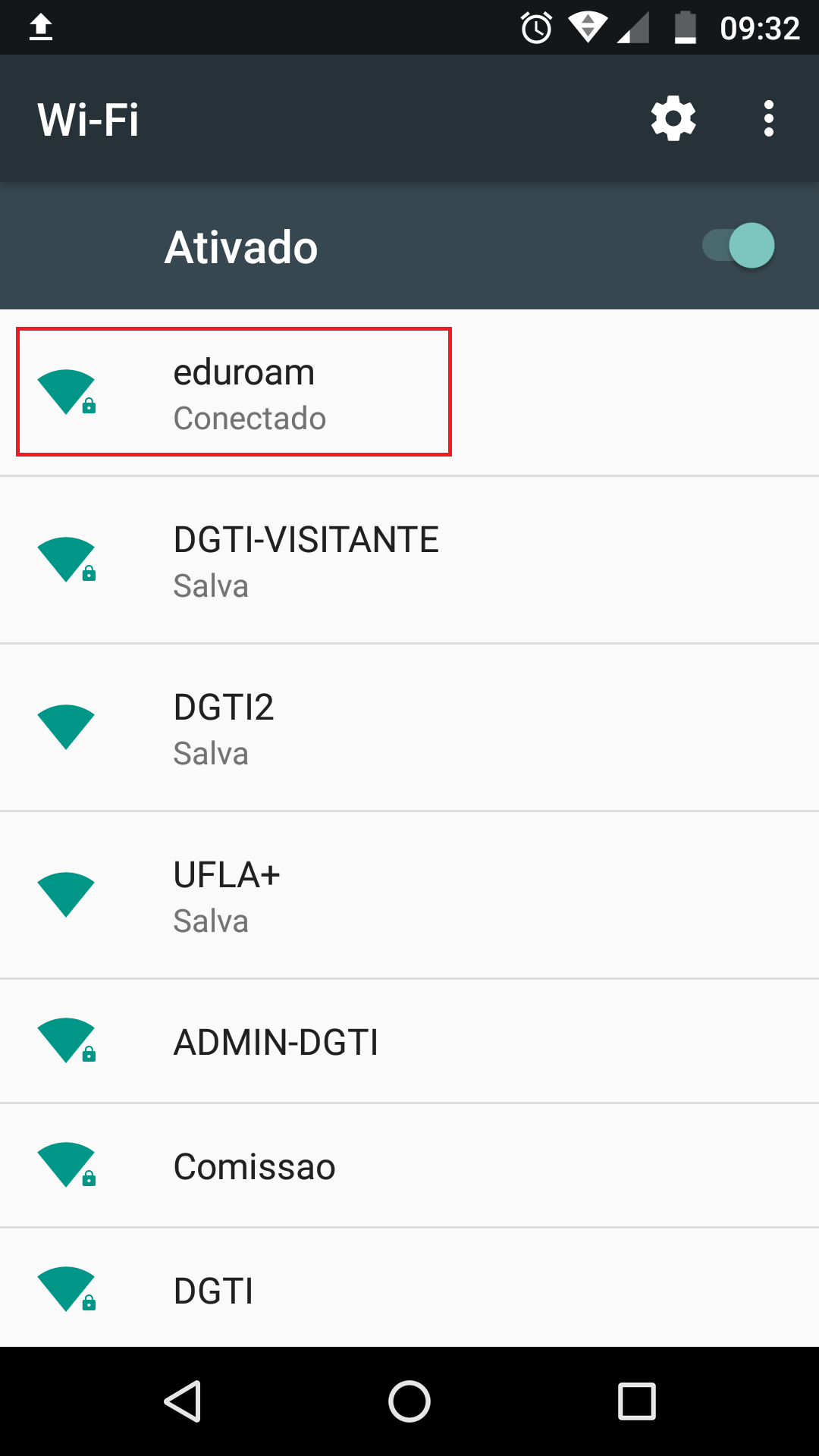
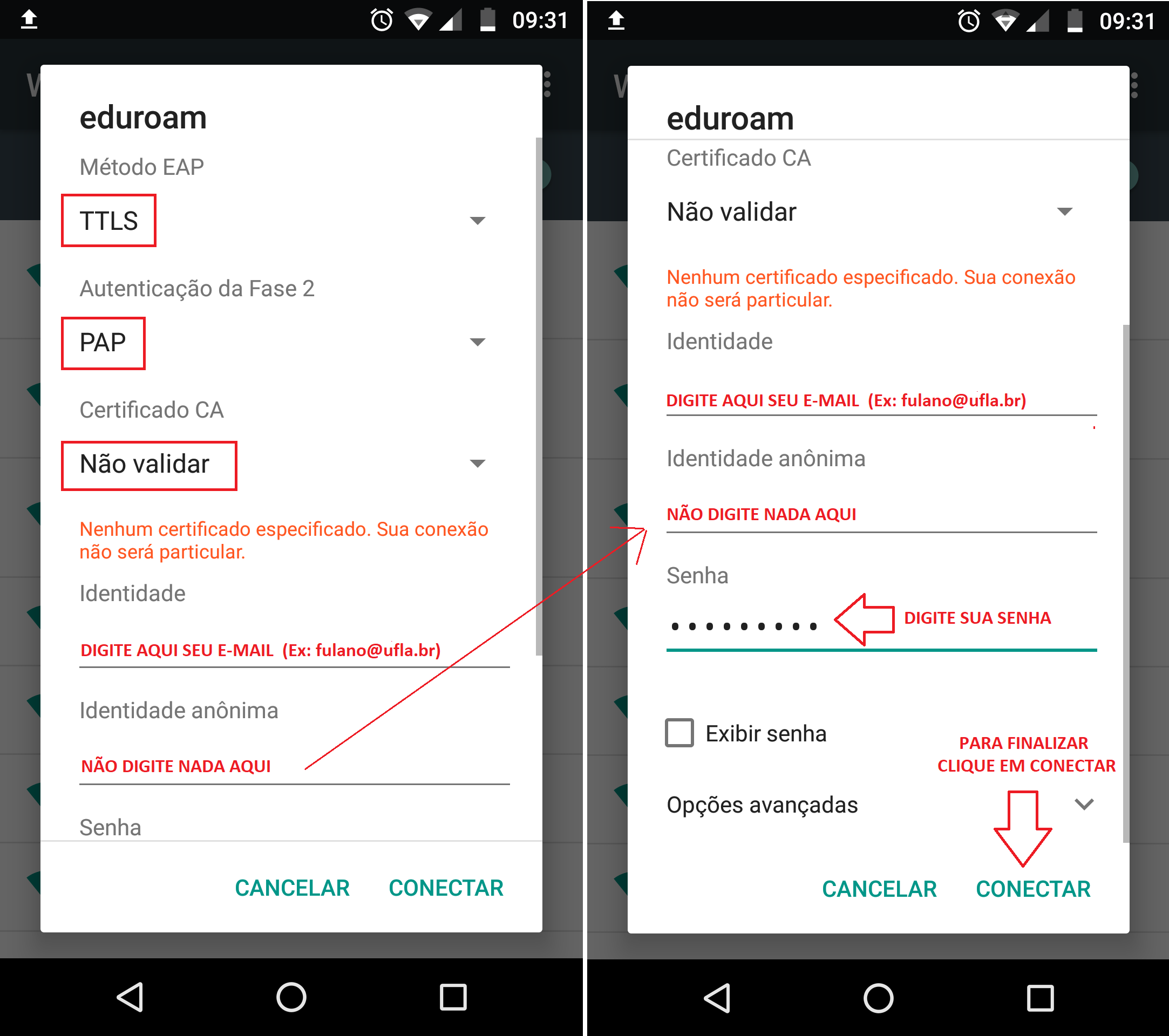
#### **Passo 3:** Configurar a rede da seguinte forma:
####
- #### **Entrar em Opções avançadas**;
- ##### **Método EAP**, selecione "TTLS";
- ##### **Autenticação de Fase 2**, selecione "PAP";
- ##### **Certificado CA**, selecione "Não validar" ou opção semelhante;
- ##### **Identidade**, digite seu e-mail institucional. Ex: **"fulano@ufla.br ou fulano@estudante.ufla.br";**
- ##### **Identidade anônima**, não digite nada, deixe em branco;
- ##### **Senha**, digite sua senha institucional;
- ##### Por fim, clique em "CONECTAR".
#####
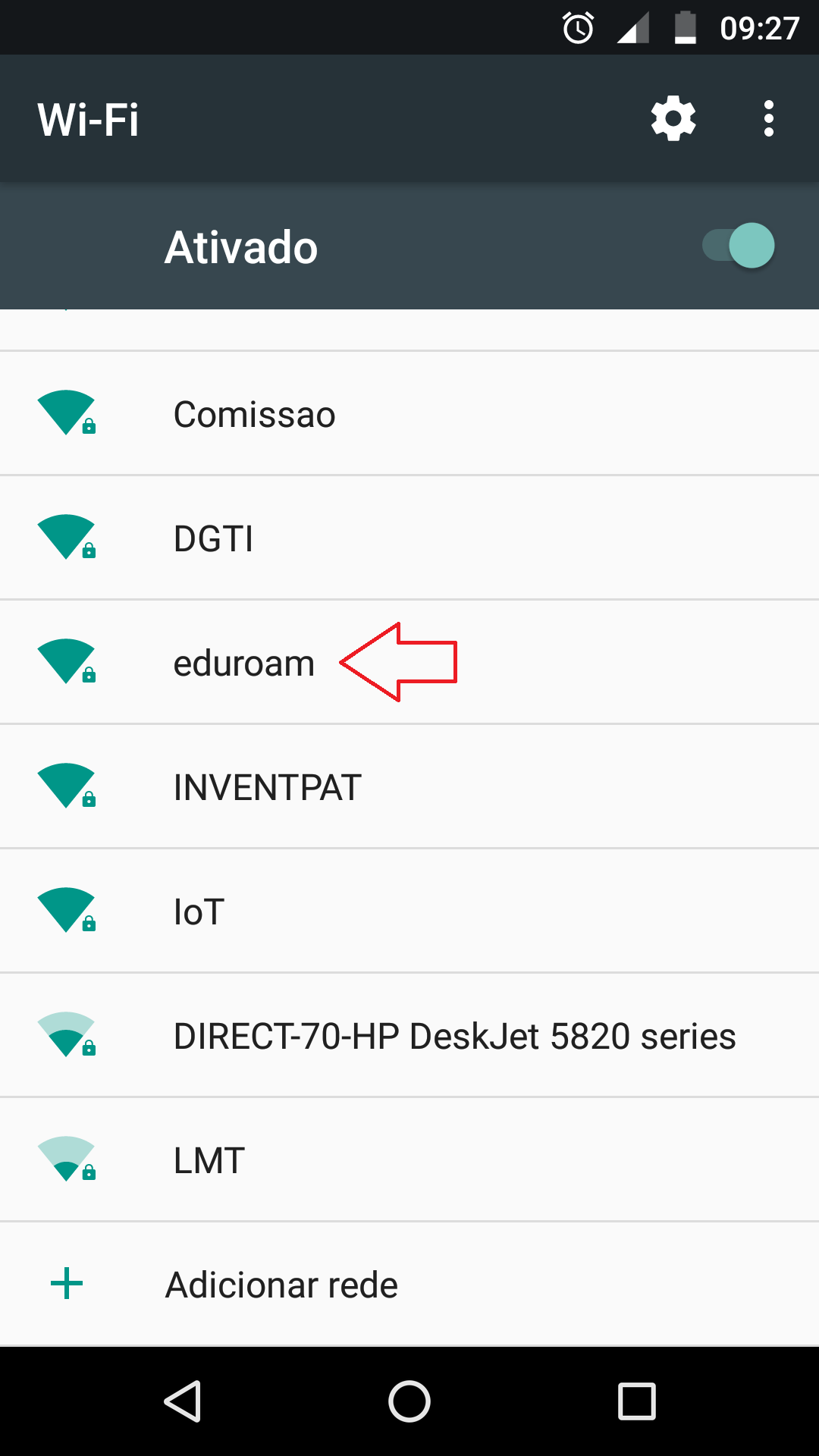
#### **Passo 4:** Após isso, você estará conectado à rede eduroam
Caso apresente erro para conectar, altere a senha no SIG ([Tutorial alteração de Senha](https://kb.ufla.br/books/solicitacoes-de-servicos/page/alteracao-de-senha-e-mail-institucional)), permanecendo o problema favor comparecer a DGTI.
# Configuração Eduroam em Sistema IOS
#####
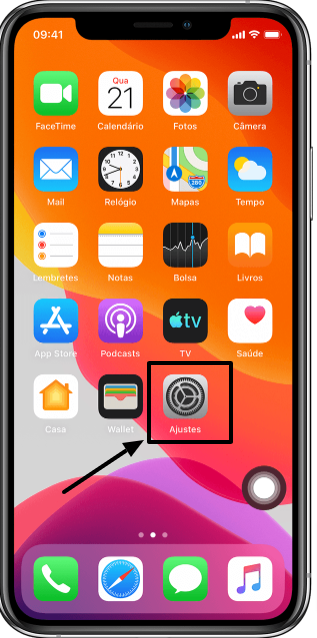
##### **Passo 1:** Comece por abrir os AJUSTES do seu iOS e em seguida entre nas ***definições do Wi-Fi.***
[](https://kb.ufla.br/uploads/images/gallery/2024-09/qBAGVRJwiXmtPGZT-image-1726832490312.png)
##### **Passo 2:** Para configurar a rede eduroam no iPhone, vá até a lista de redes disponíveis, clique na opção "**OUTRA**" (**Não clique em eduroam)**:
Obs.: Caso tenha tentado se conectar a rede EDUAROAM anteriormente, esqueça-a antes de iniciar o processo de configuração.
[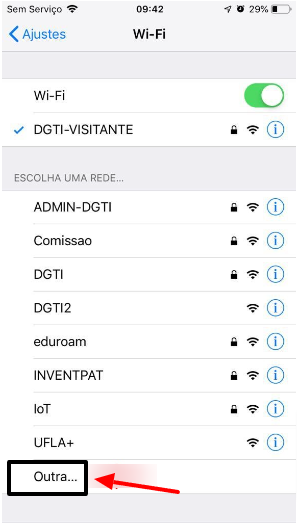](https://kb.ufla.br/uploads/images/gallery/2024-09/EpzojCTmrAXa1fFk-image-1726832739427.png)
##### **Passo 3:** Na janela que se abrir preencher da seguinte forma:
- ##### Nome: ***“eduroam”;***
- ##### Segurança: **WPA2 Empresarial**;
- ##### Nome de usuário: **seu e-mail institucional;**
- ##### Senha: **a senha do seu e-mail**, e em seguida clique em **“Conectar".**
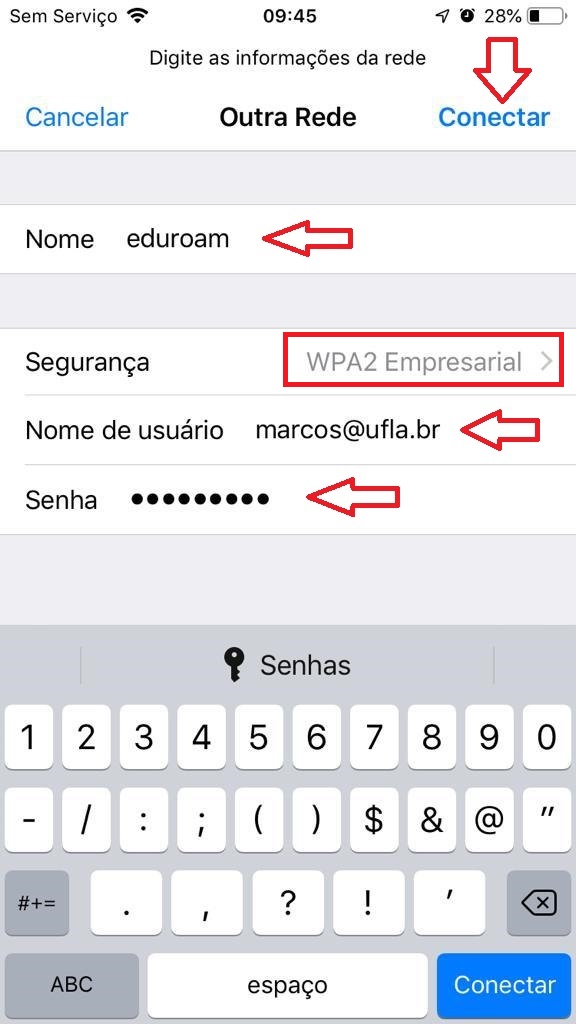
##### **Passo 4:** Em seguida lhe será questionado se você confia no certificado da rede em questão, clique em **“Confiar”**, como indicado na seguinte figura:
[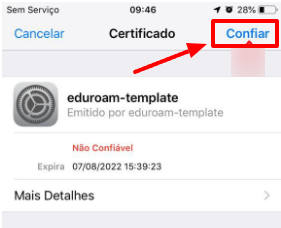](https://kb.ufla.br/uploads/images/gallery/2024-09/UO3GnCsJVnSwtoFm-image-1726833138463.png)
#####
##### **Passo 5**: Após realizar esses passos, você se conectará automaticamente à rede eduroam.
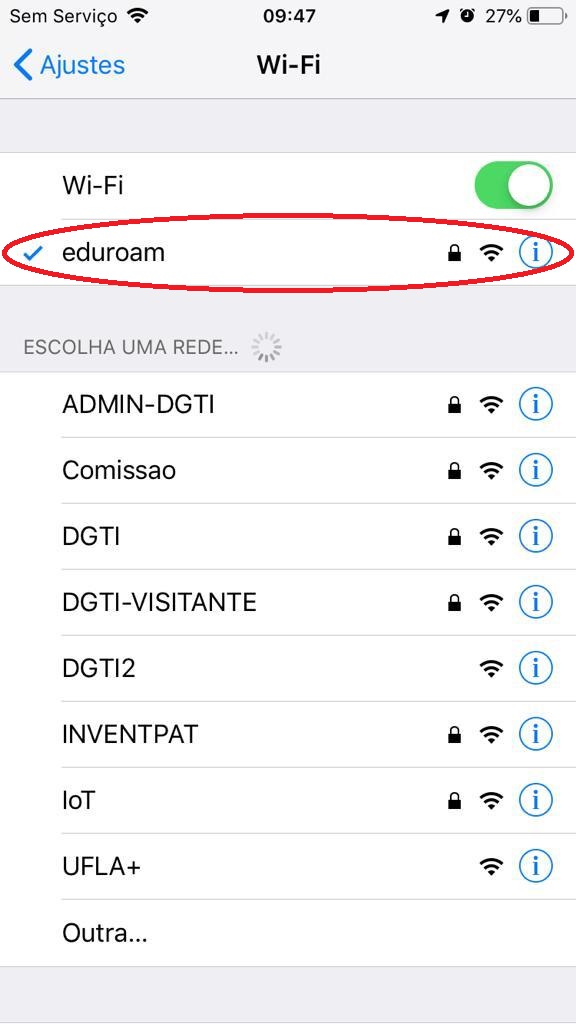
Caso apresente erro para conectar, altere a senha no SIG ([Tutorial alteração de Senha](https://kb.ufla.br/books/solicitacoes-de-servicos/page/alteracao-de-senha-e-mail-institucional)), permanecendo o problema favor comparecer a DGTI.
# Configuração Eduroam no Windows 7
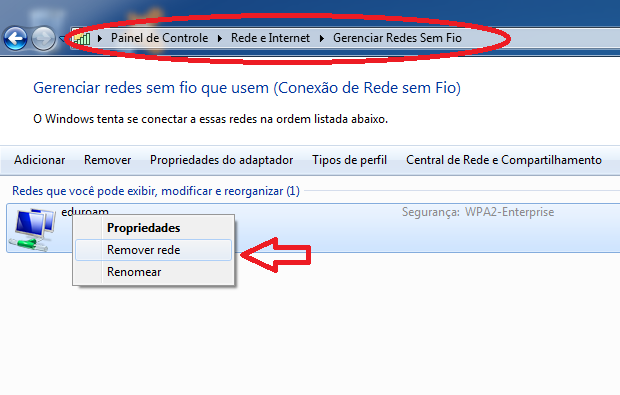
##### **Passo 1:** Primeiramente, vá em Painel de Controle > Rede e Internet > Gerenciar Redes Sem Fio, e remova a rede eduroam, caso esteja listada entre as redes conhecidas
##### 
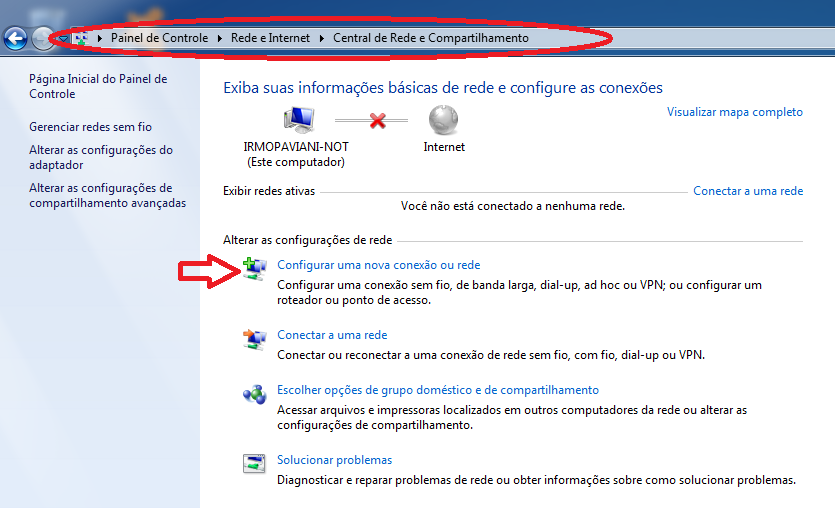
##### **Passo 2** : Em Painel de Controle > Rede e Internet > Central de Rede e Compartilhamento, clique em “Configurar uma nova conexão ou rede”;
##### 
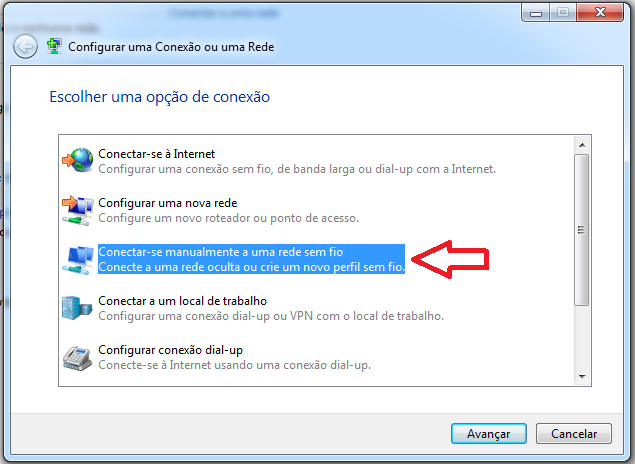
##### **Passo 3 :** Na janela que se abrir, clique na opção “Conectar-se manualmente a uma rede sem fio” e clique em avançar
##### 
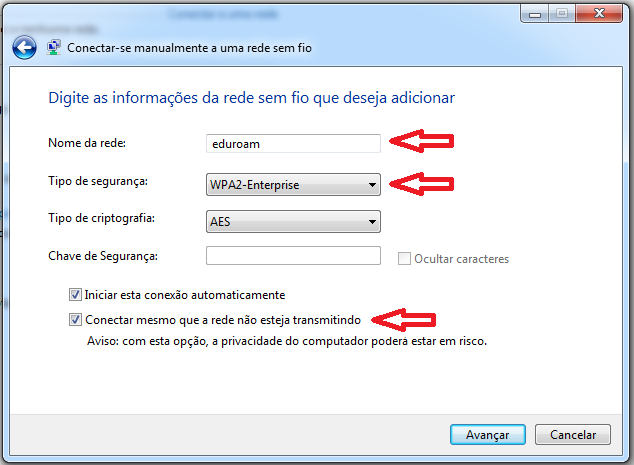
##### **Passo 4:** Configure conforme mostrado na figura abaixo, e clique em avançar
##### 
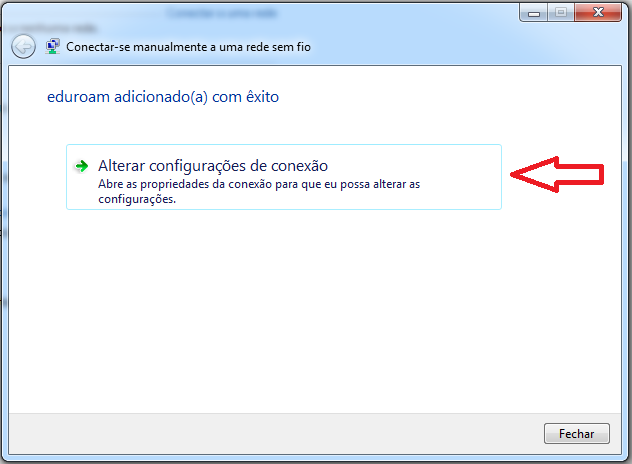
##### **Passo 5:** Se uma janela igual a exibida abaixo aparecer, você obteve êxito na configuração. Na sequência, clique em “Alterar configurações de conexão”;
##### 
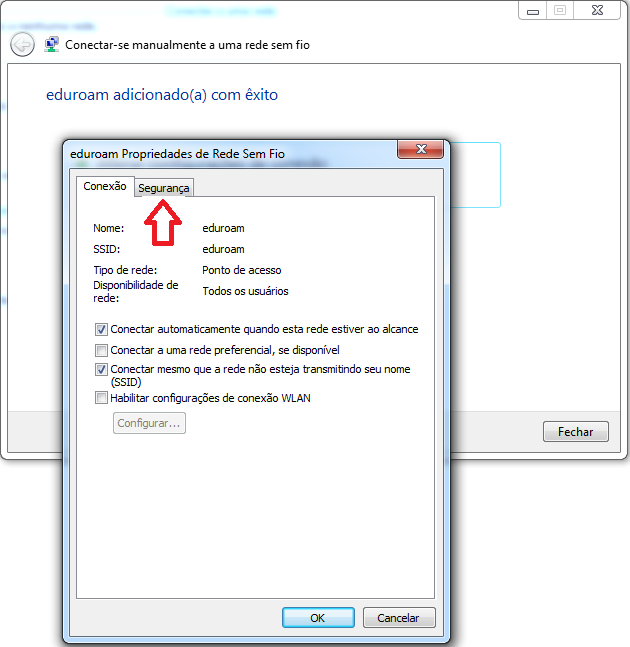
##### **Passo 6:** Após clicar no local indicado, uma nova janela se abrirá, clique na guia “Segurança”;
##### 
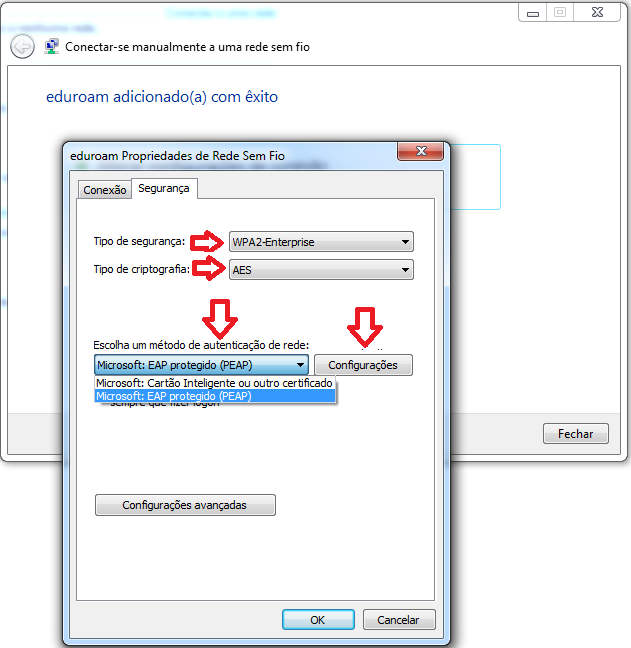
##### **Paso 7:** Realize as configurações como indicado na figura abaixo e em seguida, clique em “Configurações”:
##### 
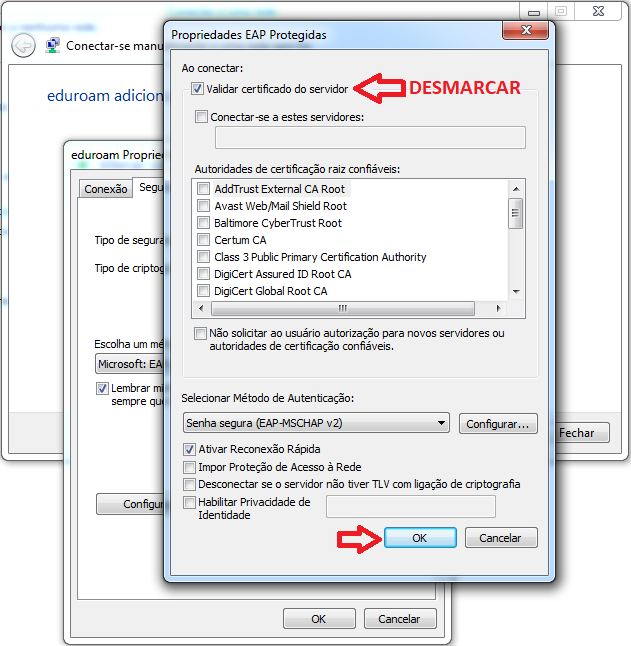
##### **Passo 8:** Após ter clicando em “Configurações”, a seguinte janela se abrirá. Desmarque a opção indicada e em seguida clique em OK
##### 
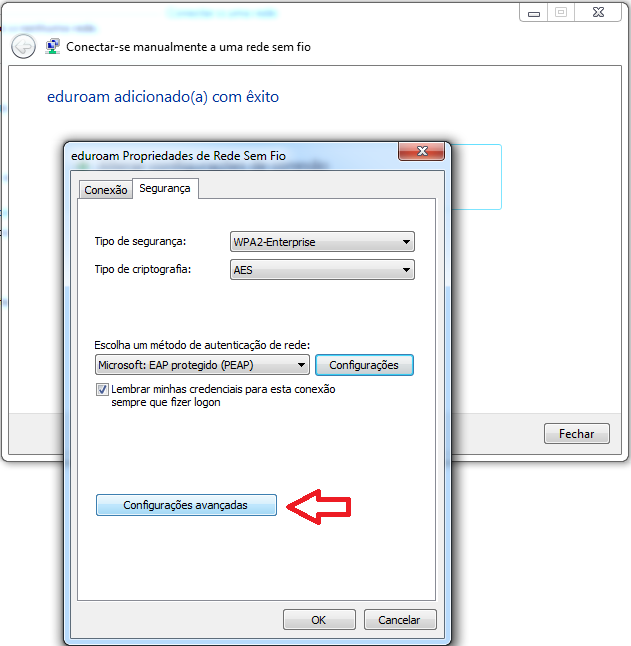
##### **Passo 9:** Após clicar em OK, você retornará à janela anterior. Agora clique em “Configurações avançadas”;
##### 
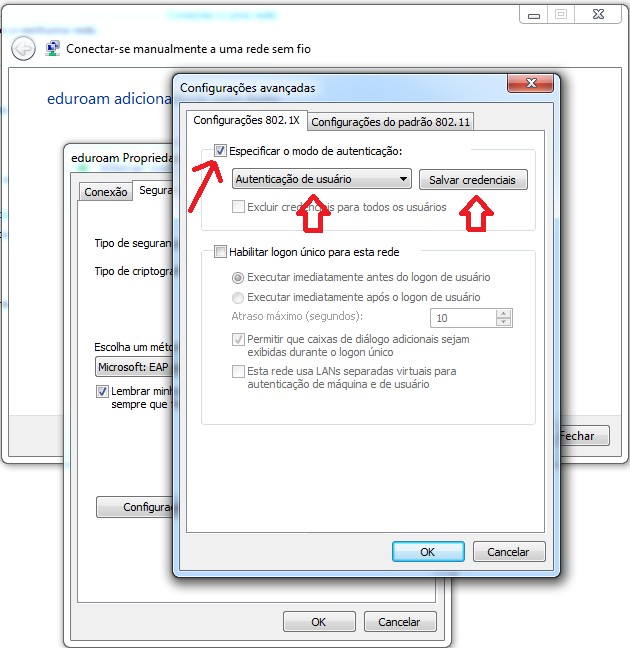
##### **Passo 10**: Configure a janela que se abriu como a seguir:
##### 
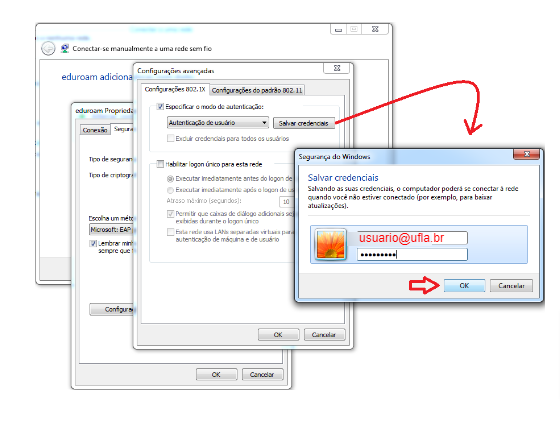
##### **Passo 11**: Ao clicar em “Salvar credenciais”, lhe será solicitado seu e-mail e senha institucionais, forneça-os e clique em OK
[](https://kb.ufla.br/uploads/images/gallery/2024-02/Xnv8OXcE3ODU4bt0-image-1707403842232.png)
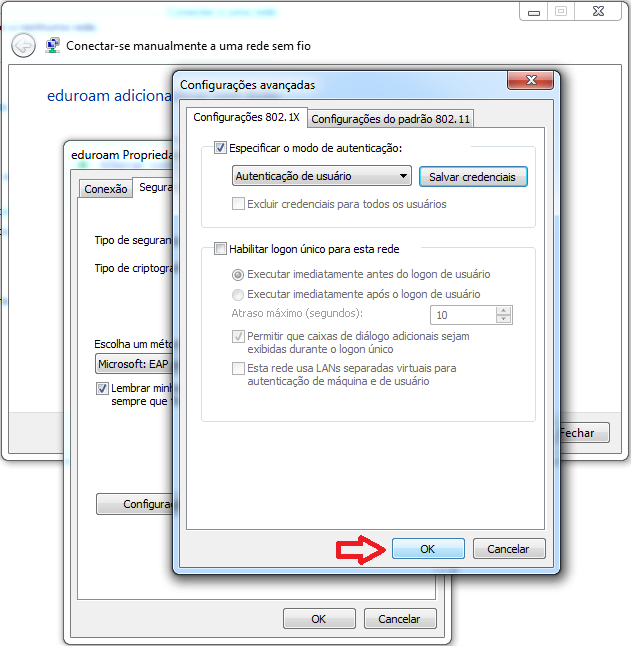
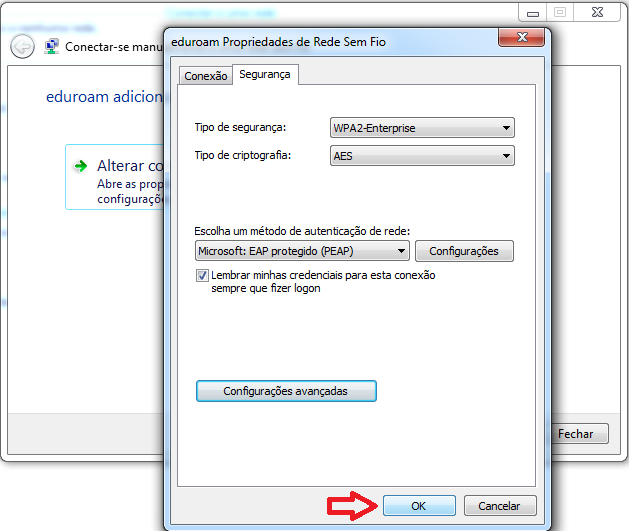
##### **Passo 11**: Clique também em OK novamente
##### 
##### **Passo 12**: Na próxima janela, também clique em OK
##### 
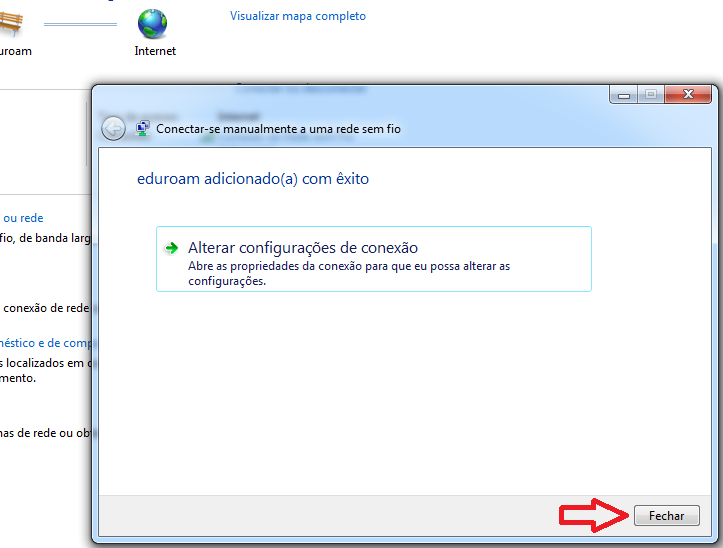
##### **Passo 13**: Feche a última janela
##### 
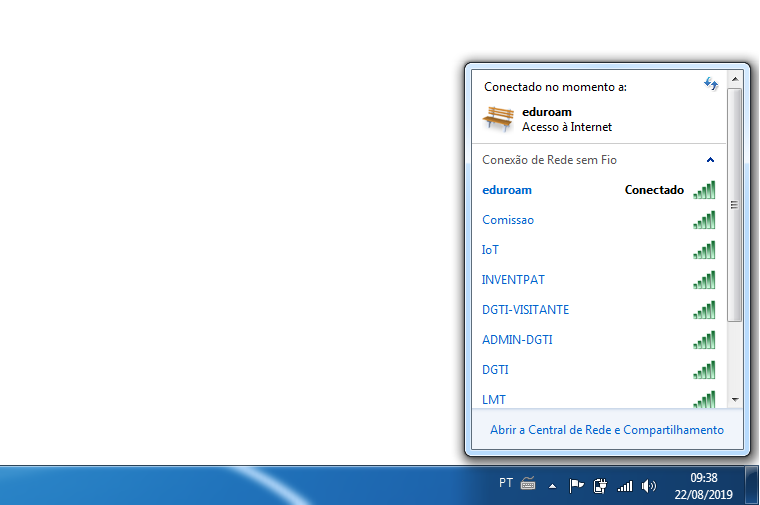
##### **Passo 14:** Pronto, você está conectado a rede Eduroam
##### 
# Configuração Eduroam no Windows 10
#### **Passo1: Remover qualquer rede "EDUROAM" gravada no sistema:**
- ##### Na barra de tarefas do Windows, clique com o botão direito do mouse sob o ícone da conexão Wi-Fi e clique em “Abrir configurações de rede e internet”;
- ##### Aqui você verá todas as redes sem fio em que seu computador já se conectou e permanecem salvas, basta clicar na rede que você deseja esquecer, no exemplo abaixo a rede será a “EDUROAM”, e em seguida, clique em Remover;
#### **Passo 2: Adicionar a rede Eduroam manualmente:**
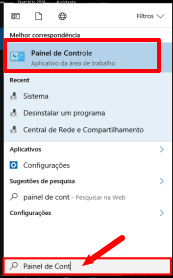
- ##### Entrar no "Painel de Controle", na caixa de pesquisa digitar Painel de Controle;
[](https://kb.ufla.br/uploads/images/gallery/2024-02/HrQki6wY0YUDTAkA-image-1707477872926.png)
[](https://kb.ufla.br/uploads/images/gallery/2024-02/UZLGInxXrn80ZzfN-image-1707477892450.png)
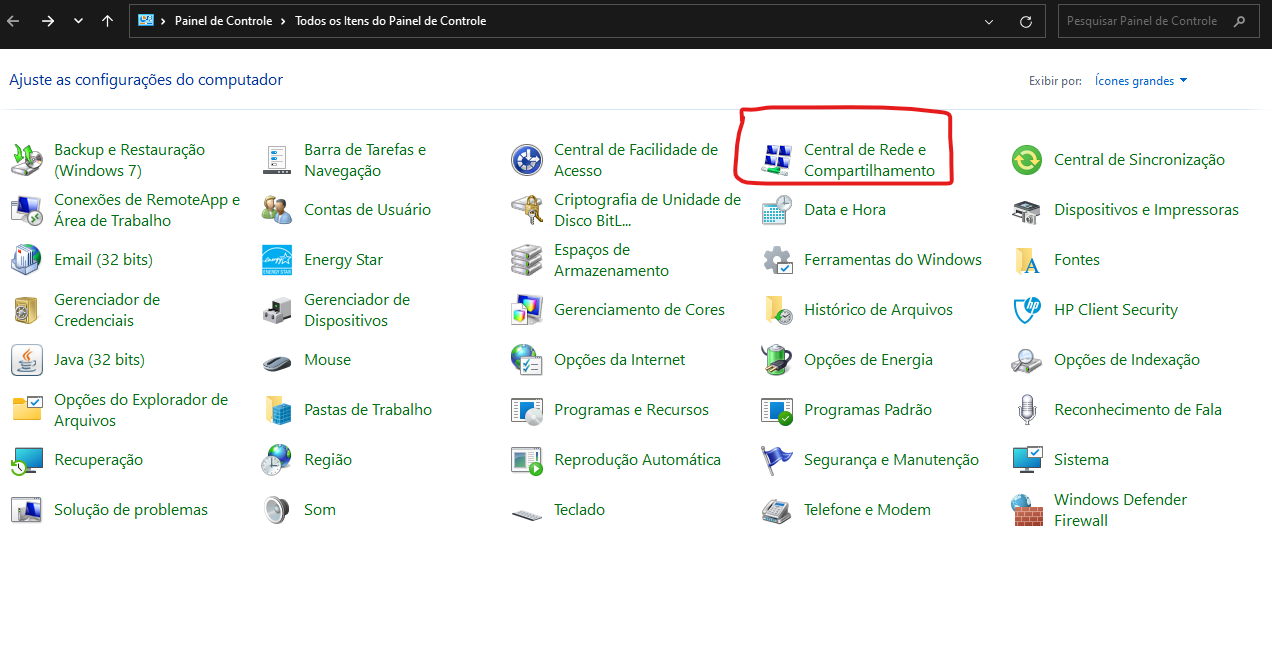
- ##### Clique em "Central de Rede e Compartilhamento";
[](https://kb.ufla.br/uploads/images/gallery/2024-02/qjW2nNIIYRUDumCA-image-1707475175327.png)
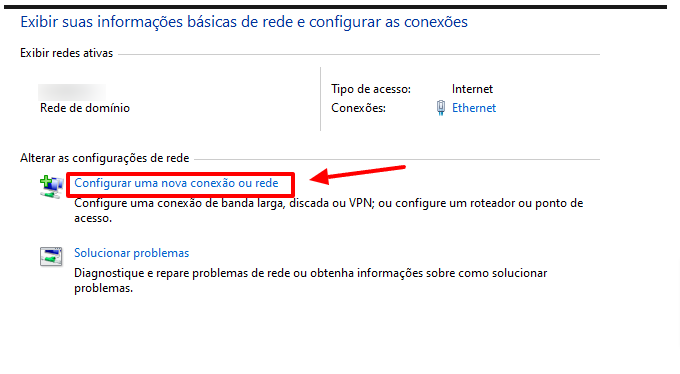
- ##### Clique em "Configurar uma nova conexão ou rede";
[](https://kb.ufla.br/uploads/images/gallery/2024-02/bs7trTjhXffU1vNz-image-1707475563924.png)
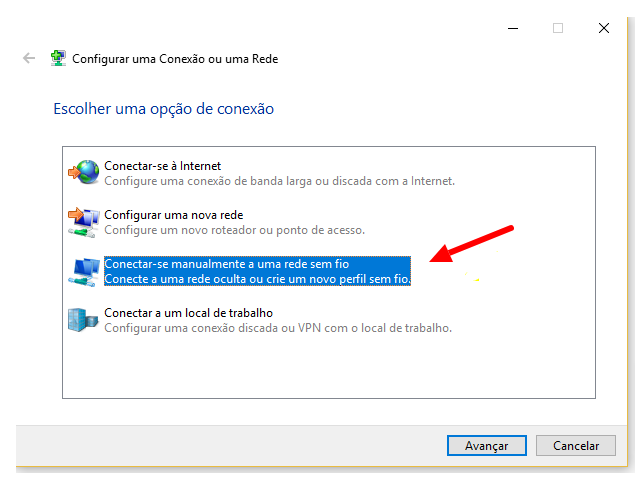
- ##### Clique em "Conectar-se manualmente a uma rede sem fio";
[](https://kb.ufla.br/uploads/images/gallery/2024-02/SntBxBIMP4eJYXzU-image-1707475734870.png)
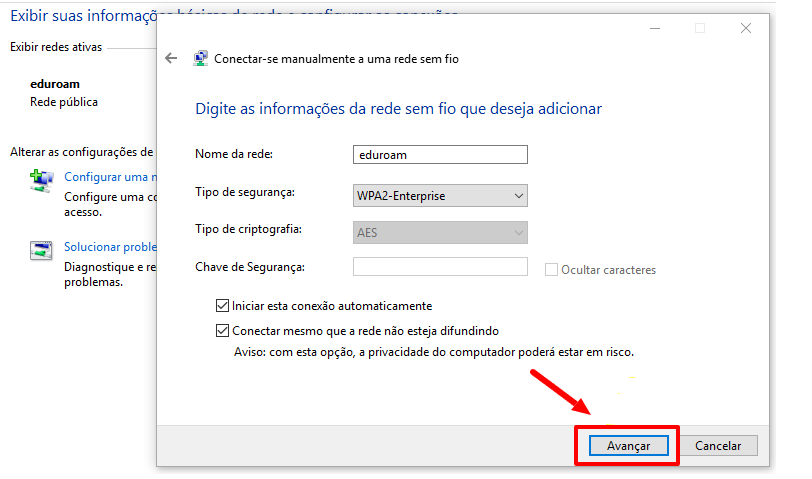
- ##### Clique em avançar e digitar os dados conforme a figura:
##### - Nome da rede: Eduroam;
##### - Tipo de Segurança: WPA2-Enterprise;
##### - Tipo de Criptografia: AES chave de segurança: < deixar em branco >;
##### - Marcar as caixas de opção (as duas) Clique em avançar.
[](https://kb.ufla.br/uploads/images/gallery/2024-02/6l5LvbZykWf5lNU5-image-1707475789922.png)
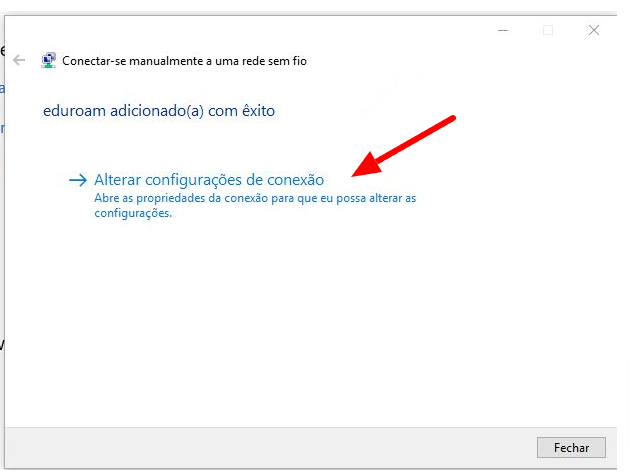
- ##### Se uma janela igual a exibida abaixo aparecer, você obteve êxito na configuração. Na sequência, clique em “Alterar configurações de conexão”;
[](https://kb.ufla.br/uploads/images/gallery/2024-02/Tjpb0ggAAIGe4bZl-image-1707475834501.png)
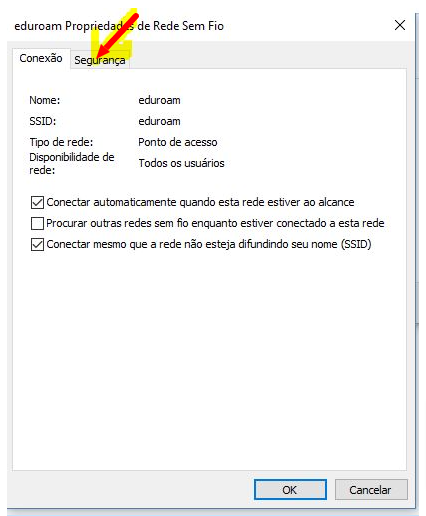
- ##### Após clicar no local indicado, uma nova janela se abrirá, clique na guia “Segurança”;
[](https://kb.ufla.br/uploads/images/gallery/2024-02/0jf6Yg1FV6Izr7CC-image-1707475937382.png)
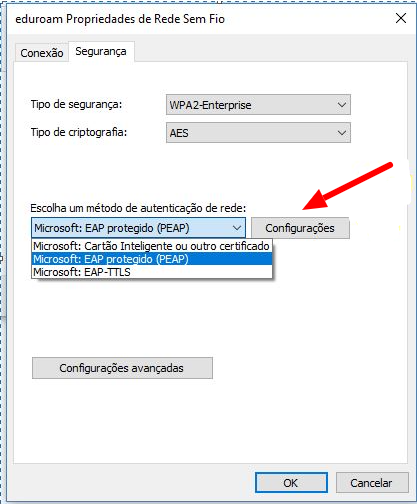
- ##### Realize as configurações como indicado na figura abaixo e em seguida, clique em “Configurações”;
[](https://kb.ufla.br/uploads/images/gallery/2024-02/PZXW1rPuNQWADOBr-image-1707475992345.png)
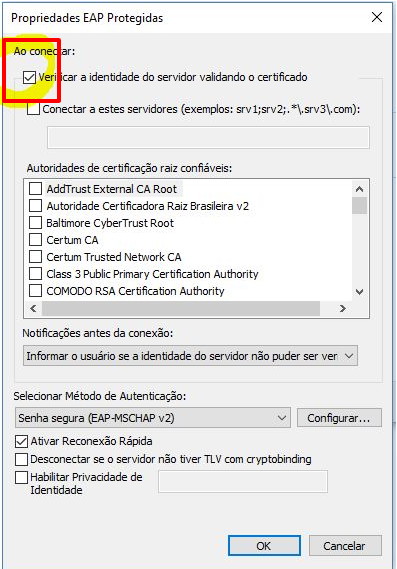
- ##### Após ter clicando em “Configurações”, a seguinte janela se abrirá. Desmarque a opção indicada e em seguida clique em OK;
[](https://kb.ufla.br/uploads/images/gallery/2024-02/Z77HRw4ksVe7s7YX-image-1707476058069.png)
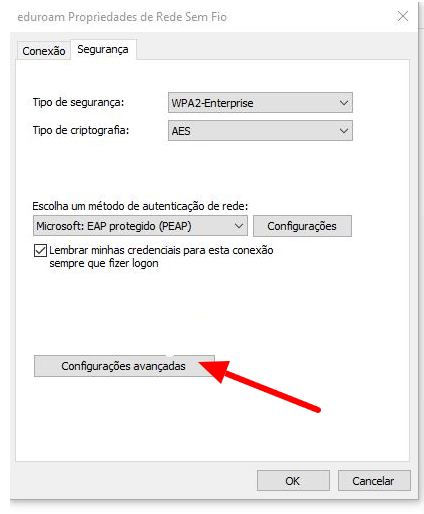
- ##### Após clicar em OK, você retornará à janela anterior. Agora clique em “Configurações avançadas”;
[](https://kb.ufla.br/uploads/images/gallery/2024-02/1ZHGjEwiCrZBydkJ-image-1707476149695.png)
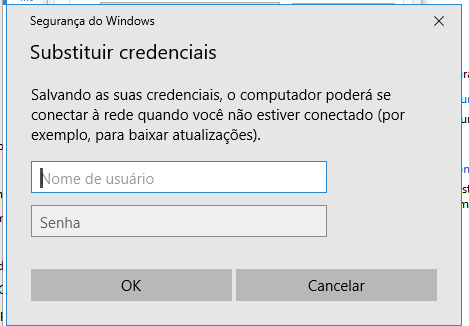
- ##### Na tela que surgir deve selecionar a opção "Autenticação de Usuário" dentre as quatro opções:
- ##### Ao clicar em “Salvar credenciais”, lhe será solicitado seu e-mail e senha institucionais, forneça-os e clique em OK;
[](https://wiki.ufu.br/index.php/Arquivo:Eduroam_win10_html_a6d350755e565077.png)
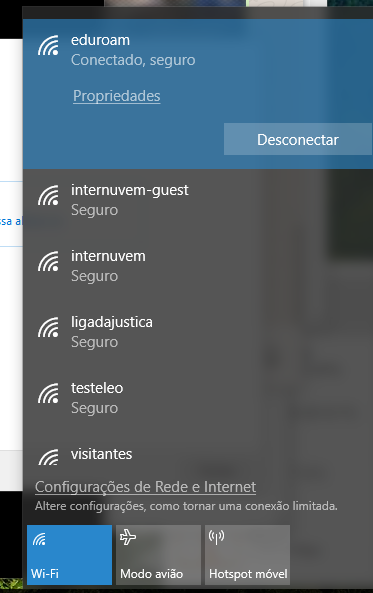
- ##### Agora na parte do ícone de rede perto do relógio do Windows na barra de tarefa clique na rede "Eduroam" e clique no botão conectar.
[](https://wiki.ufu.br/index.php/Arquivo:Eduroam_win10_html_1e20e08882abdf2e.png)
# Configuração Eduroam no Linux
#### Para configurar a rede Eduroam no Sistema Operacional Linux, siga os seguintes passos:
- ##### Vá em Sistemas -> Preferências -> Conexões de rede ou Configurações -> Rede
- ##### Clique na aba Sem fio -> Adicionar
- ##### Preencha as informações da conexão, conforme abaixo:
- ##### Nome da conexão: eduroam
- ##### Sem fio -> SSID: eduroam
- ##### Segurança sem fio -> Segurança: WPA & WPA2 empresas
- ##### Segurança sem fio -> Autenticação: EAP Protegido (PEAP)
- ##### Segurança sem fio -> Versão do PEAP: Automático
- ##### Segurança sem fio -> Autenticação interna: MSCHAPv2
- ##### Segurança sem fio -> Nome de usuário: login institucional
- ##### Segurança sem fio -> Senha: senha do e-mail institucional
- ##### Clicar em "Salvar"
- ##### Escolha a rede sem fio eduroam.
- ##### Se aparecer a mensagem "Nenhum certificado de autoridade certificadora escolhido" clique em "Ignorar".
# Conexão rede Eduroam
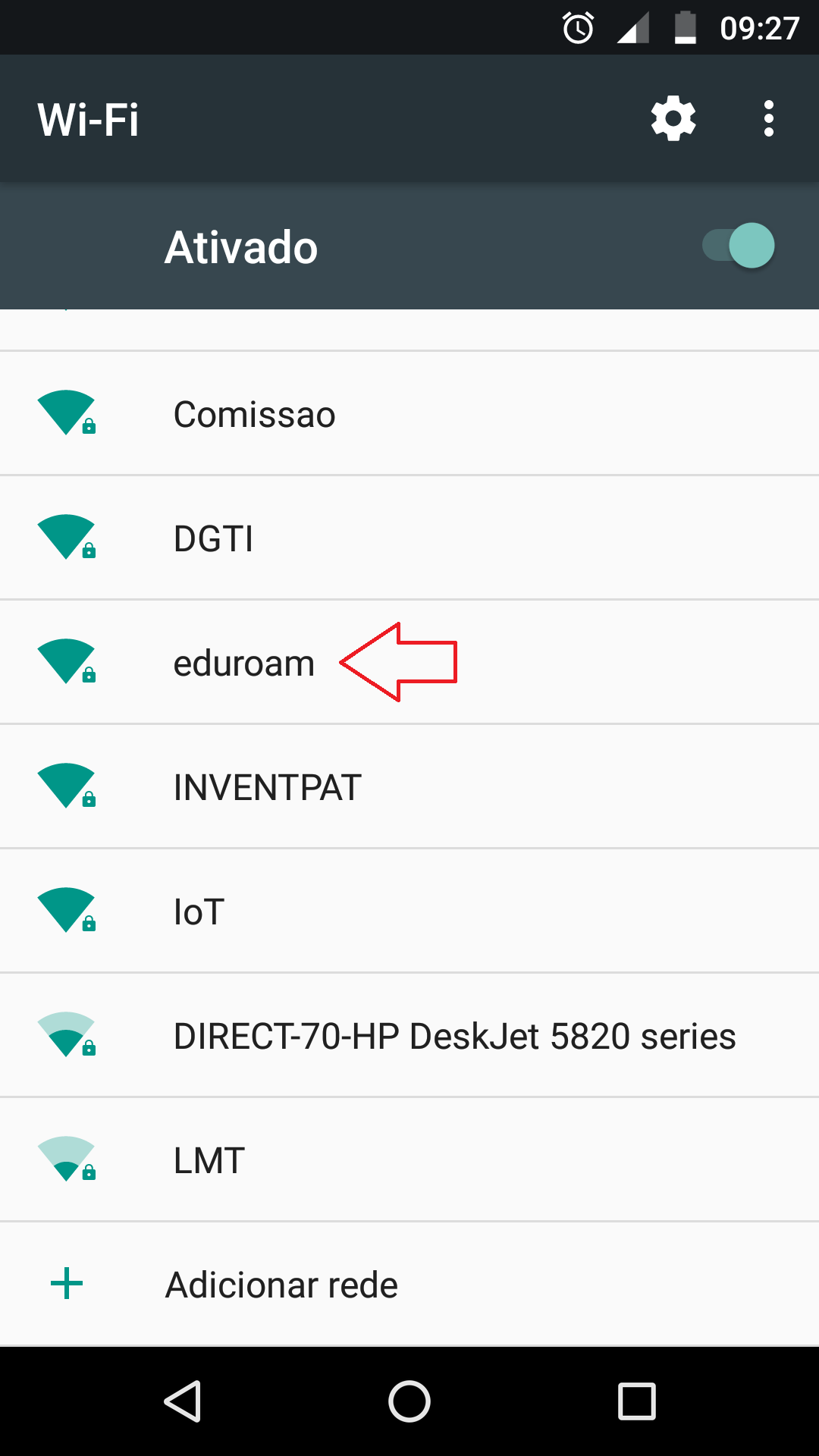
#### **Passo 1:** Verificar as redes disponíveis e selecionar a rede "EDUROAM".
[](https://kb.ufla.br/uploads/images/gallery/2026-08/t68Xnrucexj1EeP9-image.png)
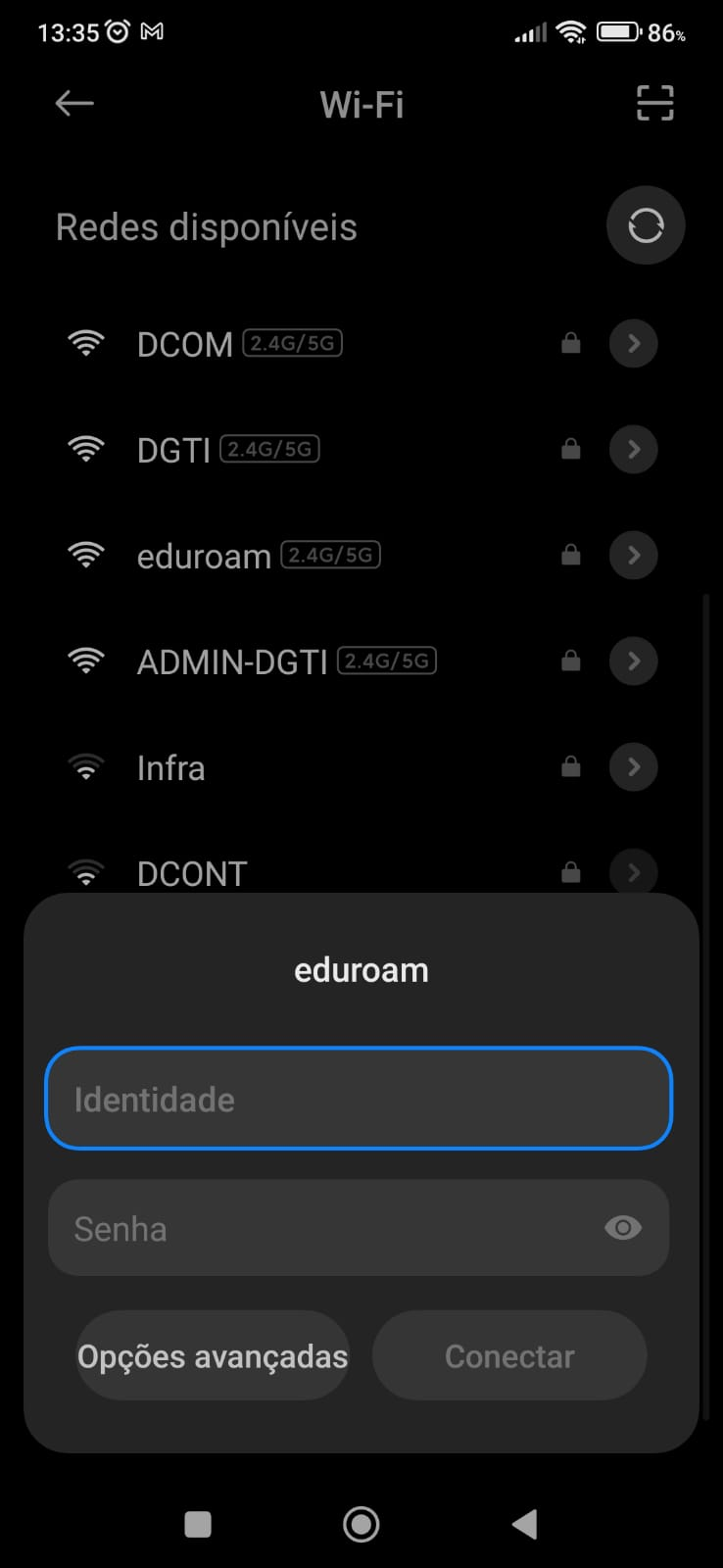
#### **Passo 2:** Entrar com usuário e senha institucional
- ##### **Identidade**, digite seu e-mail institucional. Ex: **"fulano@ufla.br ou fulano@estudante.ufla.br";**
- ##### **Senha**, digite sua senha institucional;
[](https://kb.ufla.br/uploads/images/gallery/2026-08/PGQvxNpdBJOSynjs-image.png)
#### **Passo 3: Clicar em conectar (Iphone e Samsung, antes de conectar realizar procedimento abaixo)**
**Para iPhone ao aparecer a opção certificado clicar em confiar, depois conectar.**