# Cartão de Identificação Institucional
Esse serviço consiste na emissão do cartão de identificação institucional. Esse cartão dá acesso, por exemplo, ao Restaurante Universitário e à Biblioteca.
# Regras do Cartão de Identificação Institucional
A DGTI atende somente as solicitações feitas por meio do sistema destinado para solicitação de cartão, o SIG UFLA, não são aceitas solicitações presenciais ou por outros meios.
- O próprio solicitante deve enviar a fotografia que será impressa no cartão.
- A DGTI poderá recusar a imagem caso ela não apresente uma qualidade adequada ou não permita identificar a pessoa.
- O solicitante deverá enviar uma nova foto, caso a imagem enviada anteriormente tenha sido recusada pela DGTI.
- **A foto do cartão institucional pode ser uma selfie ou outro enquadramento que permita identificar claramente a pessoa**.
- O Cartão **não tem validade de "Carteirinha Estudantil"**.
- O cartão tem finalidade de controle de acesso em locais como Biblioteca e Restaurante Universitário, dentro da UFLA.
- A retirada do Cartão Institucional será na DGTI, localizada na Avenida Norte, de segunda a sexta-feira nos horários de 07h00min às 19h00min, ou conforme orientação feita pela DGTI na respectiva solicitação. Esse período pode sofrer alterações em períodos específicos, mas é feito comunicação prévia. Também não é feito cobrança para imprimir nova via de cartões emitidos há mais de 5 anos.
- A **primeira via** do cartão institucional é **gratuita** e pode ser retirada somente pelo titular.
- No caso de furto não haverá cobrança para a emissão de uma nova via mediante apresentação de boletim de ocorrência citando dentre os bens furtados o cartão institucional.
- Não haverá cobrança para emissão de uma nova via de cartões que não apresentem defeitos causados por má utilização, após breve avaliação na DGTI.
- Para emissão de outras vias do Cartão, em decorrência de extravio ou de apresentação de defeitos causados pela má utilização ou má conservação do referido documento será cobrada a taxa de R$ 15,00 cujo pagamento deverá ser realizado através do PagTesouro (PIX ou Cartão de Crédito).
- A confirmação do pagamento via PagTesouro (PIX ou Cartão de Crédito) é automática.
# Como Solicitar 1ª Via do Cartão de Identificação Institucional
#####
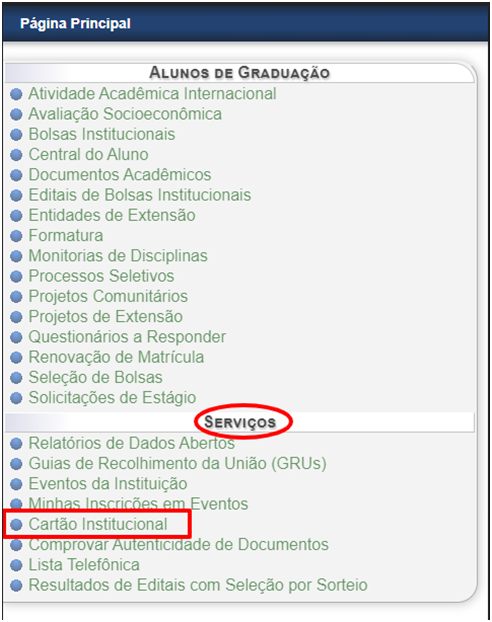
##### Para solicitar o cartão institucional **acesse o SIG** ([https://sig.ufla.br/](https://sig.ufla.br/)), no menu lateral à esquerda, ir em **Serviços e depois Cartão Institucional**:
[](https://kb.ufla.br/uploads/images/gallery/2022-05/fUPWmJFdMQRvTMrg-image-1653057028156.png)
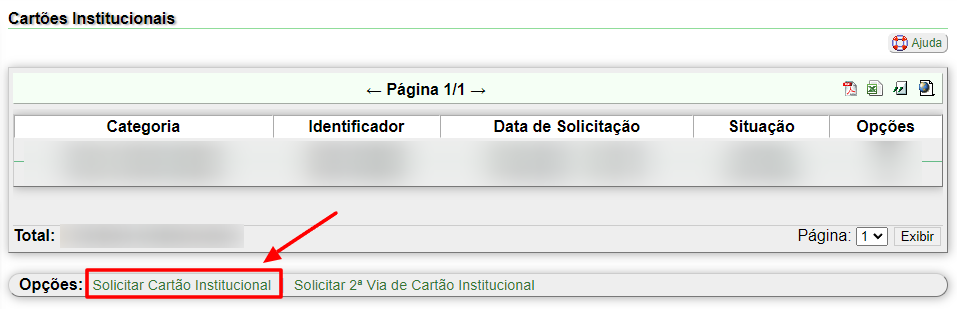
##### Em cartões Institucionais, clicar em **Solicitar Cartão Institucional**:
[](https://kb.ufla.br/uploads/images/gallery/2022-10/2l4TPbg9XXuT2GUN-image-1666176357622.png)
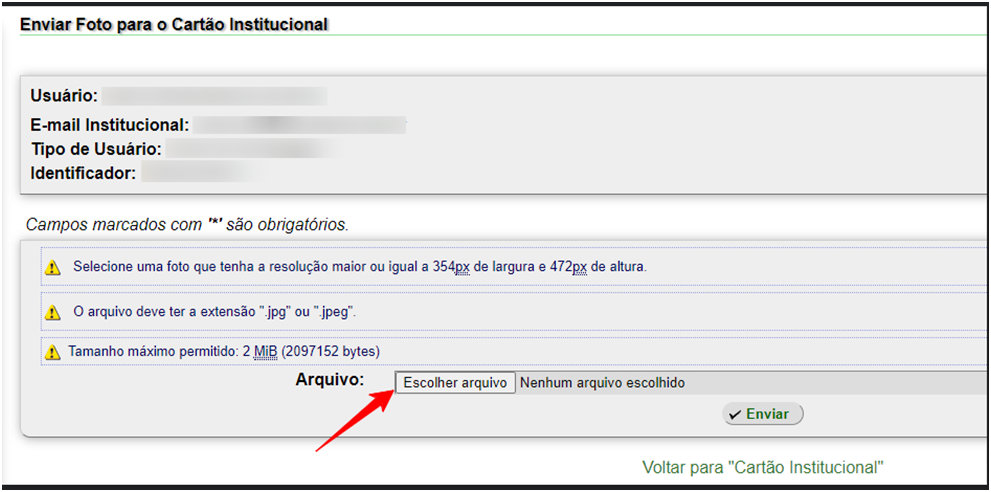
##### Na tela seguinte será solicitado o envio de uma foto:
[](https://kb.ufla.br/uploads/images/gallery/2022-05/AvswOwLhgGZFzRZe-image-1653057094767.png)
#### Selecionar o arquivo com a foto e depois enviar.
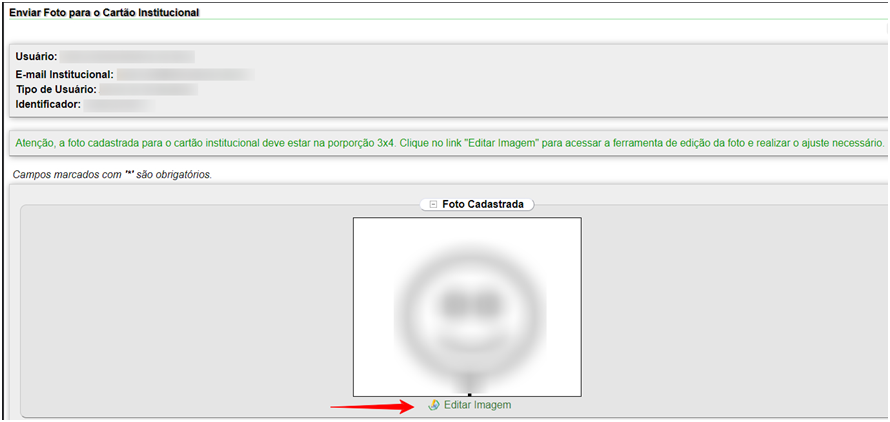
**Atenção, a foto cadastrada para o cartão institucional deve estar na proporção 3x4.** Se necessário, é possível editar a foto, basta clicar no link "Editar Imagem" para acessar a ferramenta de edição da foto e realizar o ajuste necessário.
[](https://kb.ufla.br/uploads/images/gallery/2022-05/j1cJ3lPArdL249hW-image-1653057106913.png)
##### Selecione a área da imagem que deseja utilizar como sua foto 3x4 e clique em editar foto.
##### Clique em Solicitar Cartão Institucional, será necessário à leitura e aceite do **TERMO DE UTILIZAÇÃO DO CARTAO INSTITUCIONAL**, depois basta clicar em Solicitar Cartão Institucional.
[](https://kb.ufla.br/uploads/images/gallery/2022-05/fpfwSikR8OAZn915-image-1653057122642.png)
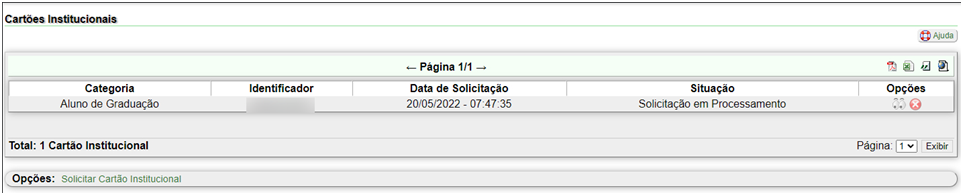
##### Após a solicitação, pode acompanhar a situação do pedido em cartões Institucionais.
[](https://kb.ufla.br/uploads/images/gallery/2022-05/FMZOTJUzHrQcuuyi-image-1653057149251.png)
##### Caso a Situação esteja como **“Solicitação Retornada”,** a foto foi recusada e será necessário o reenvio da foto.
[](https://kb.ufla.br/uploads/images/gallery/2022-05/ARVe2cOL5ETswtxq-image-1653057159266.png)
| **Legenda:**
|
| [](https://kb.ufla.br/uploads/images/gallery/2022-05/oigH9c4K6HGl3mu7-image-1653057189743.png) | ##### Enviar foto
| [](https://kb.ufla.br/uploads/images/gallery/2022-05/8DMkYq1nrqTjUD8J-image-1653057214754.png)
| ##### Enviar solicitação
|
#####
**Possíveis situações da solicitação do cartão de identificação institucional:**
##### **Liberado para Impressão:** consta que o cartão está na fila para impressão.
##### **Disponível para Entrega:** Cartão impresso e disponível para retirada.
- ##### A retirada do Cartão Institucional será na DGTI, localizada na Avenida Norte, de segunda a sexta-feira nos horários de 07h00min às 19h00min, ou conforme orientação feita pela DGTI na respectiva solicitação. Esse período pode sofrer alterações em períodos específicos, mas é feito comunicação prévia.
##### **Aguardando Confirmação de Recebimento:** é necessário confirmar o recebimento para poder liberar o cartão para uso. O cartão é aceito no Restaurante Universitário e Biblioteca após a liberação, ou confirmação de recebimento pelo solicitante.
| ##### Para confirmar o recebimento, acessar o cartão institucional, e clicar em:
| [](https://kb.ufla.br/uploads/images/gallery/2022-05/tazHpAGftInu5a75-image-1653057358042.png) |
[](https://kb.ufla.br/uploads/images/gallery/2022-08/DRd4c9fcJrNv1Zru-image-1660759631018.png)
##### Pronto, seu cartão já está liberado para uso!!!**
# Como Solicitar 2ª Via do Cartão de Identificação Institucional
| **Tutorial para Solicitar 2ª Via do Cartão Institucional**
|
| **Sistema**: [sig.ufla.br](https://kb.ufla.br/sig.ufla.br)
|
| **Público Alvo**: discentes regulares, servidores, funcionários terceirizado e pessoal de associação temporária.
|
| **Condição**: É preciso estar autenticado no SIG UFLA (*logado*) com o usuário e senha.
|
##### Para solicitar o cartão institucional **acesse o SIG** ([https://sig.ufla.br/](https://sig.ufla.br/)), no menu lateral à esquerda, ir em **Serviços e depois Cartão Institucional**:
##### [](https://kb.ufla.br/uploads/images/gallery/2022-05/fUPWmJFdMQRvTMrg-image-1653057028156.png)
#####
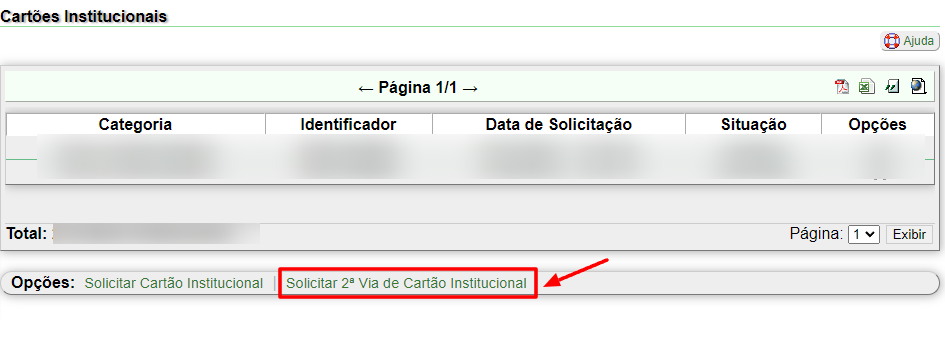
##### Em cartões Institucionais, clicar em **Solicitar 2ª Via de Cartão Institucional**:
#####
##### [](https://kb.ufla.br/uploads/images/gallery/2022-10/6Wfh4By6ZQWSHMBh-image-1666175745645.png)
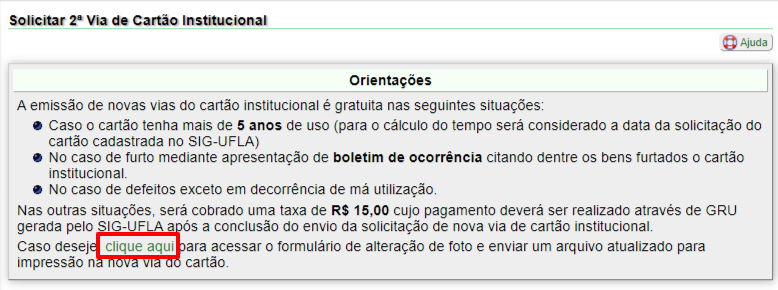
##### Leia as orientações para emissão de 2ª via. Também é possível alterar a foto do cartão a partir da solicitação, basta acionar o link denominado "Clique aqui para acessar o formulário de alteração de foto".
##### [](https://kb.ufla.br/uploads/images/gallery/2022-07/1hULWRVDhHVjQugR-image-1656964875888.png)
#####
##### **Atenção, caso deseje alterar a foto, a foto cadastrada para o cartão institucional deve estar na proporção 3x4.** Se necessário, é possível editar a foto, basta clicar no link "Editar Imagem" para acessar a ferramenta de edição da foto e realizar o ajuste necessário.
#####
##### [](https://kb.ufla.br/uploads/images/gallery/2022-05/j1cJ3lPArdL249hW-image-1653057106913.png)
#####
Selecione a área da imagem que deseja utilizar como sua foto 3x4 e clique no botão para salvar a foto.
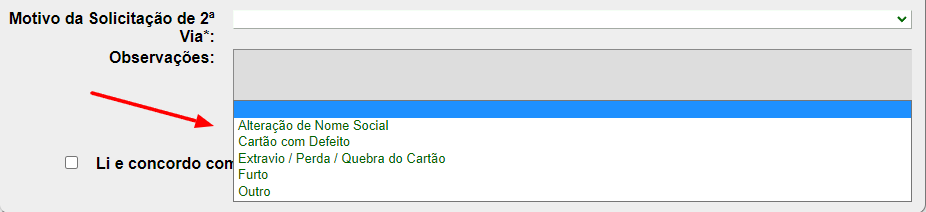
##### Agora é necessário informar o motivo para solicitar a 2ª via do cartão, aqui serão aplicadas as considerações descritas na seção "orientações".
#####
##### [](https://kb.ufla.br/uploads/images/gallery/2022-10/yMJBmuTsdXd7ZGN1-image-1666175843105.png)
#####
##### Será necessário à leitura e aceite do **TERMO DE UTILIZAÇÃO DO CARTAO INSTITUCIONAL**, depois basta clicar em "Enviar".
##### Após a solicitação, pode acompanhar a situação do pedido em cartões Institucionais.
#####
##### [](https://kb.ufla.br/uploads/images/gallery/2022-05/FMZOTJUzHrQcuuyi-image-1653057149251.png)
#####
##### Caso a Situação esteja como **“Solicitação Retornada”,** a foto foi recusada e será necessário o reenvio da foto.
[](https://kb.ufla.br/uploads/images/gallery/2022-05/ARVe2cOL5ETswtxq-image-1653057159266.png)
| **Legenda:**
|
| [](https://kb.ufla.br/uploads/images/gallery/2022-05/oigH9c4K6HGl3mu7-image-1653057189743.png) | ##### Enviar foto
| [](https://kb.ufla.br/uploads/images/gallery/2022-05/8DMkYq1nrqTjUD8J-image-1653057214754.png)
| ##### Enviar solicitação
|
#####
**Possíveis situações da solicitação do cartão de identificação institucional:**
##### **Liberado para Impressão:** consta que o cartão está na fila para impressão.
##### **Disponível para Entrega:** Cartão impresso e disponível para retirada.
- ##### A retirada do Cartão Institucional será na DGTI, localizada na Avenida Norte, de segunda a sexta-feira nos horários de 07h00min às 19h00min, ou conforme orientação feita pela DGTI na respectiva solicitação. Esse período pode sofrer alterações em períodos específicos, mas é feito comunicação prévia.
##### **Aguardando Confirmação de Recebimento:** é necessário confirmar o recebimento para poder liberar o cartão para uso. O cartão é aceito no Restaurante Universitário e Biblioteca após a liberação, ou confirmação de recebimento pelo solicitante.
##### **Aguardando Pagamento de GRU:** Aguardando a confirmação do pagamento (gru, pix ou cartão de crédito) para as situações descritas na seção de orientações.
| ##### Para confirmar o recebimento e desbloquear o cartão, é necessário acessar a solicitação de cartão institucional, e clicar em:
| [](https://kb.ufla.br/uploads/images/gallery/2022-05/tazHpAGftInu5a75-image-1653057358042.png) |
**Pronto, seu cartão já está liberado para uso!!!**
# Como Desbloquear o Cartão de Identificação Institucional
##### Para desbloquear um cartão institucional basta confirmar que o recebeu!
#####
##### Dessa forma, faça os passos a seguir:
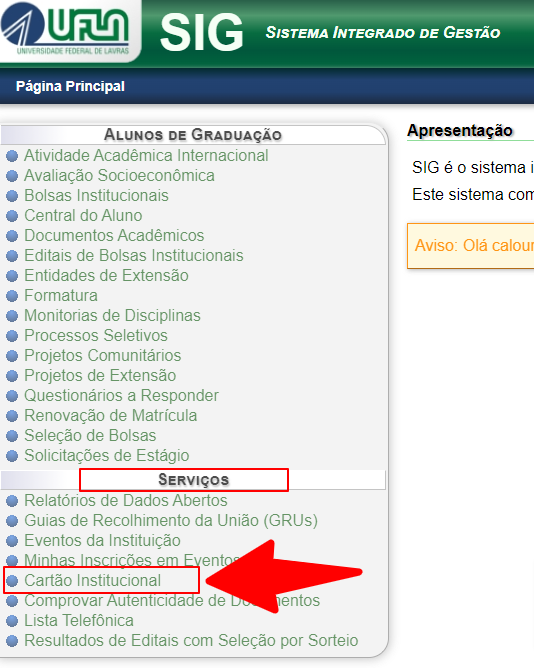
##### 1) Acessar a opção de "Cartão Institucional" do menu "Serviços" no sistema [**SIG-UFLA**](https://sig.ufla.br/modulos/cartao_institucional/index.php).
[](https://kb.ufla.br/uploads/images/gallery/2022-06/5BbBErwIc1WxSb8O-image-1654195521421.png)
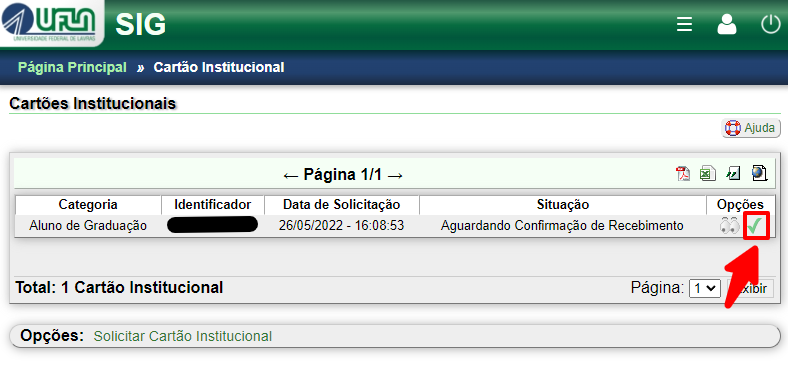
##### 2) Acessar a respectiva solicitação de "Cartão Institucional" e ir na opção "Confirmar Recebimento e Liberar o Cartão".
[](https://kb.ufla.br/uploads/images/gallery/2022-06/g6yHMhnazQ0poCI9-image-1654195543613.png)
**Observação**: Só é possível desbloquear o cartão quando a solicitação estiver com a situação "***Aguardando Confirmação de Recebimento***", que demonstra que o cartão já foi entregue para o responsável.
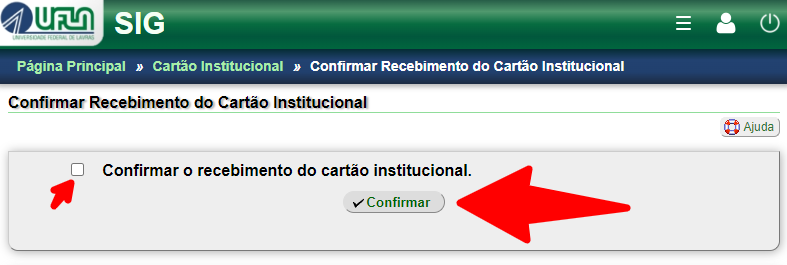
##### 3) Confirmar o recebimento do cartão institucional.
[](https://kb.ufla.br/uploads/images/gallery/2022-06/qfWkn1viRm4LZkFk-image-1654195552941.png)
**Pronto, cartão desbloqueado!**
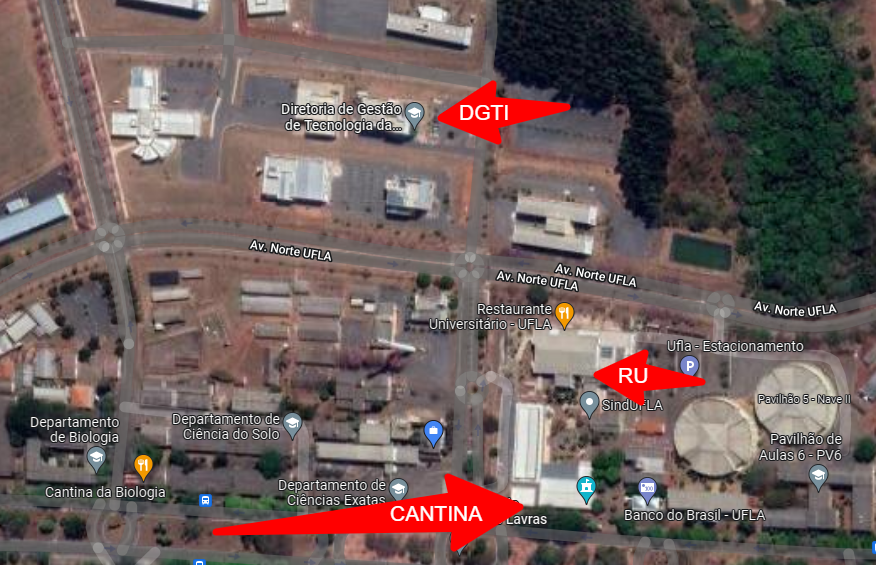
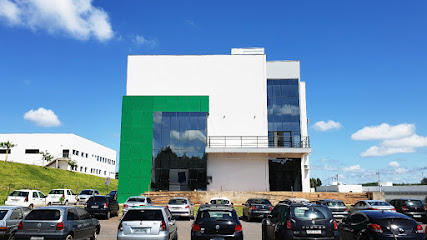
# Localização da DGTI
**Onde está a DGTI?**
[Clique aqui para ver a Localização da DGTI no Google Maps. ](https://www.google.com/maps/place/Diretoria+de+Gest%C3%A3o+de+Tecnologia+da+Informa%C3%A7%C3%A3o/@-21.2253272,-44.9779943,310m/data=!3m1!1e3!4m5!3m4!1s0x9ffddec3dad05f:0x3213cb5ea6167c73!8m2!3d-21.2249529!4d-44.978367)
[](https://kb.ufla.br/uploads/images/gallery/2022-03/jRVMtxEdqnsqLO9F-mapa-ufla.png)
[](https://kb.ufla.br/uploads/images/gallery/2022-05/Kbm7aQVSkFj3AWDG-image-1652793378241.png)
# Procedimentos para liberar a impressão de cartão Institucional
Para liberação dos cartões para impressão devem ser seguindo os seguinte procedimentos:
1º - Acessar o [SIG](https://sig.ufla.br/modulos/login/index.php), ir no grupo DGTI/Suporte, acessar a ferramenta **[Gerenciar Cartões Institucionais](https://sig.ufla.br/modulos/cartao_institucional/gestao/index.php) (**Página Principal *»* Gerenciar Cartões Institucionais)
[](https://kb.ufla.br/uploads/images/gallery/2022-08/3zDGhGzUlLayJKjm-image-1659960290149.png)
2º - Avaliar Solicitação de Cartão Institucional, nesta opção é possível avaliar as solicitações de cartões enviadas em lote.
[](https://kb.ufla.br/uploads/images/gallery/2022-08/4Ssep56Y6Q3dh35P-image-1659961599732.png)
Será avaliada a foto enviada, se a foto estiver de acordo com o padrão solicitado basta marcar "Liberar para impressão" e Enviar, assim o cartão ficará disponível para impressão. Para impressão ver: [Impressão Cartão.](https://kb.ufla.br/books/cartao-de-identificacao-institucional/page/impressao-e-vinculacao-do-cartao-institucional)
Se não estiver de acordo "Retornar a Solicitação" incluindo uma observação, será solicitado o envio de uma nova foto.
[](https://kb.ufla.br/uploads/images/gallery/2022-08/w7xkwQo7Ys4Nfvsu-image-1659960532308.png)
3º Confirmação em lote da Impressão de Cartão;
[](https://kb.ufla.br/uploads/images/gallery/2022-08/ZQEfmSEt8kjV64zl-image-1659961014906.png)
Nesta opção será feita a confirmação da impressão do cartão institucional, com essa ação será enviado um e-mail automático para o solicitante avisando que o cartão já se encontra disponível para retirada. O cartão também será retirado da fila de impressão evitando a impressão do cartão novamente.
[](https://kb.ufla.br/uploads/images/gallery/2022-08/gWhykcEJzg13M51x-image-1659960896098.png)
4º - Confirmação de Entrega do cartão.
[](https://kb.ufla.br/uploads/images/gallery/2022-08/Kgq31iR0d0Zweh9g-image-1659961329746.png)
Após o solicitante retirar o cartão na DGTI, é preciso confirmar a entrega do cartão, com essa ação o cartão é também é bloqueado.
# Impressão e Vinculação do Cartão Institucional
**A impressão do cartão institucional é feita no computador que fica na sala da secretaria.**
Para que os cartões fiquem disponíveis para impressão, primeiro é preciso realizar a liberação dos dados do cartão no SIG-UFLA Ver em: [Liberar Impressão do Cartão Institucional.](https://kb.ufla.br/books/cartao-de-identificacao-institucional/page/procedimentos-para-liberar-a-impressao-de-cartao-institucional-no-sig-ufla)
##### Impressão do cartão
1º passo - Abrir o software Cardfive para abrir a relação de cartões a serem impressos:
2º passo - No Cardfive, ir em ficheiro, depois abrir;
[](https://kb.ufla.br/uploads/images/gallery/2022-08/4iavcFGm8Yl4wJhA-image-1659965629844.png)
3º passo - selecionar a categoria; (carteirinha de estudante, carteirinha de servidor, etc.)
[](https://kb.ufla.br/uploads/images/gallery/2022-08/8CBfp3xXAnbuCy2C-image-1659966364749.png)
4º passo - selecionar o banco de dados (DadoscarteirinhaAlunos.mdb)
[](https://kb.ufla.br/uploads/images/gallery/2022-08/J5104vHvhnIatLly-image-1659966398372.png)
5º passo - será listada a relação dos cartões a serem impressos, selecionar quais cartões serão impressos e clicar em imprimir.
[](https://kb.ufla.br/uploads/images/gallery/2022-08/3angf5kTtl5BnJqA-image-1659966419110.png)
#### **Após impressão é necessário a vinculação do cartão, esta vinculação é feita da seguinte forma:**
##### **Vincular Cartão:**
1º Passo: Abrir o sistema acesso, será solicitado usuário e senha para entrar;
[](https://kb.ufla.br/uploads/images/gallery/2022-08/CXg9GZqx42ElBCYe-image-1659966541833.png)
2º Passo: clicar no ícone de moeda (gravar créditos no cartão);
[](https://kb.ufla.br/uploads/images/gallery/2022-08/5Pc7nFVp0g3bORXa-image-1659966557023.png)
3º Passo - vai abrir a opção de gravar cartão;
[](https://kb.ufla.br/uploads/images/gallery/2022-08/DHvnocTgI4Ndsf5U-image-1659966714444.png)
4º Passo - inserir o cartão no leitor, aparecerá a mensagem que o cartão ainda não foi associado se deseja prosseguir, clicar em SIM;
[](https://kb.ufla.br/uploads/images/gallery/2022-08/oxsBUQKpuoI7Y4ax-image-1659966729864.png)
5º Passo - buscar os dados do cartão a ser vinculado, pode ser pelo nome/matricula;
[](https://kb.ufla.br/uploads/images/gallery/2022-08/8hmoVpfHWMCrp6ne-image-1659966742513.png)
6º passo - selecionar o nome e clicar ENTER;
[](https://kb.ufla.br/uploads/images/gallery/2022-08/lP1KSeAVQRFUmM8W-image-1659967726421.png)
7º Passo - Clicar em SIM para confirmar a vinculação.
[](https://kb.ufla.br/uploads/images/gallery/2022-08/TZsDSVFKVcCKk1df-image-1659967875458.png)
8º Passo - Confirmar se o cartão foi vinculado corretamente, retirar o cartão, e reposicionar novamente no leitor, a tela gravar cartão deve estar na opção autenticar, caso a opção esteja inativa, basta clicar em cancelar, será exibido os dados do cartão.
[](https://kb.ufla.br/uploads/images/gallery/2022-08/myhWk7DVfCLaR1MO-image-1659967984295.png)
# Entrega de cartão institucional
##### Para acesso a ferramenta para entrega do cartão institucional deve-se acessar o seguinte caminho:
##### SIG-UFLA >> DGTI/Suporte >> Gerenciar Cartões Institucionais
[](https://kb.ufla.br/uploads/images/gallery/2025-08/bFMOtojksjXDzuEi-image-1756134453223.png)
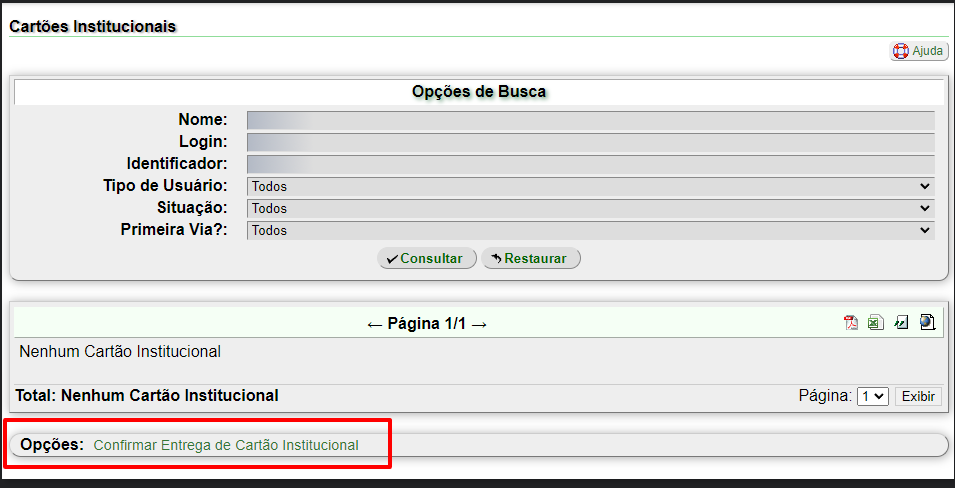
##### Será apresentada a tela "Cartões Institucionais", nesta tela será possível a consulta da situação do cartão do aluno.
##### A opção **Confirmar Entrega de Cartão Institucional,** será usada para confirmar retirada do cartão institucional pelo discente, com essa ação o cartão será **bloqueado.**
[](https://kb.ufla.br/uploads/images/gallery/2022-08/r7JBwVWv6h1CTwRM-image-1660672689101.png)
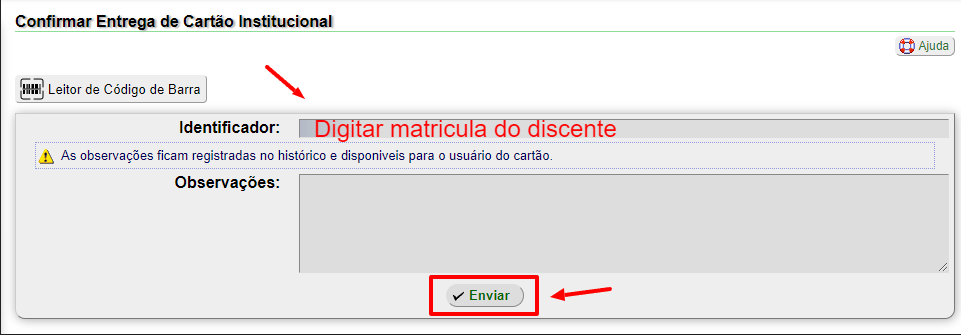
##### Entrar com a matricula do discente e depois clicar em enviar.
[](https://kb.ufla.br/uploads/images/gallery/2022-08/PpeTdmMgMY464vDV-image-1660674370195.png)
[](https://kb.ufla.br/uploads/images/gallery/2022-08/qlkdWocjupH2vKLt-image-1660676516709.png)
Caso esteja utilizando celular a opção **Leitor de Código de Barra,** permite a utilização da câmera para leitura do código de barra do cartão.
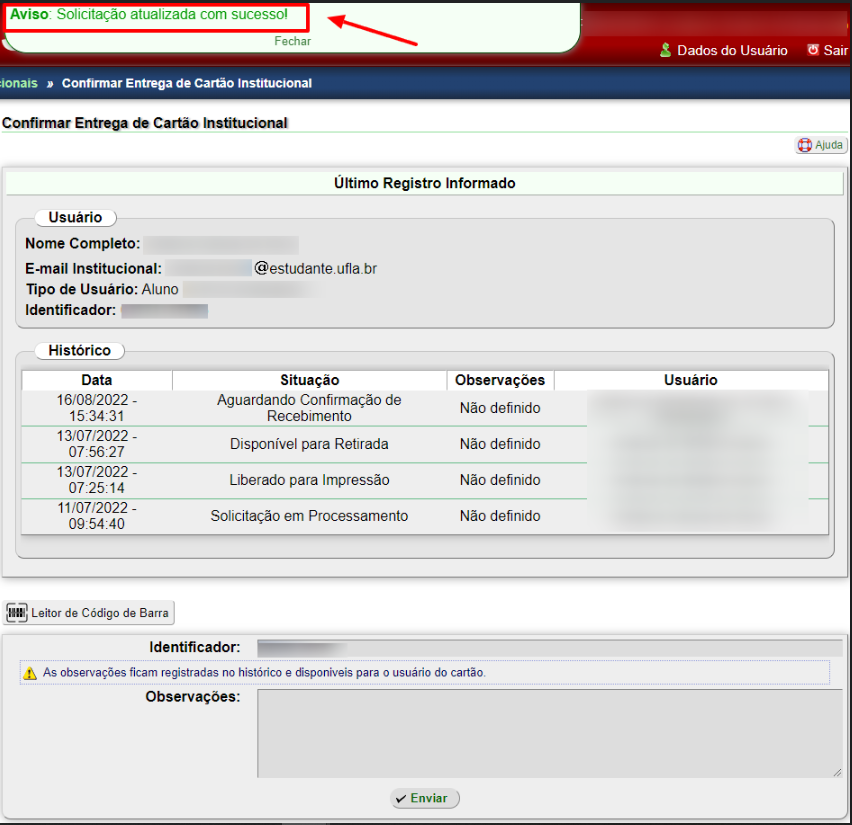
##### Após o envio será apresentado aviso de solicitação atualizada, a situação passará para **"Aguardando Confirmação de Recebimento".**
[](https://kb.ufla.br/uploads/images/gallery/2022-08/70vkxTyP2cqMzxNX-image-1660675023773.png)
##### **OBS.:** É necessário que o discente confirme o recebimento para liberar o cartão para uso.
| Para confirmar o recebimento, o discente deve acessar o SIG, na opção cartão institucional, e clicar em: ***Confirmar Recebimento e Desbloquear Cartão***
|  |
[](https://kb.ufla.br/uploads/images/gallery/2022-08/hzG5hMX8FHCktHgX-image-1660759746013.png)
# Zerar cartão e vincular novamente
Quando for necessário vincular o cartão novamente, devido a vinculação errada ou necessidade de validar novamente aquele cartão, será necessário primeiro zerar o cartão.
Segue procedimento:
1- Acessar o programa para Zerar os cartões;
[](https://kb.ufla.br/uploads/images/gallery/2022-09/MqZ59sbQQne1KaDz-image-1662989522016.png)
2 - Ao acessar vai aparecer a seguinte tela, deve-se colocar o cartão no leitor e clicar em detectar;
[](https://kb.ufla.br/uploads/images/gallery/2022-09/5qecXnz2Tfg6TP5c-image-1662989461238.JPG)
3 - O sistema irá identificar o cartão e os demais botões ficarão ativos;
4 - Clicar em autenticar, depois ler (vai aparecer o numero correspondente ao vinculo do cartão, matricula, cpf, etc) e por fim clicar em zerar;
[](https://kb.ufla.br/uploads/images/gallery/2022-09/2f9SONprNWAE08rK-image-1662989559640.png)
5- Ao fazer o procedimento com o cartão novamente, ele deve aparecer zerado;
[](https://kb.ufla.br/uploads/images/gallery/2022-09/3H73a9nEdiRwIHO2-image-1662989482945.JPG)
6 - Após zerar o cartão basta vincular novamente conforme instruções ([https://kb.ufla.br/books/solicitacoes-de-servicos/page/impressao-e-vinculacao-do-cartao-institucional](https://kb.ufla.br/books/solicitacoes-de-servicos/page/impressao-e-vinculacao-do-cartao-institucional)).
# Consulta pagamento GRU
Consulta de pagamento de GRU referente 2ª Via do cartão institucional
Acessar o SIG e seguir o seguinte caminho:
**Serviços >> Guias de Recolhimento da União (GRUs) >> preencher a opção de busca >> consultar**
**Ao final será exibido o resultado da busca.**
[](https://kb.ufla.br/uploads/images/gallery/2023-04/wILzqJOvzYTaBJ10-image-1682689421698.png)
[](https://kb.ufla.br/uploads/images/gallery/2023-04/b87c2cblH37YKwPd-image-1682689706039.png)
[](https://kb.ufla.br/uploads/images/gallery/2023-04/TrGBINBLr6at8fSi-image-1682689837176.png)