# Sistema de Gestão de Projetos - Kanboard
> ##### **Sistema Kanboard**
O Kanboard é uma ferramenta de gerenciamento de projetos que utiliza a metodologia Kanban para ajudar equipes a visualizarem e gerenciarem suas tarefas de maneira eficiente. Este documento explora as principais características do Kanboard, suas funcionalidades e como ele pode ser utilizado para otimizar o fluxo de trabalho em projetos de diferentes tamanhos e complexidades.
> ##### **Características do Kanboard**
**1. Interface Intuitiva**
O Kanboard possui uma interface simples e intuitiva, que permite que os usuários criem e gerenciem tarefas facilmente. As colunas do quadro representam diferentes etapas do processo, e as tarefas podem ser arrastadas e soltas entre as colunas conforme o progresso.
**2. Personalização**
Os usuários podem personalizar o Kanboard de acordo com suas necessidades. É possível adicionar etiquetas, prazos, responsáveis e comentários às tarefas, facilitando a organização e a comunicação entre os membros da equipe.
**3. Relatórios e Estatísticas**
O Kanboard oferece recursos de relatórios que permitem às equipes monitorar o desempenho do projeto. Gráficos e estatísticas ajudam a identificar tendências e áreas que precisam de atenção, possibilitando uma gestão mais informada.
**4. Integração com Outras Ferramentas**
O Kanboard pode ser integrado a diversas ferramentas e serviços, como GitHub, Slack e Google Drive, o que facilita a colaboração e o compartilhamento de informações entre os membros da equipe.
**5. Acompanhamento de Tempo**
Com a funcionalidade de acompanhamento de tempo, os usuários podem registrar o tempo gasto em cada tarefa, o que ajuda a melhorar a estimativa de prazos e a alocação de recursos.
> ##### **Processo de trabalho usando o Kanban e Kanboard**
1. **Criação de um Quadro**: inicie criando um novo quadro Kanban e defina as colunas que representam as etapas do seu fluxo de trabalho.
2. **Adição de Tarefas**: Crie tarefas e adicione detalhes relevantes, como descrições, prazos e responsáveis.
3. **Movimentação de Tarefas**: À medida que as tarefas avançam, mova-as entre as colunas do quadro para refletir seu status atual.
4. **Revisão e Ajustes**: Regularmente, revise o quadro e faça ajustes conforme necessário para otimizar o fluxo de trabalho.
5. **Análise de Desempenho**: Utilize os relatórios e estatísticas para analisar o desempenho do projeto e identificar áreas de melhoria.[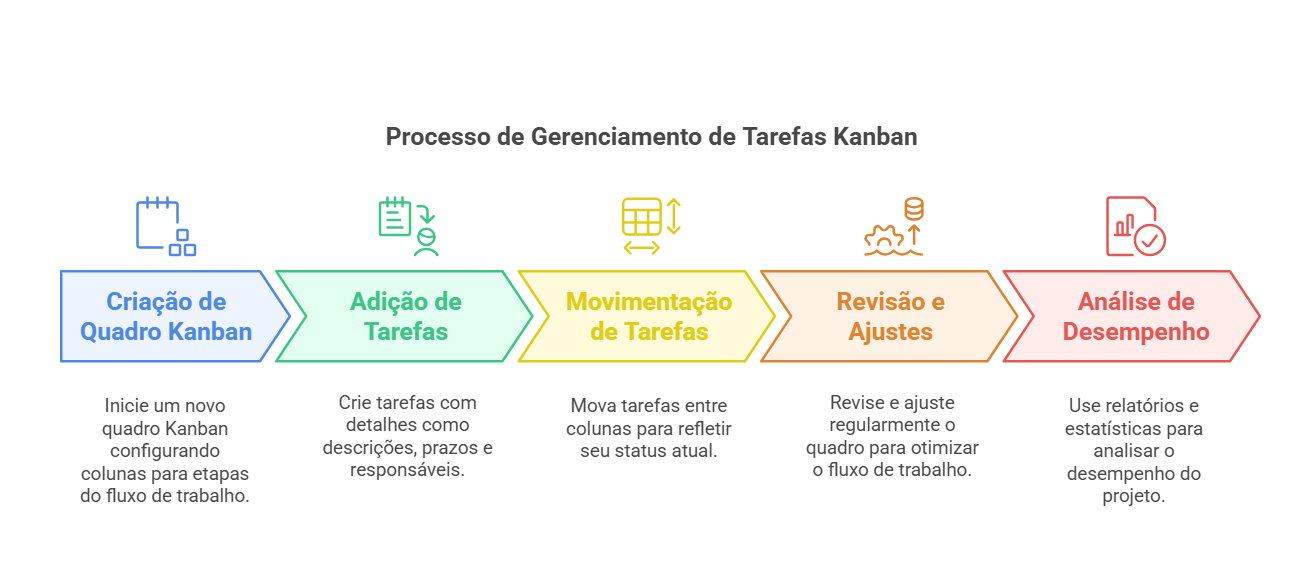](https://kb.ufla.br/uploads/images/gallery/2025-03/aI2XcCOvI4yijua3-image-1742749328021.png)
> ##### **Gerenciando Tarefas e Fluxo de Trabalho**
- **Movimentação de Tarefas:** As tarefas podem ser movidas entre as colunas através de arrastar e soltar, refletindo seu progresso no fluxo de trabalho.[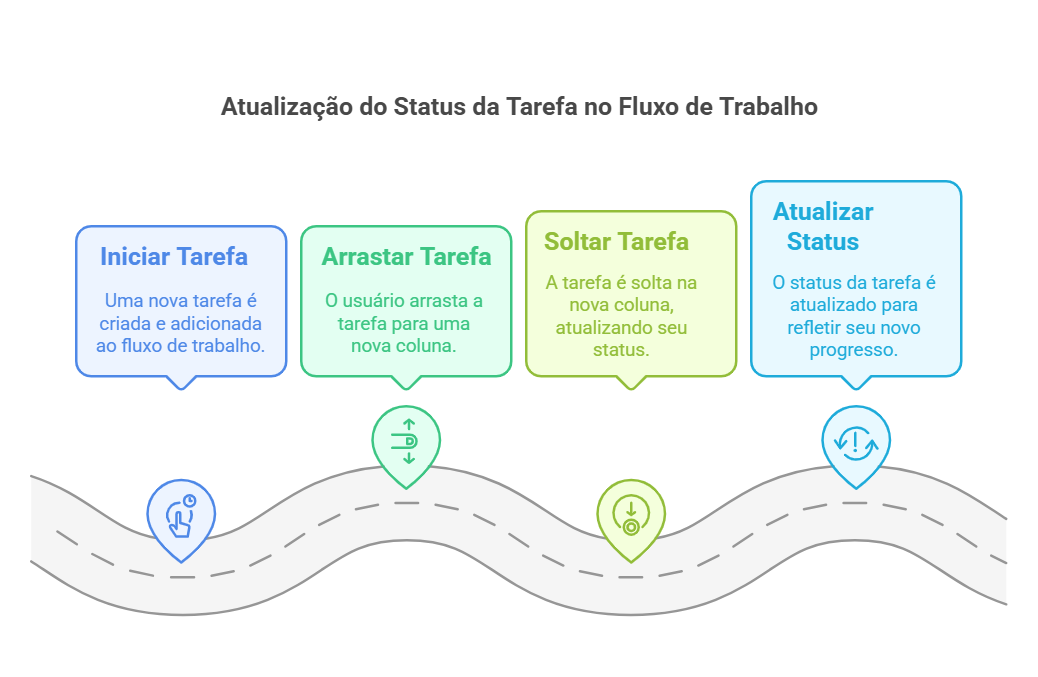](https://kb.ufla.br/uploads/images/gallery/2025-03/agAHKDbrkGtYK3DD-image-1742750052148.png)
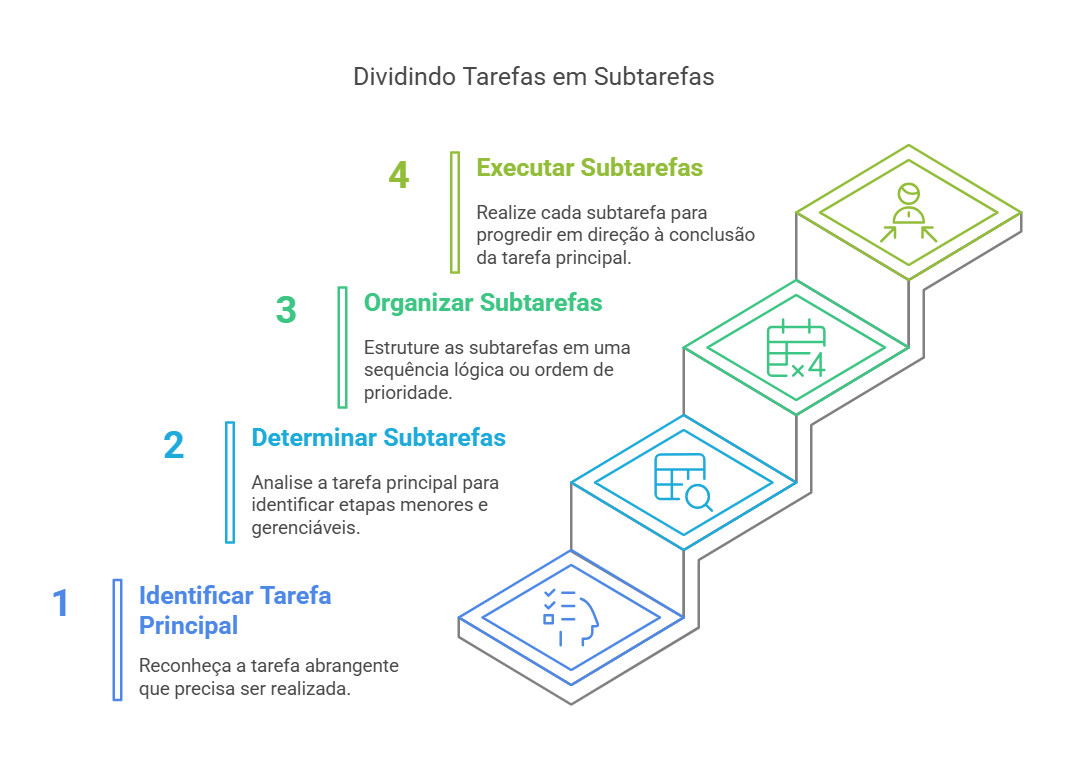
- **Subtarefas:** Cada tarefa pode ser dividida em subtarefas para detalhar etapas específicas.
[](https://kb.ufla.br/uploads/images/gallery/2025-03/U6ZIj5ByX6WkRsxe-image-1742750251936.png)
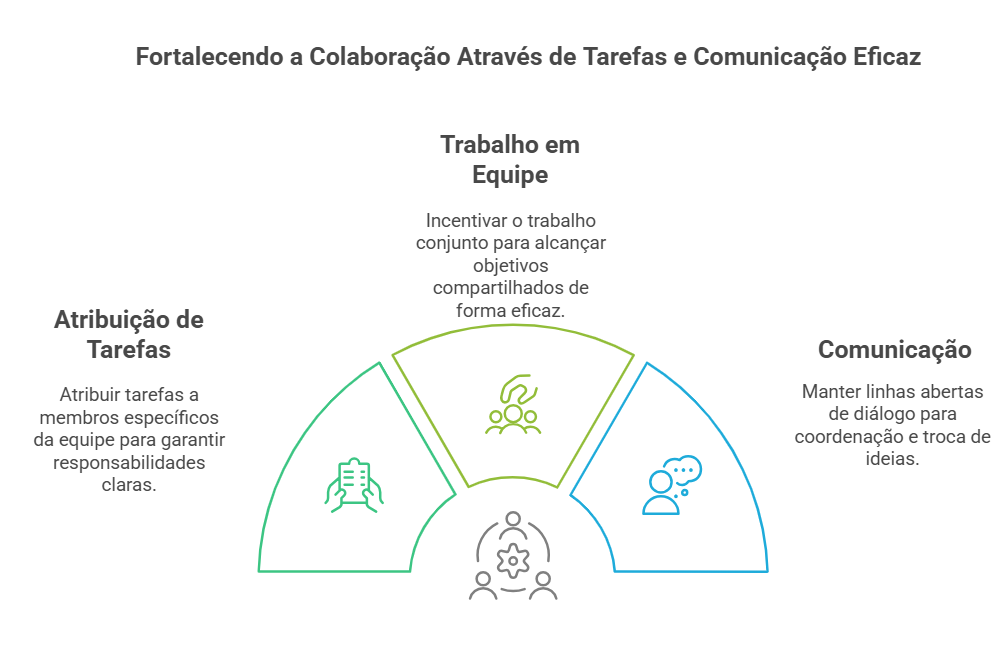
- **Atribuições e Colaboração:** Tarefas podem ser atribuídas a membros específicos da equipe, permitindo uma colaboração eficaz.
[](https://kb.ufla.br/uploads/images/gallery/2025-03/hldmPounwYptWUMr-image-1742751041155.png)
> ##### **Automatizando Processos com Ações Automáticas**
O Kanboard permite a configuração de ações automáticas para otimizar o fluxo de trabalho. Por exemplo, é possível definir que, ao mover uma tarefa para a coluna "Concluído", ela seja automaticamente atribuída a um membro específico ou que uma notificação seja enviada.
> ##### **Personalização e Plugins**
O Kanboard oferece suporte a plugins que estendem suas funcionalidades. Você pode explorar e instalar plugins conforme as necessidades do seu projeto, como integrações com outras ferramentas ou funcionalidades adicionais.
Atualmente a UFLA utiliza os seguintes plugins do Kanboard:
- **BigBoard**: permite que o usuário visualize todos os seus quadros kanbans do seus projetos em uma única tela. Isso facilita o gerenciamento quando existem mais de um projeto sendo executado pela mesma equipe em um mesmo momento. Para acessar essa funcionalidade, siga os passos:
- No canto superior direito da tela clique nas iniciais do seu nome >> acesse a opção BigBoard. Na mensagem que irá aparecer na tela, clique em "options" e selecione os projetos que deseja acessar simultaneamente.
- **Customizer**: permite customizar o layout de algumas partes do kanboard, como por exemplo, tela de login (apenas para administradores)
- **MetaMagik**: permite criar campos personalizados que devem ser preenchidos em uma tarefa (apenas para administradores)
> ##### **Recursos Adicionais e Suporte**
Para aprofundar seu conhecimento e explorar funcionalidades avançadas, consulte os seguintes recursos:
- **Documentação Oficial:** A [documentação do Kanboard](https://docs.kanboard.org/) oferece informações detalhadas sobre todas as funcionalidades e configurações disponíveis. [docs.kanboard.org+1docs.kanboard.org+1](https://docs.kanboard.org/)
- **Tutoriais em Vídeo:** Há uma variedade de tutoriais em vídeo disponíveis que demonstram o uso do Kanboard na prática. Por exemplo, o vídeo "[Kanboard Tutorial (User Guide)](https://www.youtube.com/watch?v=yMD67L2nGRQ)" fornece uma visão geral abrangente do sistema.
> ##### **Como Utilizar o Kanboard na UFLA**
1\. **Acessando o Kanboard na UFLA**
O Kanboard foi instalado nos servidores da UFLA e integrado com o sistema de autenticação padrão da instituição. O acesso ao sistema pode ser feito seguindo as etapas:
1. Acesse o link: [https://kanboard.ufla.br/](https://kanboard.ufla.br/)
2. No primeiro campo ("Enter your username") informe seu login, o mesmo usado para acesso no e-mail (sem o @ufla.br)
3. No segundo campo ("Enter your password"), informe a senha, a mesma usada para acesso ao e-mail.
2\. **Configurando Seu Primeiro Projeto**
- **Crie um Projeto:**
1. Acesse sua instalação do Kanboard ([https://kanboard.ufla.br/](https://kanboard.ufla.br/)).
2. Clique em "Novo projeto".
3. Insira um nome e um identificador para o projeto e clique em "Salvar"
- **Configure o quadro Kanban:**
- No quadro Kanban defina as colunas que representam as etapas do seu fluxo de trabalho.
- Por exemplo, podemos ter as seguintes colunas e seus significados:
- PARA FAZER: nessa coluna geralmente são alocadas as tarefas que foram planejadas e precisam ser entregues.
- FAZENDO: nessa coluna são alocadas as tarefas que estão sendo feitas.
- FEITO: nessa coluna são alocadas as tarefas que foram concluídas.
- IMPEDIMENTO: nessa coluna são alocadas as tarefas que precisam do apoio ou de informação de terceiros, não sendo possível continuar a execução dessas tarefas sem antes obter o apoio e as informações necessárias
- **Adicione Tarefas:**
1. No canto superior esquerdo, selecione "Quadro".
2. Por padrão você verá quatro colunas (mas podem ser alteradas conforme sua necessidade): Backlog, Pronto, Em progresso e Concluído.
3. Para adicionar uma nova tarefa, clique no ícone "+" ao lado do nome de uma coluna.
4. Insira um título para a tarefa. Opcionalmente, adicione uma descrição (utilizando a sintaxe Markdown), atribua a tarefa a um membro da equipe e defina a prioridade.
5. Clique em "Salvar" para adicionar a tarefa ao quadro.
**Solicite o acesso GESTOR:**
O acesso Gestor permite que o usuário adicione outros integrantes da equipe para o trabalho colaborativo em seu quadro kanban. Para solicitar que seu perfil seja Gestor, clique [neste link](https://servicosti.ufla.br/apoio-tecnico-ao-usuario/contas-de-usuarios.html) e preencha as informações.
> ##### **Conclusão**
O Kanboard é uma ferramenta para equipes que desejam implementar a metodologia Kanban em seus projetos. Com sua interface intuitiva e recursos de personalização, ele facilita a visualização do trabalho e melhora a colaboração entre os membros da equipe. Ao adotar o Kanboard, as equipes podem aumentar sua eficiência e alcançar melhores resultados em seus projetos.
Lembre-se de que o Kanboard é altamente personalizável e pode ser adaptado para atender às necessidades específicas de sua equipe ou projeto. Explorar suas configurações e funcionalidades permitirá que você tire o máximo proveito desta ferramenta de gerenciamento de projetos.