# [Módulo PRAEC / Alimentação] - Transferir créditos entre utilizadores do RU
Essa ferramenta é destinada à transferência de créditos entre utilizadores do RU, que não possuem usuários no SIG-UFLA.
Geralmente, esses utilizadores são criados para visitantes, dependentes, participantes de eventos, que utilizarão o Restaurante Universitário da UFLA.
Apenas o Gestor de Receitas da PRAPE tem acesso a esta funcionalidade.
**Importante:**
- É possível realizar a transferência de créditos apenas entre dois utilizadores por vez.
- É necessário que os utilizadores estejam na mesma categoria.
- Para instruções sobre cadastro de uma categoria temporária, [clique aqui](https://kb.ufla.br/books/manual-de-sistemas-o3k/page/modulo-praec-alimentacao-cadastrar-uma-categoria-temporaria-de-utilizador-do-ru) (abre uma nova janela).
- É possível realizar a transferência de créditos quantas vezes forem necessárias, com uma operação por vez.
---
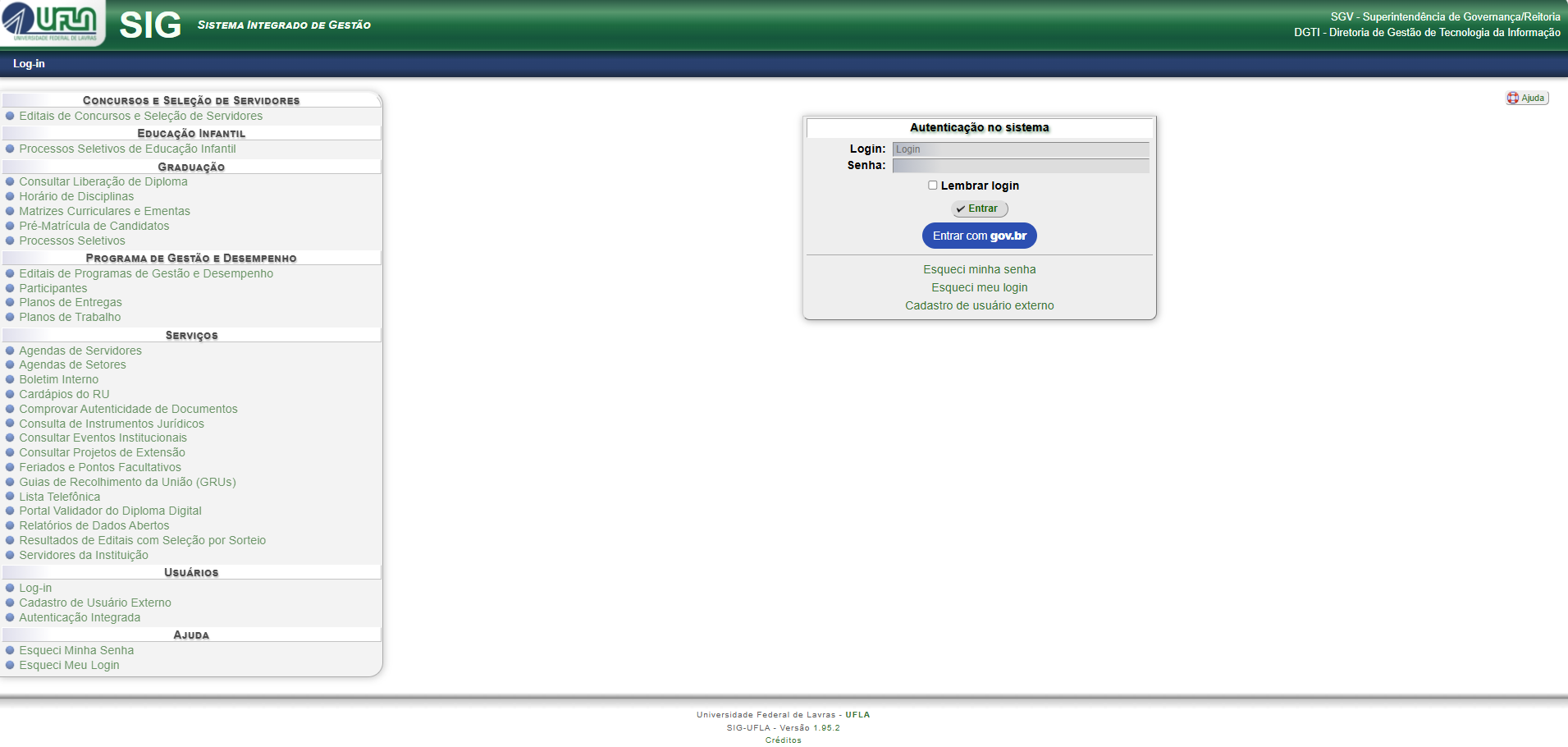
1\. Faça login no SIG-UFLA:
[](https://kb.ufla.br/uploads/images/gallery/2025-08/syGZ5qHmKAYDgZPO-image-1755797851788.png)
---
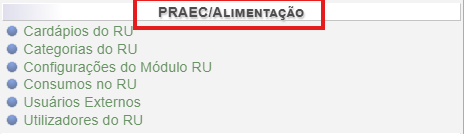
2\. Localize no menu à esquerda o grupo "PRAEC/Alimentação":
[](https://kb.ufla.br/uploads/images/gallery/2025-08/f6sotPEt2a8KNcnA-image-1755797943649.png)
---
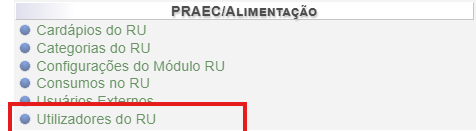
3\. Clique em "Utilizadores do RU":
[](https://kb.ufla.br/uploads/images/gallery/2025-08/G2jqEJL9RdgQd3mn-image-1755798048701.png)
---
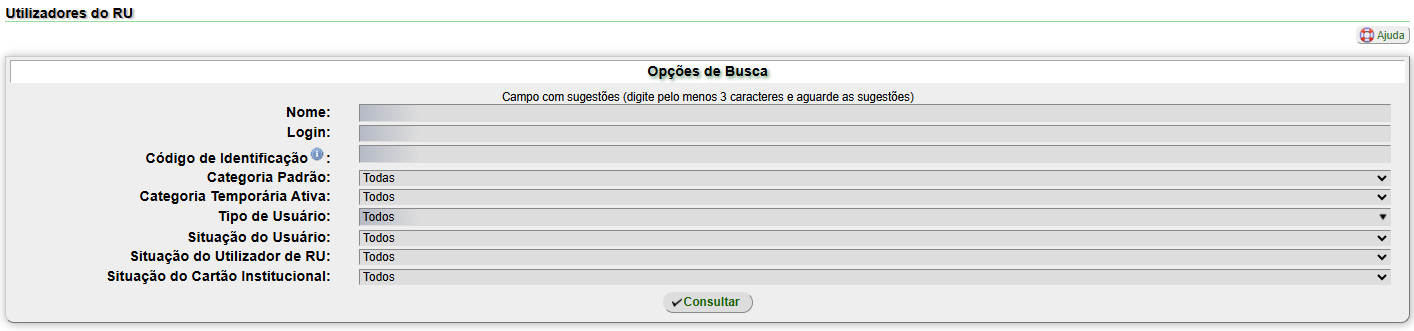
4\. Na tela "Utilizadores do RU", Informe os dados necessários em "Opções de Busca", para consultar um utilizador específico.
[](https://kb.ufla.br/uploads/images/gallery/2025-08/EwTJSKYB2sUxBPlt-image-1755798140448.png)
---
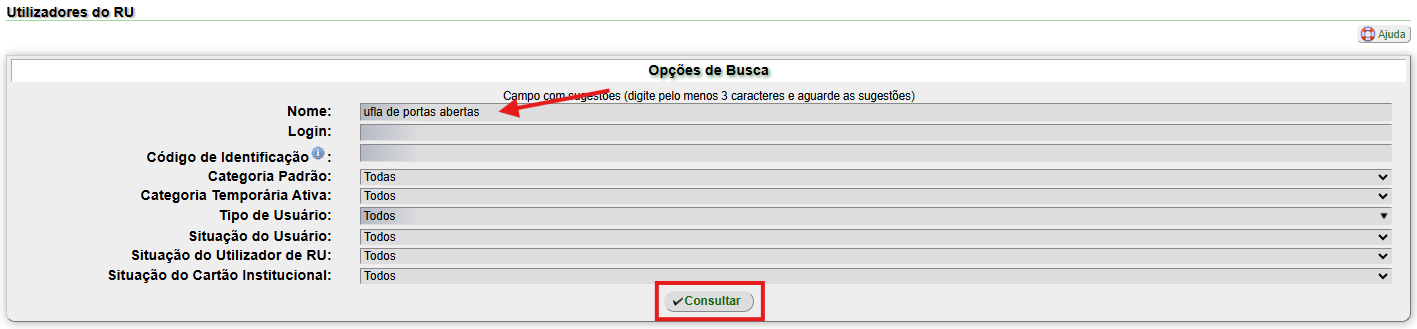
5\. Após preencher os campos necessários, clique em "Consultar".
Utilize os filtros para localizar o utilizador que possui créditos a serem transferidos.
[](https://kb.ufla.br/uploads/images/gallery/2025-08/wZdzOLIG02v1eovr-image-1755798222609.png)
---
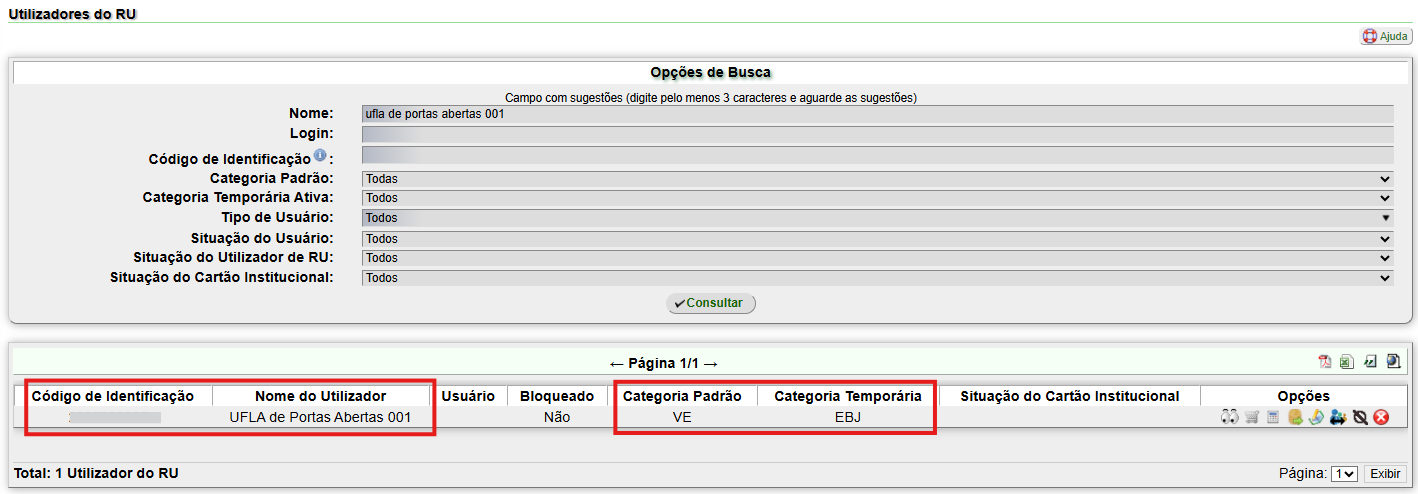
6\. Em seguida, o utilizador será exibido.
No exemplo da imagem, o utilizador, que vai enviar a transferência de créditos, pertence à categoria padrão VE e está vinculado à categoria temporária EBJ vigente.
[](https://kb.ufla.br/uploads/images/gallery/2025-08/m6CbfvnIdpoEXOOE-image-1755798392503.png)
---
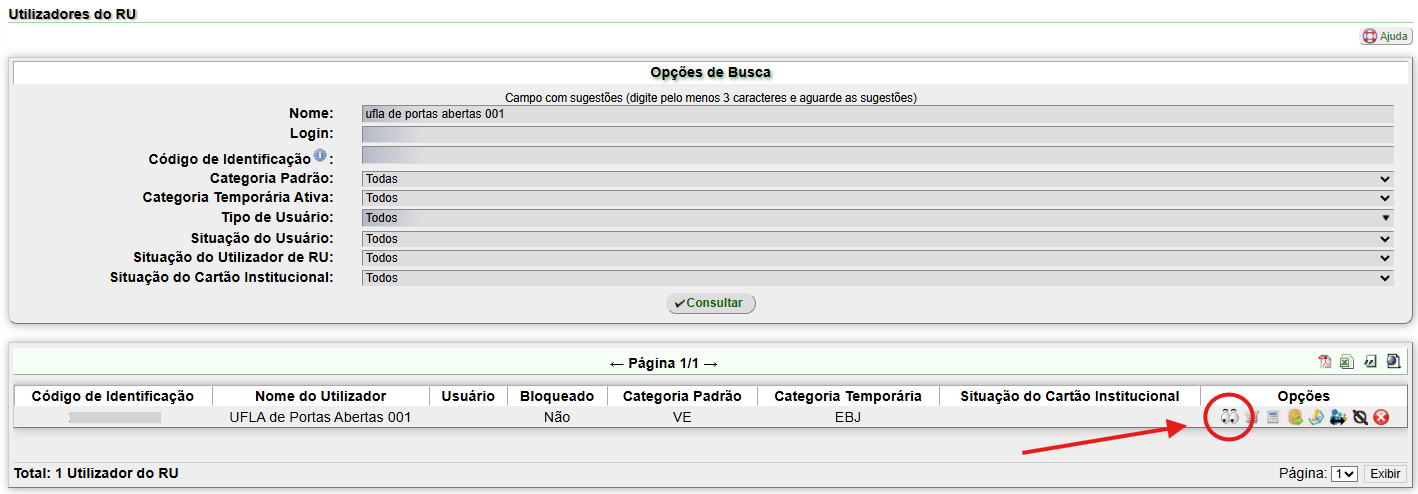
7\. Para ver todos as informações do utilizador, clique no ícone [](https://kb.ufla.br/uploads/images/gallery/2025-08/LpzGMyw7Um1S61s6-image-1755798574285.png):
[](https://kb.ufla.br/uploads/images/gallery/2025-08/aFCqUndN4NA7Iyze-image-1755798550157.png)
---
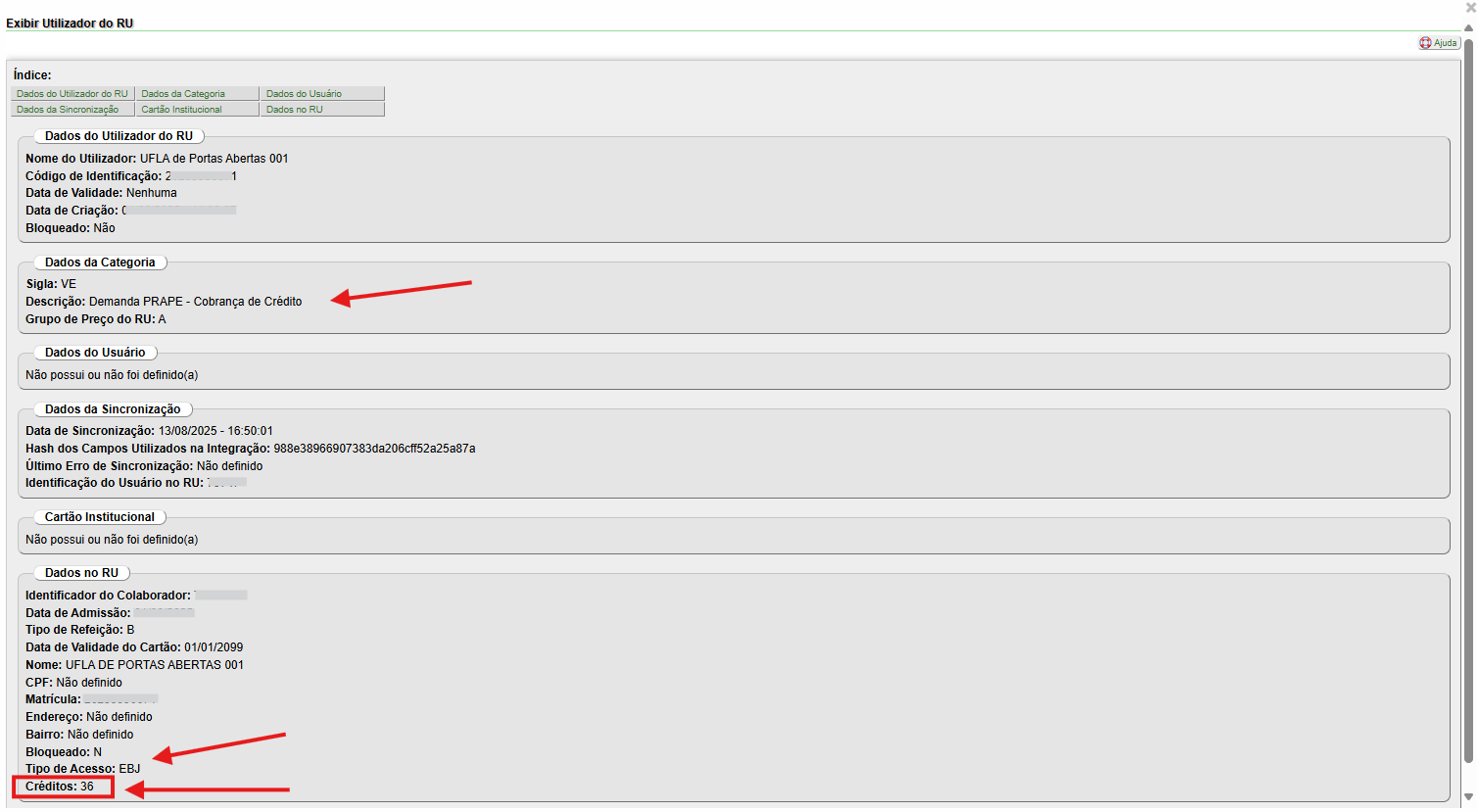
8\. Observe as categorias e a quantidade de créditos do utilizador.
No exemplo, o utilizador:
1. pertence à categoria padrão VE - Demanda PRAPE - Cobrança de Créditos;
2. sua categoria temporária vigente é a EBJ (Tipo de Acesso: EBJ); e,
3. possui 36 créditos.
[](https://kb.ufla.br/uploads/images/gallery/2025-08/9UStYgMALMIiuBaF-image-1755798811775.png)
---
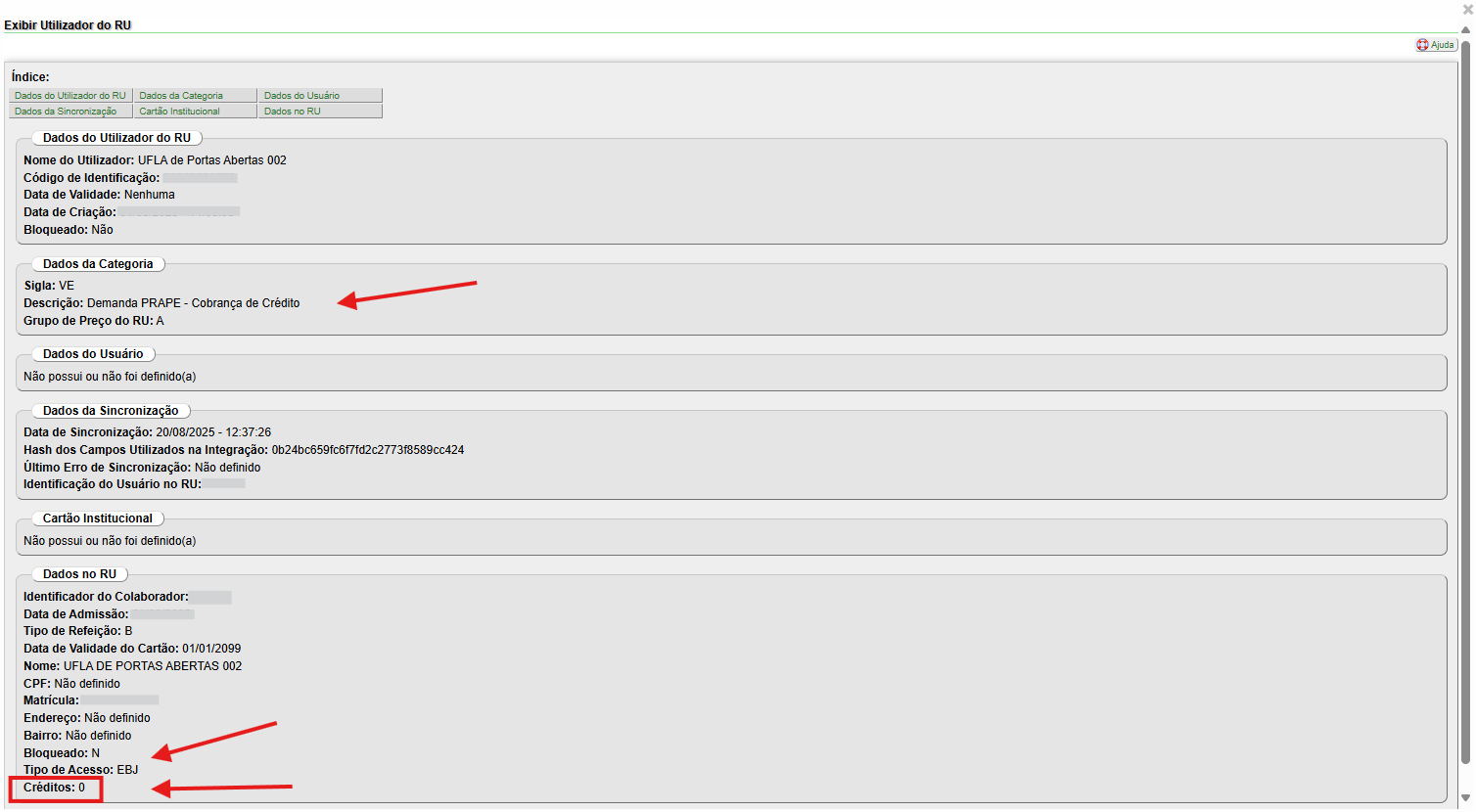
9\. Faça também a consulta do utilizador que vai receber a transferência dos créditos, seguindo os procedimentos dos Itens de 4 a 7 desta página.
Ao clicar no ícone [](https://kb.ufla.br/uploads/images/gallery/2025-08/LpzGMyw7Um1S61s6-image-1755798574285.png), verifique todas as informações do segundo utilizador, que no exemplo possui 0 (zero) crédito:
[](https://kb.ufla.br/uploads/images/gallery/2025-08/kQOU4CMIYgreMZuN-image-1755858670202.png)
---
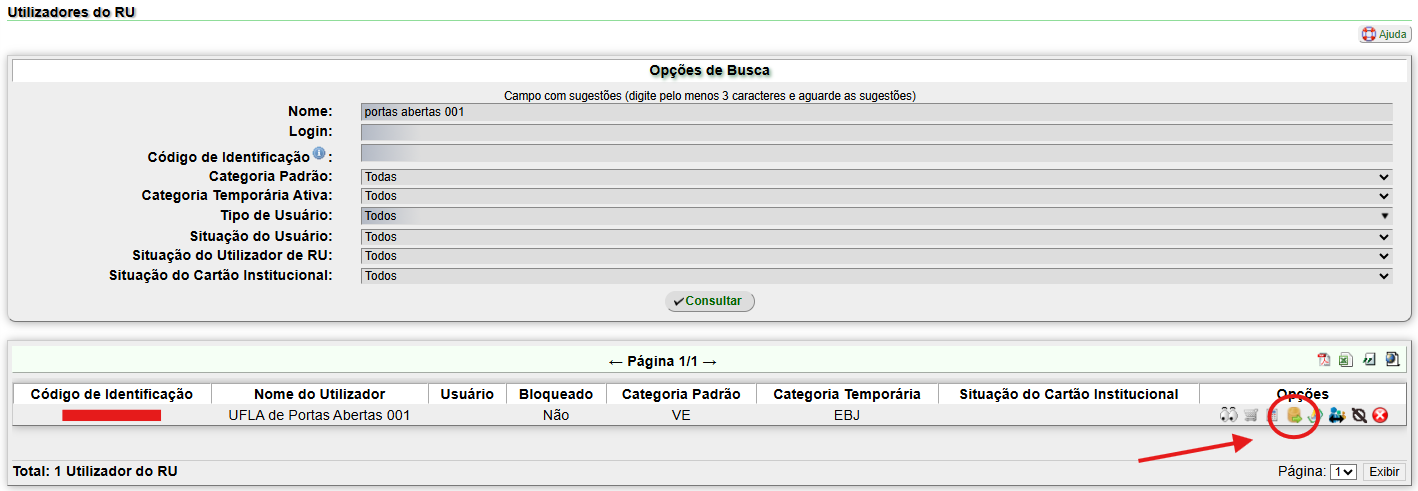
10\. Na tela "Utilizadores do RU", clique no ícone [](https://kb.ufla.br/uploads/images/gallery/2025-08/DUt0nli7E2ZRY7AY-image-1755858955094.png) do utilizador que possui os créditos, para iniciar o processo de transferência:
[](https://kb.ufla.br/uploads/images/gallery/2025-08/BFEHYNldtsUYXNRC-image-1755859049935.png)
---
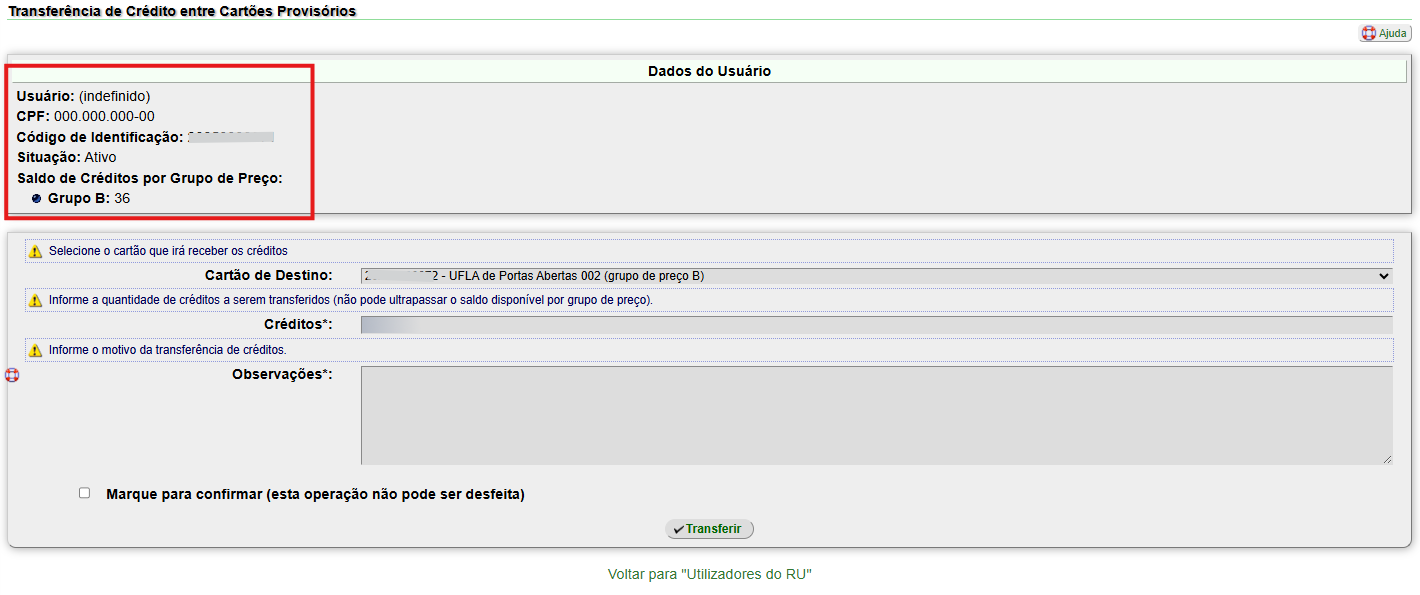
11\. Será exibida a tela "Transferência de Crédito entre Cartões Provisórios".
Confira os dados do utilizador:
[](https://kb.ufla.br/uploads/images/gallery/2025-08/Pss3EY2lc2V9xOiP-image-1755859917168.png)
---
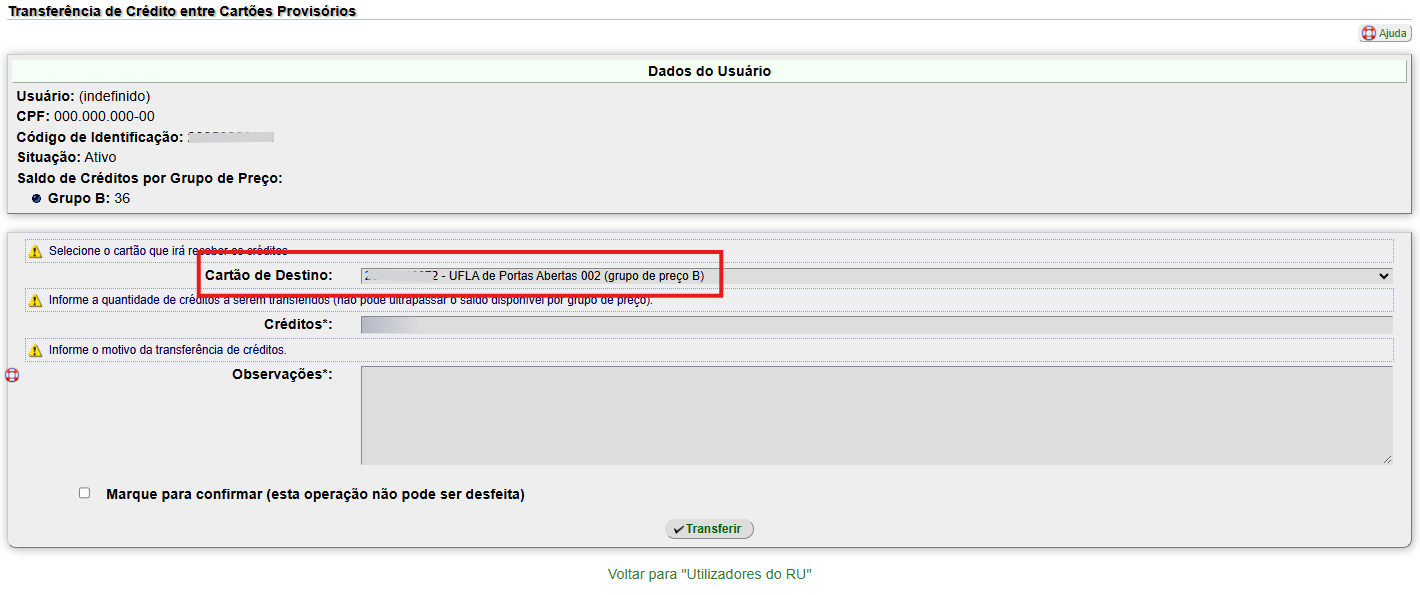
12\. Em seguida, selecione o "Cartão de Destino" dos créditos:
**Serão listados apenas os utilizadores que possuem o mesmo tipo de acesso.**
[](https://kb.ufla.br/uploads/images/gallery/2025-08/cNLzJOi3ymNkQt6P-image-1755859934516.png)
---
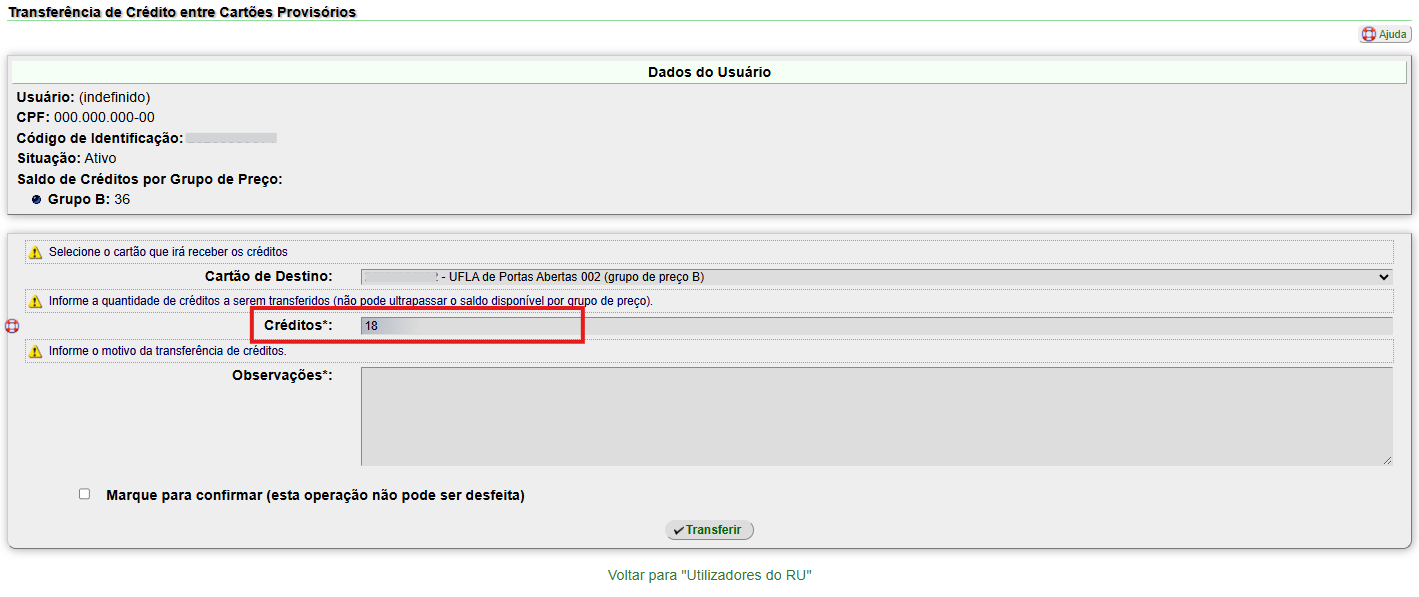
13\. Informe a quantidade de créditos que deseja transferir (no exemplo, 18), limitado ao total de créditos que o utilizador possua (no exemplo, 36):
[](https://kb.ufla.br/uploads/images/gallery/2025-08/IDRWC5muqKNmrdhL-image-1755860014830.png)
---
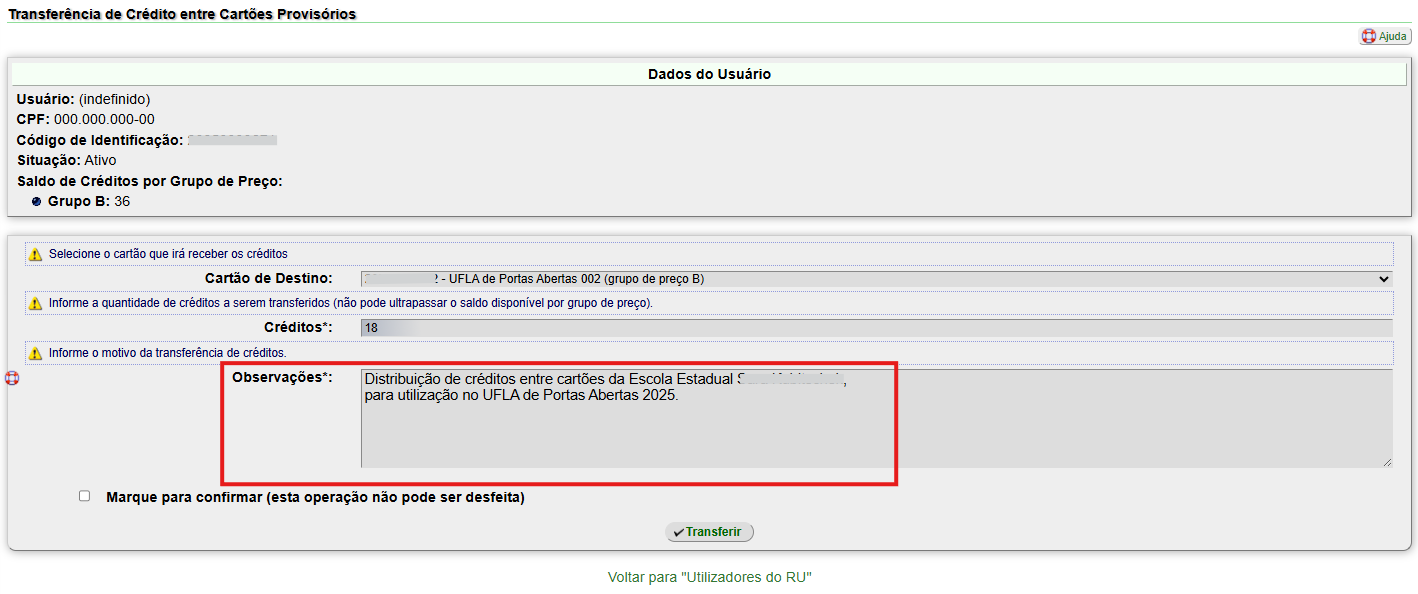
14\. No campo "Observações", informe o motivo para a transferência dos créditos:
[](https://kb.ufla.br/uploads/images/gallery/2025-08/1Bg5XdJPLwum5LJl-image-1755860099983.png)
---
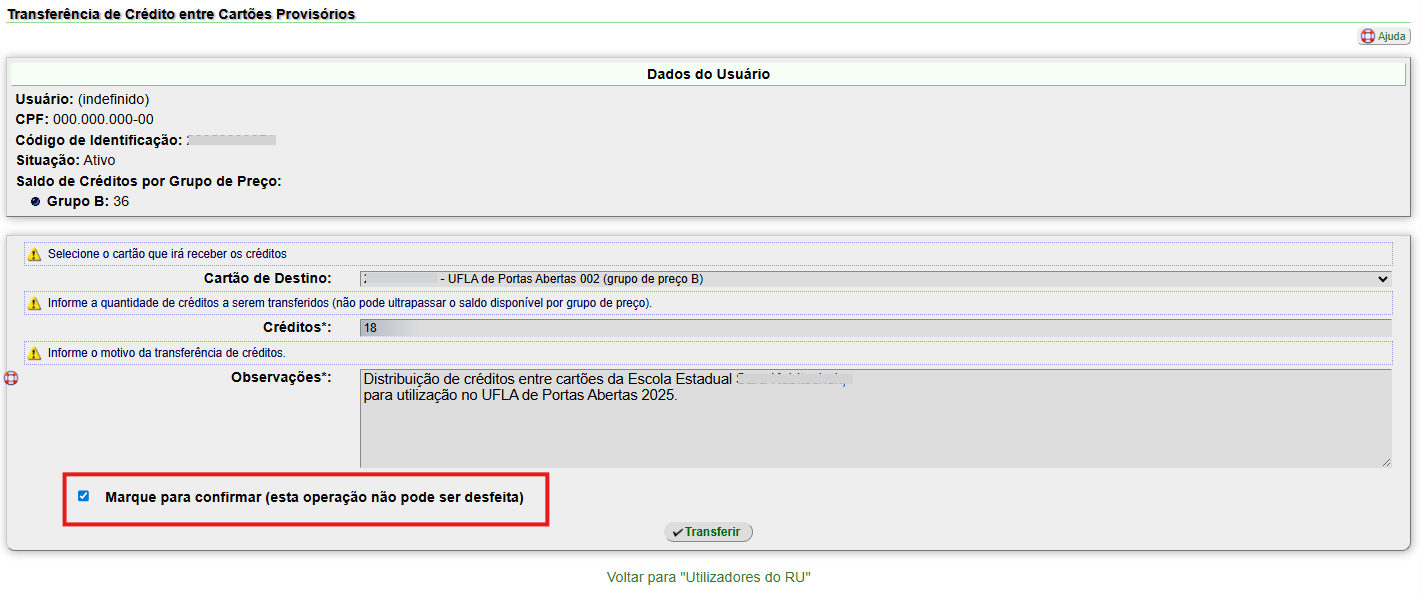
15\. Em seguida, marque a caixa de checagem "Marque para confirmar".
**Atenção!**
**Esta operação não pode ser desfeita.**
[](https://kb.ufla.br/uploads/images/gallery/2025-08/2hNu6YIfP5Y0cy12-image-1755860155520.png)
---
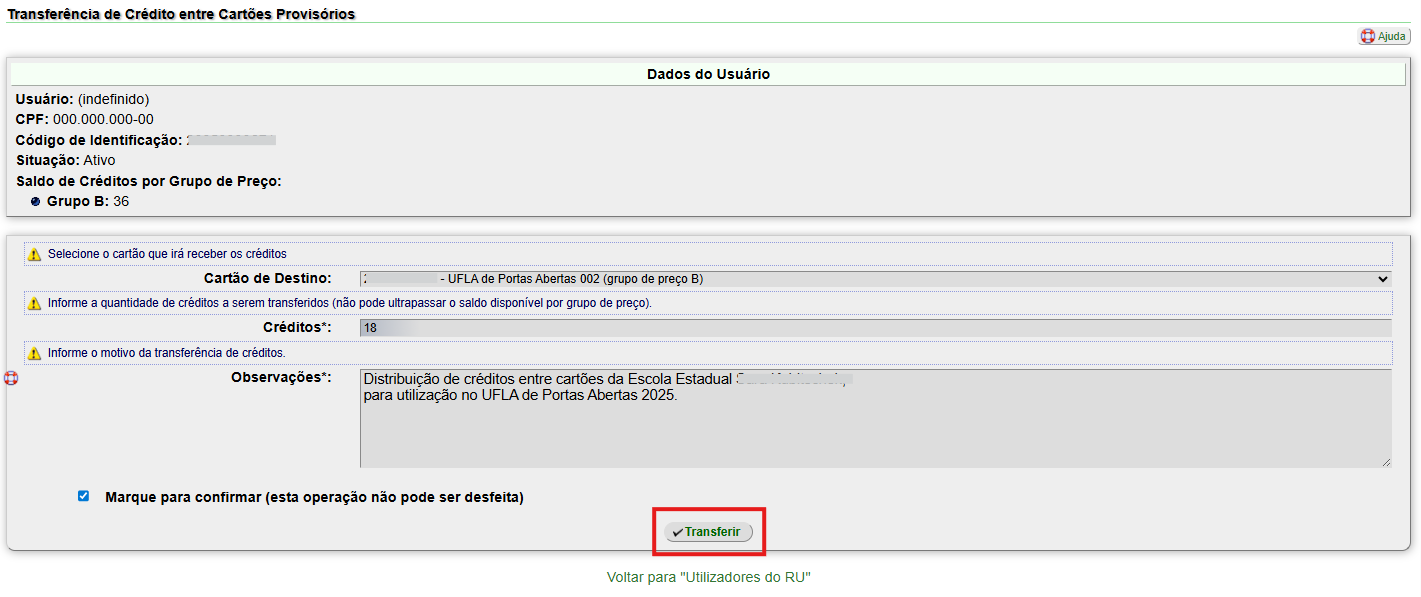
16\. Após conferir todas as informações, para concluir a operação, clique em "Transferir":
[](https://kb.ufla.br/uploads/images/gallery/2025-08/2uKwHXSvx8PSUM4y-image-1755860174998.png)
---
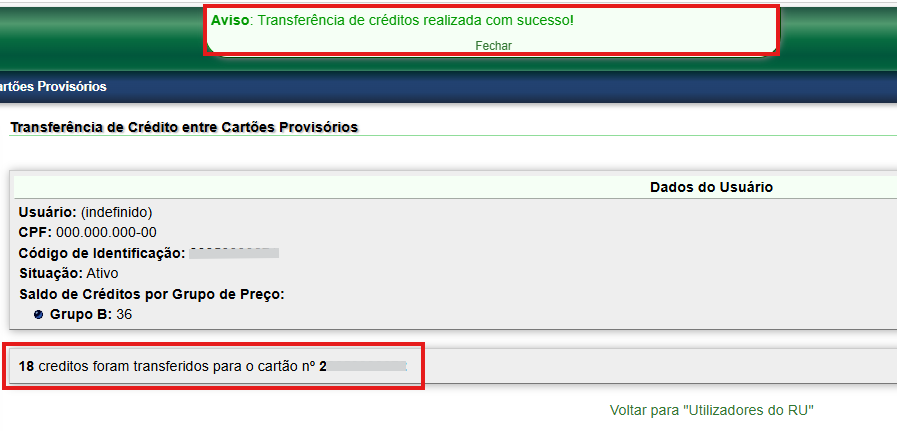
17\. Em seguida, será exibida uma mensagem de confirmação da transferência e a informação da quantidade de créditos transferidos:
[](https://kb.ufla.br/uploads/images/gallery/2025-08/ce4G2PTXMp4gGsMM-image-1755860362776.png)
---
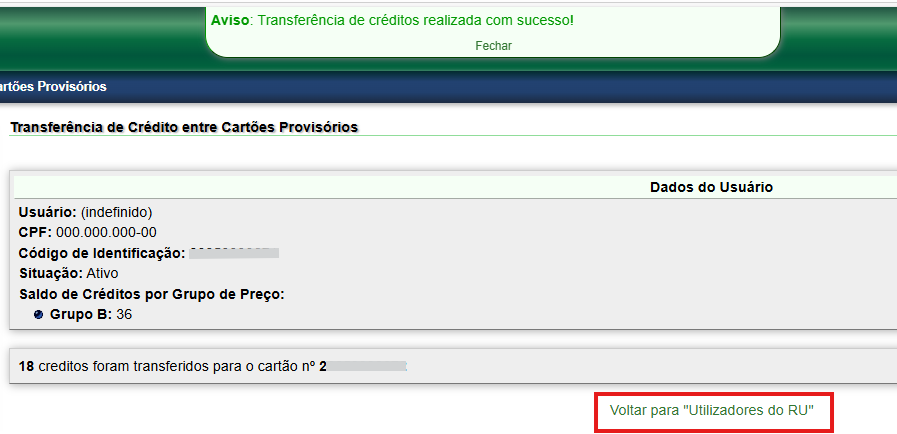
18\. Para sair, clique em "Voltar para Utilizadores do RU":
[](https://kb.ufla.br/uploads/images/gallery/2025-08/70NgCfQBlOE6xYSl-image-1755862727183.png)
---
19\. Refaça as instruções de 1 a 8 desta página, para verificar qual a quantidade de créditos de cada utilizador ao final da operação.