# [Módulo PRAEC / Alimentação] - Lançamento de consumo de créditos
Esta ferramenta deve ser utilizada para realizar o lançamento dos consumos do Restaurante Universitário (RU), quando não for possível utilizar as catracas de controle de acesso do RU.
Apenas os usuários que pertencem ao grupo "PRAEC/Alimentação", que fazem a gestão do RU, possuem acesso a esta ferramenta.
#### Como utilizar a ferramenta:
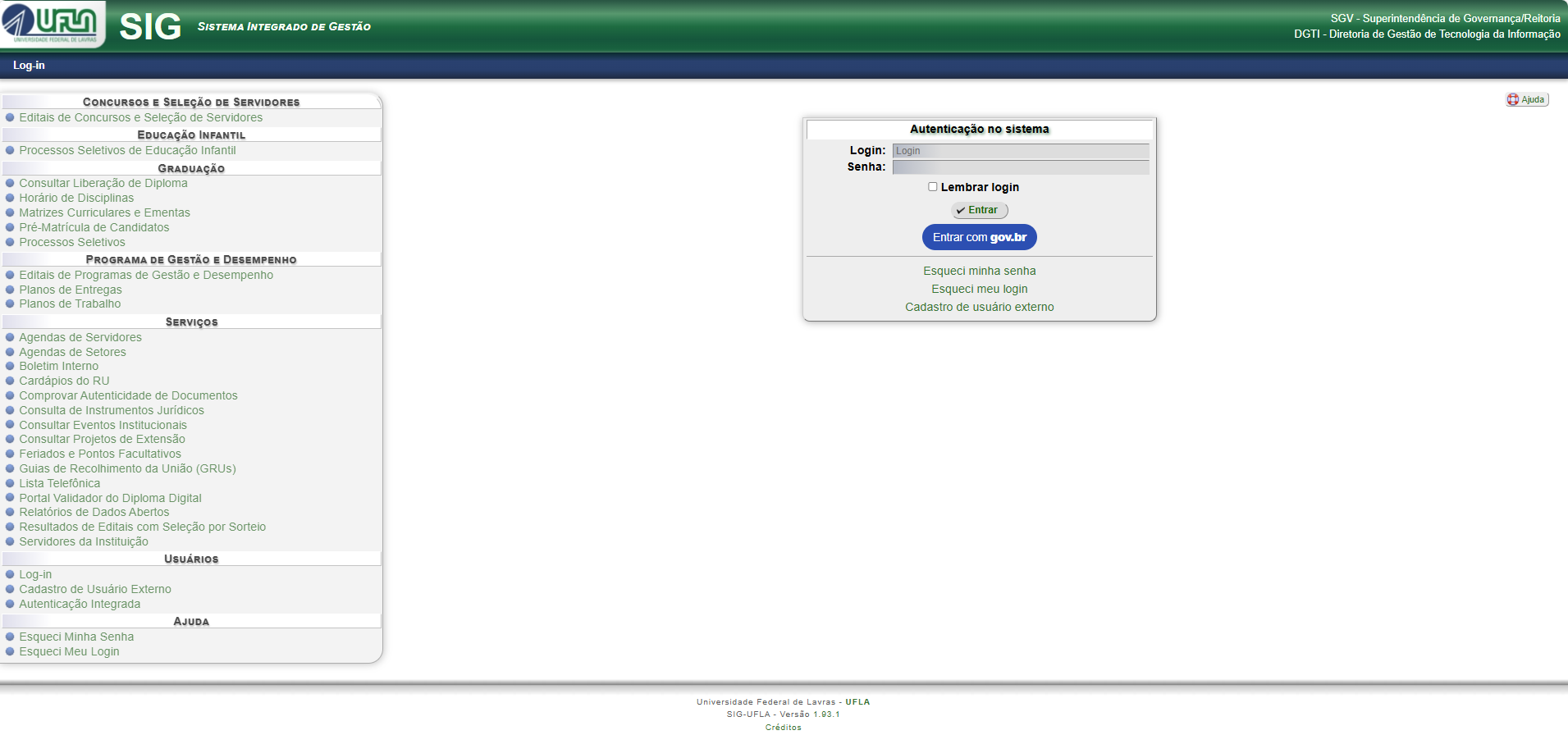
1\. Faça login no SIG-UFLA:
[](https://kb.ufla.br/uploads/images/gallery/2025-07/YpHt99EcTuzbQBZZ-image-1753467978813.png)
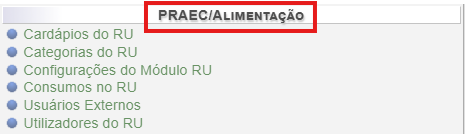
2\. Localize o grupo "PRAEC/Alimentação" no lado esquerdo da tela:
[](https://kb.ufla.br/uploads/images/gallery/2025-07/LbRVTDSulPPV1lxq-image-1753470923040.png)
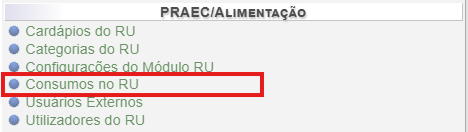
3\. Em seguida, clique em "Consumos no RU":
[](https://kb.ufla.br/uploads/images/gallery/2025-07/xWE4RyGzYwrhnT4Y-image-1753468129702.png)
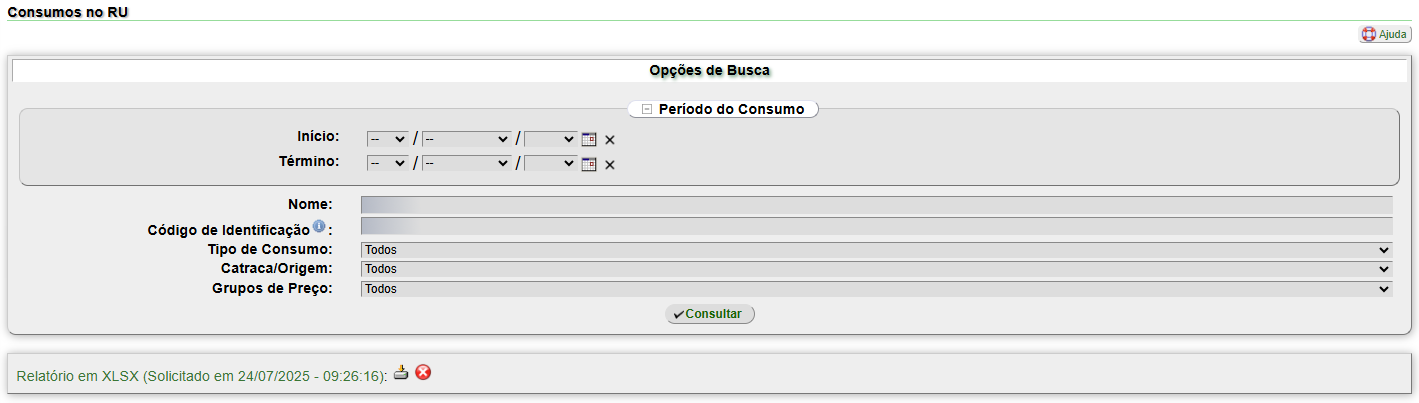
4\. Na tela "Consumos do RU", clique em "Lançar Consumo", para fazer um lançamento individual.
**Atenção:** Veja o [item 20](#item-20 "Vai para lançamento de consumo em lote") desta página, caso necessite fazer o lançamento de consumo para muitos usuários.
[](https://kb.ufla.br/uploads/images/gallery/2025-07/iuBpjMLHB3HNnTng-image-1753468176863.png)
[](https://kb.ufla.br/uploads/images/gallery/2025-07/LTpAXCtYXmPFBPdw-image-1753468308723.png)
5\. Na tela "Cadastrar Consumo no RU", o campo **Utilizador do RU** permite realizar a busca pelo nome do utilizador, número de matrícula (discentes), SIAPE (servidores) e código de identificação (outros tipos de usuários).
**Observação:**
Ao fazer a busca pelo nome, tenha certeza de que está fazendo o lançamento para o cartão institucional que a pessoa utiliza.
Uma mesma pessoa pode ter vários vínculos com a UFLA, fazendo com que a busca pelo nome retorne mais de um resultado.
[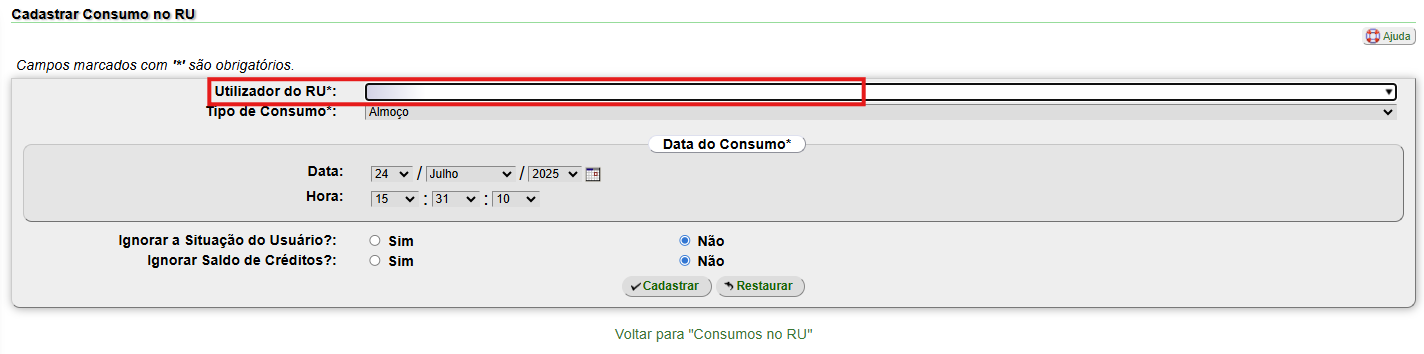](https://kb.ufla.br/uploads/images/gallery/2025-07/nVc549Zp7Wl2EYcF-image-1753468452904.png)
6\. Em seguida, utilizando a seta localizada à direita, escolha o "Tipo de Consumo":
[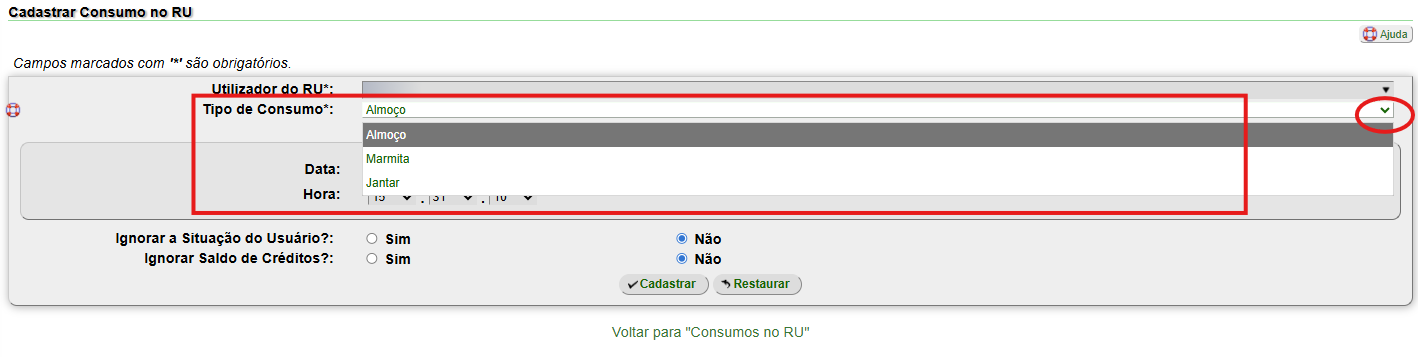](https://kb.ufla.br/uploads/images/gallery/2025-07/0CqdaMbOOWoH1Iv0-image-1753468570887.png)
7\. Depois, insira a "Data" e a "Hora" do consumo:
[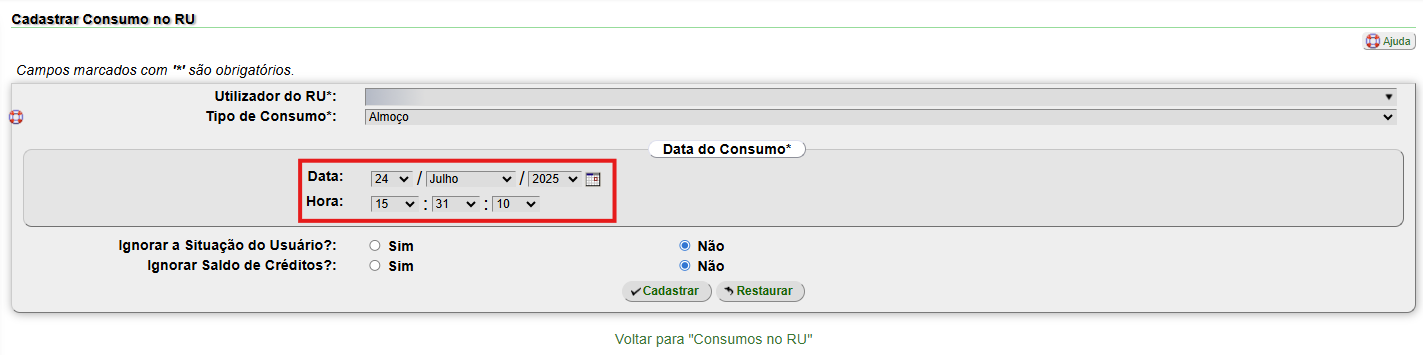](https://kb.ufla.br/uploads/images/gallery/2025-07/o4u6bDmOFU3by4vI-image-1753468673849.png)
8\. Nas perguntas seguintes, escolha a opção (Sim/Não) que melhor se enquadre ao usuário em questão.
**Importante!**
Ao selecionar SIM, em **Ignorar a Situação do Usuário**, será possível lançar o consumo para um usuário que já encontra-se inativo. Essa opção pode ser utilizada para "zerar" os créditos de cartões antigos, quando o usuário inativado teve seus créditos ressarcidos, porém no cartão ainda constam créditos.
Ao selecionar SIM, em **Ignorar Saldo de Créditos**, a proteção que impede lançamento de créditos negativos será desativada.
[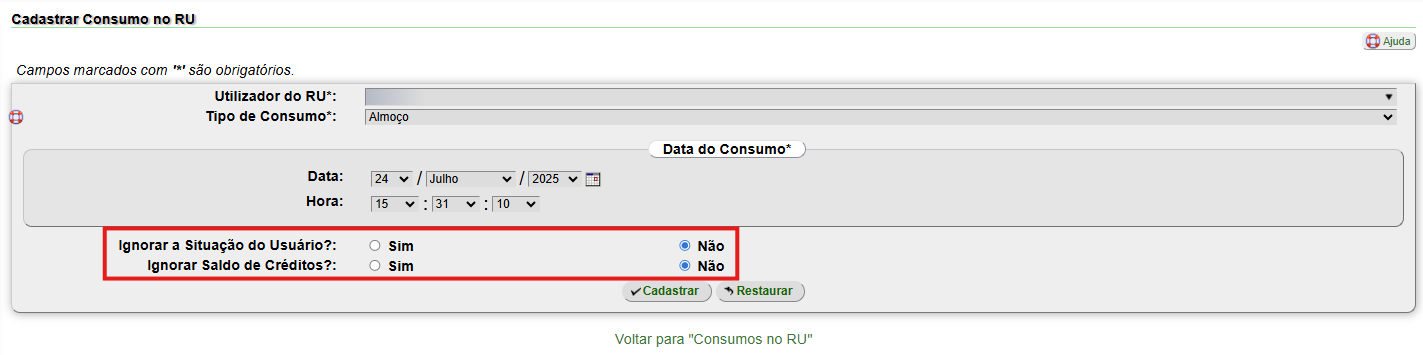](https://kb.ufla.br/uploads/images/gallery/2025-07/AJB48YFjGUTEZ7jn-image-1753468796575.png)
9\. Após verificar todas as informações, clique em "Cadastrar", para fazer o lançamento do consumo;[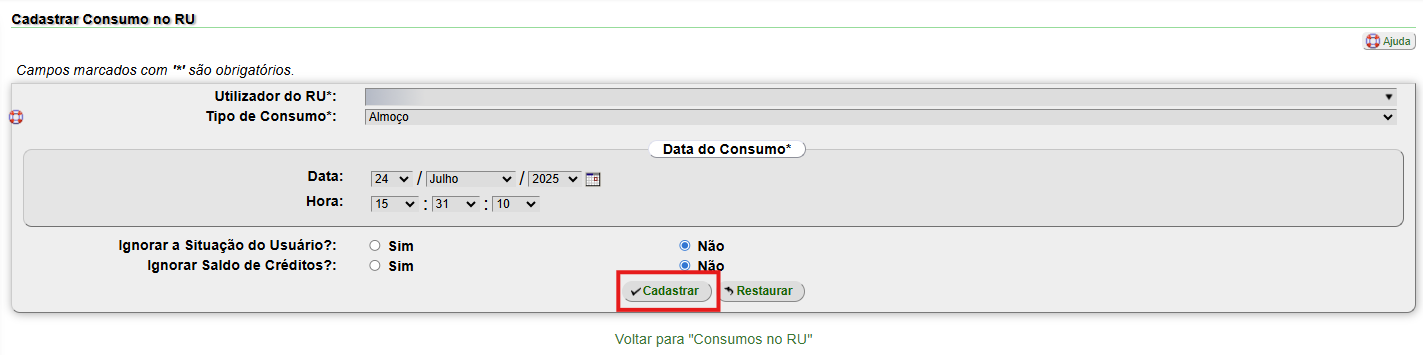](https://kb.ufla.br/uploads/images/gallery/2025-07/xNbhWz6aRRbcfdyD-image-1753469238872.png)
10\. Em seguida, será exibida a tela de confirmação do lançamento do consumo:
[](https://kb.ufla.br/uploads/images/gallery/2025-07/elaiU1MCE857hU91-image-1753469612271.png)
11\. Outro consumo poderá ser lançado, clicando em "Cadastrar outro Consumo no RU":
[](https://kb.ufla.br/uploads/images/gallery/2025-07/iNsOs85ztHi2aosf-image-1753469677419.png)
12\. Para voltar à tela de consumos no RU, clique em "Voltar para consumos no RU":
[](https://kb.ufla.br/uploads/images/gallery/2025-07/vVU7nAGLy017mznN-image-1753469733524.png)
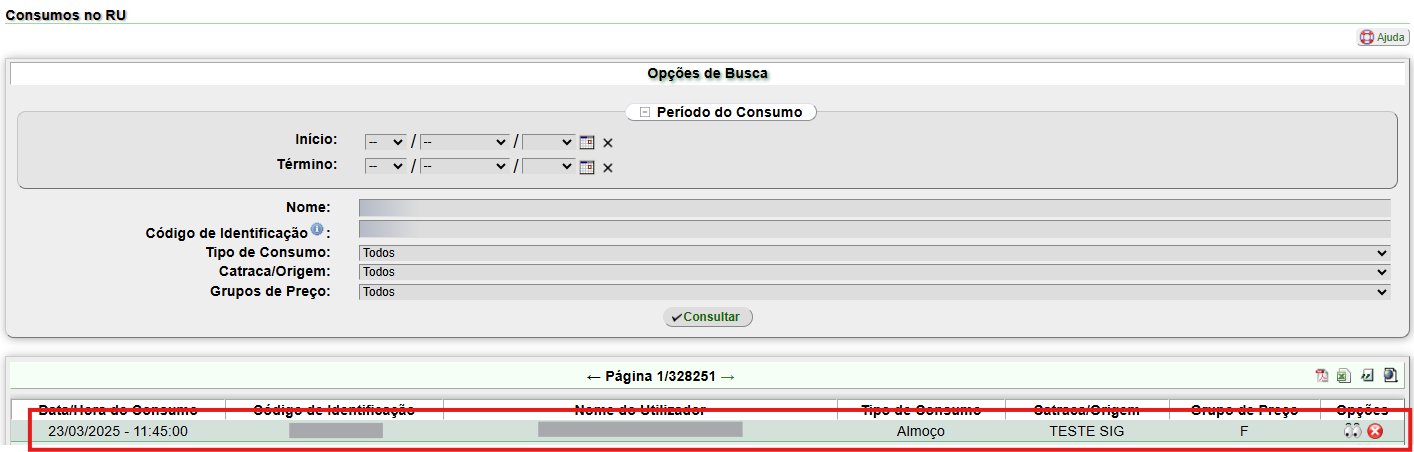
13. Na tela "Consumos no Ru", os consumos lançados serão listados:
[](https://kb.ufla.br/uploads/images/gallery/2025-07/bICDnMS6ed2gjPIl-image-1753469883422.png)
14\. Clicando no ícone [](https://kb.ufla.br/uploads/images/gallery/2025-07/UWud45XXk5cUOZwY-image-1753470064370.png), serão exibidos todos os dados referentes ao consumo lançado:
[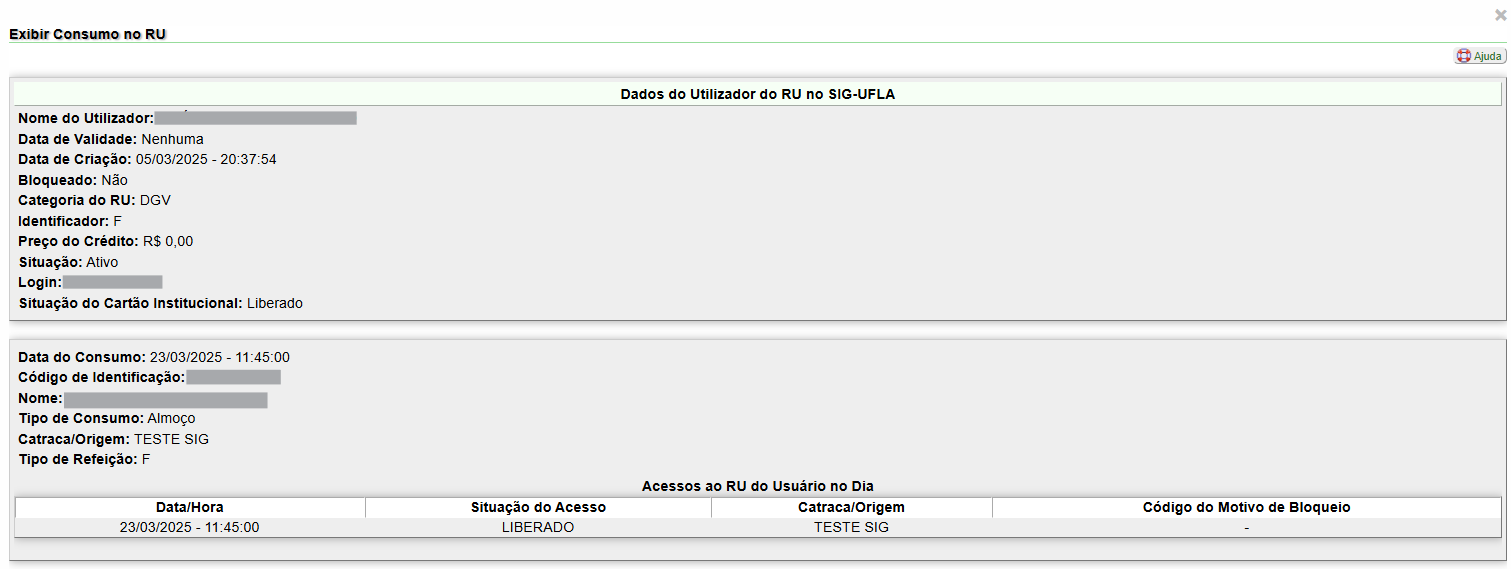](https://kb.ufla.br/uploads/images/gallery/2025-07/q8yuqyWRgLejhJAG-image-1753470018079.png)
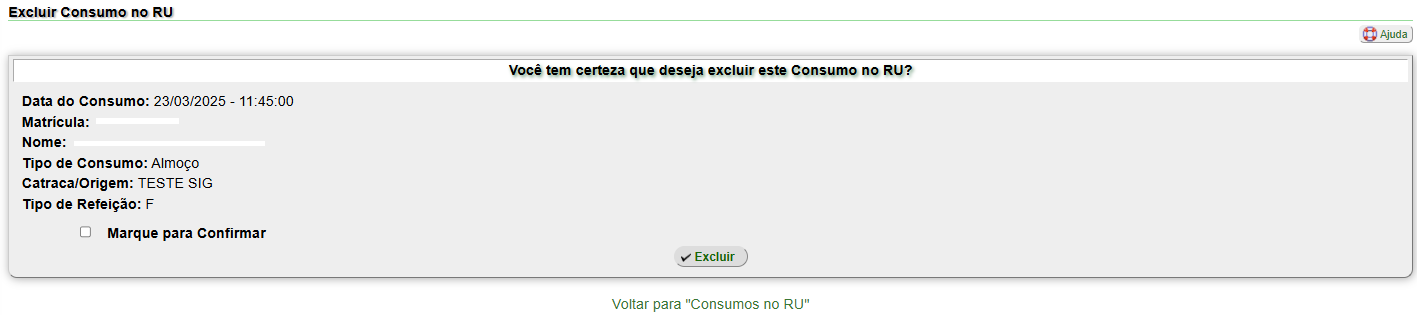
15\. Clicando no ícone [](https://kb.ufla.br/uploads/images/gallery/2025-07/6b4xrzgML7GTubWo-image-1753470132886.png), será aberta a tela "Excluir Consumo no RU".
Essa opção deve ser utilizada caso tenho ocorrido algum erro ao lançar o crédito. Exemplo: lançar o consumo no cartão institucional errado.
[](https://kb.ufla.br/uploads/images/gallery/2025-07/l2dHgAC1hybqsuAY-image-1753961379909.png)
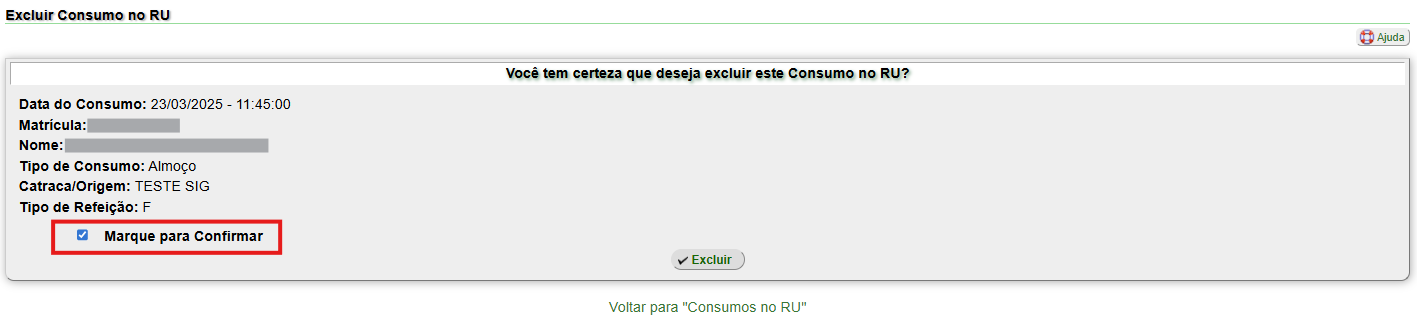
16\. Antes de excluir o consumo, verifique todos os dados, caso esteja tudo correto, selecione o campo "**Marque para confirmar**".
[](https://kb.ufla.br/uploads/images/gallery/2025-07/mEWcx6G3OQTLk9cr-image-1753470394043.png)
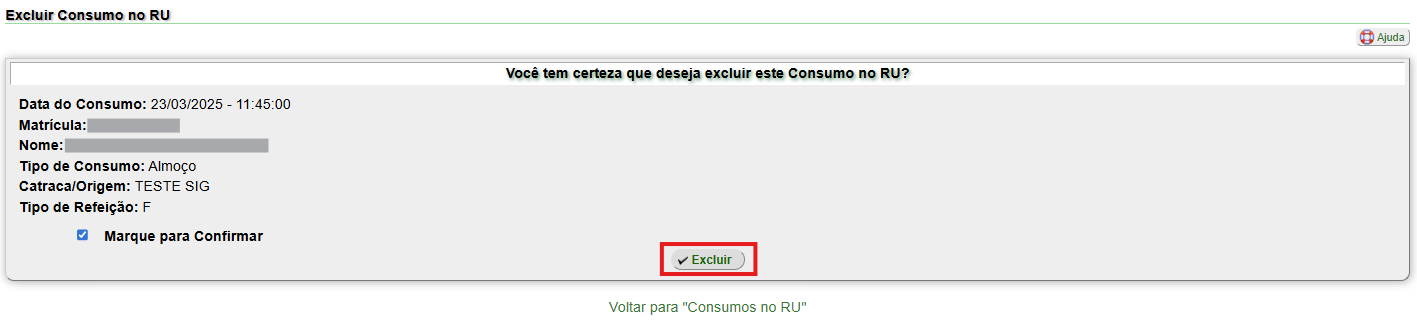
17\. Em seguida, clique em "**Excluir**":
[](https://kb.ufla.br/uploads/images/gallery/2025-07/Gj1l921YzwkrZ9Vd-image-1753470412862.png)
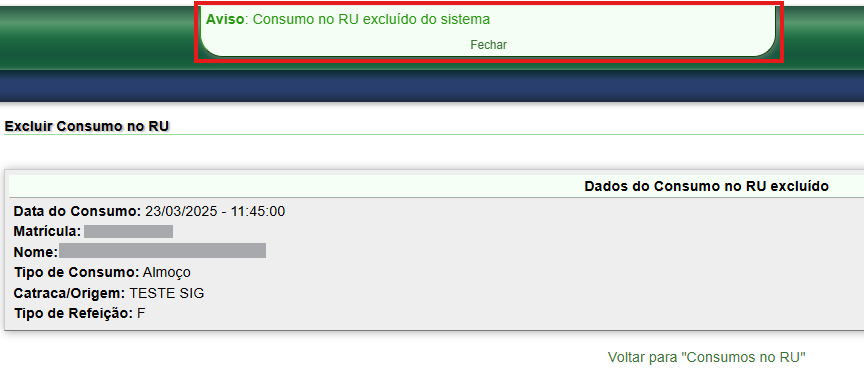
18\. A seguinte mensagem de confirmação da exclusão será exibida na tela:
[](https://kb.ufla.br/uploads/images/gallery/2025-07/TYv10waE35NME408-image-1753470501915.png)
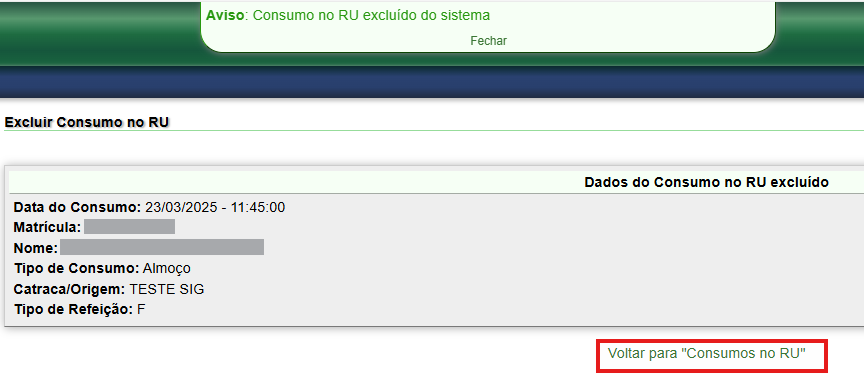
19\. Para voltar à tela de consumos no RU, clique em "Voltar para consumos no RU":
[](https://kb.ufla.br/uploads/images/gallery/2025-07/qndPO48wf1Iqvawm-image-1753470584523.png)
20. Para fazer um lançamento em lote, clique em "Importar CSV", na tela "Consumos do RU".
[](https://kb.ufla.br/uploads/images/gallery/2025-07/iuBpjMLHB3HNnTng-image-1753468176863.png)
[](https://kb.ufla.br/uploads/images/gallery/2025-07/W8ltbtpdfUEoYfsg-image-1753957049930.png)
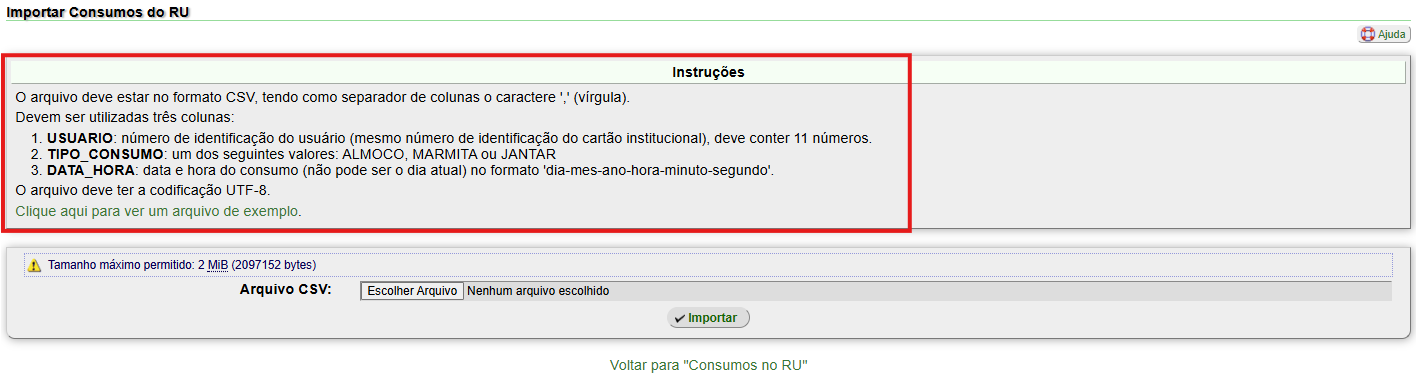
21\. Na tela "Importar Consumos do RU", **leia com atenção e siga as instruções**:
[](https://kb.ufla.br/uploads/images/gallery/2025-07/lEcLj4ZBRERFWNu9-image-1753957168619.png)
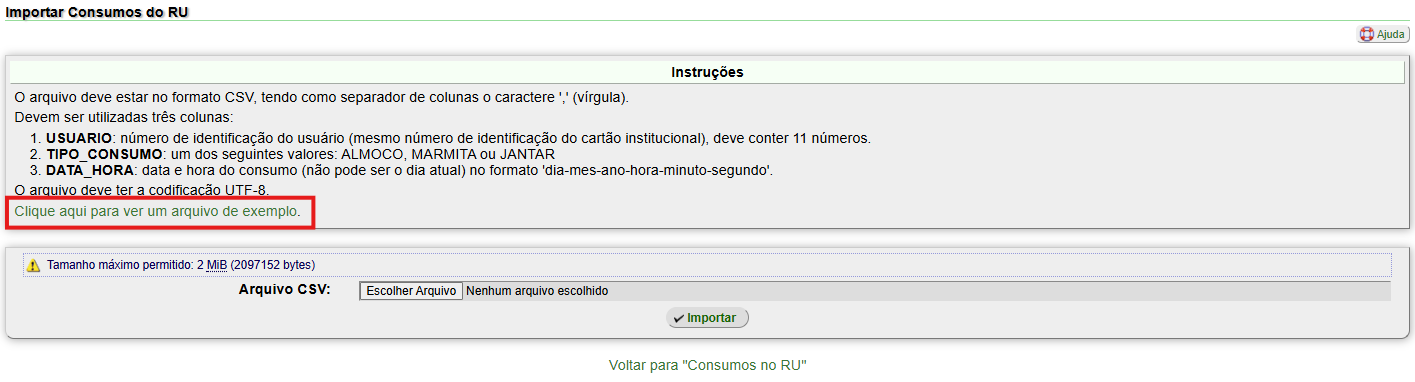
21.1. Um exemplo pode ser acessado clicando em "**Clique aqui para ver um arquivo de exemplo**":
[](https://kb.ufla.br/uploads/images/gallery/2025-07/6brqpSCCWUfD39Xz-image-1753957276681.png)
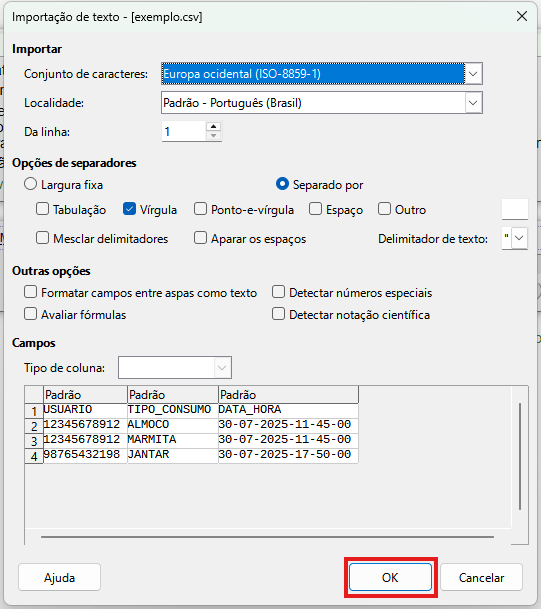
21.2. Uma tela do editor de planilhas será aberta, clique em "OK" para abrir o arquivo:
[](https://kb.ufla.br/uploads/images/gallery/2025-07/bxcnWDmlaqTxB7of-image-1753957541171.png)
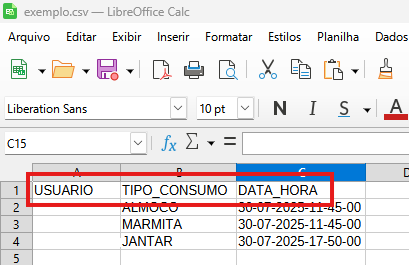
21.3. Observe que os nomes das colunas seguem o padrão definido nas instruções (item 14):
[](https://kb.ufla.br/uploads/images/gallery/2025-07/NnAvUCLQR3GV6a4k-image-1753957844890.png)
22\. Para preparar o arquivo CVS, abra a planilha com os consumos a serem lançados, mantenha **apenas** as três colunas necessárias.
Se necessário, altere o cabeçalho das colunas da planilha que está sendo editada, com os nomes idênticos aos definidos a seguir e dados com as seguintes especificações:
**USUARIO** - número de identificação do cartão institucional, com 11 dígitos.
**TIPO\_CONSUMO** - apenas 3 tipos de consumos podem ser utilizados: ALMOCO, JANTAR e MARMITA.
**DATA\_HORA** - deve ser mantido o padrão DD-MM-AAAA-HH-MM-SS, sendo: **D**ia, **M**ês, **A**no, **H**ora, **M**inuto e **S**egundo.
**Recomendação:** Utilize o LibreOffice para gerar o arquivo, ao invés do Excel, evitando possíveis conflitos de codificação ao salvar em **UTF-8**.
22.1. Veja um exemplo de edição de planilha:
Antes:
[](https://kb.ufla.br/uploads/images/gallery/2025-07/m0uwIkbBGIvqKJwC-image-1753959311317.png)
Depois:
[](https://kb.ufla.br/uploads/images/gallery/2025-07/vLzMbXXLF6QydIxM-image-1753959508967.png)
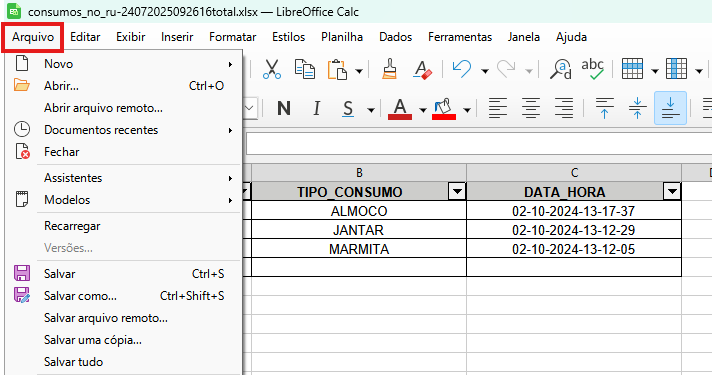
22.2. Ao terminar a edição, no editor de planilhas, clique em "Arquivo", no menu superior:
[](https://kb.ufla.br/uploads/images/gallery/2025-07/BMfSPqUWymxxAv3o-image-1753959889740.png)
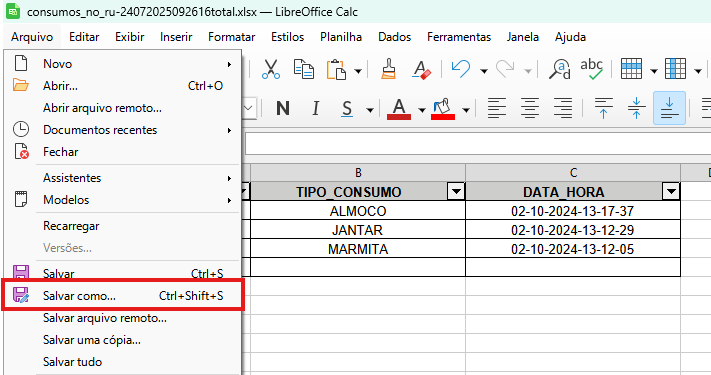
Em seguida, clique em "Salvar como":
[](https://kb.ufla.br/uploads/images/gallery/2025-07/K4qNQgJaWKlL4Cmh-image-1753959934088.png)
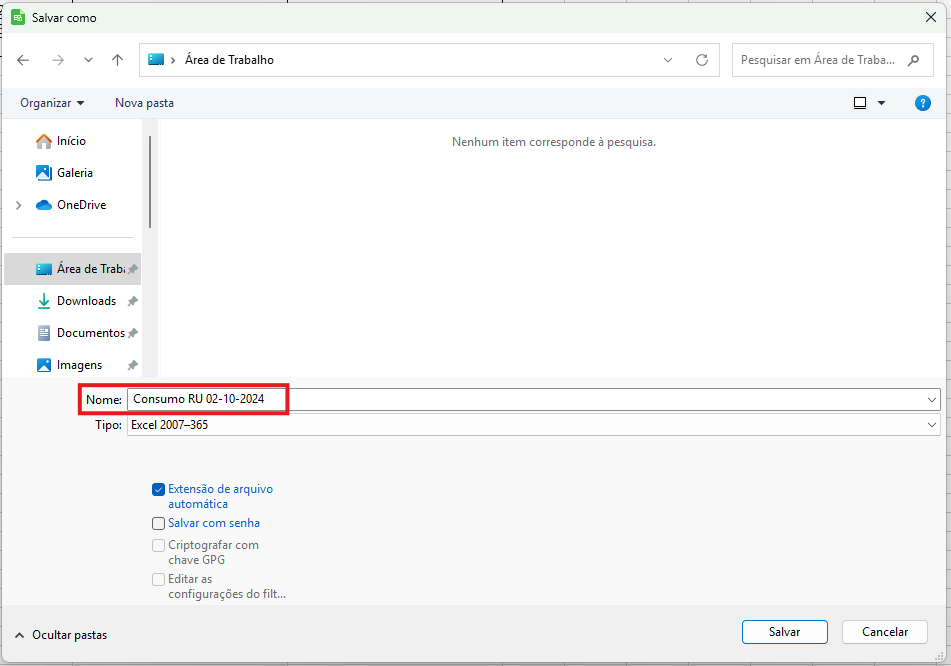
23.3. Na tela "Salvar como", coloque o nome que melhor identifique o arquivo:
[](https://kb.ufla.br/uploads/images/gallery/2025-07/wfBhjyL5j9ncQcuF-image-1753960120165.png)
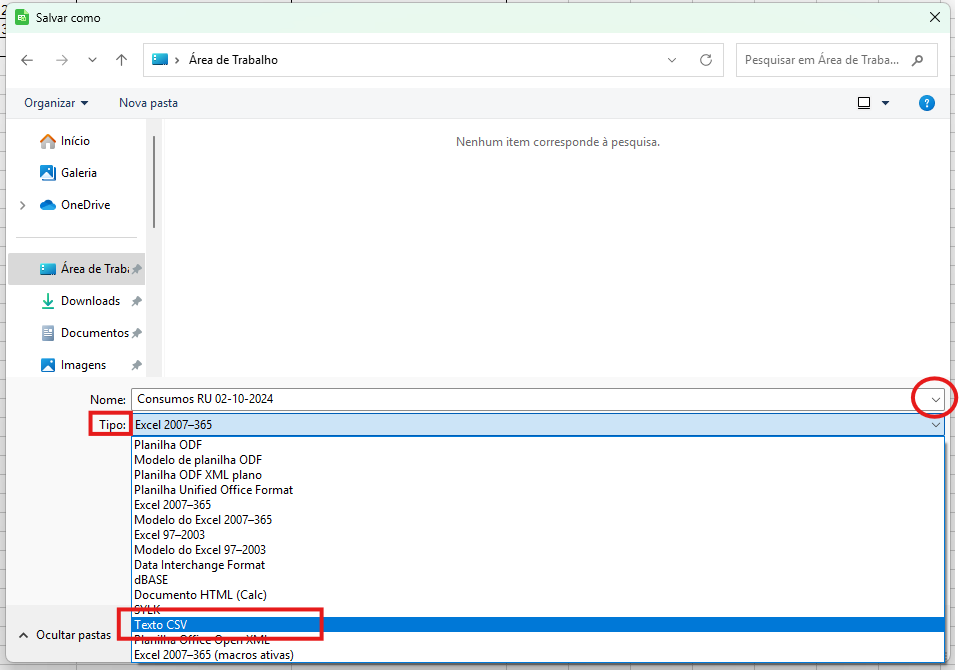
Em seguida, altere o "Tipo" de arquivo, utilizando a seta à direita, e escolha a opção "Texto CSV":
[](https://kb.ufla.br/uploads/images/gallery/2025-07/SzE2pIDSbPtlyyQt-image-1753960484846.png)
24.4. A tela "Exportar arquivo de texto" será exibida:
[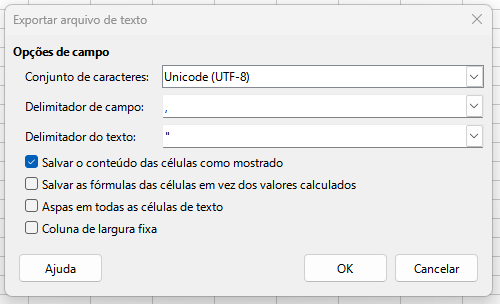](https://kb.ufla.br/uploads/images/gallery/2025-07/FqZuTzNB29WGLM1S-image-1753960556206.png)
No campo "Conjunto de caracteres", escolha a opção "Unicode (UTF-8)":
[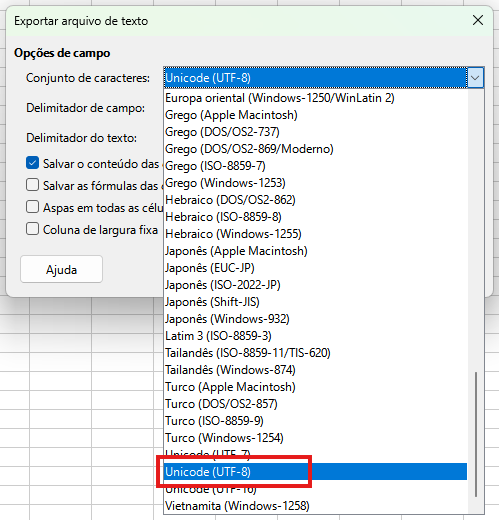](https://kb.ufla.br/uploads/images/gallery/2025-07/bGUiTSCStLkN3l5q-image-1753960687276.png)
No campo "Delimitador de campo", escolha a opção "," (vírgula):
[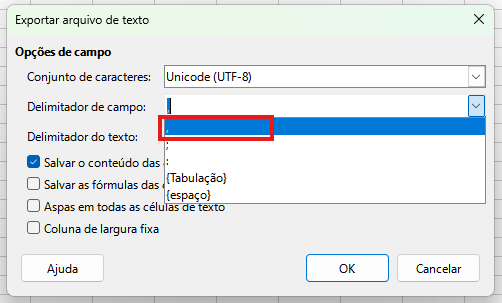](https://kb.ufla.br/uploads/images/gallery/2025-07/NXO9KjzRpL7q39rV-image-1753960935631.png)
Para salvar, clique em "OK":
[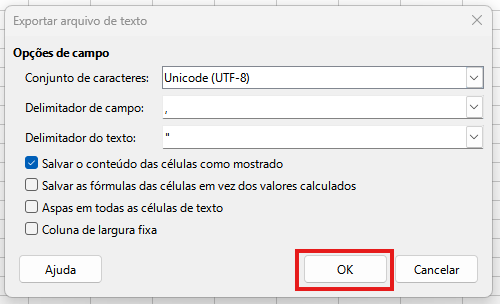](https://kb.ufla.br/uploads/images/gallery/2025-07/ZUfwhy8HwGNmFlQU-image-1753961026694.png)
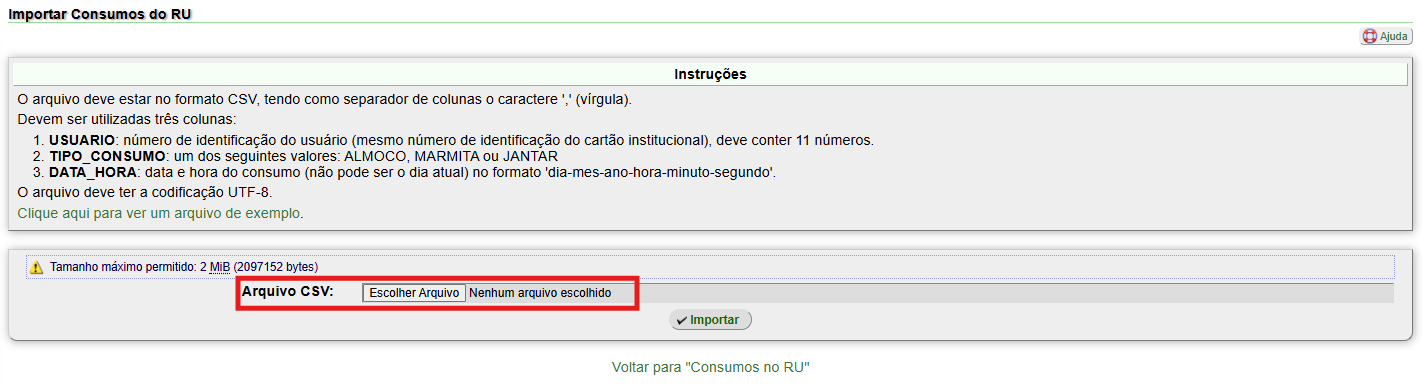
25\. Na tela "Importar Consumos do RU", clique em "Escolher Arquivo", no campo "Arquivo CSV":
[](https://kb.ufla.br/uploads/images/gallery/2025-08/IXKnsb9N2lPcdgs6-image-1754076326623.png)
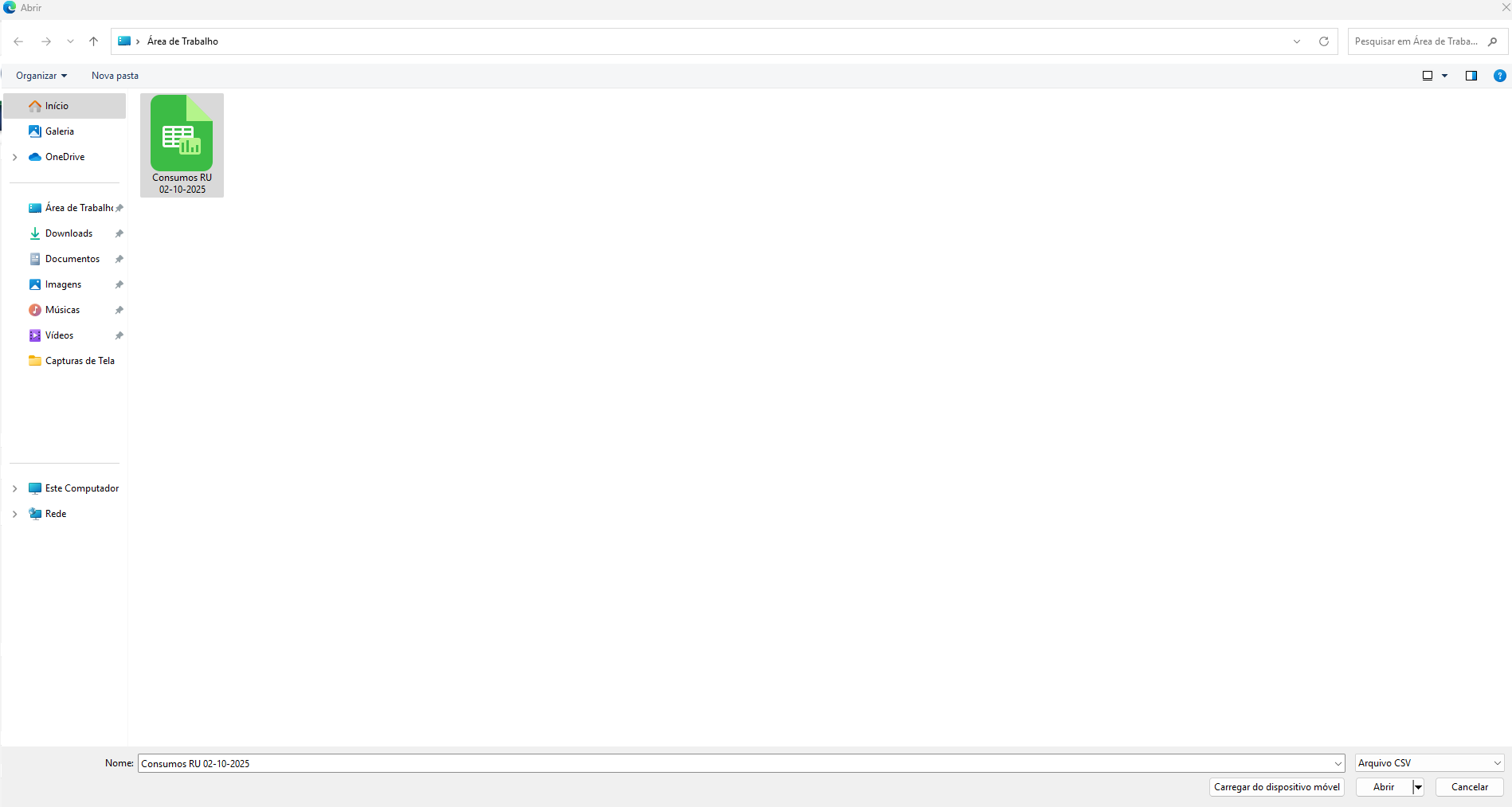
25.1. Uma tela do explorador de arquivos do computador será exibida, para seleção do arquivo CSV criado anteriormente.
[](https://kb.ufla.br/uploads/images/gallery/2025-08/aKuce5E8pZANhYdn-image-1754076769072.png)
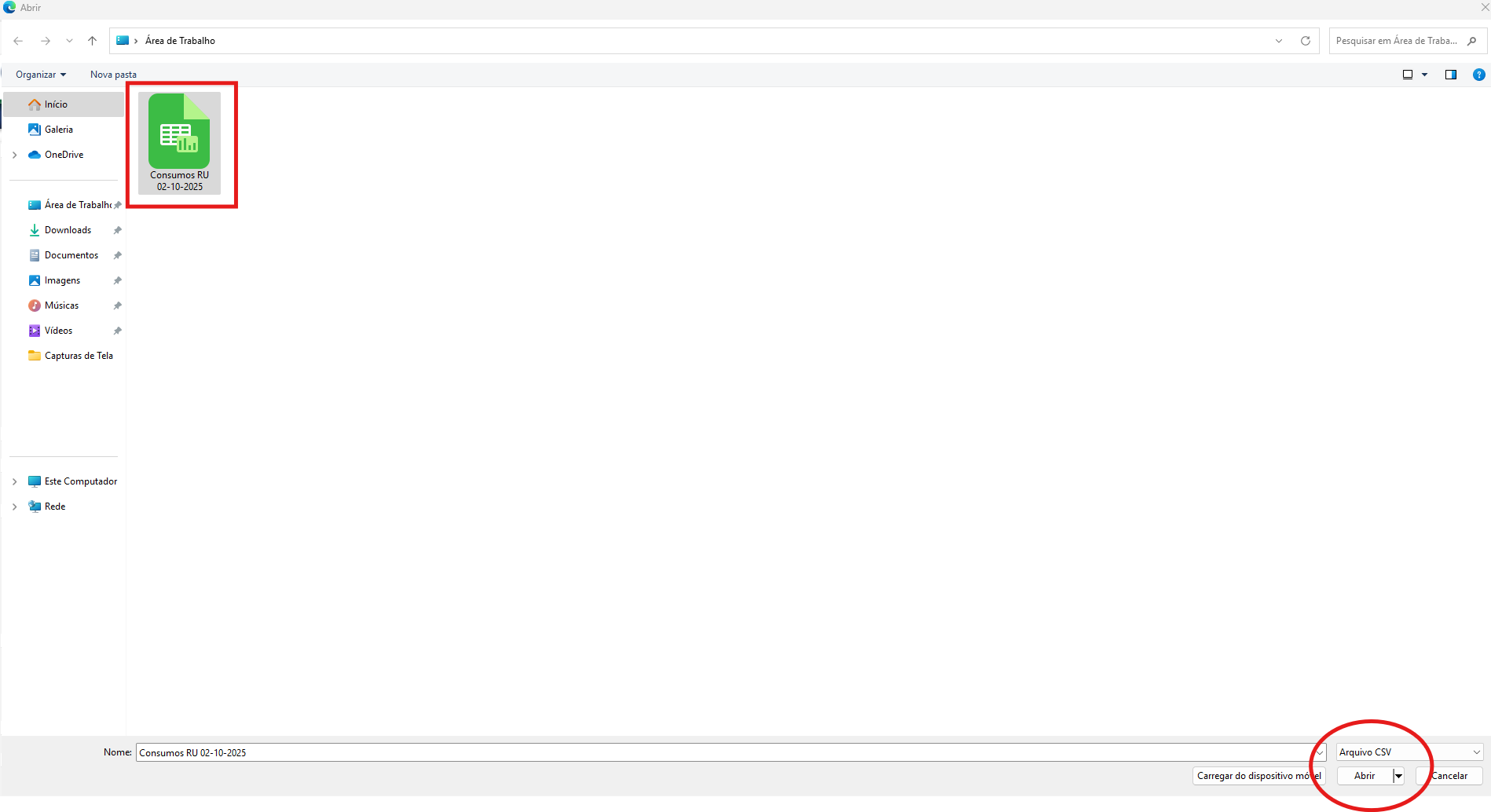
25.2. Selecione o arquivo CSV e clique em "Abrir":
[](https://kb.ufla.br/uploads/images/gallery/2025-08/YayCatW2lNNxoS6D-image-1754076732875.png)
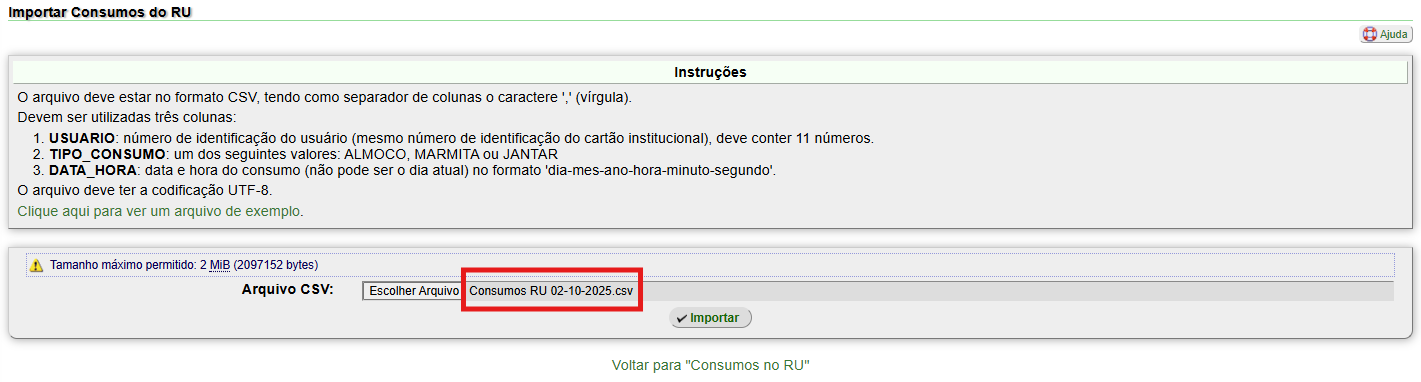
25.3. O nome do arquivo CSV será exibido.
[](https://kb.ufla.br/uploads/images/gallery/2025-08/94bDwpiTgrOSwfsv-image-1754076967239.png)
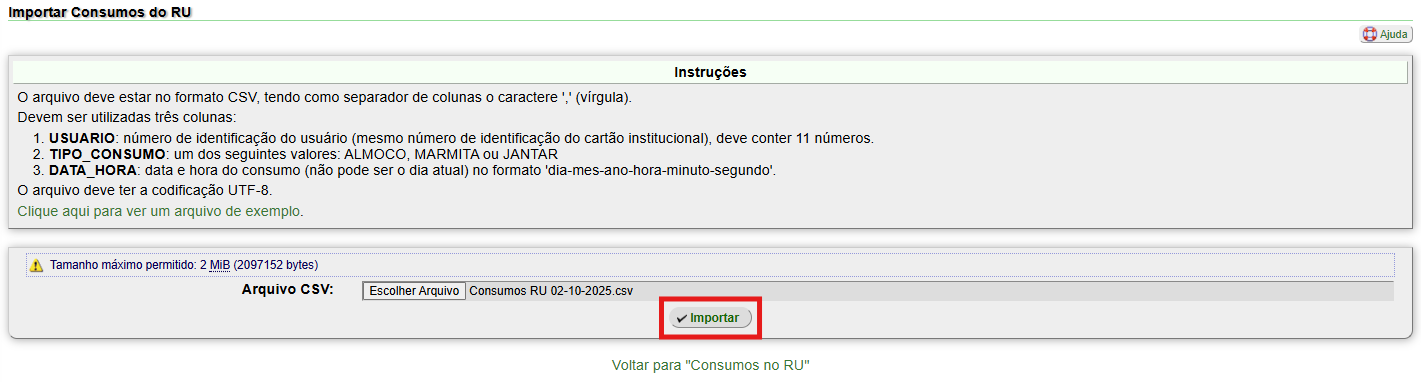
25.4. Em seguida, clique em "Importar":
[](https://kb.ufla.br/uploads/images/gallery/2025-08/tDhdIOriouQN2cUs-image-1754077011123.png)
25\. Para consultar os consumos lançados, veja os itens [de 13 a 19](#item-13 "Como consultar os lançamentos de consumo") desta página.