# [Módulo PRAEC / Alimentação] - Estorno de créditos
Essa ferramenta é destinada ao estorno de créditos já adquiridos e não consumidos pelo usuário.
Apenas o Gestor de Receitas da PRAPE tem acesso a esta funcionalidade.
**Importante!** As **regras** de estorno e devolução dos valores correspondentes aos créditos são **definidas pela PRAPE**.
Somente será possível estornar a **quantidade total de créditos** que o usuário possuir no momento da operação de estorno.
Exemplo: se o usuário possuir 4 créditos no ato de operação de estorno, o total de créditos será zerado e o valor (R$) a ser estornado será calculado com base no valor de cada crédito que o usuário possuía no momento do estorno.
**ATENÇÃO:** **A não realização do processo de estorno permitirá que o usuário transfira o crédito para outro cartão institucional, caso ele venha a ter um novo vínculo com a UFLA, na mesma categoria.
Essa falha no processo permitirá ao usuário consumir no Restaurante Universitário, utilizando um crédito cujo valor em dinheiro já tenha sido devolvido.**
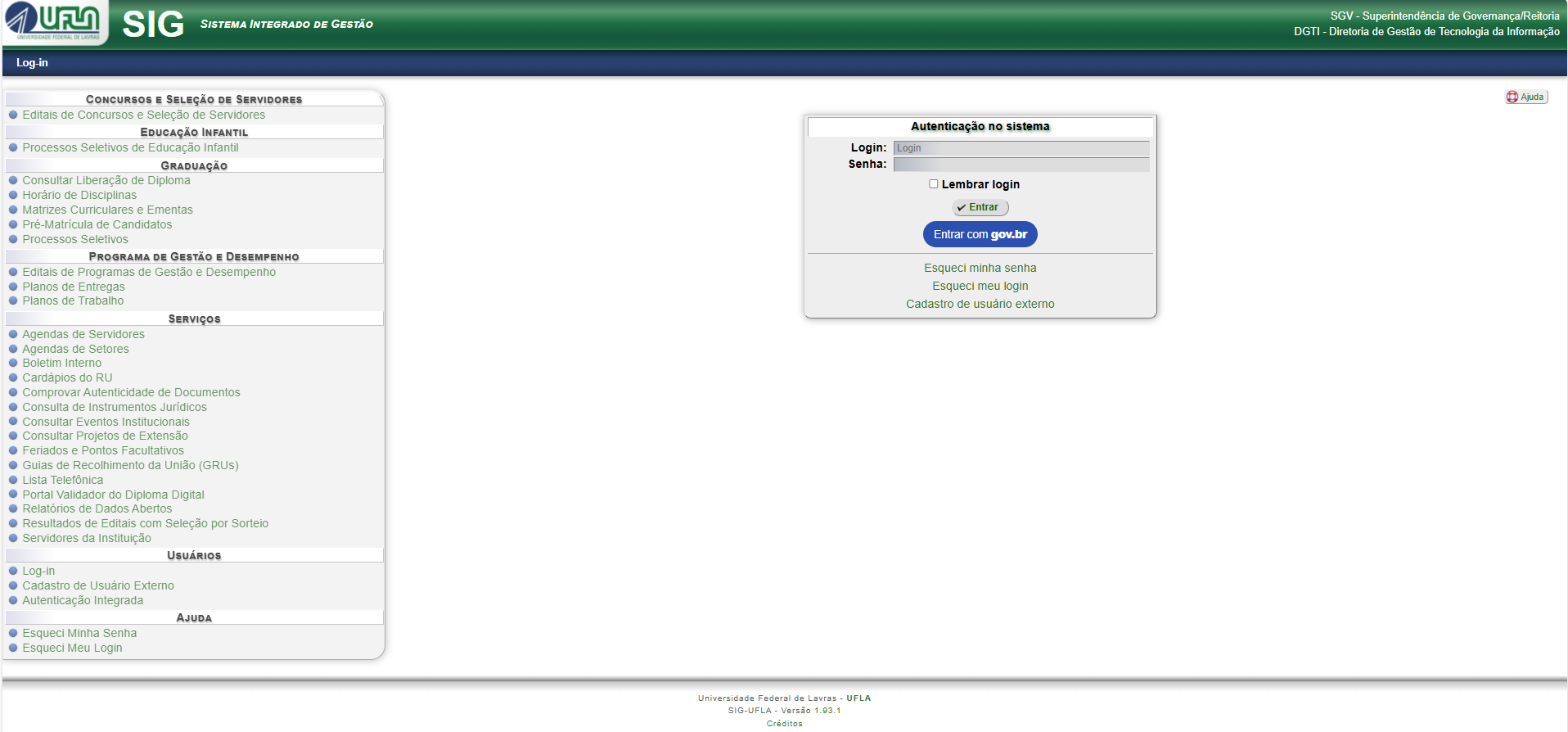
1\. Faça login no SIG-UFLA:
[](https://kb.ufla.br/uploads/images/gallery/2025-07/CqfIuQT9Lm5GOV2M-image-1753704517952.png)
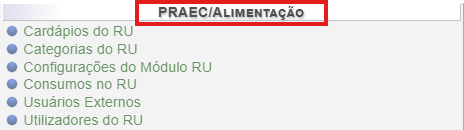
2\. No menu esquerdo, procure por "PRAEC/Alimentação":
[](https://kb.ufla.br/uploads/images/gallery/2025-07/RYoEkMj1VxPLDxUk-image-1753704652946.png)
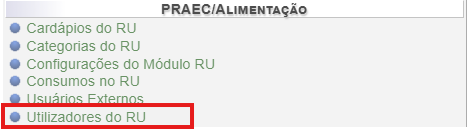
3\. Em seguida, clique em "Utilizadores do RU":
[](https://kb.ufla.br/uploads/images/gallery/2025-07/jCX9Wfg8loeMxse3-image-1753704743266.png)
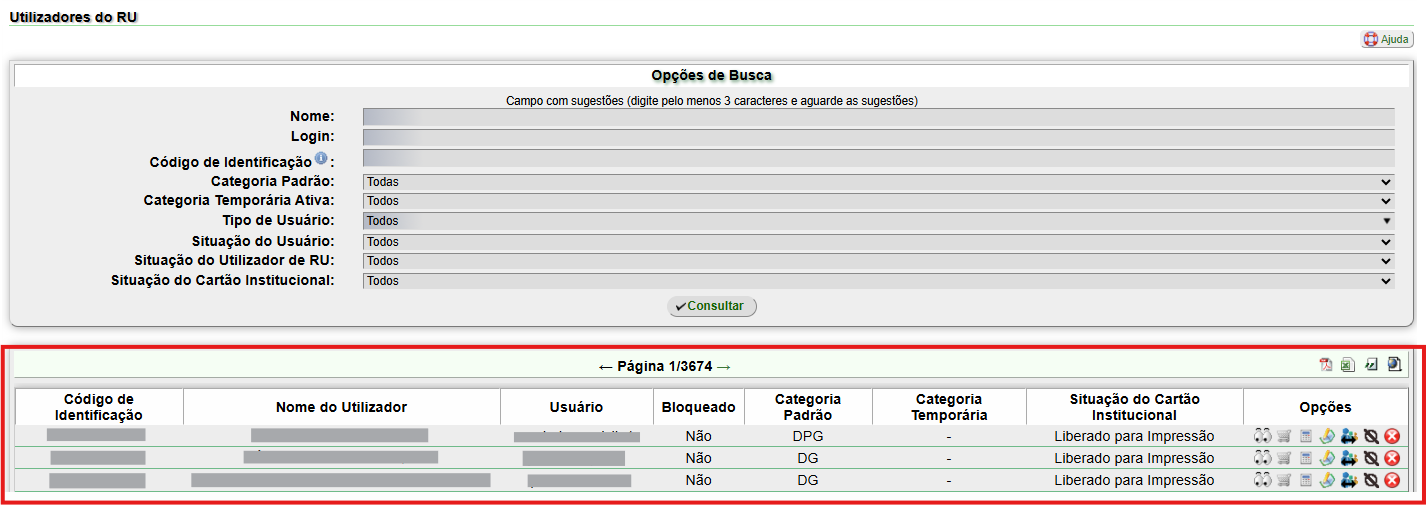
4\. Na tela "Utilizadores do RU", todos os utilizadores serão listados:
[](https://kb.ufla.br/uploads/images/gallery/2025-07/QuoC5mAXaRXWYTfI-image-1753705017472.png)
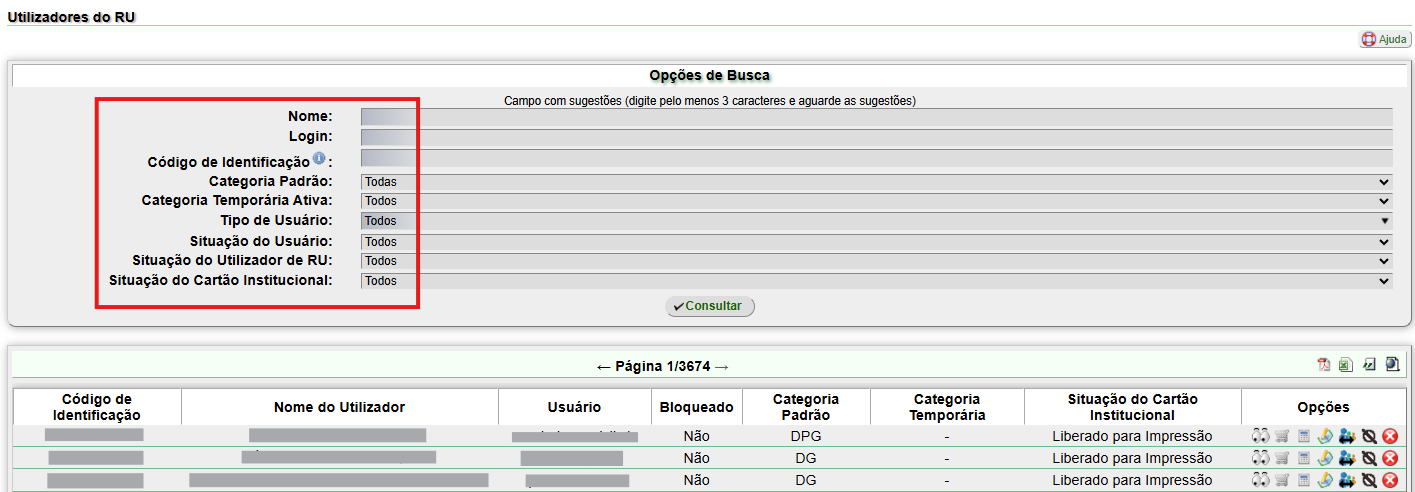
5\. Para selecionar um utilizador específico, preencha os campos e escolha os filtros necessários em "Opções de Busca":
[](https://kb.ufla.br/uploads/images/gallery/2025-07/Pl70dV7aRh0anbfj-image-1753705109468.png)
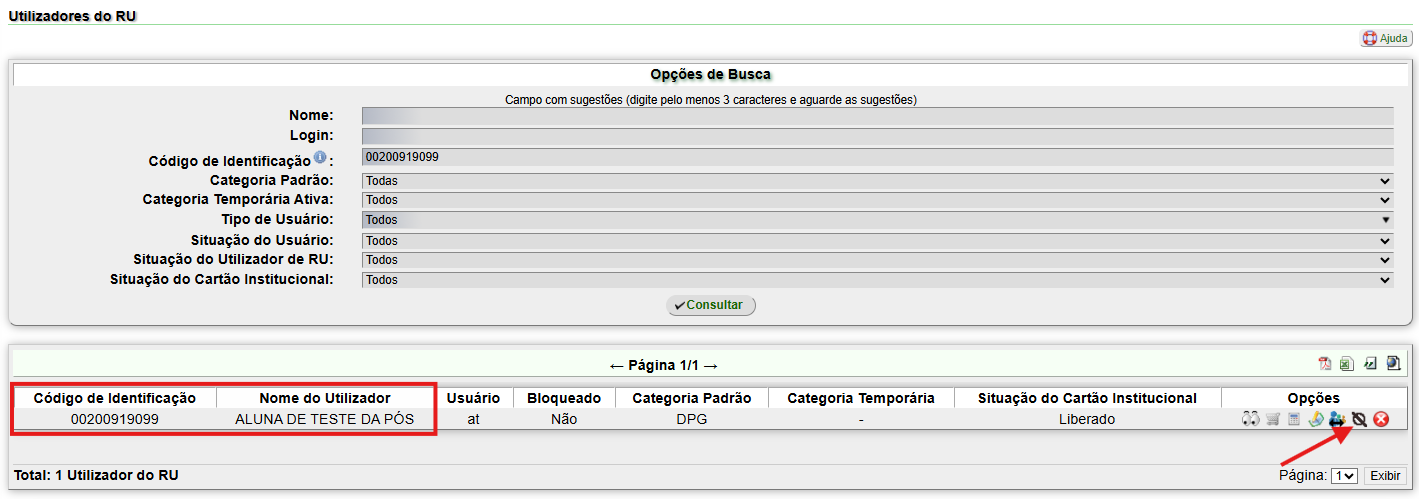
6\. Após fazer a busca, confira os dados (código de identificação e nome) do utilizador e clique no ícone[ ](https://kb.ufla.br/uploads/images/gallery/2025-07/ZU6LgX63nTJkwqAa-image-1753705531151.png):
[](https://kb.ufla.br/uploads/images/gallery/2025-07/1xrUtFvHdWuZSLpG-image-1753705511115.png)
7\. Na tela "Estorno de Crédito", confira todos os dados do utilizador selecionado,
[](https://kb.ufla.br/uploads/images/gallery/2025-07/ykUnng17p0An8fS7-image-1753705885547.png)
selecione a caixa "Marque para confirmar", observando que a operação não poderá ser desfeita:
[](https://kb.ufla.br/uploads/images/gallery/2025-07/mHTDRQBYT3VKtp8v-image-1753705962496.png)
8\. Para confirmar, clique em "Estornar Créditos":
[](https://kb.ufla.br/uploads/images/gallery/2025-07/OMmml4GqIOMcTgZY-image-1753709386944.png)
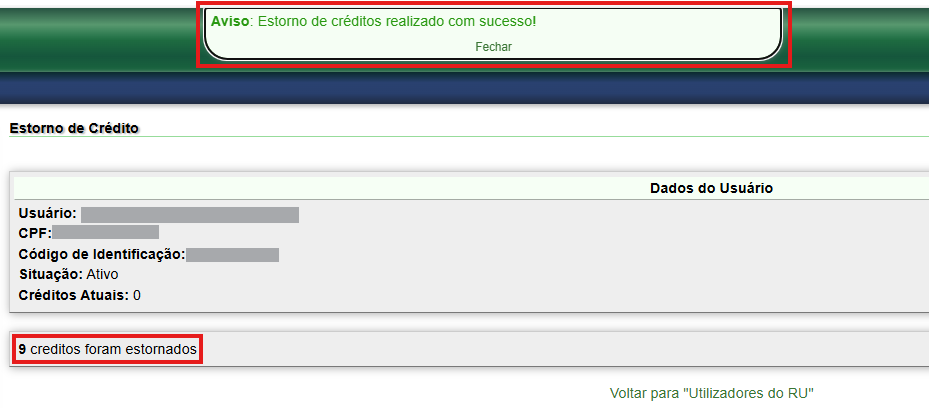
9\. Em seguida, a mensagem de confirmação será exibida na parte superior da tela e a quantidade de créditos estornados será confirmada na parte inferior:
[](https://kb.ufla.br/uploads/images/gallery/2025-07/F916MkoQEvRgEwph-image-1753706580340.png)
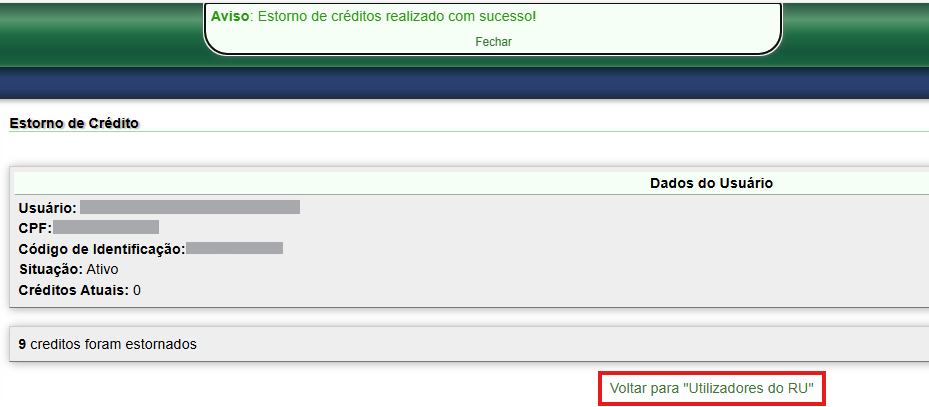
10\. Para voltar à tela "Utilizadores do RU", clique em "Voltar para Utilizadores do RU":
[](https://kb.ufla.br/uploads/images/gallery/2025-07/qRz59mYnmqwOC5Kw-image-1753706671372.png)
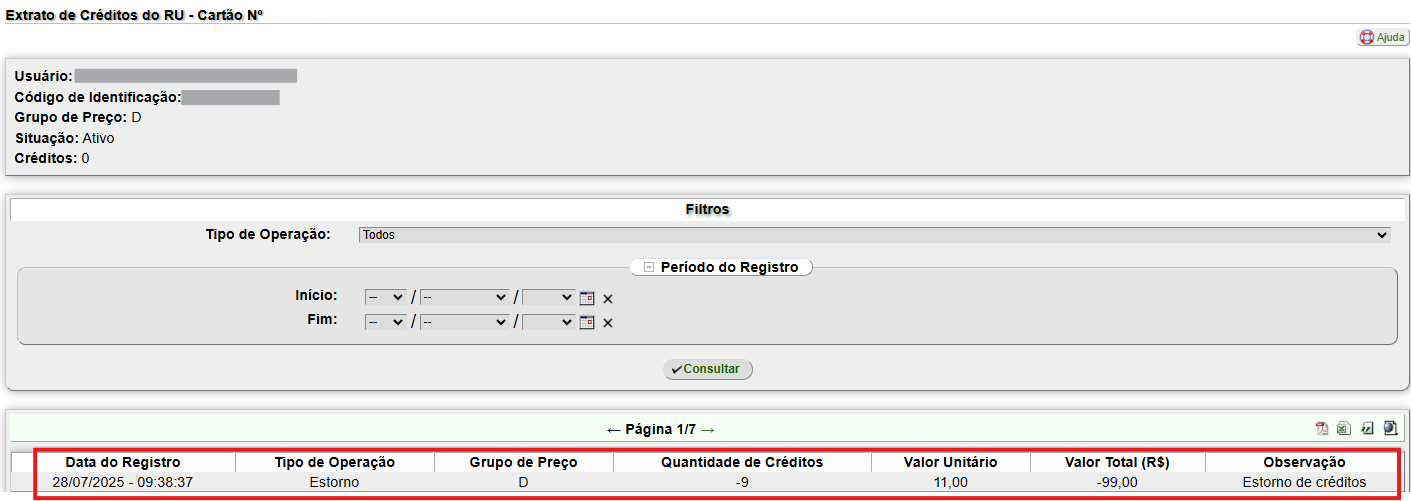
11\. O estorno dos créditos será lançado no "Extrato de Créditos do RU", em [https://sig.ufla.br/modulos/restaurante\_universitario/utilizador/creditos/extrato.php (Abre em nova janela):](https://sig.ufla.br/modulos/restaurante_universitario/utilizador/creditos/extrato.php: "Extrato de créditos do utilizador do RU - Abre em nova janela.")
[](https://kb.ufla.br/uploads/images/gallery/2025-07/ugT4StJY7SvqIvZH-image-1753707271756.png)
Para voltar, clique em "Voltar para Utilizadores do RU":
[](https://kb.ufla.br/uploads/images/gallery/2025-07/zuyuk6Z6hcA2yzHj-image-1753707345877.png)