# [Módulo GRUs - PagTesouro] Como pagar uma GRU
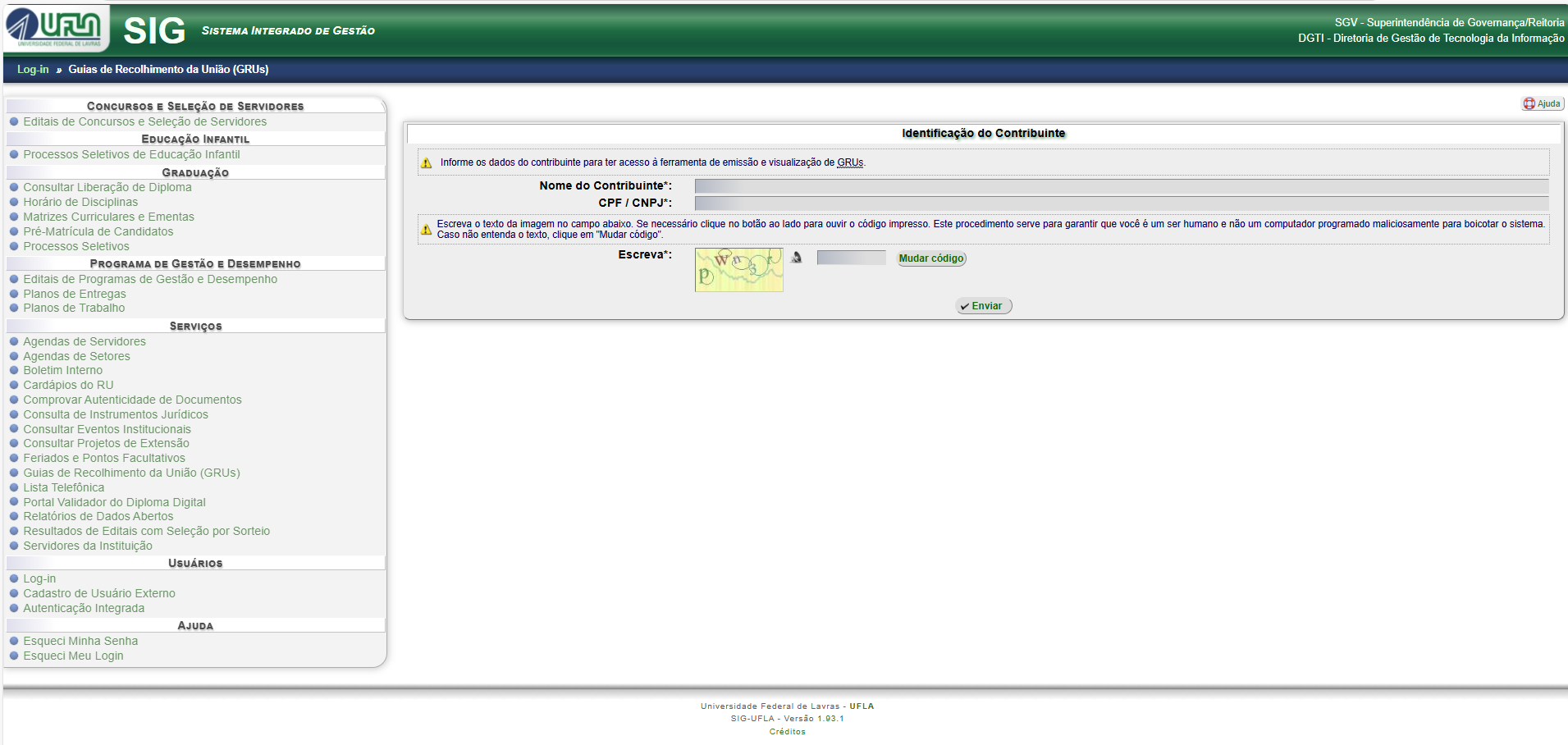
1\. Acesse a página pública do SIG-UFLA: [https://sig.ufla.br/modulos/publico/gru/index.php (Abre em nova janela)](https://sig.ufla.br/modulos/publico/gru/index.php "Acesso público às Guias de Recolhimento da União - Abre em nova janela")
[](https://kb.ufla.br/uploads/images/gallery/2025-07/59pWhJ8Hz5x7CdIv-image-1753448818719.png)
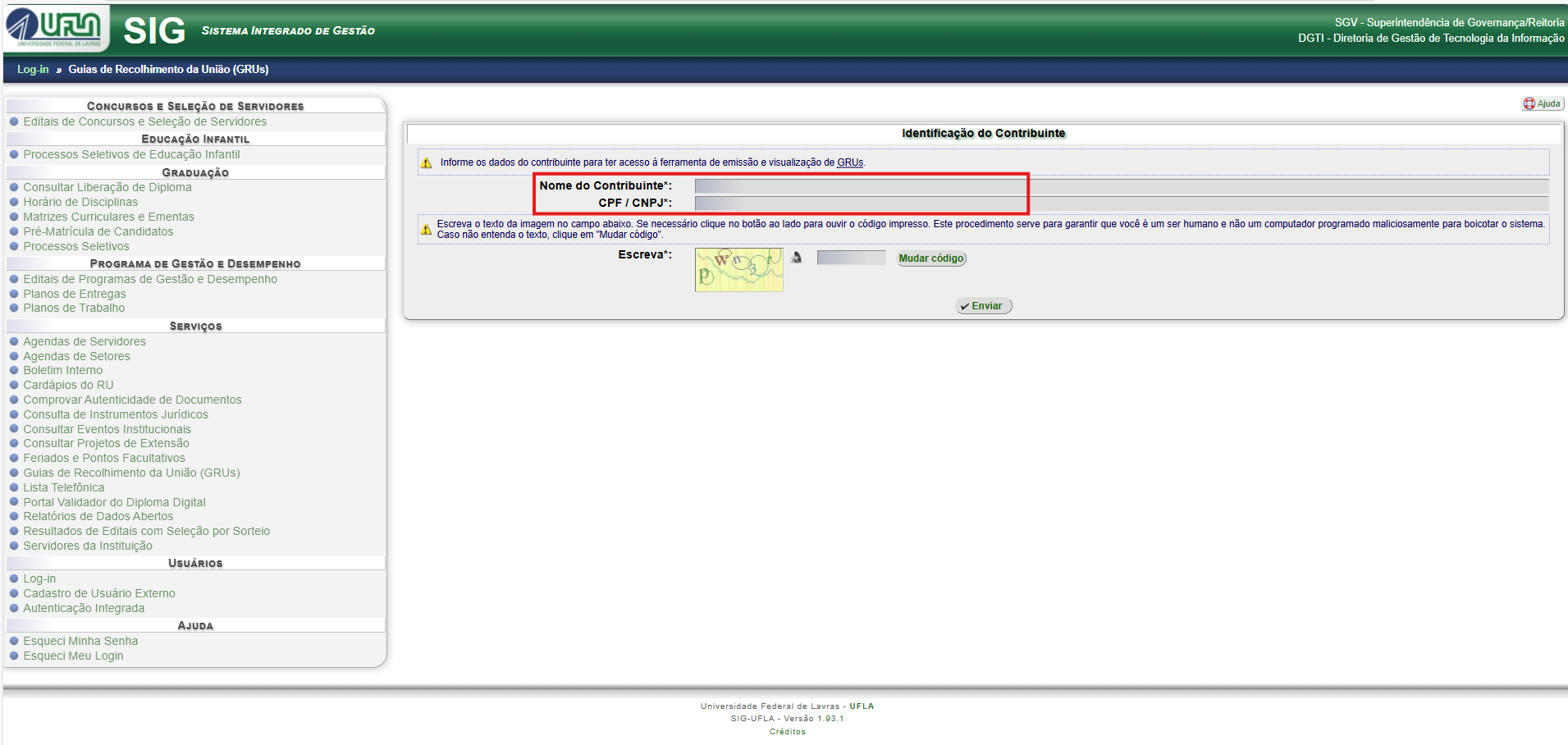
2\. Para acessar a GRU, o usuário deverá inserir o "Nome do Contribuinte" e o "CPF/CNPJ".
**Atenção:** O CPF/CNPJ deve ser o mesmo utilizado para o cadastro da GRU, pois é através desse campo que serão recuperadas as Guias de Recolhimento da União (GRU) cadastradas no sistema.
[](https://kb.ufla.br/uploads/images/gallery/2025-07/vYFwzWVeGZu2ejvh-image-1753449106974.png)
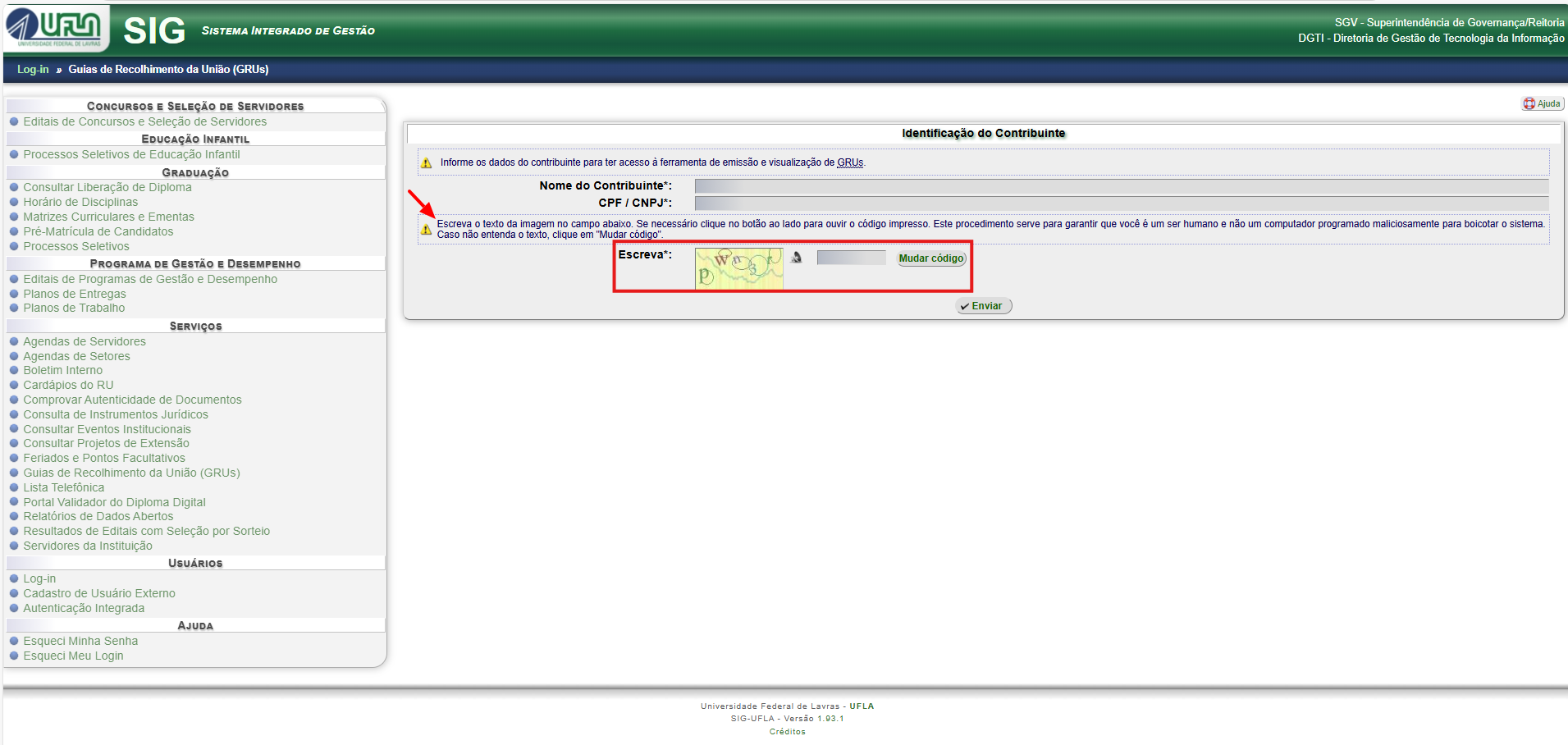
2.1 Preencha o campo "**Escreva**", com o texto que será exibido na imagem, seguindo as instruções da tela:
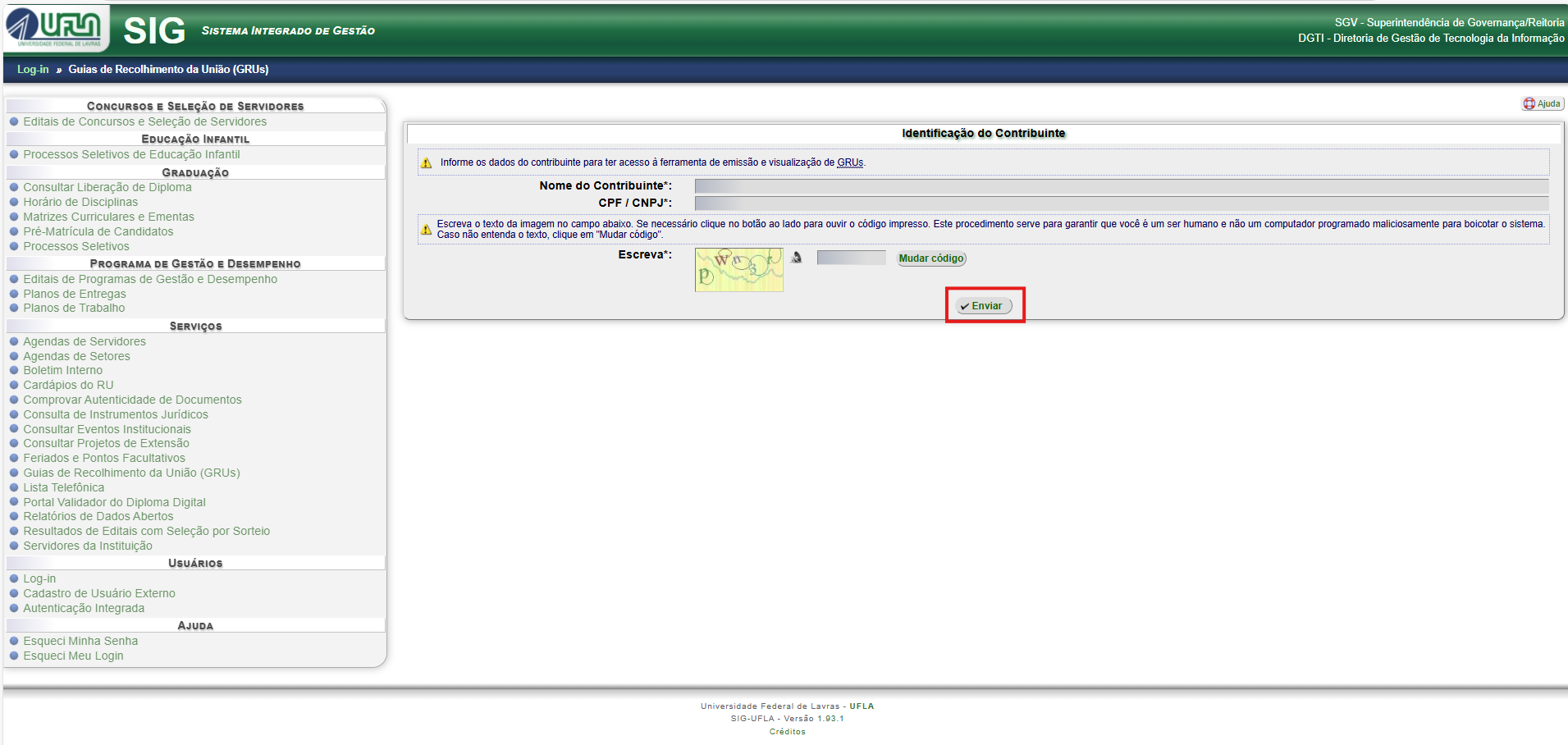
[](https://kb.ufla.br/uploads/images/gallery/2025-07/Puf2w8Pux03c0GZq-image-1753462334897.png)3. Em seguida, clique em "Enviar", para acessar a tela com os dados :
[](https://kb.ufla.br/uploads/images/gallery/2025-07/uMo8ZxOrilxXvt8Q-image-1753449266712.png)
4\. Na tela "Guias de Recolhimento da União (GRUs)", são listadas todas as GRUs relacionadas ao "CPF/CNPJ" informado no passo anterior:
[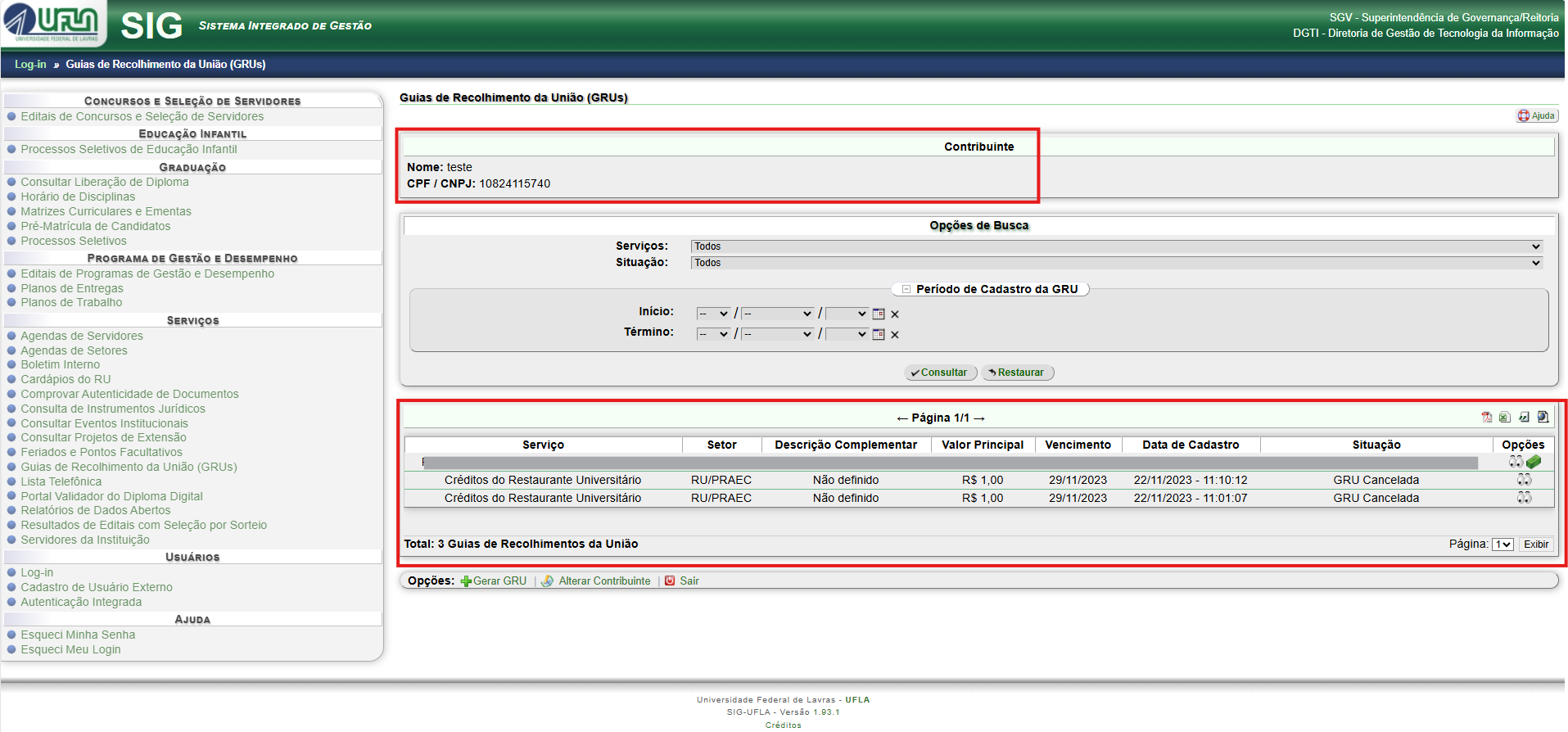](https://kb.ufla.br/uploads/images/gallery/2025-07/7PMdcMUxL3wClFjG-image-1753449825234.png)
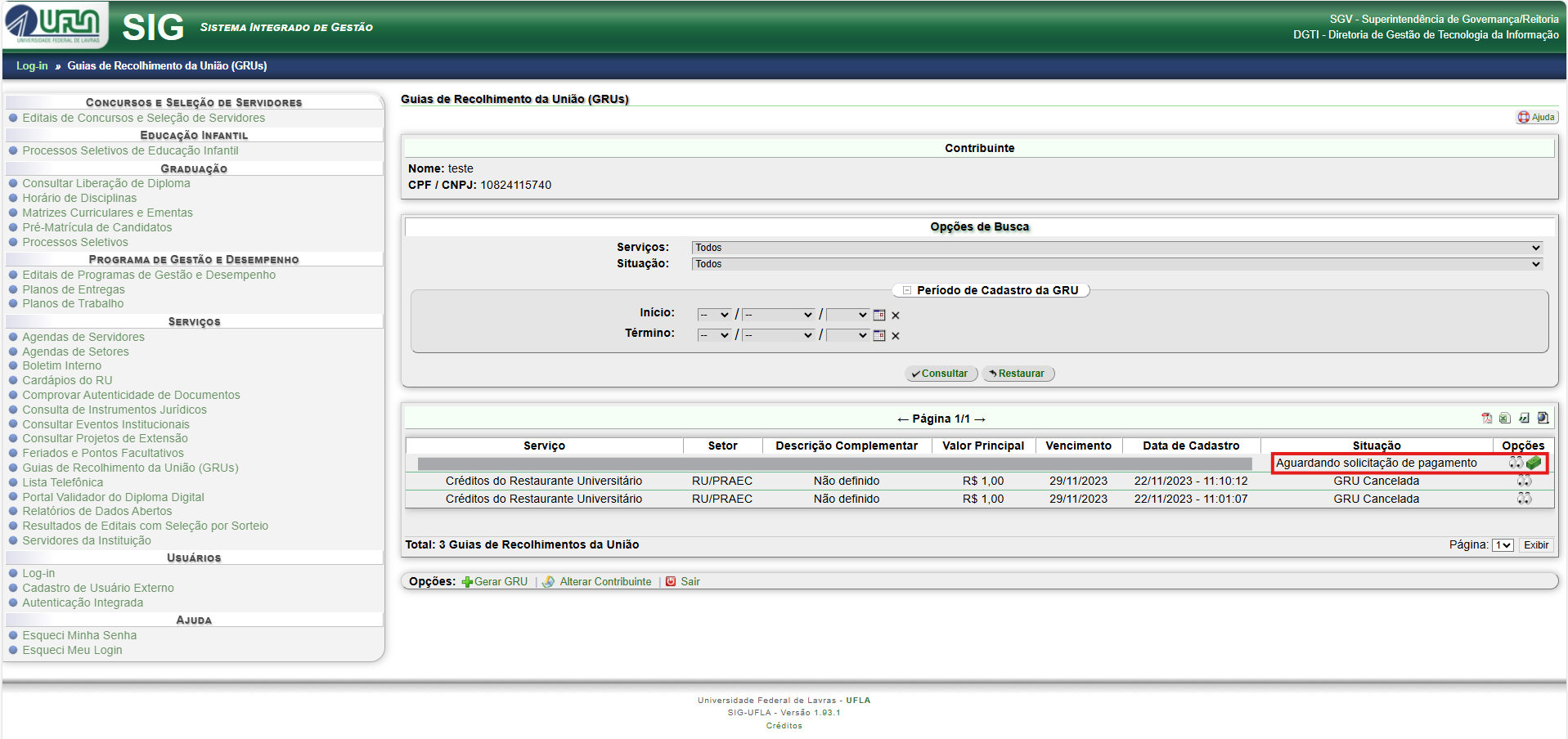
5\. Para identificar a GRU que está pendente de pagamento, verifique a coluna "**Situação**".
Nessa coluna, a GRU pendente de pagamento aparece com a situação "**Aguardando solicitação de pagamento**".
Para iniciar o processo de pagamento, clique no ícone [](https://kb.ufla.br/uploads/images/gallery/2025-07/UqTmv57oD6FhwOmI-image-1753449980688.png) :
[](https://kb.ufla.br/uploads/images/gallery/2025-07/W0U38RI29dTDPrke-image-1753450124341.png)
6\. Será exibida a tela "Realizar Pagamento":
[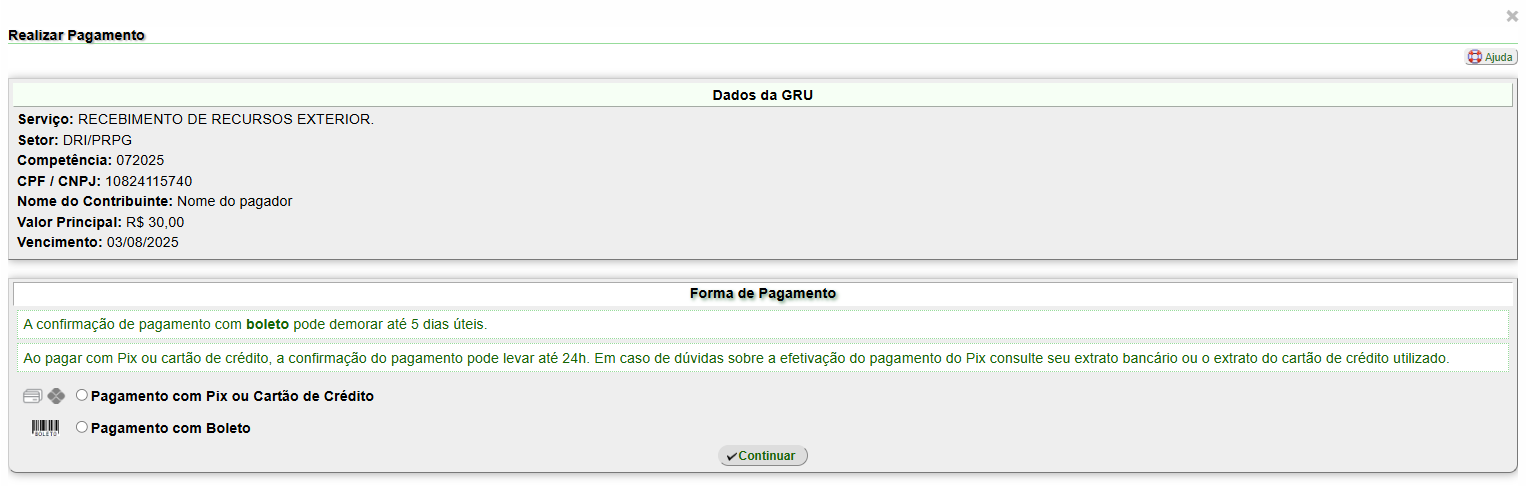](https://kb.ufla.br/uploads/images/gallery/2025-07/lt6zPdzQScEGwMHQ-image-1753450346040.png)
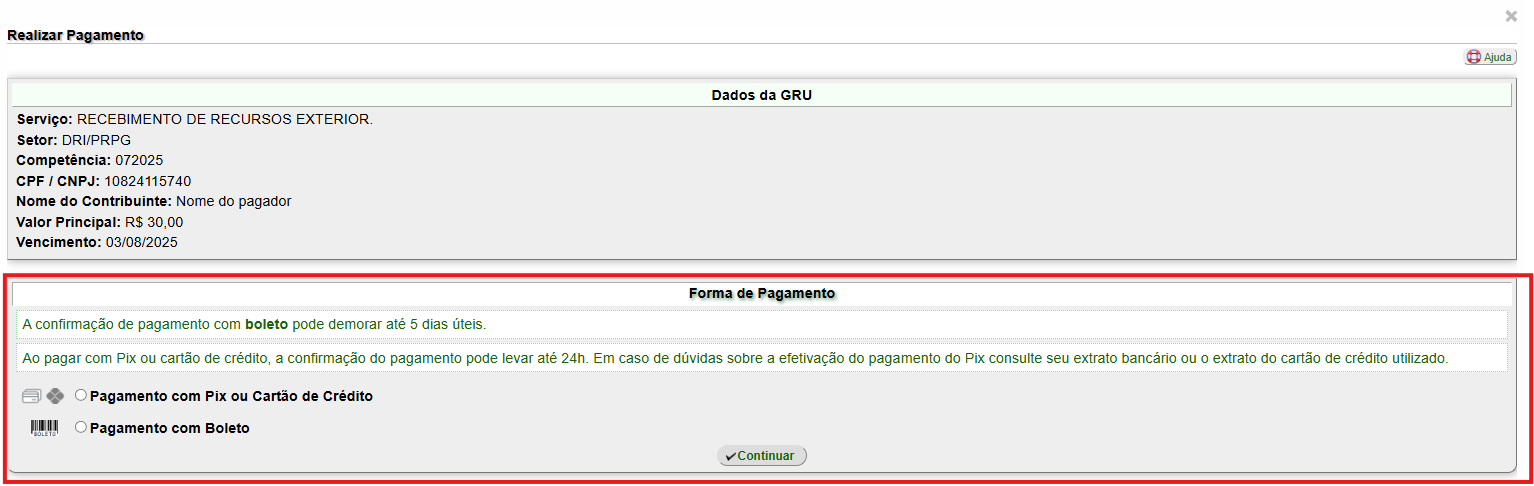
7\. Após verificar se os dados da GRU estão corretos,
[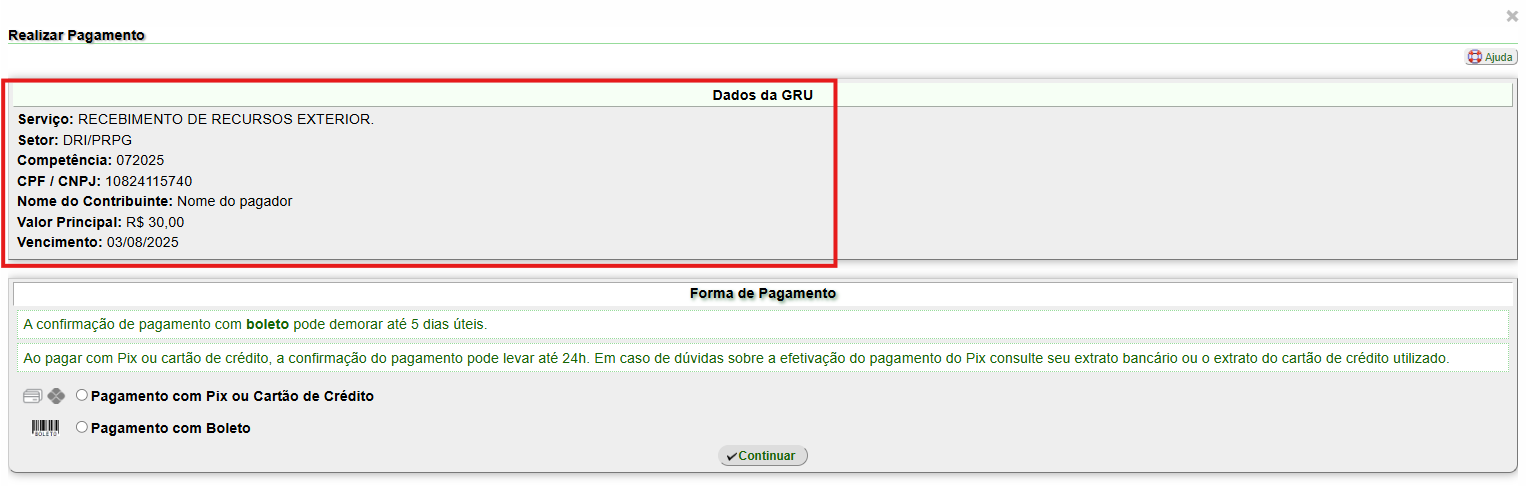](https://kb.ufla.br/uploads/images/gallery/2025-07/PvzsusW0cXQpANgq-image-1753450389094.png)
será necessário escolher a "Forma de Pagamento", observando as instruções sobre prazos de confirmação de pagamento:
\- "Pagamento com Pix ou Cartão de Crédito": ver itens 8 a 18 desta página
\- "Pagamento com Boleto": ver itens 19 desta página
**Observação:** Ao utilizar o cartão de crédito como meio de pagamento a tarifa do prestador de pagamento será adicionado ao valor principal. No exemplo, o valor do principal é R$ 30,00 e o valor total a ser pago é R$ 30,81.
**Atenção:** No PIX não há esse acréscimo.
[](https://kb.ufla.br/uploads/images/gallery/2025-07/zClYeVmvxXgDZXIO-image-1753450466057.png)
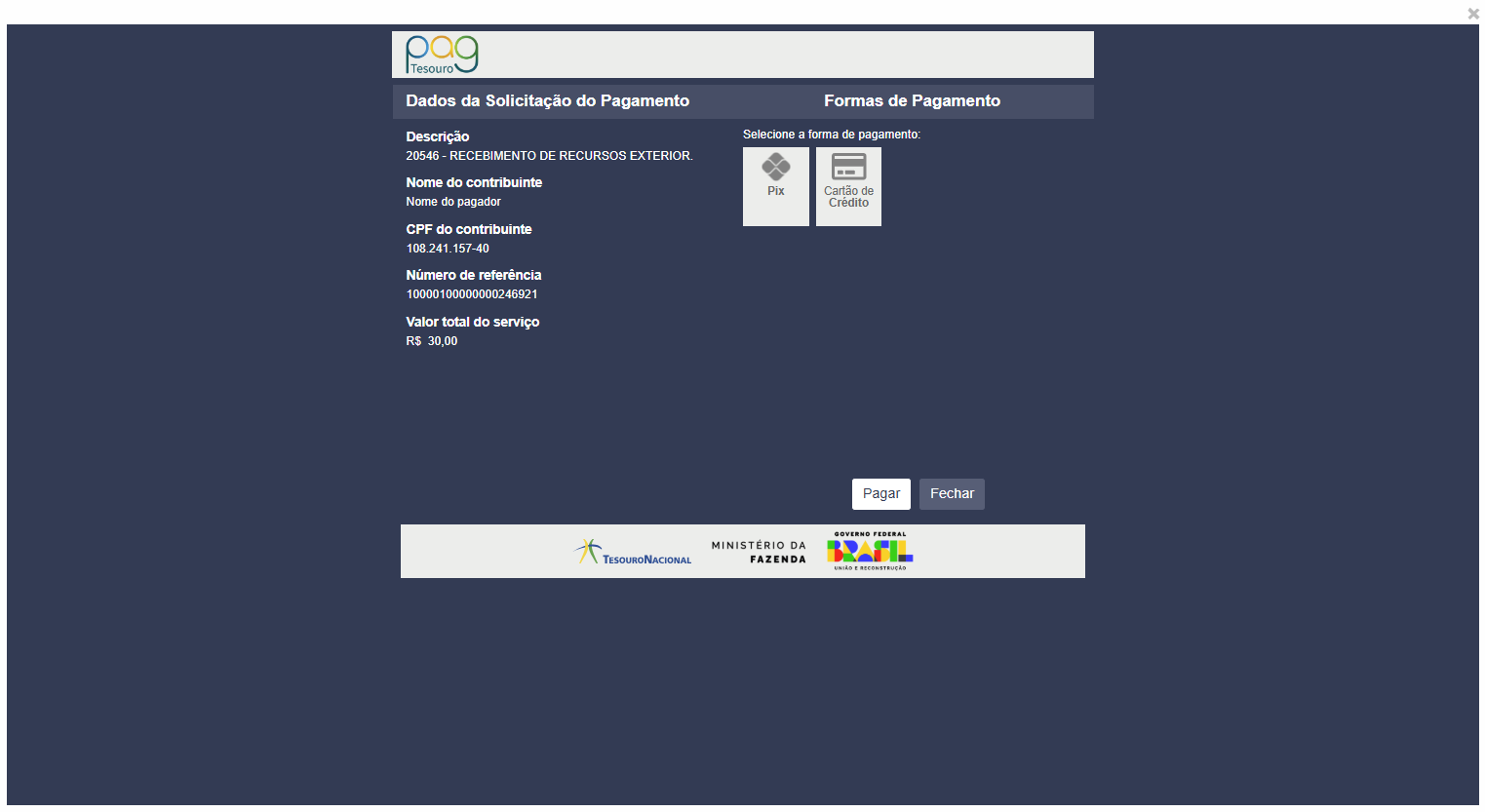
8\. Caso o usuário escolha "**Pagamento com Pix ou Cartão de Crédito**", será exibida a seguinte tela do **PagTesouro**:
[](https://kb.ufla.br/uploads/images/gallery/2025-07/i57xqzEkVRcI8joR-image-1753450794508.png)
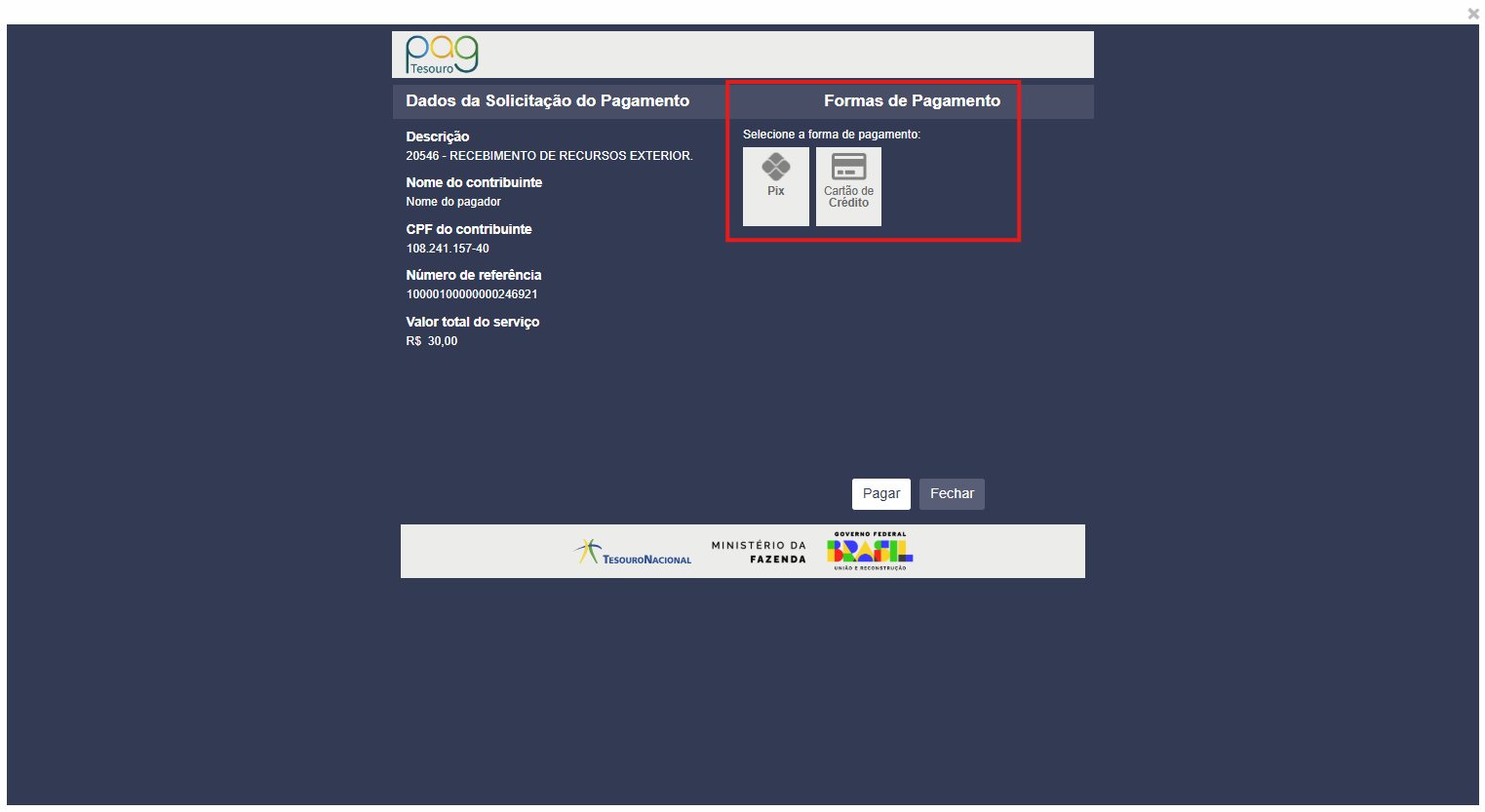
9\. Em seguida, o usuário deverá "Selecionar a forma de pagamento":
[](https://kb.ufla.br/uploads/images/gallery/2025-07/KRQtinABIdYzcO9i-image-1753450978141.png)
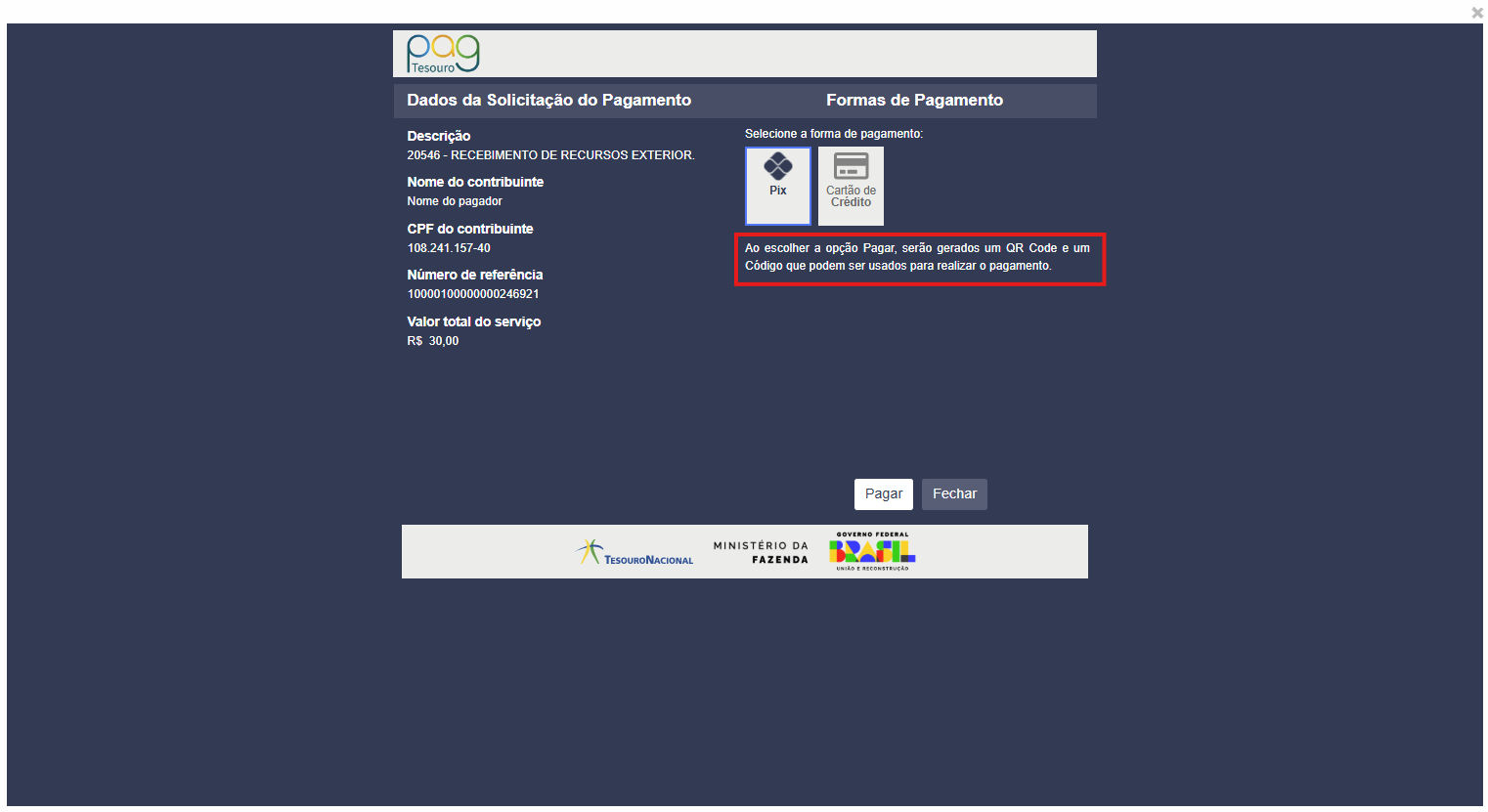
10\. Caso o usuário escolha "Pix", será exibida a mensagem: "Ao escolher a opção Pagar, serão gerados um QR Code e um Código que podem ser usados para realizar o pagamento.":
[](https://kb.ufla.br/uploads/images/gallery/2025-07/SSnNNvK4IdxUBJQO-image-1753451115369.png)
11\. Em seguida, clique em **Pagar**:
[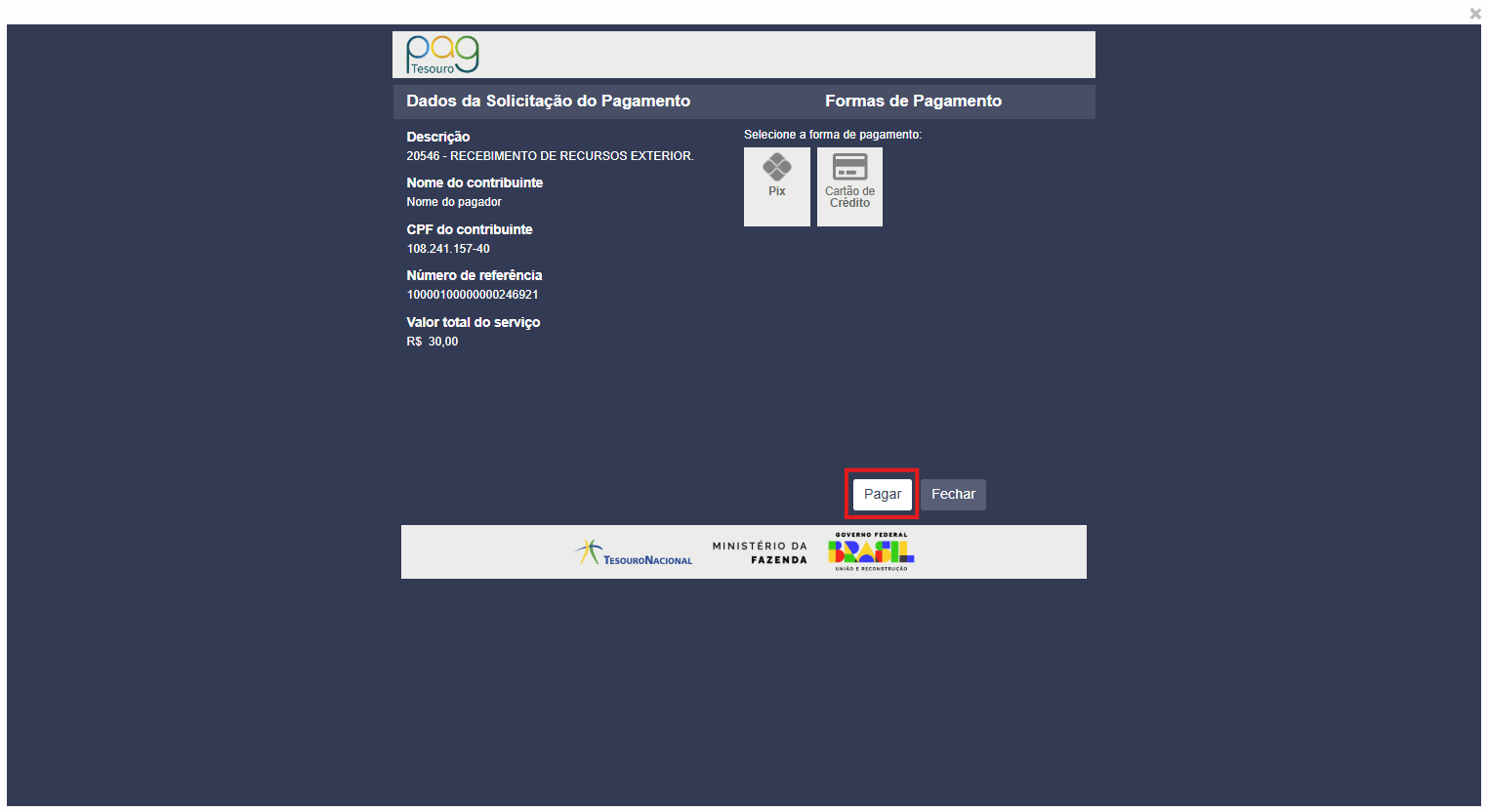](https://kb.ufla.br/uploads/images/gallery/2025-07/msP1K2BVxSVoIRJW-image-1753452263662.png)
12\. Em seguida, será exibida a seguinte tela, com o QR Code e o código, para pagamento.
**Importante!**
É necessário observar que os códigos possuem período de expiração.
[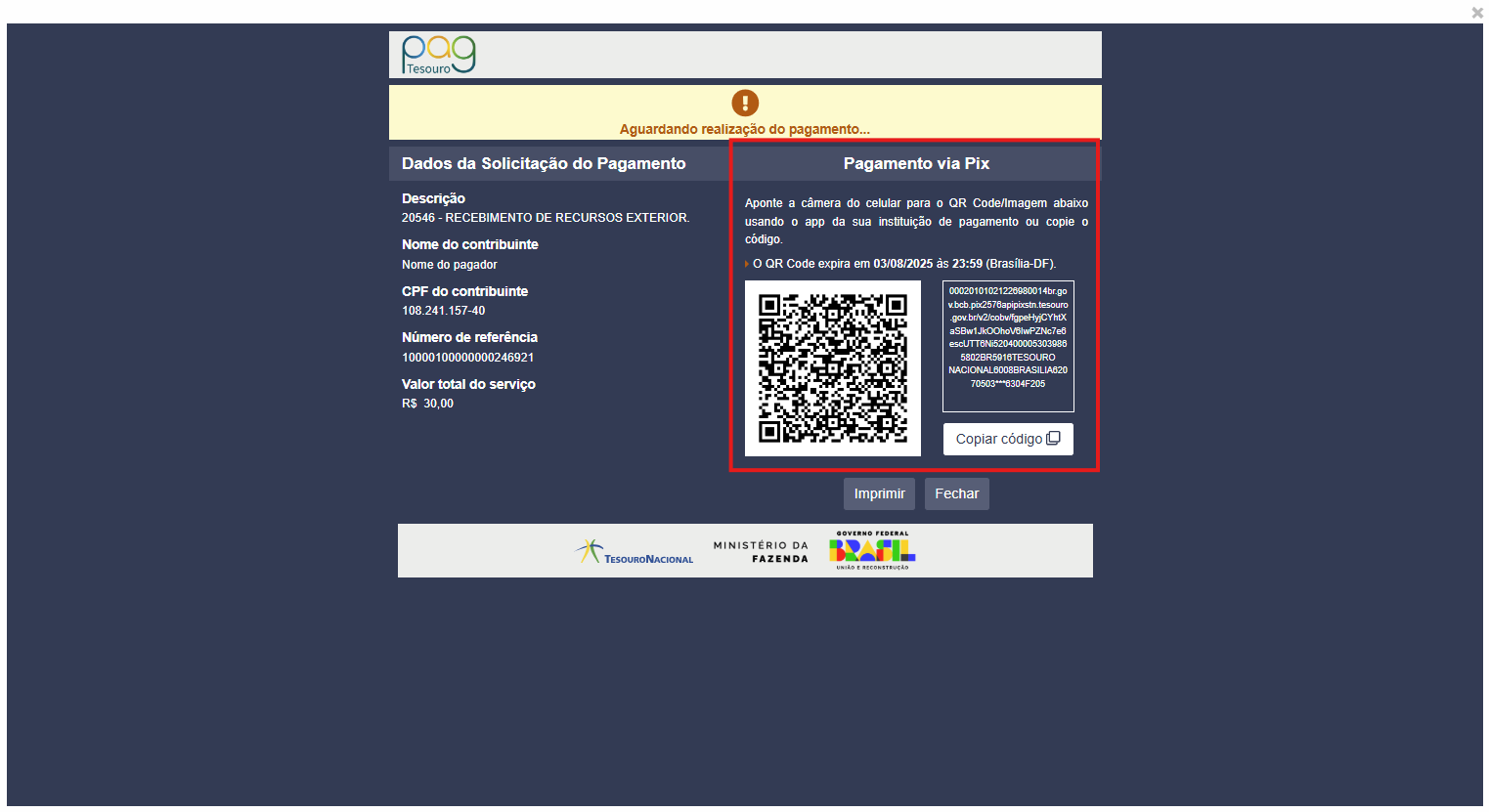](https://kb.ufla.br/uploads/images/gallery/2025-07/flSDfFP4c8BeVWmJ-image-1753452400373.png)
O usuário poderá também imprimir os códigos, clicando em "**Imprimir**".
[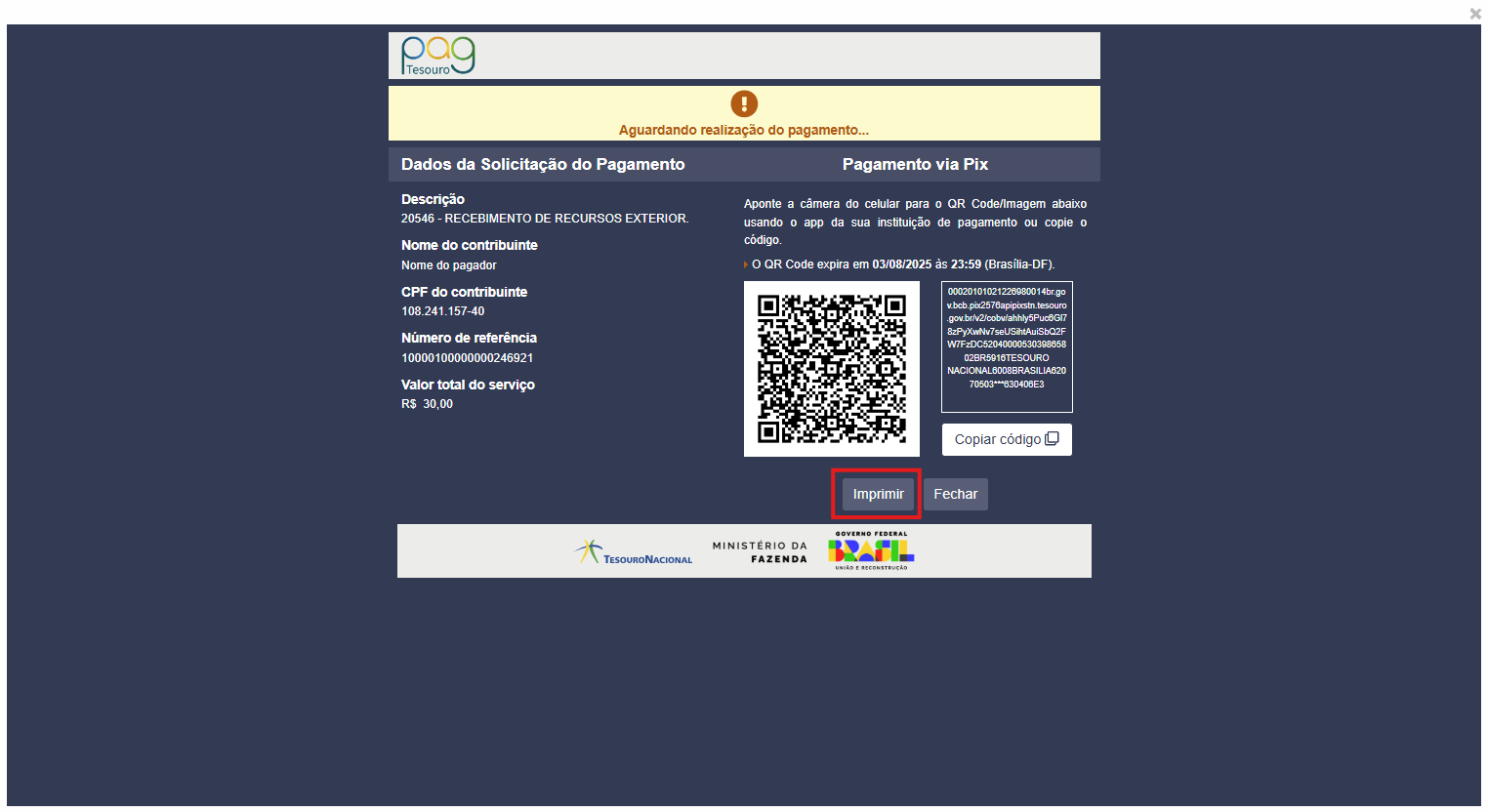](https://kb.ufla.br/uploads/images/gallery/2025-07/JEySEMfcwxU1Phfg-image-1753466931344.png)
Um arquivo PDF será disponibilizado para download:
[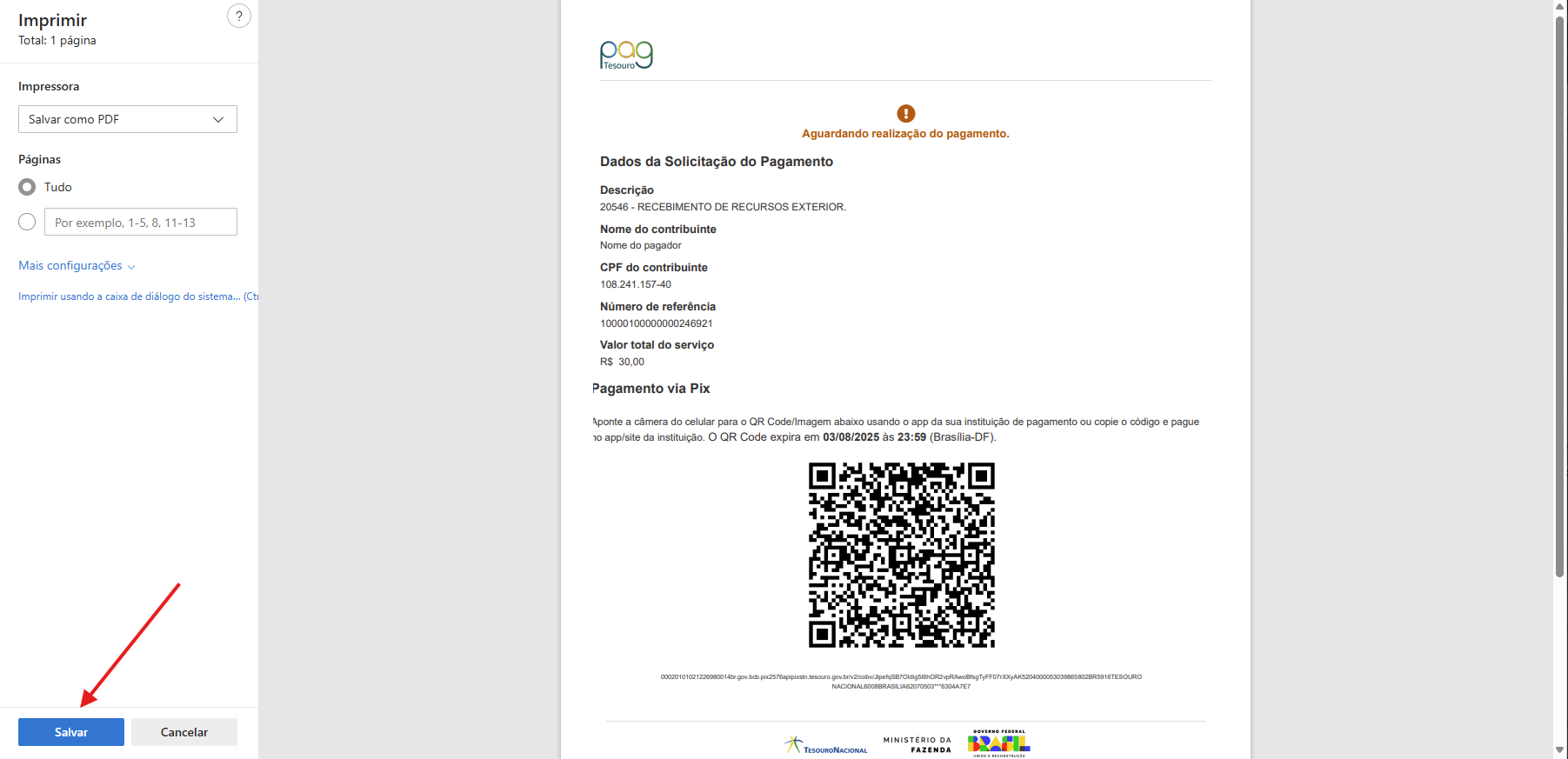](https://kb.ufla.br/uploads/images/gallery/2025-07/CWTIlGphJ6ULNGHY-image-1753454094467.png)
13\. Caso o usuário escolha "**Cartão de Crédito**", serão exibidas as seguintes informações e opções:
[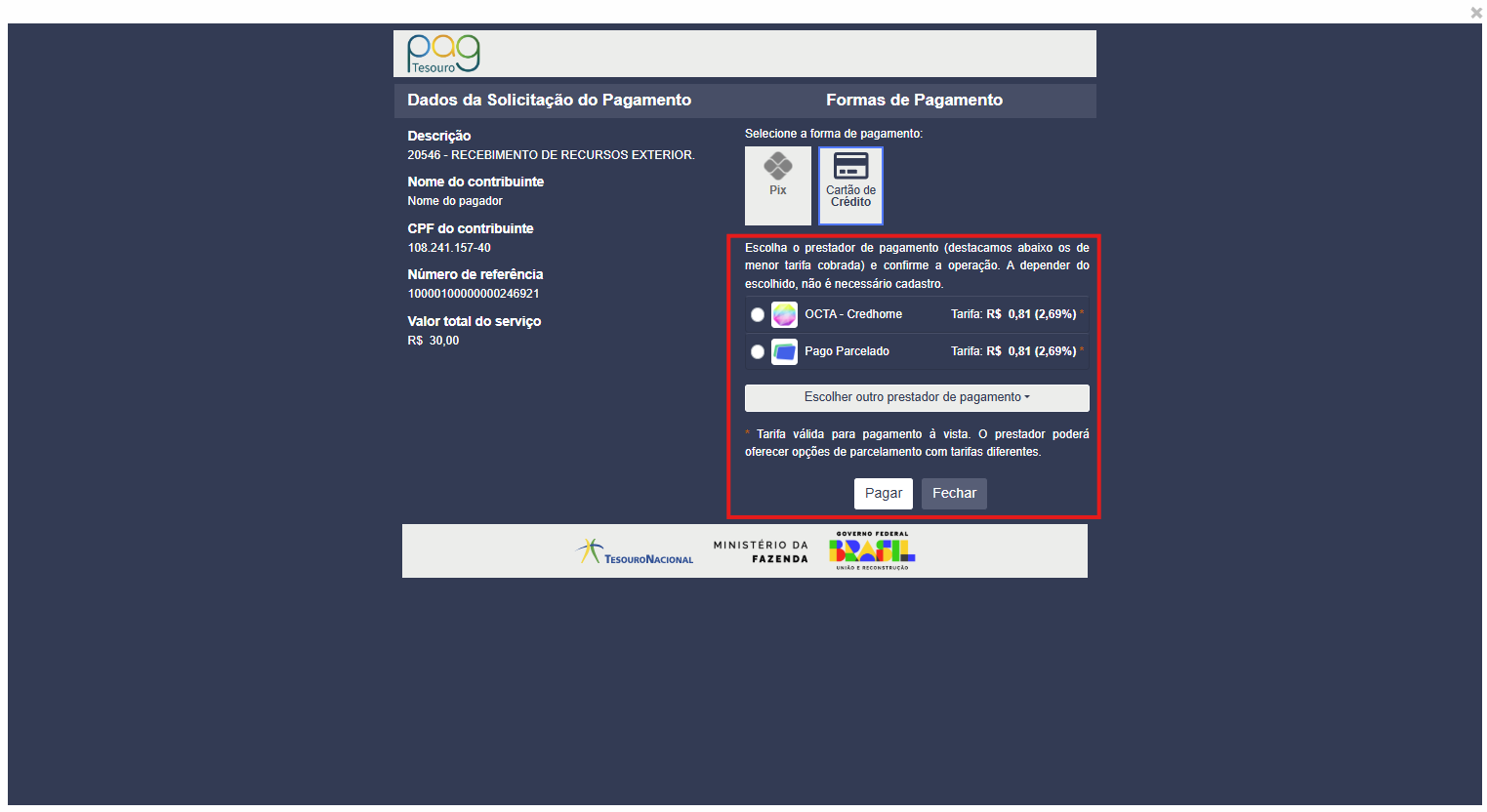](https://kb.ufla.br/uploads/images/gallery/2025-07/RxUDAfNFu3CfPfD1-image-1753451272618.png)
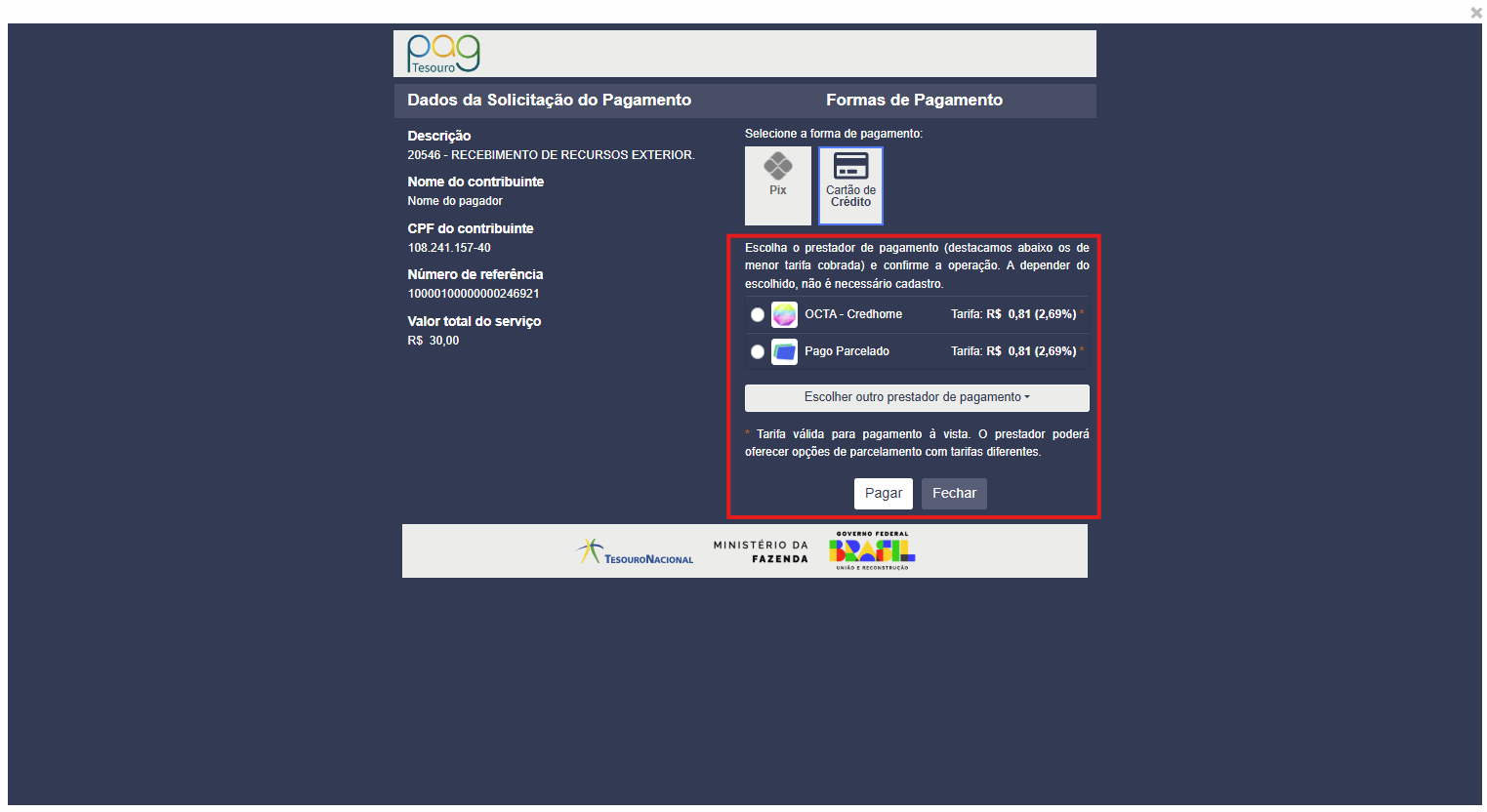
14\. Serão exibidos os prestadores de pagamento com as menores tarifas cobradas.
Para utilizá-los, basta selecionar um deles.
[](https://kb.ufla.br/uploads/images/gallery/2025-07/x0tcM7t6yTwfLynM-image-1753451346415.png)
15\. Para utilizar outro prestador de pagamento, clique em "Escolher outro prestador de pagamento":[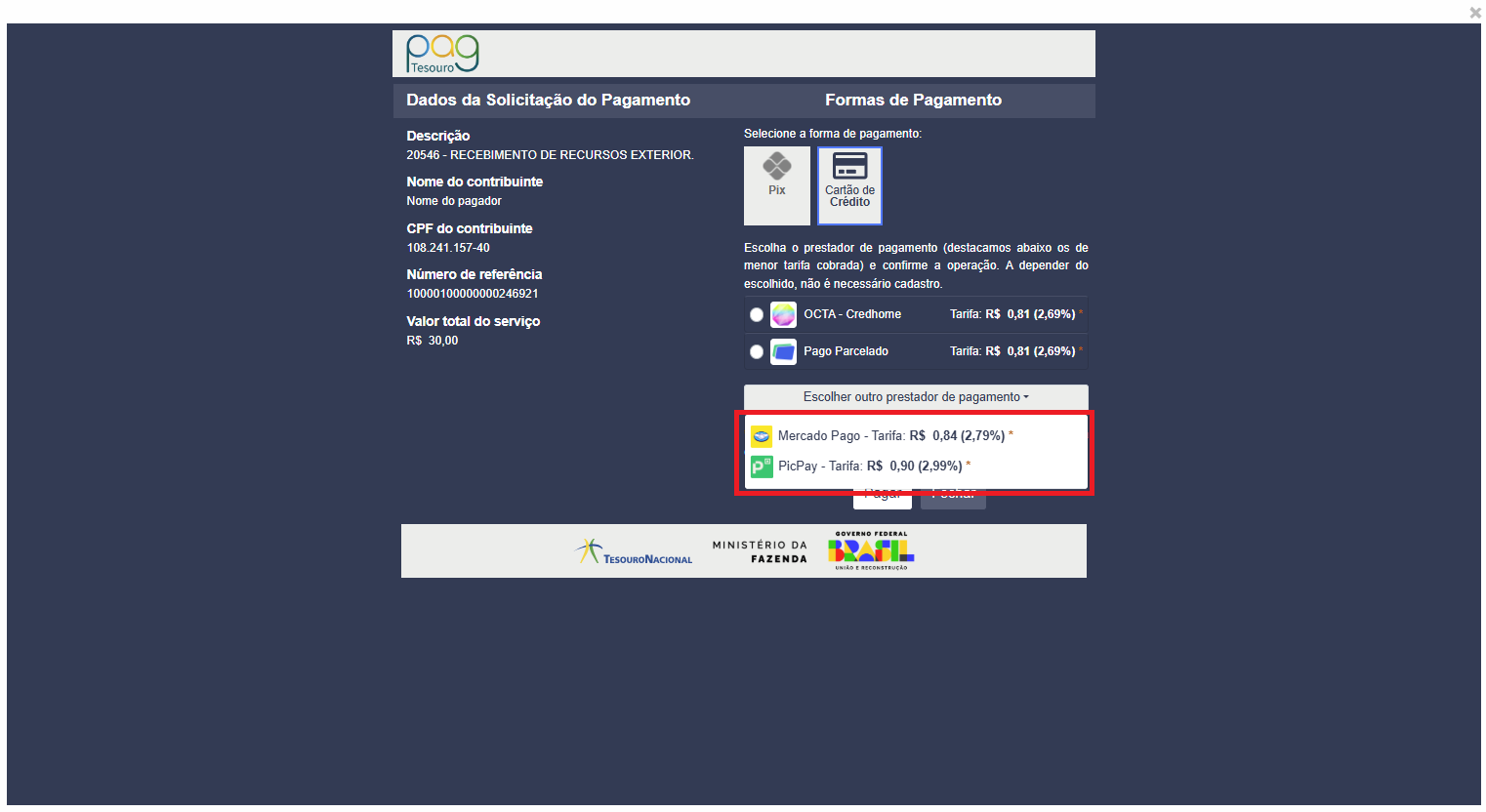](https://kb.ufla.br/uploads/images/gallery/2025-07/0mm5mbHU9CqRroWi-captura-de-tela-2025-07-25-105119.png)
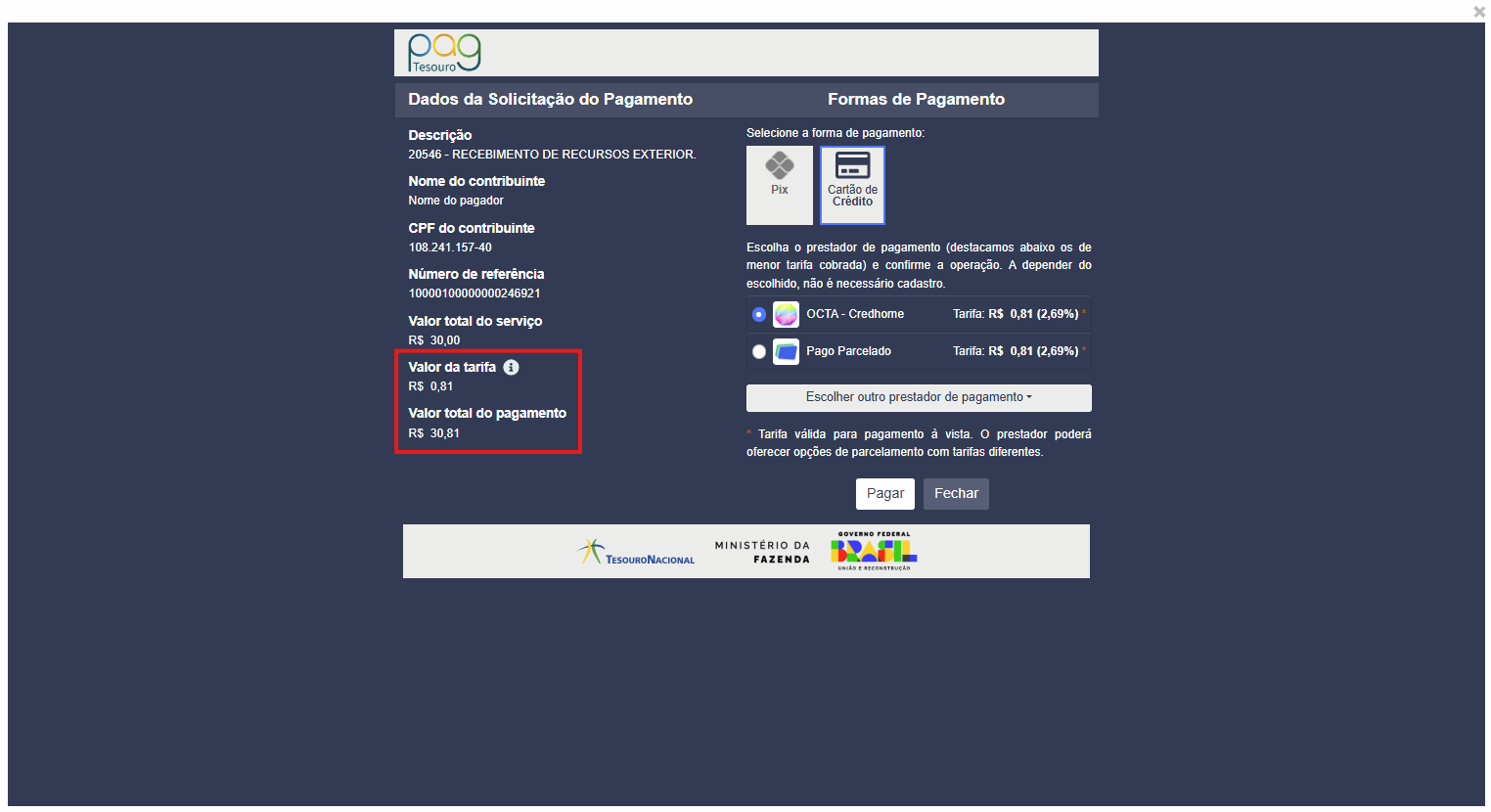
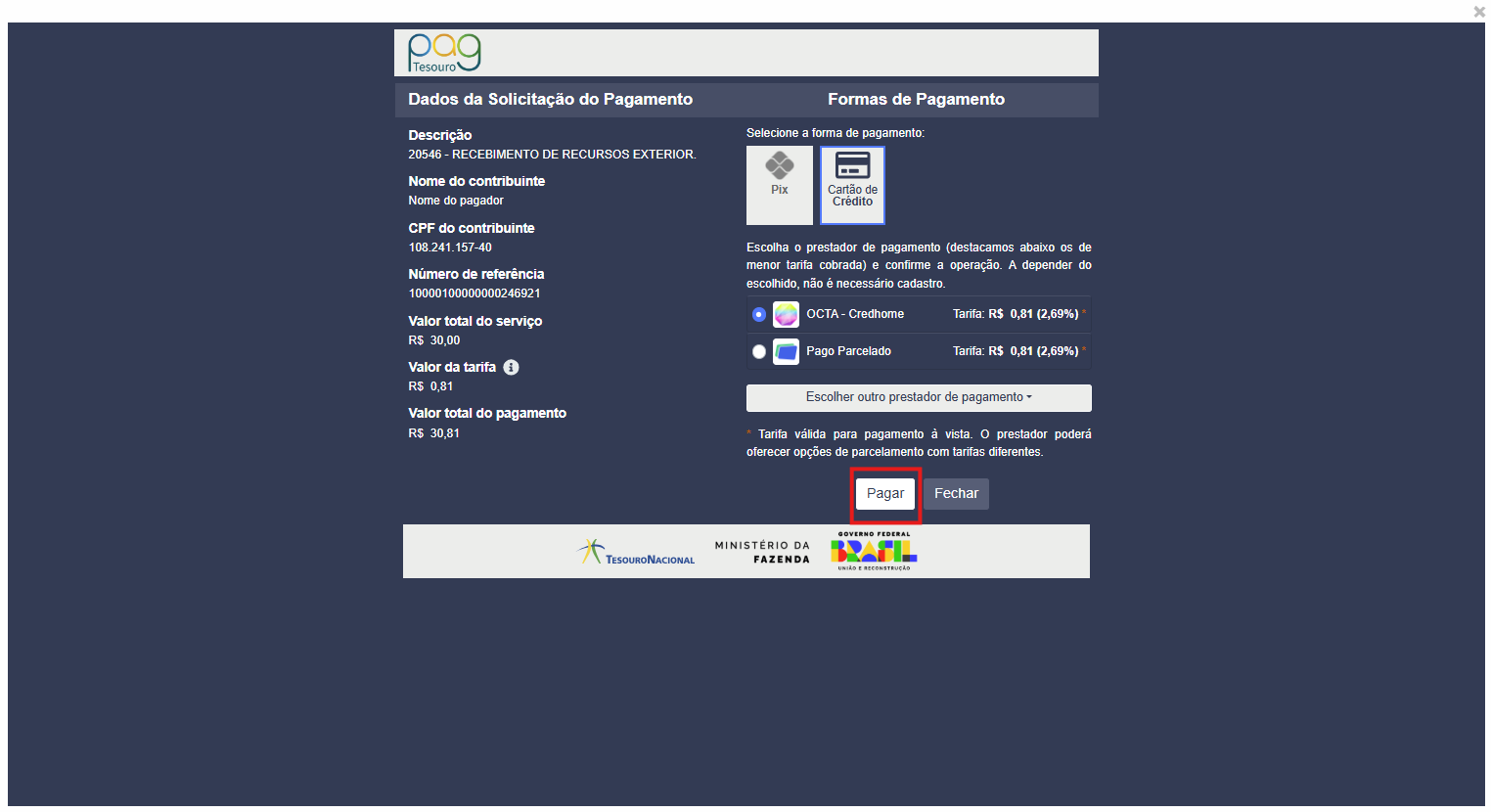
16\. Após selecionar o prestador de pagamento, as informações de "Valor da tarifa" e "Valor total do pagamento" serão exibidas:
**Observação:** Ao utilizar o cartão de crédito como meio de pagamento a tarifa do prestador de pagamento será adicionado ao valor principal. No exemplo, o valor do principal é R$ 30,00 e o valor total a ser pago é R$ 30,81.
**Atenção:** No PIX não há esse acréscimo.
[](https://kb.ufla.br/uploads/images/gallery/2025-07/O38Z0OfIJO2a4uSW-image-1753451923362.png)
17\. Em seguida, clique em "Pagar":
[](https://kb.ufla.br/uploads/images/gallery/2025-07/LW5lwXBnlg7dJkuR-image-1753451973910.png)
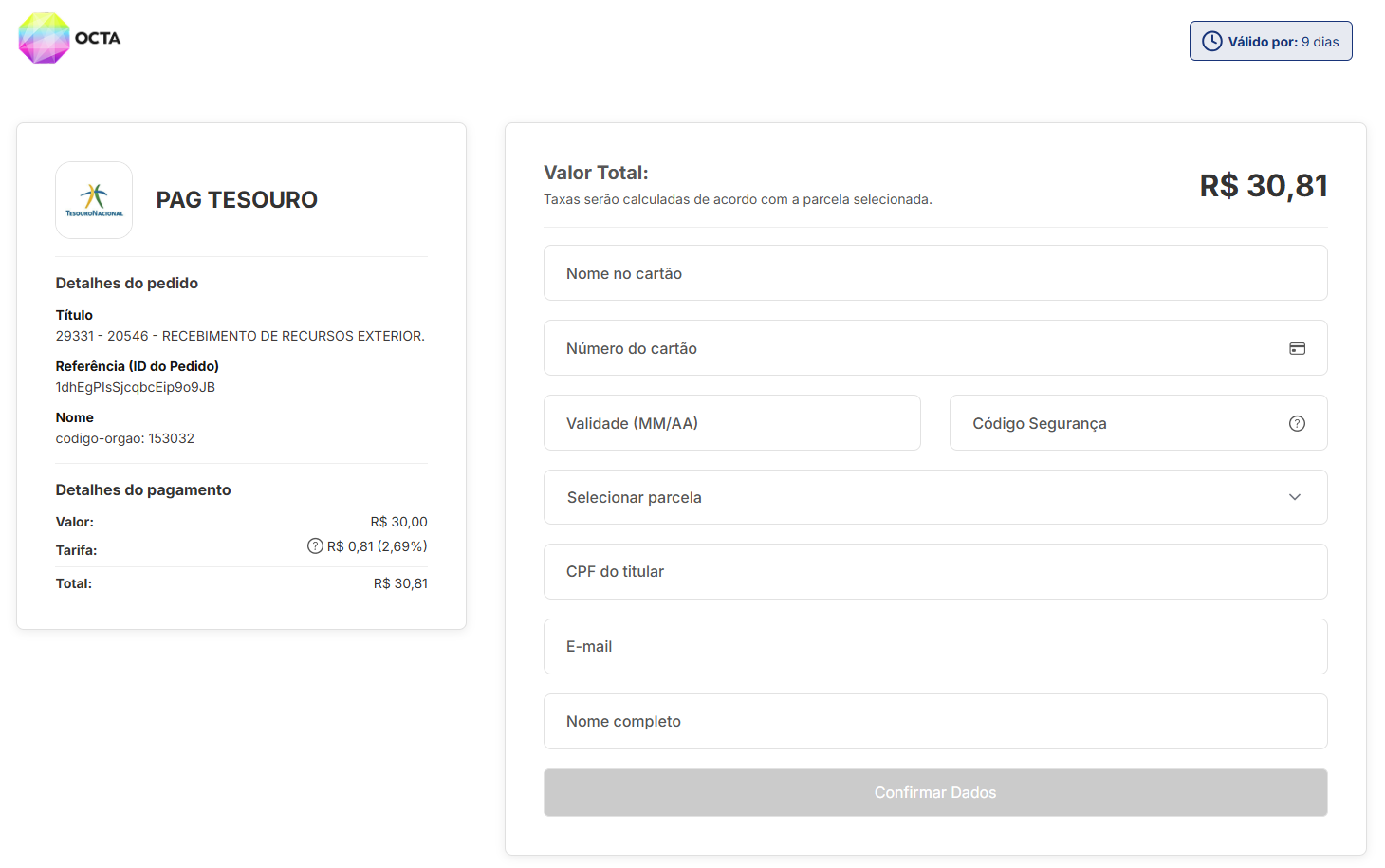
18\. Em seguida, será exibida a seguinte tela do **PagTesouro**, para preenchimento dos dados do cartão de crédito a ser utilizado:
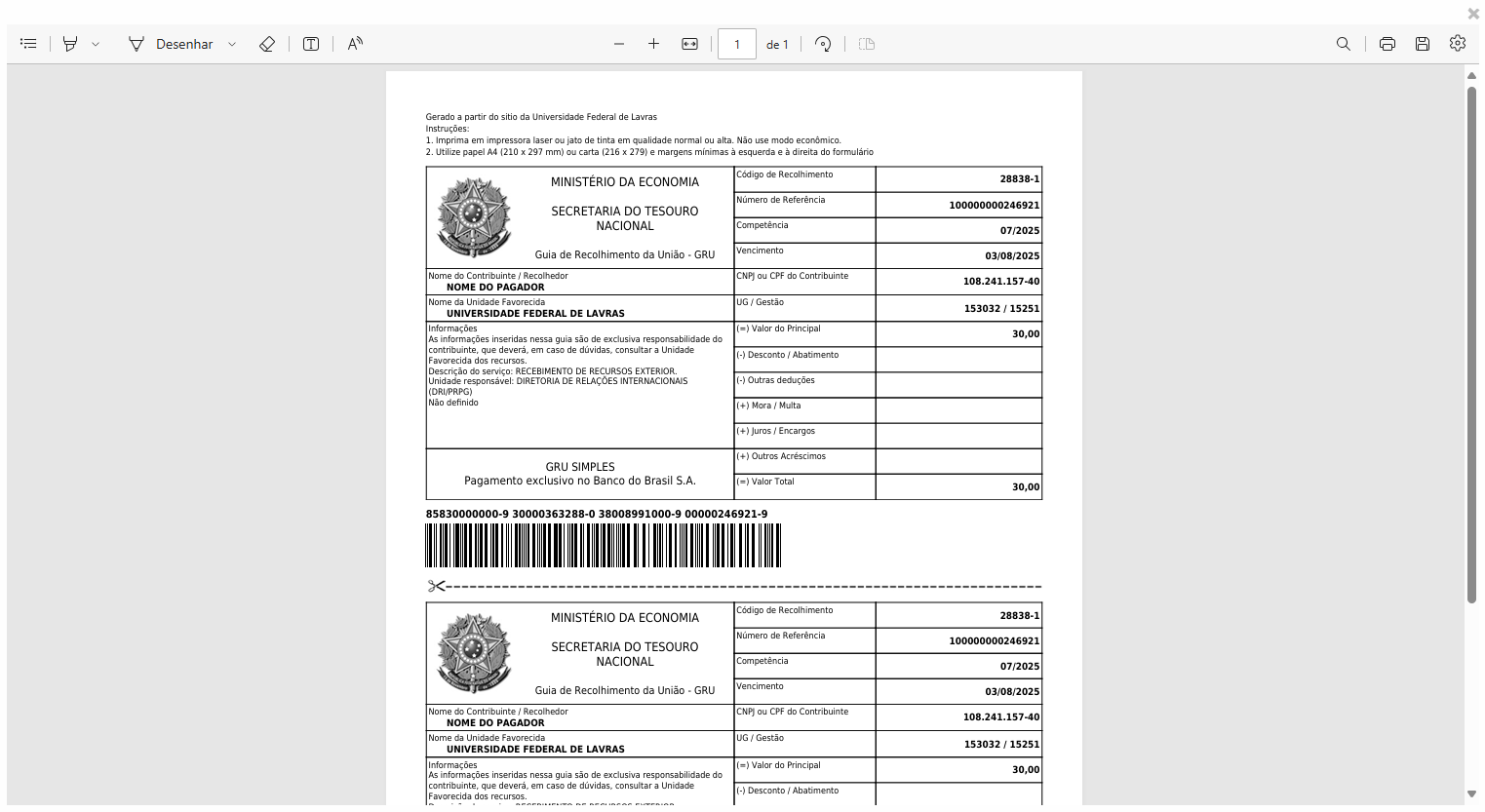
[](https://kb.ufla.br/uploads/images/gallery/2025-07/8VRpuyVLZtquokxS-image-1753452080652.png)19. Caso o usuário opte pelo "Pagamento com Boleto", um arquivo PDF será disponibilizado para download.
**Importante!**
O usuário deverá observar a data de vencimento e a instituição bancária autorizada a receber o pagamento (Caixa Econômica Federal, Loterias ou Banco do Brasil).
**Atenção:** Ao realizar o pagamento pelo **PagTesouro**, o usuário poderá utilizar qualquer instituição bancária.
[](https://kb.ufla.br/uploads/images/gallery/2025-07/UFE5T83MPOyzljVo-image-1753452731944.png)
20\. A forma de pagamento poderá ser alterada, caso o pagamento não tenha sido realizado.
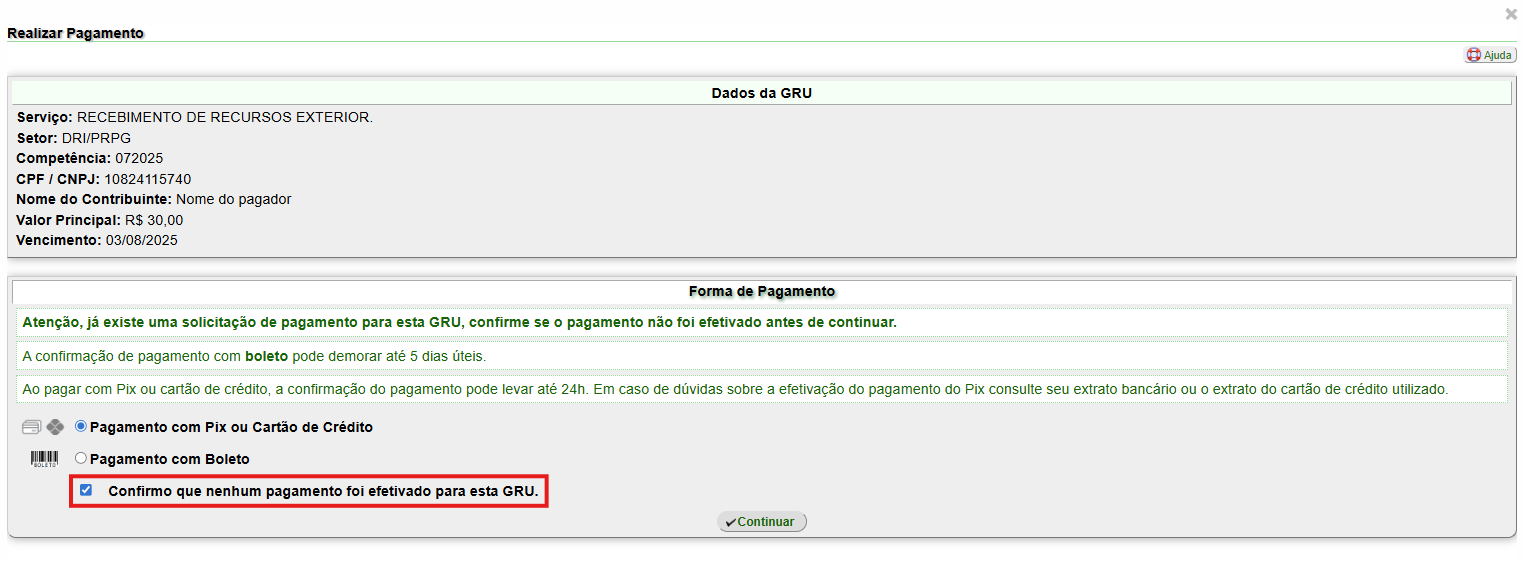
O usuário deverá repetir os passos iniciais, escolher a forma de pagamento e selecionar a caixa de confirmação "Confirmo que nenhum pagamento foi efetivado para esta GRU.":
**Atenção****: ** Essa opção deve ser utilizada quando o usuário tem certeza de que não finalizou o pagamento anteriormente. Caso contrário, o usuário correrá o risco de fazer o pagamento duplicado.
**Em caso de dúvida, o usuário deverá verificar o seu extrato bancário antes de prosseguir**.
[](https://kb.ufla.br/uploads/images/gallery/2025-07/cDyq25H4tsddMlkz-image-1753454816004.png)21. Caso o usuário não emita o comprovante de pagamento na página do **PagTesouro**, poderá seguir as instruções disponíveis em: [https://kb.ufla.br/books/manual-de-sistemas-o3k/page/modulo-grus-pagtesouro-como-emitir-um-comprovante-de-pagamento-de-gru (Abre em nova janela)](https://kb.ufla.br/books/manual-de-sistemas-o3k/page/modulo-grus-pagtesouro-como-emitir-um-comprovante-de-pagamento-de-gru "Como emitir um comprovante de pagamento do PagTesouro - Abre em nova janela").