# Gestão das assinaturas dos diplomas
No SIGAA há ferramentas que permitem à equipe da DRCA responsável pela emissão de diplomas gerenciar quais serão os nomes dos responsáveis pela emissão dos diplomas.
- [Cadastrar novos padrões de assinatura.](##cadastro "Cadastrar novos padrões de assinatura.")
- [Alterar, ativar ou desativar os padrões de assinaturas já existentes.](##alteracao "Alterar, ativar ou desativar os padrões de assinaturas já existentes.")
- [Emitir certificado/diploma que será assinado pelo reitor e pelo diretor da unidade acadêmica.](##impressaoDiretor "Emitir certificado/diploma que será assinado pelo reitor e pelo diretor da unidade acadêmica.")
- [Emitir certificado/diploma que será assinado pelo reitor e pelo pró-reitor de pós-graduação.](##impressaoProReitor "Emitir certificado/diploma que será assinado pelo reitor e pelo pró-reitor de pós-graduação.")
**Papéis necessários:
Atenção:** Antes de atribuir os papéis solicitar autorização do diretor da DRCA
- SIGAA
- Registro de Diplomas
- ADMINISTRADOR DIPLOMAS
- GESTOR DIPLOMAS LATO
- GESTOR DIPLOMAS STRICTO
- GESTOR DIPLOMAS RESIDENCIA
**Ferramenta para cadastro de novos padrões de assinaturas**
**Caminho:**
SIGAA>Diplomas>Registro/Impressão>Assinaturas no Diploma>Cadastrar
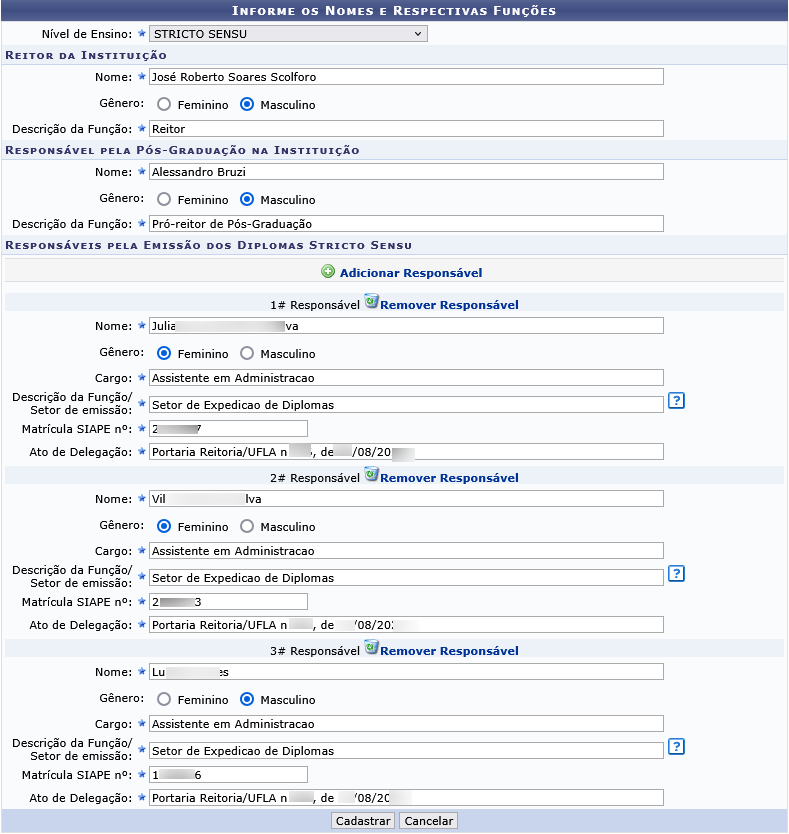
**Nessa tela todos os campos são obrigatórios.**
O primeiro passo é informar qual será o nível para o qual o padrão de assinatura esta sendo cadastrado.
Na UFLA o SIGAA é utilizado para: STRICTO SENSU, LATO SENSU, RESIDÊNCIA MÉDICA/MULTI-PROFISSIONAL.
O segundo passo é informar os dados referente ao Reitor da Instituição.
No caso do vice-reitor ao final da descrição da função deve aparecer a expressão **em exercício.**
O terceiro passo é informar os dados do responsável pela Pós-Graduação na Instituição.
**Atenção:**
Esse campo será utilizado para emissão de certificados antigos, antes da alteração do fluxo de emissão.
**Não inserir nomes de diretores de unidade acadêmica.** Os diretores da unidade acadêmica são resgatados automaticamente dos cadastros do SIGRH.
O último passo é o cadastro dos dados do responsável pela emissão dos certificados para o nível.
**Observações:**
- As informações aqui cadastradas aparecem no verso do Diploma/Certificado
- Certifique-se que o nome cadastrado consta no **Ato de Delegação**, caso contrário os documentos gerados por essa pessoa serão considerados inválidos.
- Para cadastrar a próxima pessoa da equipe que trabalha com a emissão de certificados clique em:
**[](https://kb.ufla.br/uploads/images/gallery/2025-02/xZxtcCLsMMNgfLut-image-1738932767613.gif)Adicionar Responsável**
Finalizado o preenchimento clique o botão **\[Cadastrar\]**.
[](https://kb.ufla.br/uploads/images/gallery/2025-02/dYDMpKyWcoRPRzS6-image-1738933164011.png)
**Ferramenta para alteração, ativação de padrões de assinaturas já cadastrados**
**Caminho:**
SIGAA>Diplomas>Registro/Impressão>Assinaturas no Diploma>Listar/Alterar Nomes
Ao entrar na ferramenta o usuário poderá visualizar todos os padrões de assinatura previamente cadastrados.
As três primeiras assinaturas, marcadas com o ícone [](https://kb.ufla.br/uploads/images/gallery/2025-02/0OKIcC2OpFVPWmZ8-image-1739373782108.png), correspondem as assinaturas atualmente ativas para cada um do níveis utilizados no SIGAA: LATO SENSU, RESIDÊNCIA MÉDICA/MULTI-PROFISSIONAL, STRICTO SENSU.
As assinaturas **ativas** serão utilizadas nas ferramentas de impressão dos diplomas/certificados.
Caso seja necessário ativar ou corrigir um padrão de assinatura já cadastrado:
- Clique no ícone [](https://kb.ufla.br/uploads/images/gallery/2025-02/lbTuZoeDfrHmrbF9-image-1739373994926.png) ao final da linha com a descrição da assinatura desejada.
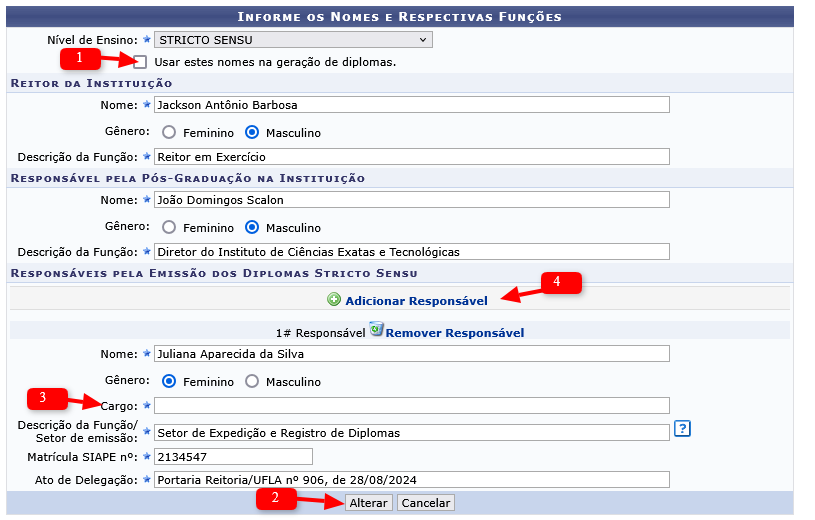
- Na tela que lista os dados da assinatura marque a caixa de seleção:
**Usar estes nomes na geração de diplomas1.**
- Confira se todos os demais campos estão preenchidos e corretos.
- Para finalizar clique no botão **\[Alterar\]2.**
**Observações:**
- O campo **cargo3** foi adicionado na versão 4.0.295.59 do SIGAA se o padrão de assinatura foi cadastrado antes da liberação dessa versão o campo estará em branco e será necessário preenche-lo para salvar a alteração.
- Para cadastrar a próxima pessoa da equipe que trabalha com a emissão dos certificados clique em:
**[](https://kb.ufla.br/uploads/images/gallery/2025-02/xZxtcCLsMMNgfLut-image-1738932767613.gif)Adicionar Responsável4**
- É necessário ter pelo menos um responsável cadastrado.
[](https://kb.ufla.br/uploads/images/gallery/2025-02/O47Xh76kj4lnpVp0-image-1739374836383.png)
**Ferramenta para impressão de diplomas que serão assinados pelo reitor e pelo diretor da unidade acadêmica**
**Caminho:**
SIGAA>Diplomas>Registro/Impressão>Impressão de Diplomas>Impressão de Diplomas (Diretorias de Unidades Acadêmicas)
Ao entrar na ferramenta o usuário deve procurar pelo discente para o qual esta emitindo o diploma, informando o nível.
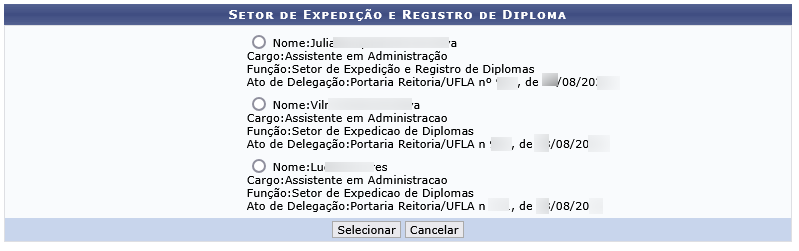
Ao selecionar o discente clicando no botão [](https://kb.ufla.br/uploads/images/gallery/2025-02/flrrZ3Pd2YONAHJW-image-1739375276121.gif) será exibida a tela para a seleção do responsável pela emissão do certificado/diploma, previamente cadastrado.
[](https://kb.ufla.br/uploads/images/gallery/2025-02/EjaS9D5bshqBtiCy-image-1739375716320.png)
Para selecionar o responsável o usuário deve:
- Clicar no círculo a frente do nome do responsável pela emissão
- Clicar no botão **\[Selecionar\]**
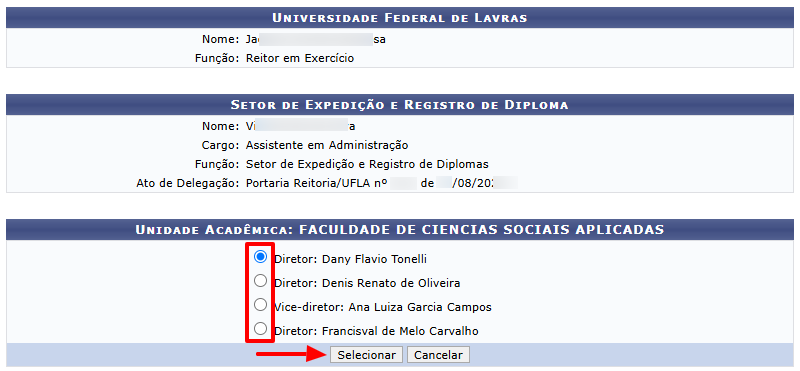
Será exibida a tela com as informações da assinatura ativa e as opções de diretores responsáveis pela unidade acadêmica.
[](https://kb.ufla.br/uploads/images/gallery/2025-02/bhUPVEOXtCW6vmbr-image-1739460840454.png)
- Selecione o diretor que efetivamente irá assinar o diploma clicando no círculo a frente do nome dele.
- Clicar no botão **\[Selecionar\]**
A tela para seleção do registro do certificado/diploma será exibida, clique no botão [](https://kb.ufla.br/uploads/images/gallery/2025-02/axIsKZskSm5gIGwf-image-1739375932410.gif) para selecionar o registro desejado.
O arquivo do diploma será disponibilizado.
**Atenção:**
Esse arquivo é armazenado para validação, logo não deve ser acrescentado ou retirado qualquer texto. É permitido apenas alguma adequação para permitir a impressão no espaço do papel timbrado.
**Ferramenta para impressão de diplomas que serão assinados pelo reitor e pelo pró-reitor de pós-graduação**
**Caminho:**
SIGAA>Diplomas>Registro/Impressão>Impressão de Diplomas>Impressão de Diplomas (Assinaturas no Diploma)
Ao entrar na ferramenta o usuário deve procurar pelo discente para o qual esta emitindo o diploma, informando o nível.
Ao selecionar o discente clicando no botão [](https://kb.ufla.br/uploads/images/gallery/2025-02/flrrZ3Pd2YONAHJW-image-1739375276121.gif) será exibida a tela para a seleção do responsável pela emissão do certificado/diploma previamente cadastrado.
[](https://kb.ufla.br/uploads/images/gallery/2025-02/EjaS9D5bshqBtiCy-image-1739375716320.png)
Para selecionar o responsável o usuário deve:
- Clicar no círculo a frente do nome do responsável pela emissão
- Clicar no botão **\[Selecionar\]**
A tela para seleção do registro do certificado/diploma será exibida, clique no botão [](https://kb.ufla.br/uploads/images/gallery/2025-02/axIsKZskSm5gIGwf-image-1739375932410.gif) para selecionar o registro desejado.
O arquivo do diploma será disponibilizado.
**Atenção:**
Esse arquivo é armazenado para validação, logo não deve ser acrescentado ou retirado qualquer texto. É permitido apenas alguma adequação para permitir a impressão no espaço do papel timbrado.