***Informações necessárias para preenchimento da eleição:***
- **Nome abreviado:** Sem espaços, será parte da URL da sua eleição, por ex. meu-clube-2023 - **Nome da Eleição**: Informe o nome completo da eleição, esse nome será exibido para os eleitores. Ex.: "Eleição Conselho Universitário (CUNI) 2021". - **Descrição da Eleição:** Informe o escopo da eleição, a respectiva descrição será exibida para os eleitores. - **Data e Hora de Início**: Informe o dia e horário em que o sistema deve iniciar o recebimento das votações. - **Data e Hora do Término**: Quando o sistema deve encerrar o recebimento das votações, dia e horário. - **Pergunta das Chapas para Votação:** Esse texto será exibido antes do nome dos candidatos. Ex.: Qual candidato deve ser o representante dos Técnicos Administrativos no Conselho Universitário (CUNI)? - **Nome dos Candidatos:** Informe o nome completo dos candidatos. Ex.: Ana Clara da Cunha; João da Silva Chaves; Silvana Teixeira; Voto em Branco. [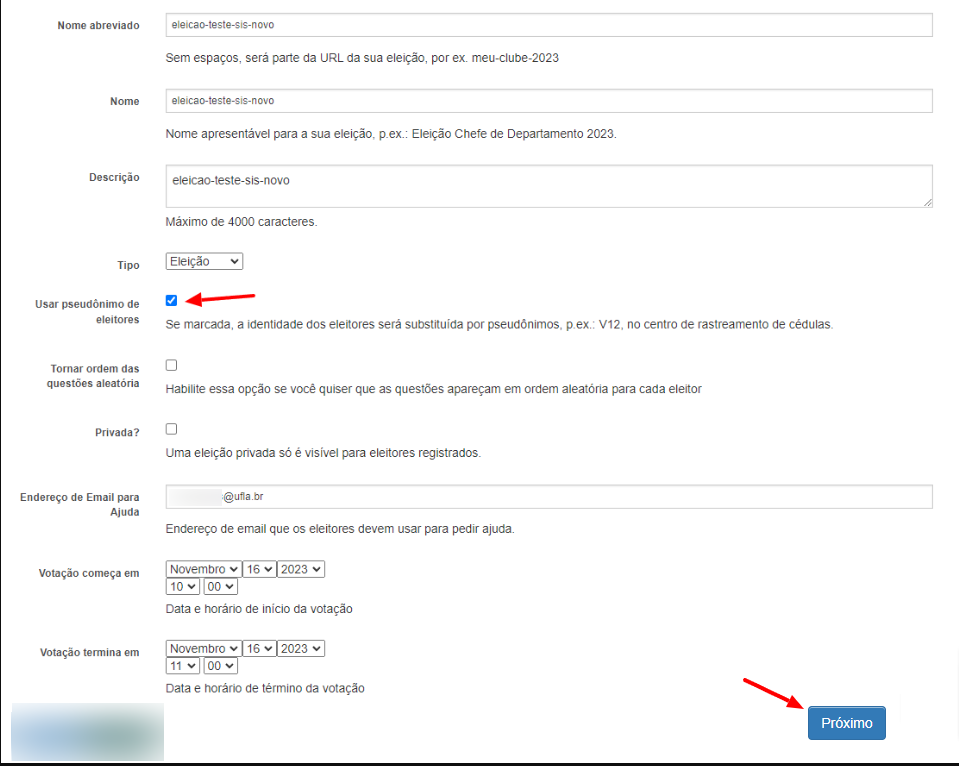](https://kb.ufla.br/uploads/images/gallery/2023-11/QbwXWalXLhuzlzyU-image-1700246753066.png)Não esquecer de marcar "Usar pseudônimo de eleitores", para garantir que a identidade dos eleitores sejam substituídas por pseudônimos, p.ex.: V12, no centro de rastreamento de cédulas.
##### ##### 5 - Após criação da eleição, será necessário adicionar questões à cédula, e informar lista de eleitores; [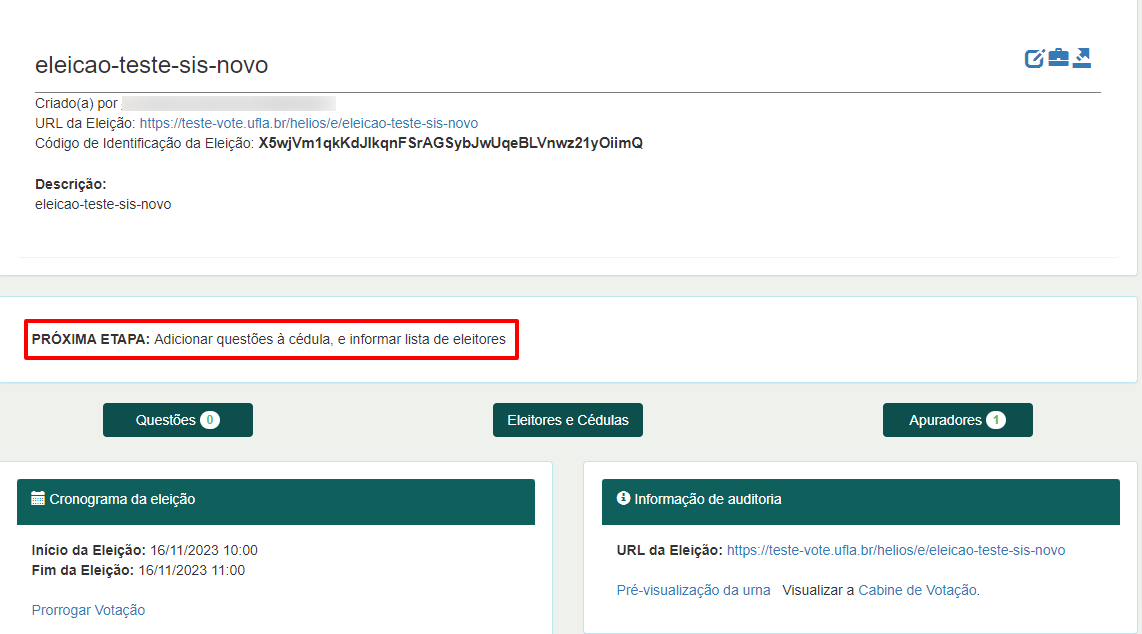](https://kb.ufla.br/uploads/images/gallery/2023-11/3MPDEUVJyd1fEhm9-image-1700241184590.png) ##### ##### 6 - Para adicionar as questões clicar em "Questões"; [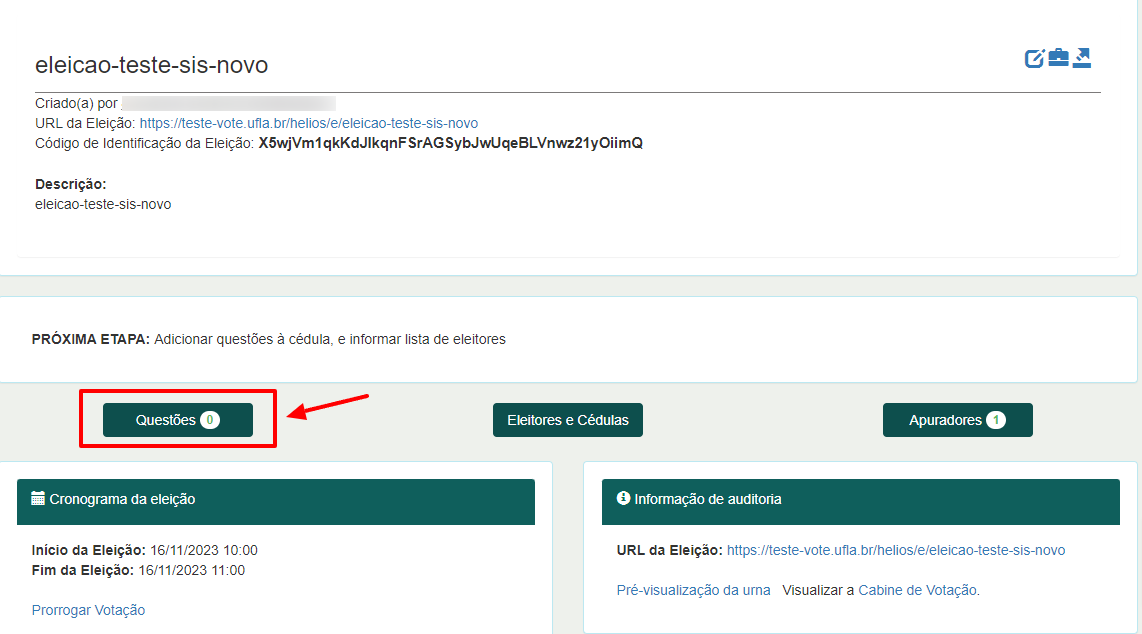](https://kb.ufla.br/uploads/images/gallery/2023-11/50nIv6tMHoWurtia-image-1700241282384.png) ##### ##### 7 - Adicionar questões; [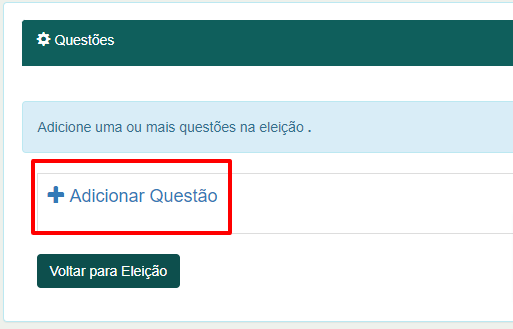](https://kb.ufla.br/uploads/images/gallery/2023-11/HYAVL3FwE5uMIuVj-image-1700241406658.png) ##### ##### 8 - Preencher as informações solicitadas, não esquecendo de selecionar a opção de "O eleitor deve selecionar no mínimo" e se deseja ordem aleatória das respostas; [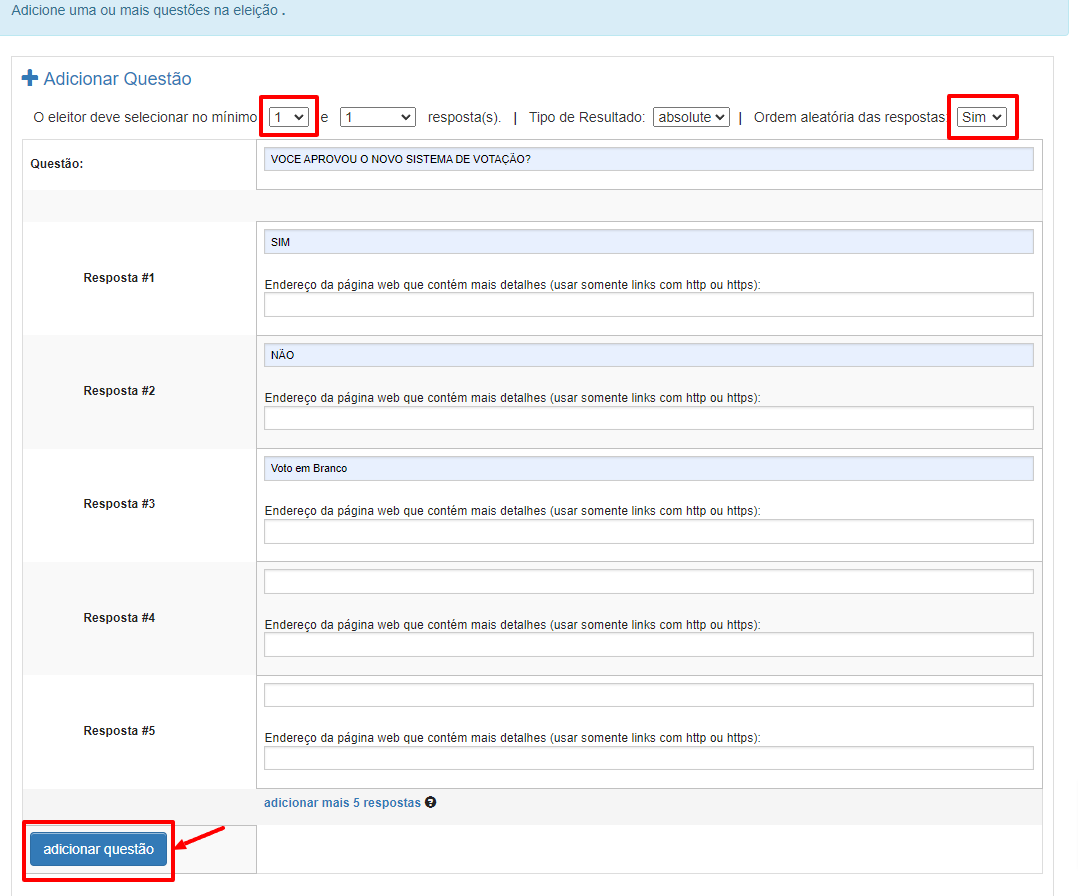](https://kb.ufla.br/uploads/images/gallery/2023-11/MDam7azEsIqNVOXT-image-1700241603957.png) ##### ##### 9 - Após adicionar a questão ela será exibida, e caso seja necessário alterar basta clicar em editar. [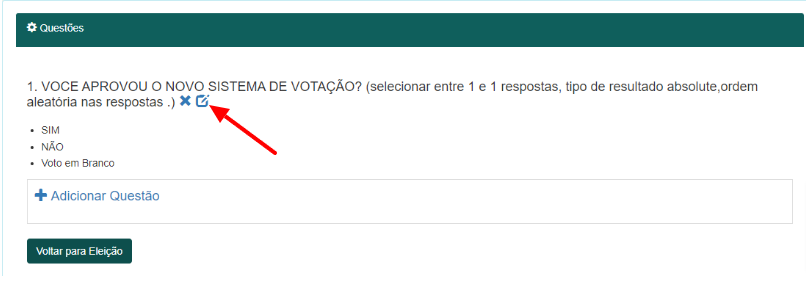](https://kb.ufla.br/uploads/images/gallery/2023-11/pJhEzDYwu3O31OOu-image-1700246983164.png) ##### ##### 10 - Informar lista de eleitores; [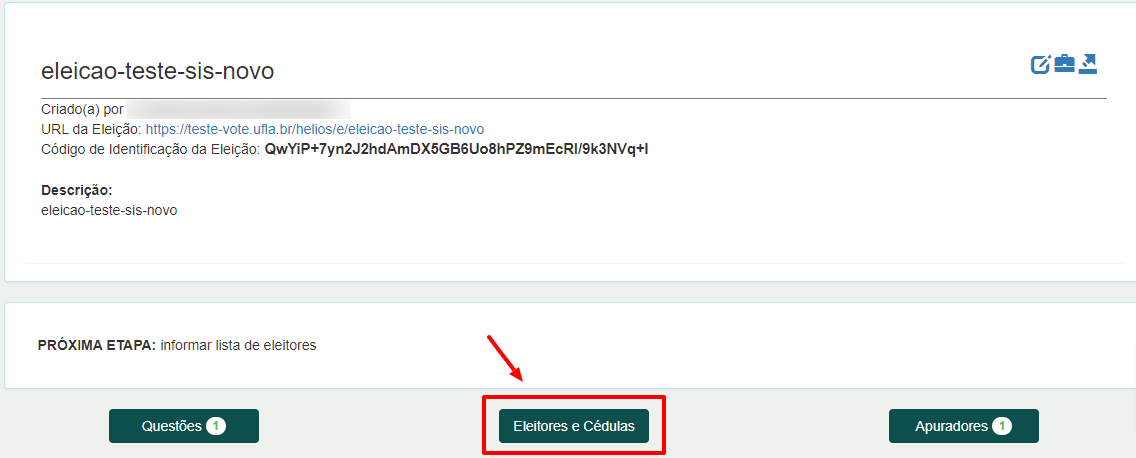](https://kb.ufla.br/uploads/images/gallery/2023-11/FpdYxnghOVYyCC8L-image-1700241863846.png) [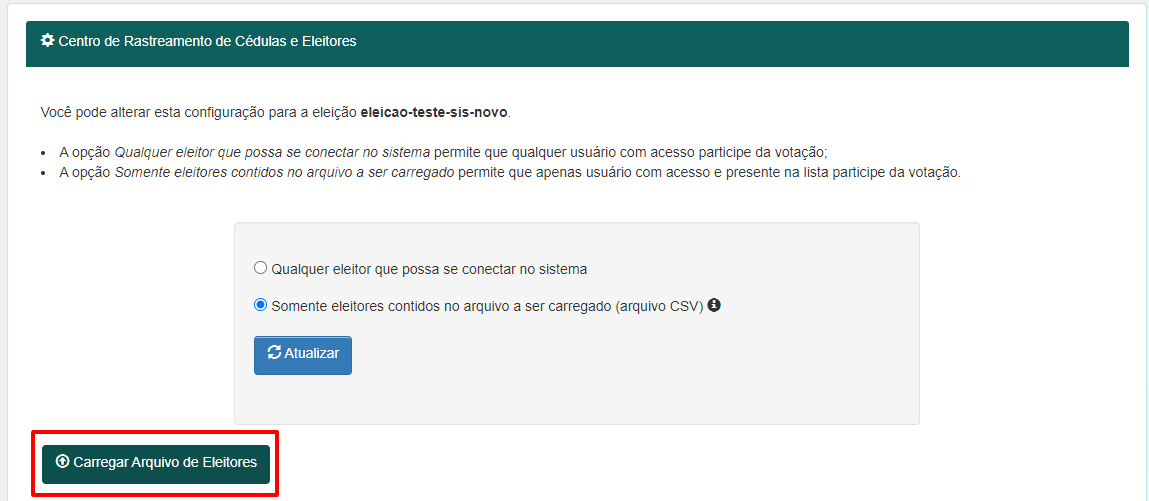](https://kb.ufla.br/uploads/images/gallery/2023-11/6yykih6jiqNASbnx-image-1700241936765.png) ##### ##### 11 - Selecionar o arquivo com lista dos votantes e depois clicar em carregar; [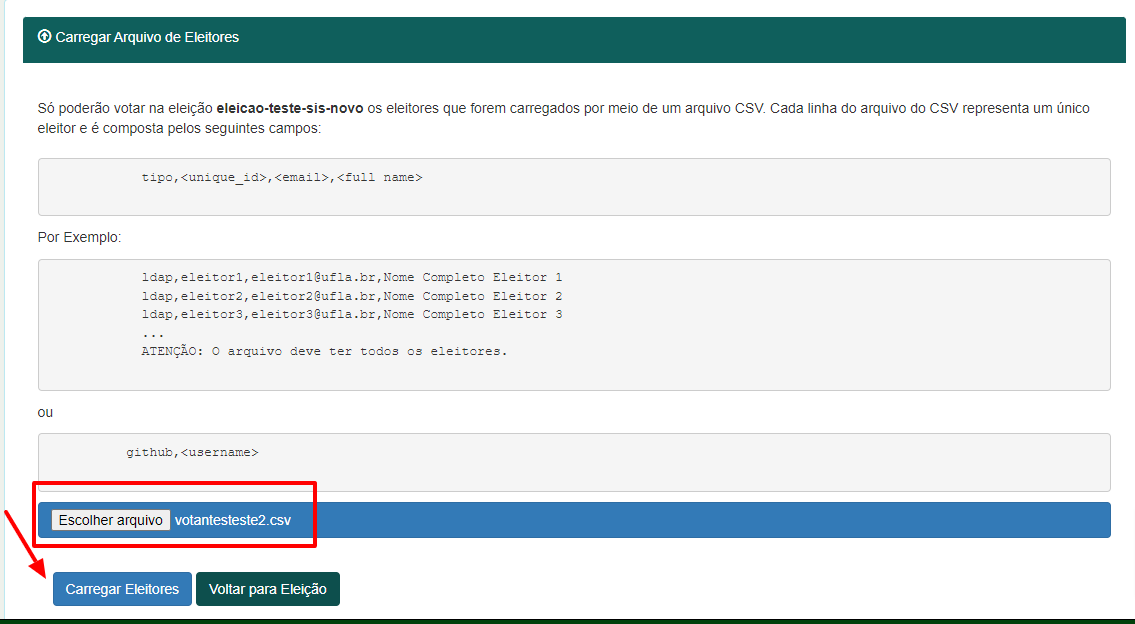](https://kb.ufla.br/uploads/images/gallery/2023-11/CI7S1EsESujzpVh0-image-1700242018256.png) ##### ##### 12 - Será exibida prévia da lista, se estiver OK, clicar em "Sim, carregar"; [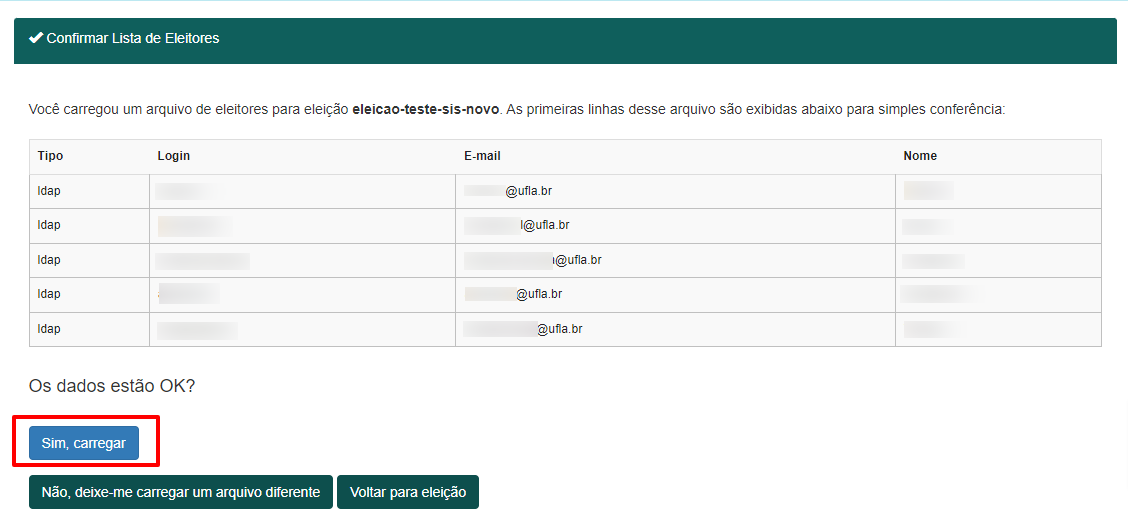](https://kb.ufla.br/uploads/images/gallery/2023-11/7xljJg03mxX39iNF-image-1700242192785.png) Recarregue a página até que apareça "processamento completo" e o número de eleitores carregados. [](https://kb.ufla.br/uploads/images/gallery/2023-11/kv8cQAe5Udp8KLqS-image-1700242307785.png) ##### ##### 13 - Se a eleição necessitar da inclusão de apuradores siga os passos abaixo, se não vá para o item 16; [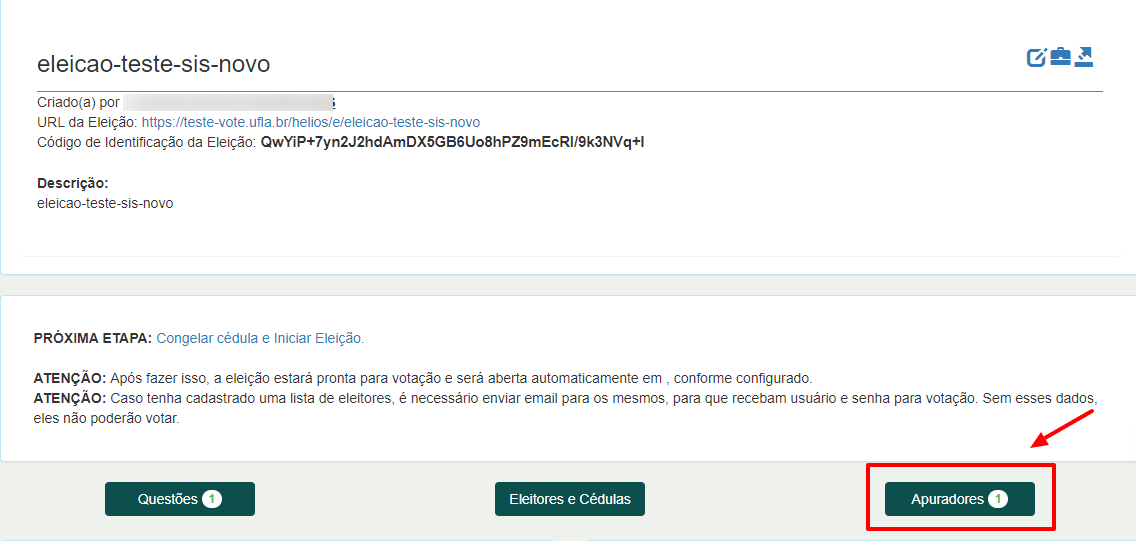](https://kb.ufla.br/uploads/images/gallery/2023-11/nhGmYLvOPWR3I8v4-image-1700242457601.png) ##### ##### 14 - Clique em "Adicionar Apurador"; [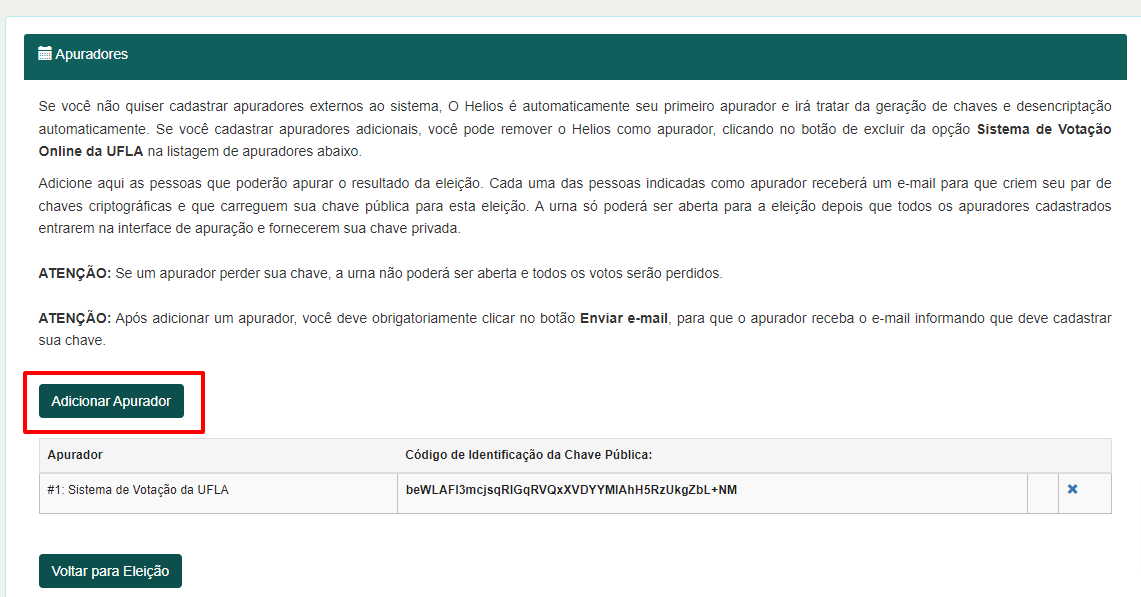](https://kb.ufla.br/uploads/images/gallery/2023-11/fkvRhzCeeZVQb0dc-image-1700242520093.png) ##### ##### 15 - Preencha os dados do apurador e clique em "Adicionar Apurador"; [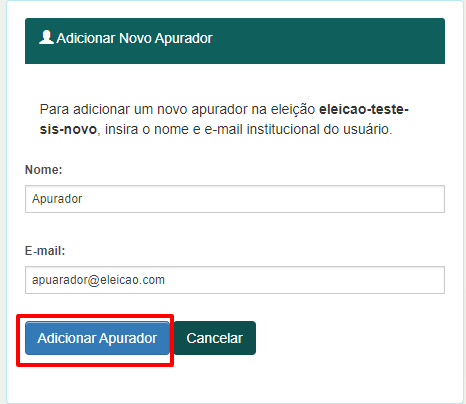](https://kb.ufla.br/uploads/images/gallery/2023-11/AaM6oZOK8TKgtXM4-image-1700242612567.png) [](https://kb.ufla.br/uploads/images/gallery/2023-11/OPhfrxpEvfHUOhk9-image-1700242702685.png)**ATENÇÃO:** Após adicionar um apurador, você deve obrigatoriamente clicar no botão **Enviar e-mail**, para que o apurador receba o e-mail informando que deve cadastrar sua chave.
##### ##### 16 - O próximo passo é Congelar cédula e Iniciar Eleição;Se a eleição possuir apuradores antes é preciso que eles gerem suas chaves,** [conforme tutorial](https://kb.ufla.br/books/manual-de-sistemas-o3k/page/apurador-como-gerar-chave-publica) **
[](https://kb.ufla.br/uploads/images/gallery/2023-11/G4oJhrQwYCKGhBbD-image-1700243250206.png) [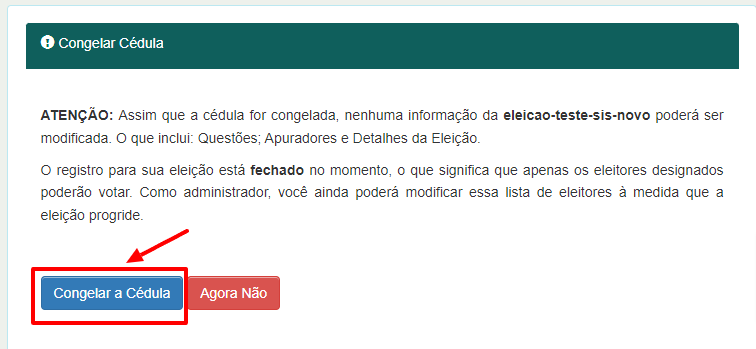](https://kb.ufla.br/uploads/images/gallery/2023-11/k3HCUrHqHQNVFpzF-image-1700243311176.png) ##### ##### 17 - Para finalizar basta encaminhar o e-mail para os eleitores; [](https://kb.ufla.br/uploads/images/gallery/2023-11/z2TKzXyVSZn3vdUO-image-1700243453440.png) [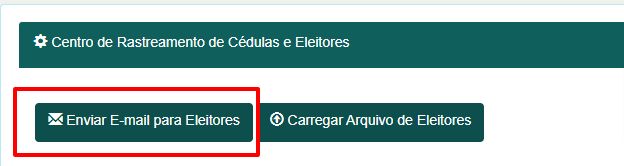](https://kb.ufla.br/uploads/images/gallery/2023-11/lL8G6o1AJYPMmS1H-image-1700243505811.png) ##### ##### 18 - Escolha o tipo de e-mail "**SIMPLES**", preencher as informações solicitadas e clicar em enviar. [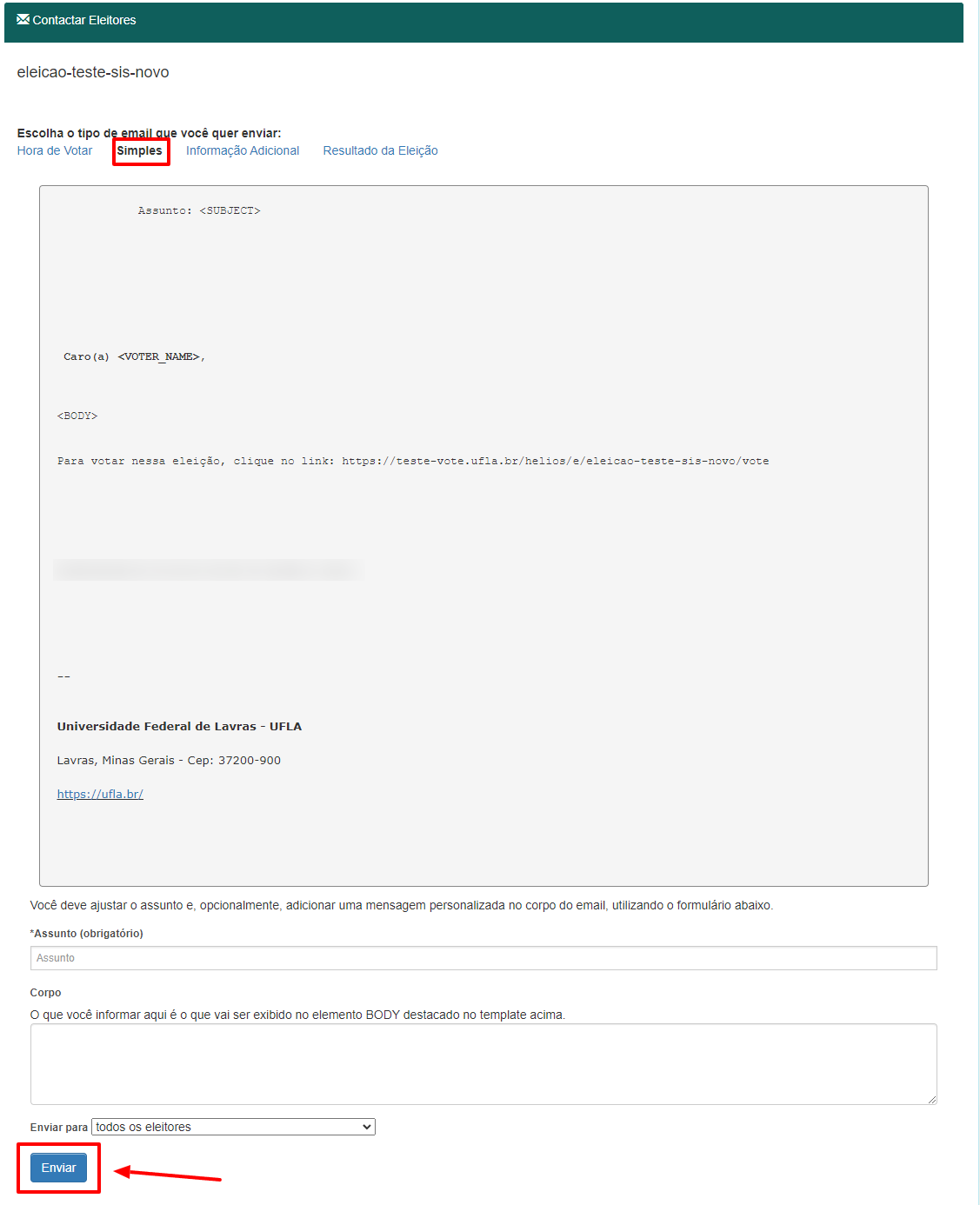](https://kb.ufla.br/uploads/images/gallery/2023-11/Rqlqwz2yoTN9X9OC-image-1700243682105.png) ***Informações necessárias para envio do e-mail:* *Assunto (obrigatório) e* *Corpo******Sugestão de texto: A cabine de votação estará disponível no dia XX/XX/2024 das x horas até as xx horas. Você pode depositar quantos votos quiser, apenas o último voto será contabilizado.***