Acesse o caminho: **SIGAA** > **Portal Coord. Stricto Sensu** > **Cadastros** > **Corpo Docente do Programa** > **Equipe de Docentes do Programa** > **Listar Ativos**.
[](https://kb.ufla.br/uploads/images/gallery/2026-05/QnFxQDZVKX3js1gw-image.png) As pessoas exibidas nesta ferramenta irão aparecer na página pública do programa em **Ensino > Corpo Docente**. [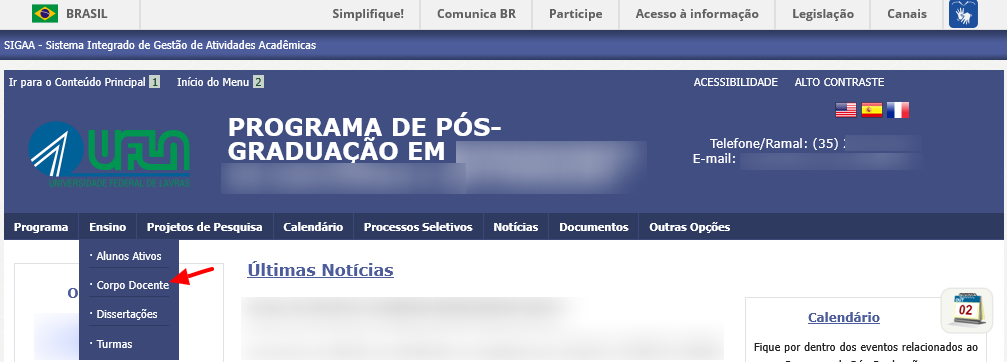](https://kb.ufla.br/uploads/images/gallery/2026-05/s7Ev2xQL1wl8fYEf-image.png) --- #### Cadastrando um novo membro Para cadastrar um novo membro no corpo docente do programa: 1. Acesse o caminho: **SIGAA** > **Portal Coord. Stricto Sensu** > **Cadastros** > **Corpo Docente do Programa** > **Equipe de Docentes do Programa** > **Listar Ativos**. 2. Clique no botão  **Cadastrar Membro**. **Observação:** Nos casos de docente externo, pesquisador ou pós-doc, [verifique se a pessoa já possui registro no SIGAA (Abre em nova aba)](https://kb.ufla.br/link/939#bkmrk-verificando-se-o-p%C3%B3s "verifique se a pessoa possui registro no SIGAA (Abre em nova aba)") antes de iniciar o cadastro. [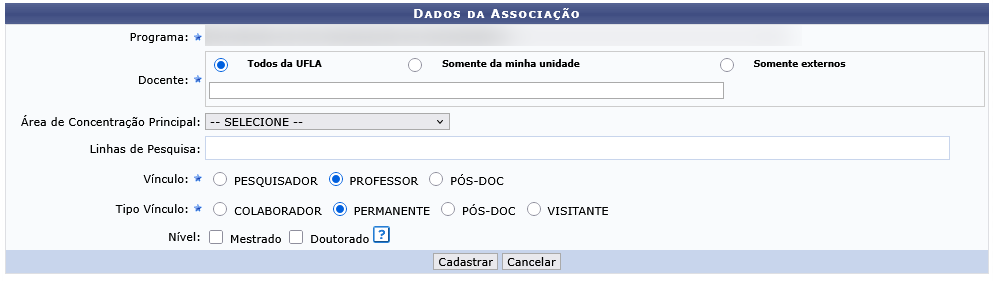](https://kb.ufla.br/uploads/images/gallery/2026-06/6Me3ZNr8yhdjAUS8-image.png) ##### Preenchendo os "Dados da Associação" Na tela de cadastro, preencha os seguintes campos de acordo com a categoria da pessoa: - **Docente:** 1. Selecione o tipo de docente que deseja inserir: - **Todos da UFLA:** Permite localizar servidores vinculados à UFLA (Docentes ou Técnicos). - **Somente da minha unidade:** Restringe a busca a servidores vinculados à unidade acadêmica à qual o programa pertence. - **Somente externos:** Para localizar pessoas externas à UFLA **que já possuem cadastro no SIGAA**. 2. Após selecionar o tipo, digite parte do nome (pelo menos 3 letras) e aguarde o nome ser listado. 3. Clique sobre o nome listado para selecioná-lo. - **Área de Concentração Principal:** Marque a área principal de pesquisa do docente. Serão listadas todas as áreas relacionadas ao programa. - **Linhas de Pesquisa:** Selecione as linhas relacionadas à área escolhida no passo anterior. - **Vínculo:** Informe a categoria da pessoa que está sendo cadastrada: - **Pesquisador:** Geralmente pesquisadores de órgãos como EMBRAPA, EPAMIG, etc., que não irão ministrar disciplinas no programa. - **Professor:** Um professor da UFLA ou de outra instituição que também irá ministrar disciplinas no programa. - **Pós-doc:** Forma de vincular os pós-doutorandos ao programa. - **Tipo de Vínculo:** Informe o tipo de vínculo que essa pessoa possui com o programa: - **Colaborador:** Um participante regular, mas não central. - **Permanente:** Faz parte do núcleo principal do programa. - **Pós-doc:** Aplicável quando a única relação do pesquisador com o programa se dá por meio do estágio pós-doutoral. - **Visitante:** É um pesquisador de alto nível, externo e temporário. - **Nível:** Informe os níveis nos quais o docente irá atuar (Mestrado ou Doutorado). Marque ambas as opções caso o docente vá atuar nos dois níveis. Após preencher as informações, confira os dados do cadastro e clique em **\[Cadastrar\]** para finalizar.**ATENÇÃO:** **Se o docente participar de mais de uma área de concentração, repita os passos acima para realizar o cadastro na outra área.)**
--- #### Alterando os dados de um membro Utilize essa ferramenta caso note que houve algum erro no registro do membro do corpo docente. **Observação:** Nos casos em que o vínculo do membro foi modificado (exemplo: de Colaborador para Permanente), recomenda-se finalizar o vínculo atual (ver instruções abaixo: [Finalizando o vínculo de um membro](#bkmrk-finalizando-o-v%C3%ADncul "Finalizando o vínculo de um membro")) e registrar um novo vínculo. 1. Acesse a tela [**Listar Ativos**](#bkmrk-acesse-o-caminho%3A-si "Vai para: "Caminho para Listar Ativos"")**.** 2. Localize a pessoa desejada na lista e clique no ícone  **Alterar Dados da Associação** ao final da mesma linha. [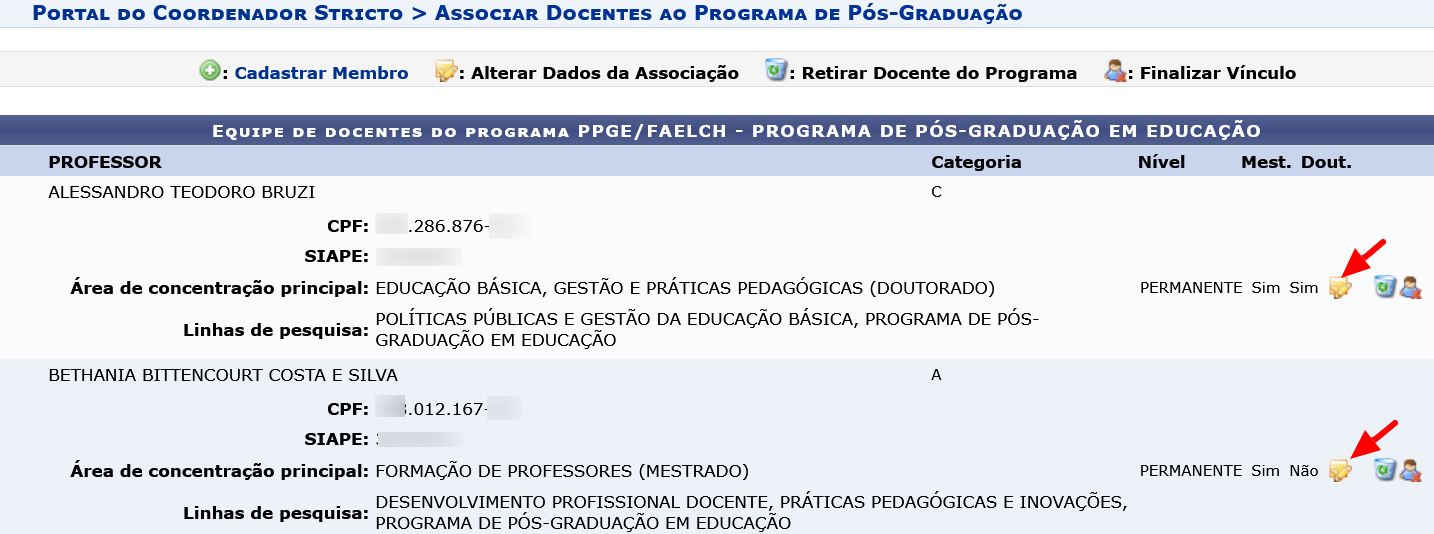](https://kb.ufla.br/uploads/images/gallery/2026-05/8dwzpDgNEC9lEOGL-image.png) Após clicar no ícone , será aberta a mesma tela de "[Dados da Associação](#bkmrk-preenchendo-os-%22dado "Preenchendo os "Dados da Associação"")", preenchida com as informações atuais da pessoa. Modifique o necessário e clique em **\[Alterar\]** para salvar. --- #### Finalizando o vínculo de um membro**ATENÇÃO:** Utilize esta opção quando for necessário finalizar o vínculo de um membro, porém houver o interesse em **manter o histórico** da participação da pessoa no programa.
1. Acesse a tela [**Listar Ativos**](bkmrk-acesse-o-caminho%3A-si "Vai para: "Caminho para Listar Ativos"")**.** 2. Clique no ícone  **Finalizar Vínculo** ao final da linha correspondente ao nome da pessoa. [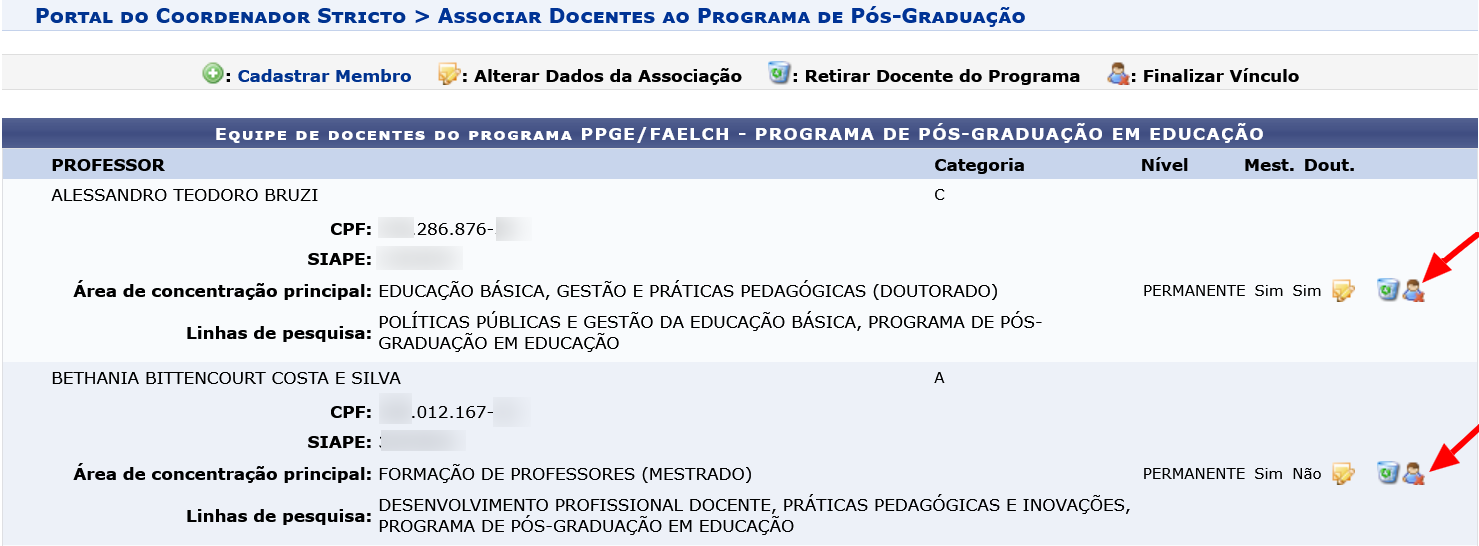](https://kb.ufla.br/uploads/images/gallery/2026-05/DSjd6jUVyvTyxdqu-image.png) No topo da tela, serão exibidos os dados para finalizar a associação. Informe a data do término do vínculo e clique no botão **\[Finalizar Vínculo\]**. **Os vínculos finalizados podem ser vistos na ferramenta Listar Vínculos Finalizados.** --- #### Retirando um membro**CUIDADO:** A ferramenta "Retirar Docente do Programa" deve ser utilizada **APENAS** nos casos em que **houve erro** ao fazer o vínculo da pessoa. Ao utilizá-la, a pessoa é removida do programa **sem manter-se o histórico**.
1. Acesse a tela [**Listar Ativos**](#bkmrk-acesse-o-caminho%3A-si "Vai para: "Caminho para Listar Ativos"")**.** 2. Clique no ícone  **Retirar Docente do Programa** ao final da linha da pessoa correspondente. 3. Ao clicar no ícone , o sistema exibirá uma tela de confirmação com a pergunta: **"Deseja retirar esse docente do programa?"** 4. Clique em **OK** para confirmar a exclusão. --- #### Listando vínculos finalizados Para acessar o histórico de ex-participantes do programa que já tiveram seu vínculo finalizado:Acesse o caminho: **SIGAA** > **Portal Coord. Stricto Sensu** > **Cadastros** > **Corpo Docente do Programa** > **Equipe de Docentes do Programa** > **Listar Vínculo Finalizado**.
[](https://kb.ufla.br/uploads/images/gallery/2026-05/czQOvpzVO2BeHMYx-image.png) A ferramenta exibe a lista de todos os ex-membros do programa com o respectivo período. A data da vinculação original do docente com o programa será considerada como data inicial do vínculo. [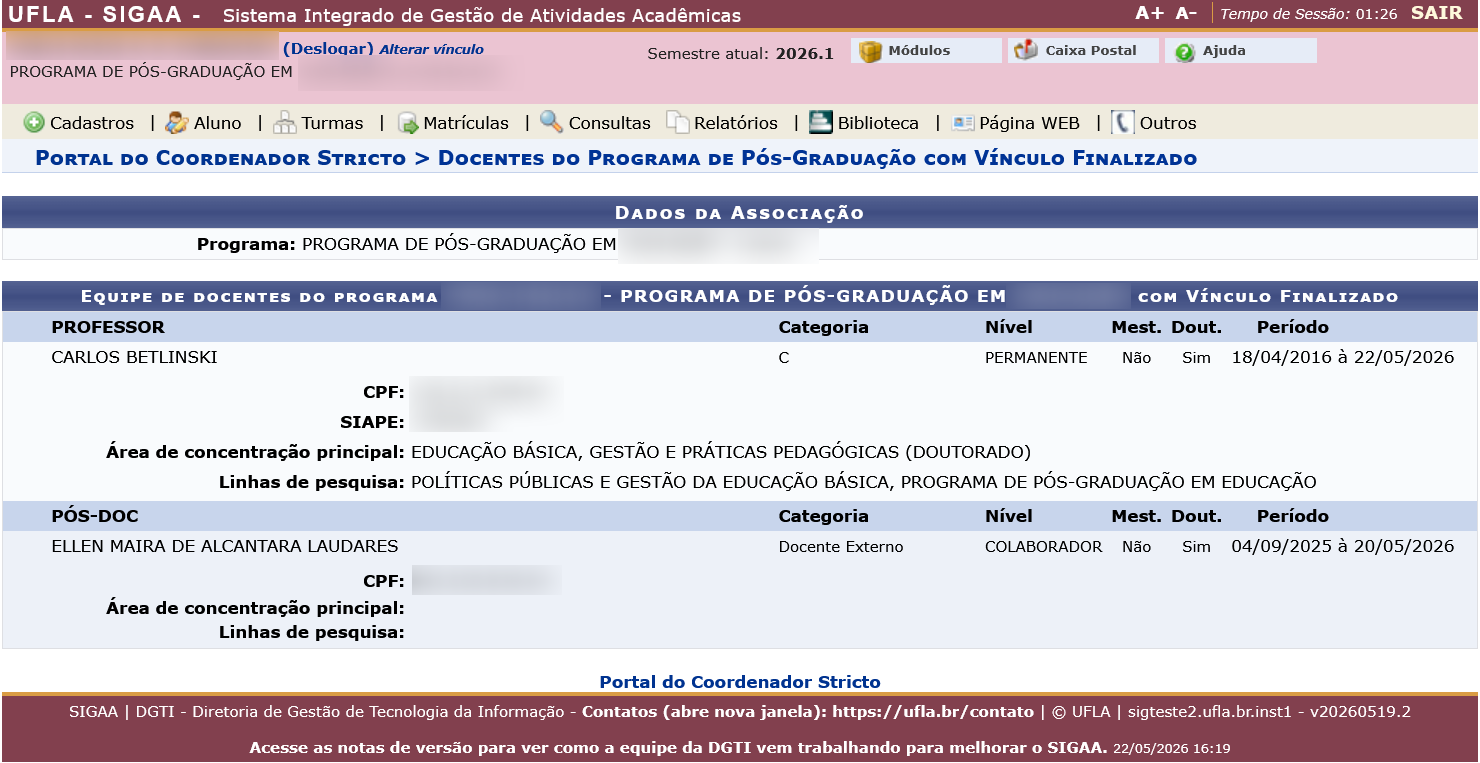](https://kb.ufla.br/uploads/images/gallery/2026-05/KIMfLJaSyFIjXfEB-image.png)