# Como interagir com meus chamados - "Tutorial para solicitantes"

**<span style="font-size: 11pt; font-family: Arial, sans-serif; color: #404040; background-color: #fcfcfc; font-style: normal; font-variant: normal; text-decoration: none; vertical-align: baseline; white-space: pre-wrap;">Como você pode solicitar aprovação para seu chamado</span>**

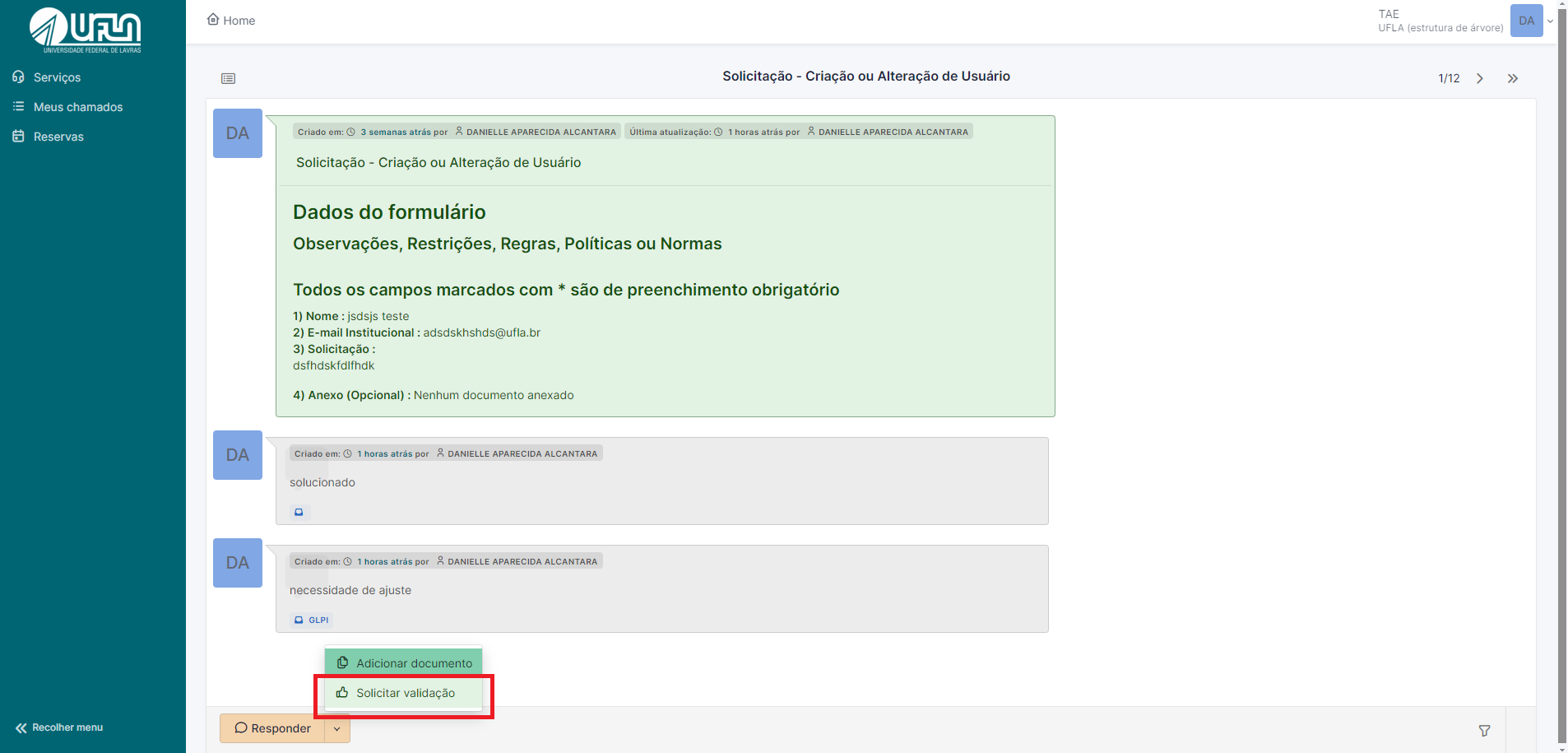
<span style="font-size: 11pt; font-family: Arial,sans-serif; color: #404040; background-color: #fcfcfc; font-weight: 400; font-style: normal; font-variant: normal; text-decoration: none; vertical-align: baseline; white-space: pre-wrap;"> 1. Ao acessar o chamado, em responder clicar na seta.</span>

<span style="font-size: 11pt; font-family: Arial,sans-serif; color: #404040; background-color: #fcfcfc; font-weight: 400; font-style: normal; font-variant: normal; text-decoration: none; vertical-align: baseline; white-space: pre-wrap;">[![tela 1.png](https://kb.ufla.br/uploads/images/gallery/2024-09/scaled-1680-/UHvwYdo53JxjOR5X-tela-1.png)](https://kb.ufla.br/uploads/images/gallery/2024-09/UHvwYdo53JxjOR5X-tela-1.png)</span>

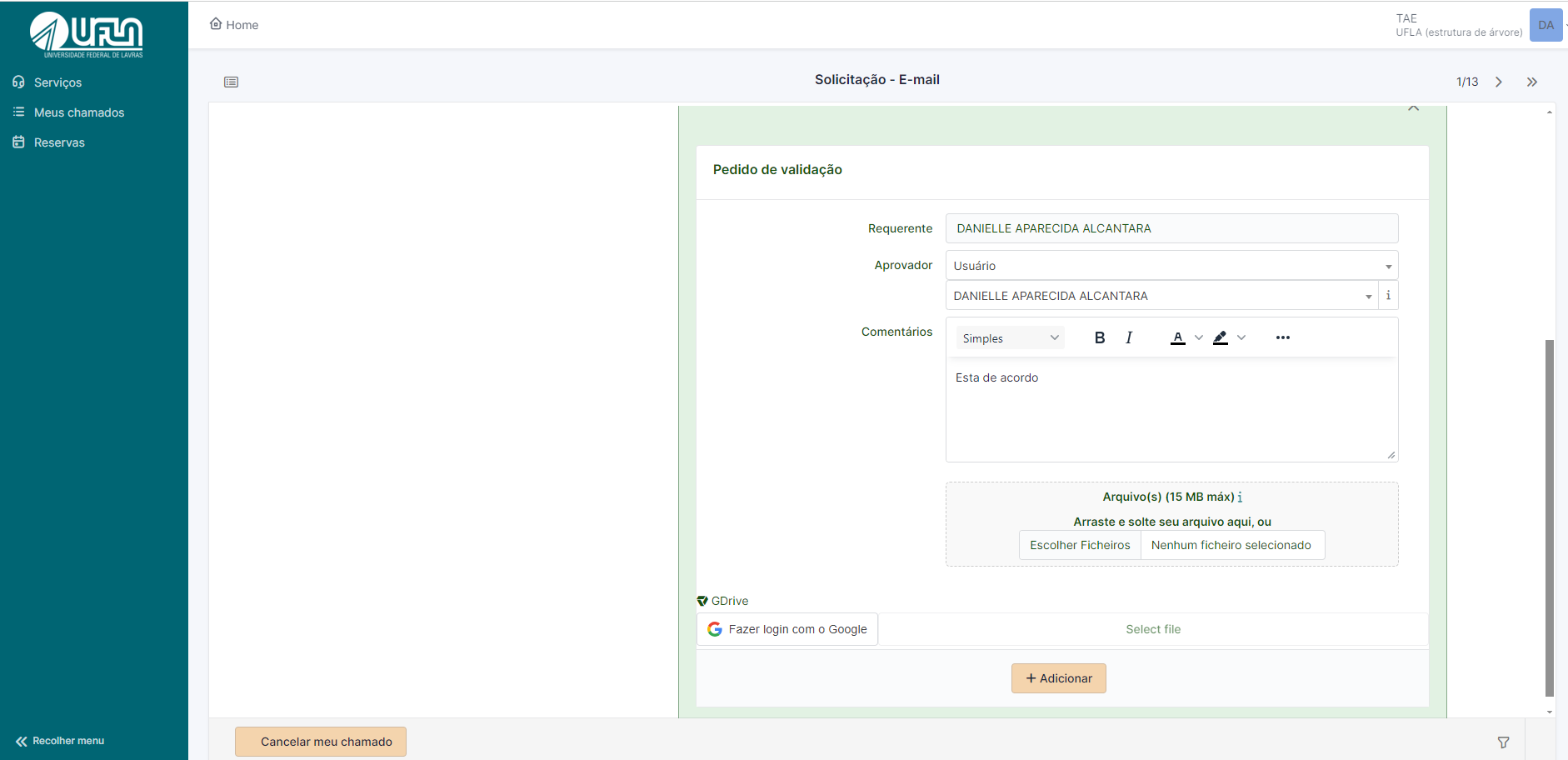
<span style="font-size: 11pt; font-family: Arial,sans-serif; color: #404040; background-color: #fcfcfc; font-weight: 400; font-style: normal; font-variant: normal; text-decoration: none; vertical-align: baseline; white-space: pre-wrap;"> 2. Em aprovador, selecionar o tipo</span>

<span style="font-size: 11pt; font-family: Arial,sans-serif; color: #404040; background-color: #fcfcfc; font-weight: 400; font-style: normal; font-variant: normal; text-decoration: none; vertical-align: baseline; white-space: pre-wrap;"> 3. Selecionar usuário do qual necessita-se da autorização; </span>

<span style="font-size: 11pt; font-family: Arial,sans-serif; color: #404040; background-color: #fcfcfc; font-weight: 400; font-style: normal; font-variant: normal; text-decoration: none; vertical-align: baseline; white-space: pre-wrap;"> 4. Clicar em adicionar</span>

<span style="font-size: 11pt; font-family: Arial,sans-serif; color: #404040; background-color: #fcfcfc; font-weight: 400; font-style: normal; font-variant: normal; text-decoration: none; vertical-align: baseline; white-space: pre-wrap;"> [![requisitação solicita aprovação.png](https://kb.ufla.br/uploads/images/gallery/2024-09/scaled-1680-/ao1ZyjTEoLhshotK-requisitacao-solicita-aprovacao.png)](https://kb.ufla.br/uploads/images/gallery/2024-09/ao1ZyjTEoLhshotK-requisitacao-solicita-aprovacao.png)</span>

#### **Como aprovar o chamado**

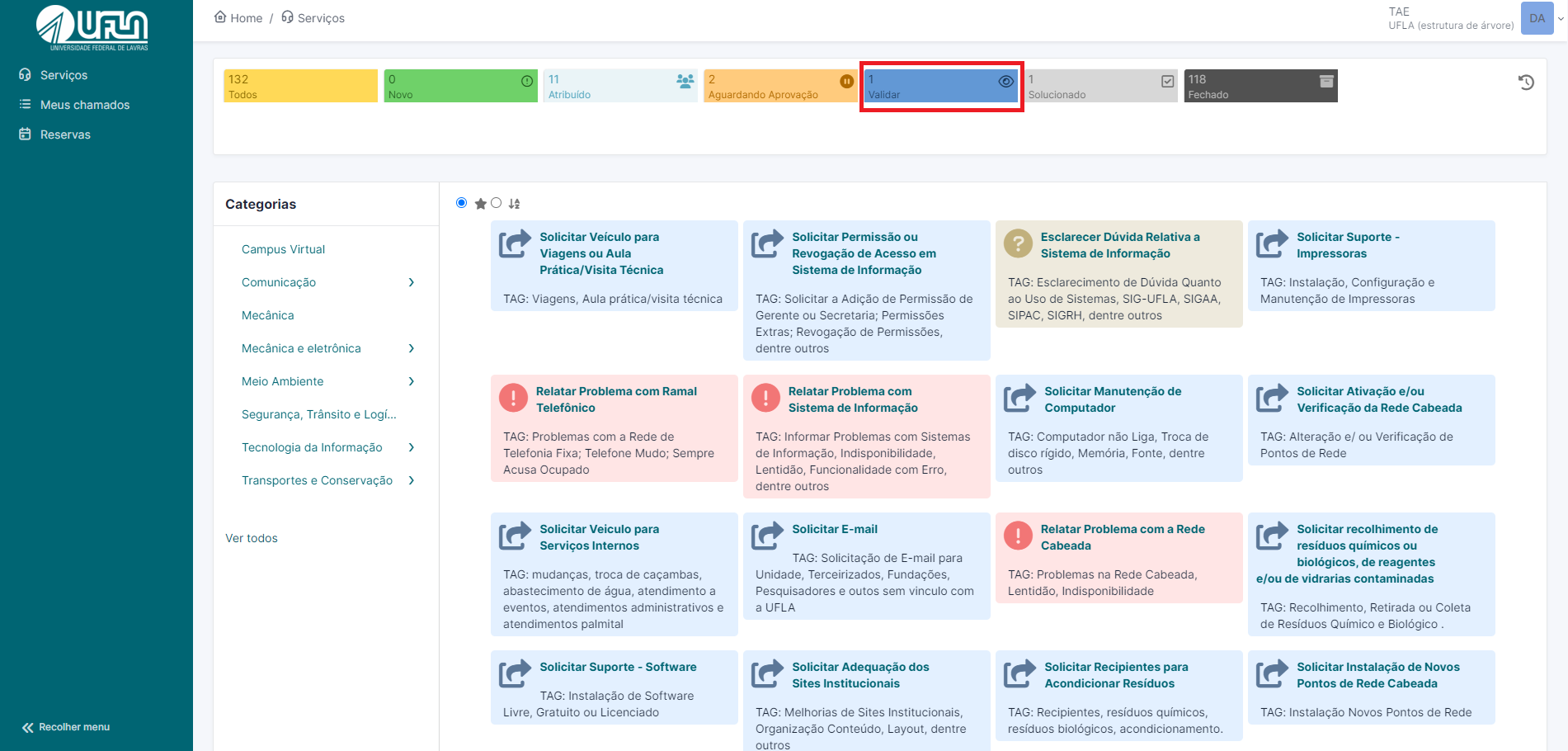
Na tela inicial, na parte superior, clicar em "validar"

[![validar e aprovar.png](https://kb.ufla.br/uploads/images/gallery/2024-09/scaled-1680-/sSQ4uSOmIkcQYtdj-validar-e-aprovar.png)](https://kb.ufla.br/uploads/images/gallery/2024-09/sSQ4uSOmIkcQYtdj-validar-e-aprovar.png)
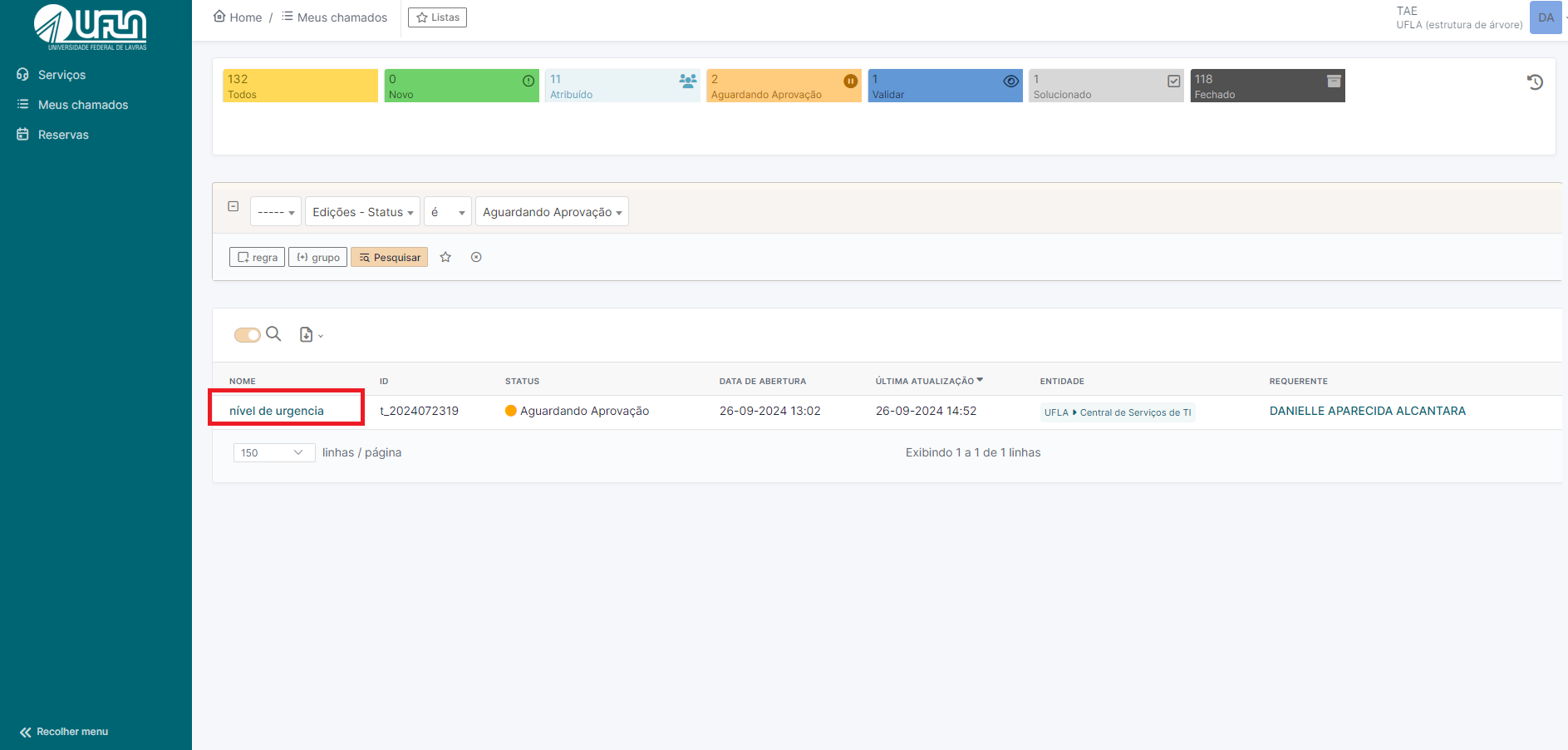
Na lista de aberta, clicar no chamado que deseja avaliar

[![valida escolher chamado.png](https://kb.ufla.br/uploads/images/gallery/2024-09/scaled-1680-/4D64OxnnLjZbaR8H-valida-escolher-chamado.png)](https://kb.ufla.br/uploads/images/gallery/2024-09/4D64OxnnLjZbaR8H-valida-escolher-chamado.png)
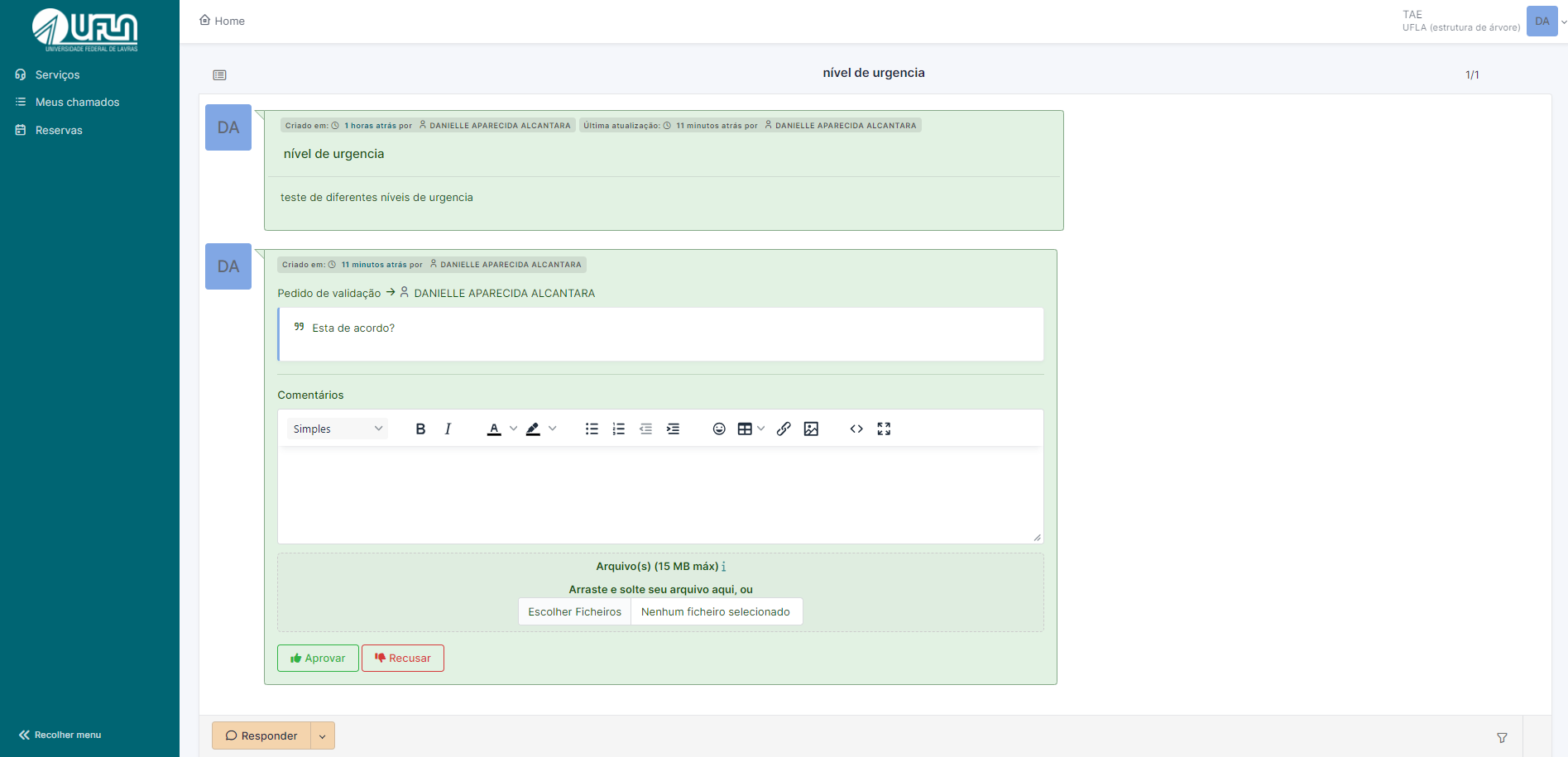
Incluir a justificativa e clicar em aprovar ou recusar.

[![aprovar111.png](https://kb.ufla.br/uploads/images/gallery/2024-09/scaled-1680-/xq5WQ0Hu0h2Qq7yE-aprovar111.png)](https://kb.ufla.br/uploads/images/gallery/2024-09/xq5WQ0Hu0h2Qq7yE-aprovar111.png)
Como consultar um chamado

Há duas opção para acessar seus chamados:

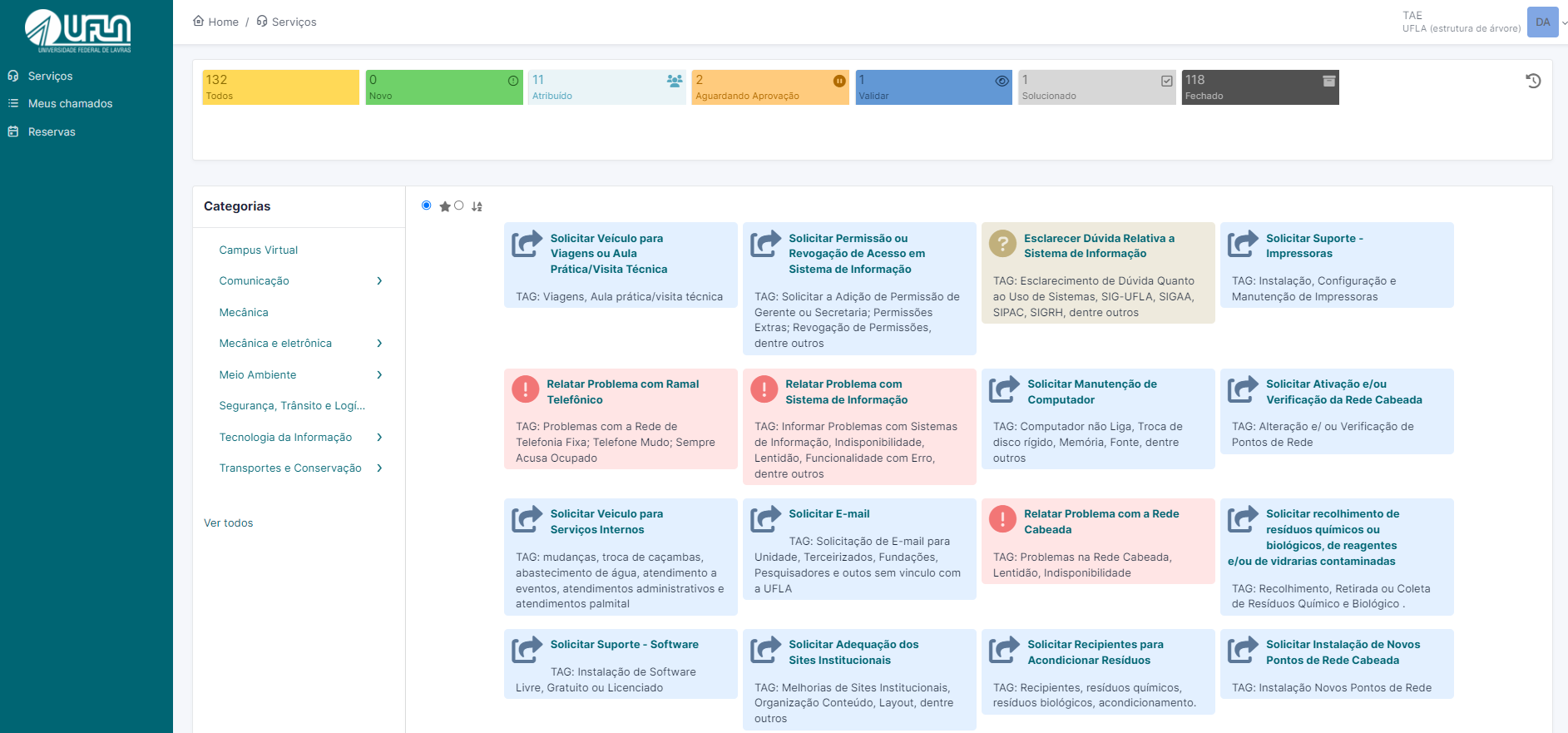
Clicando em "Meus chamados"

[![navegação.png](https://kb.ufla.br/uploads/images/gallery/2024-09/scaled-1680-/ODazN02N9nbkcKCG-navegacao.png)](https://kb.ufla.br/uploads/images/gallery/2024-09/ODazN02N9nbkcKCG-navegacao.png)
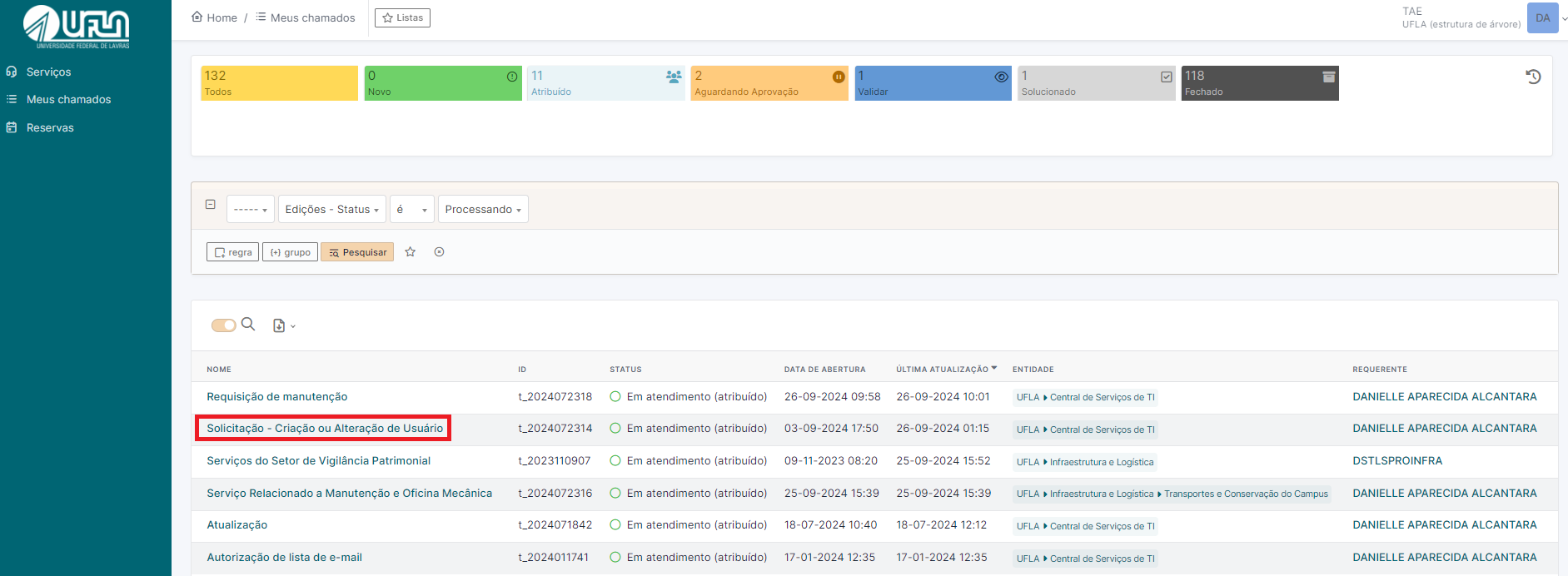
Clicar no chamado desejado

[![navega1.png](https://kb.ufla.br/uploads/images/gallery/2024-09/scaled-1680-/9s9HKO6XGOArP6Tp-navega1.png)](https://kb.ufla.br/uploads/images/gallery/2024-09/9s9HKO6XGOArP6Tp-navega1.png)
Segunda opção de acesso aos seus chamados

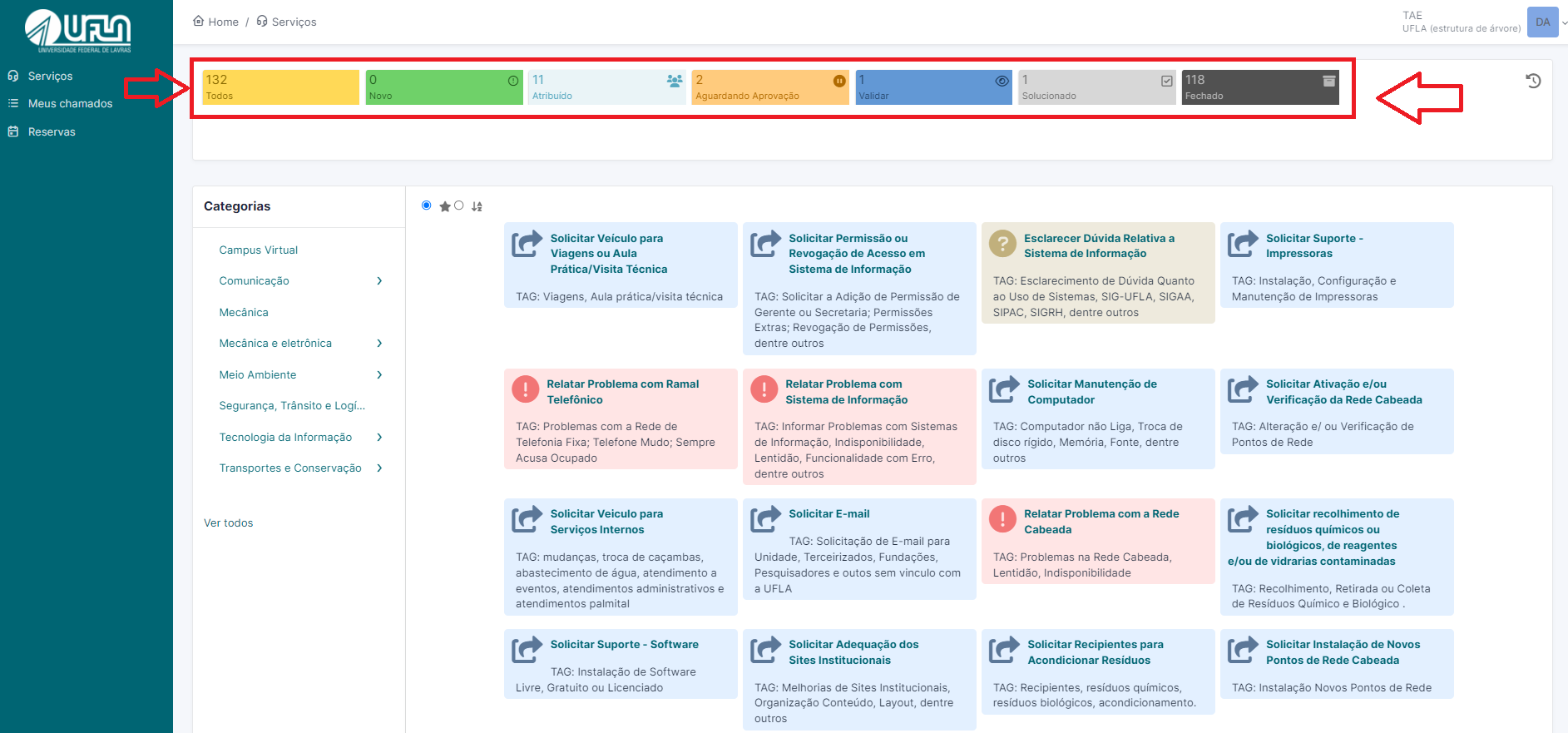
Na tela inicial, no parte superior é possível identificar os status dos chamados.

[![navegação222.png](https://kb.ufla.br/uploads/images/gallery/2024-09/scaled-1680-/ALAGFGyPxMmgZMEb-navegacao222.png)](https://kb.ufla.br/uploads/images/gallery/2024-09/ALAGFGyPxMmgZMEb-navegacao222.png)
Como encontrar um formulário para abrir um chamado (colocar como o usuário pode navegar na hierarquia de formulários.).

Cancelado de chamado pelo próprio solicitante