# COMO GERAR UM CIRCULAR?

Ofício circular é um ofício de mesmo teor a ser enviado a destinatários distintos.

No SEI, a ação de gerar circular pode ser utilizada em todos os tipos de documentos internos que aceitam a indicação de destinatários. Há duas formas de gerar um circular.

---

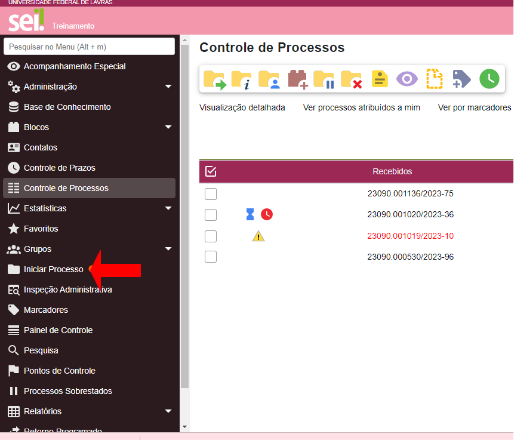
1. No menu, clique em <span style="background-color: #ffff99;">Iniciar processo</span>

<div drawio-diagram="1032"><img src="https://kb.ufla.br/uploads/images/drawio/2023-03/4GNRiC55KyUeMpYU-drawing-171-1679406768.png" alt=""/></div>

2\. Inclua o tipo de documento desejado

[![image-1679405487266.png](https://kb.ufla.br/uploads/images/gallery/2023-03/scaled-1680-/HkKwloyDV2u6IySy-image-1679405487266.png)](https://kb.ufla.br/uploads/images/gallery/2023-03/HkKwloyDV2u6IySy-image-1679405487266.png)
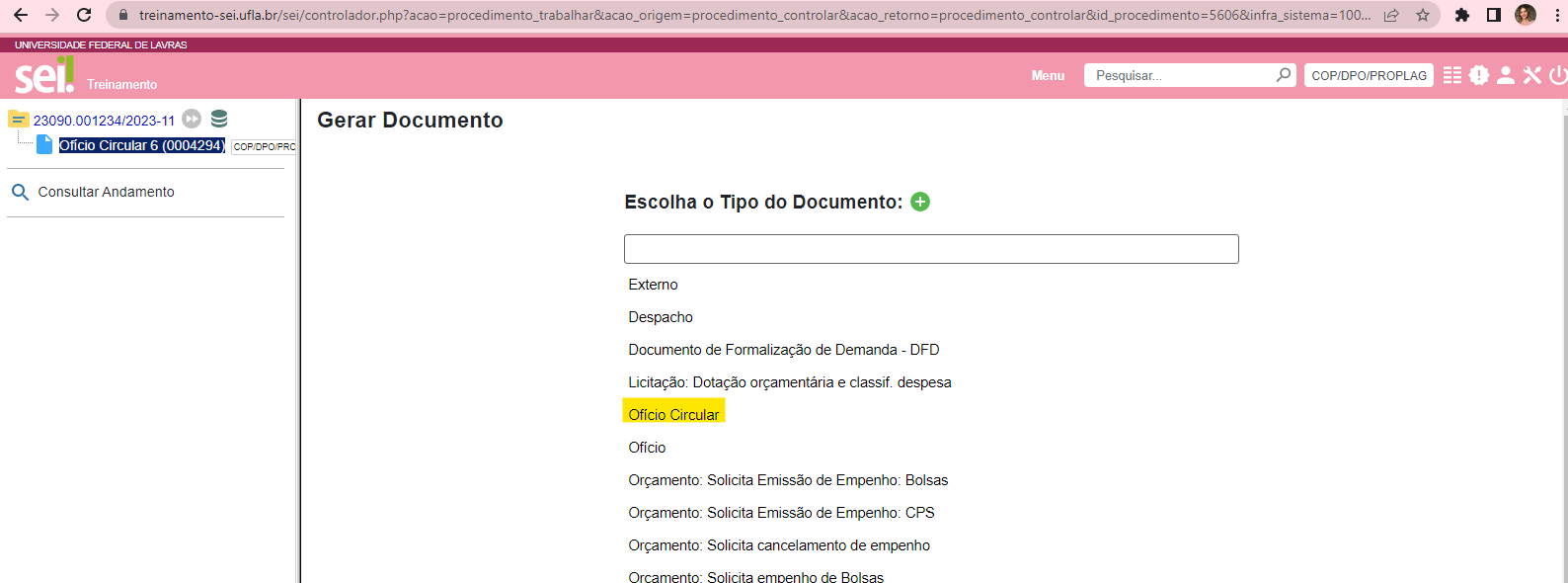
3\. Edite e assine o documento

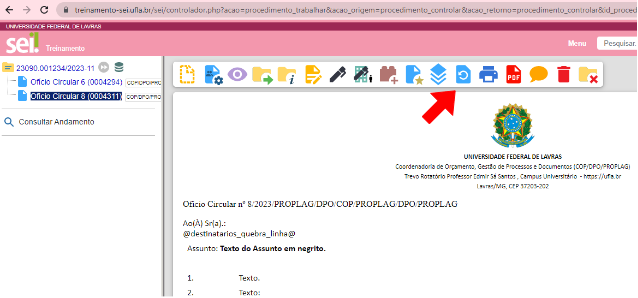
4\. Clique em Gerar circular [![image-1679405650200.png](https://kb.ufla.br/uploads/images/gallery/2023-03/scaled-1680-/FbNo4EseHxL4jGeA-image-1679405650200.png)](https://kb.ufla.br/uploads/images/gallery/2023-03/FbNo4EseHxL4jGeA-image-1679405650200.png)

<div drawio-diagram="1028"><img src="https://kb.ufla.br/uploads/images/drawio/2023-03/BEBVlewkEgu5mv3y-drawing-171-1679406052.png" alt=""/></div>

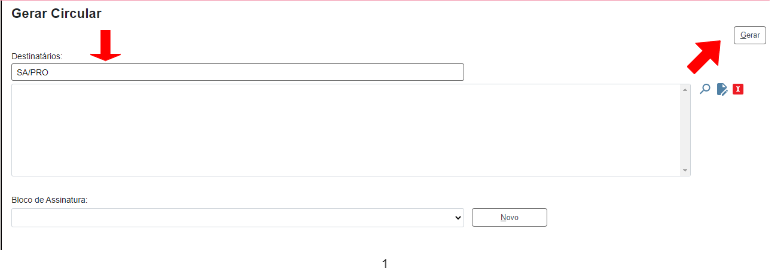
5\. Selecione os destinatários e clique em Gerar

<div drawio-diagram="1031"><img src="https://kb.ufla.br/uploads/images/drawio/2023-03/CboRpNP2onv3rlR9-drawing-171-1679406706.png" alt=""/></div>

Feito esse passo a passo, será encaminhada uma via do Ofício para cada um dos destinatários selecionados.

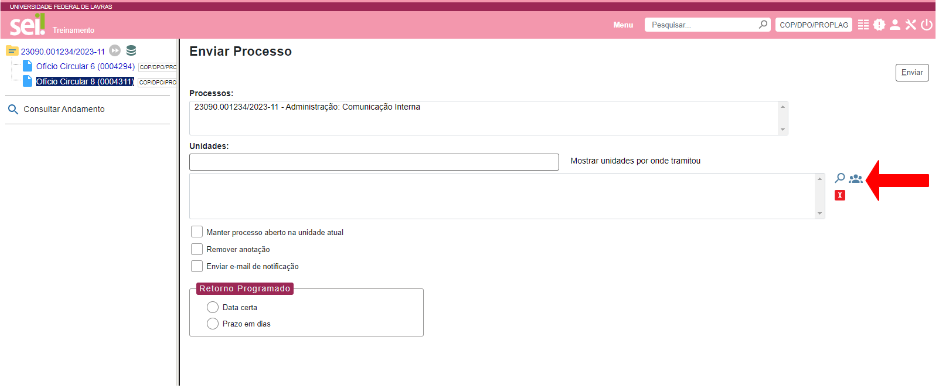
A segunda forma de gerar um circular é por meio dos Grupos de Envio. Repita as operações descritas acima nos tópicos 1 a 3.

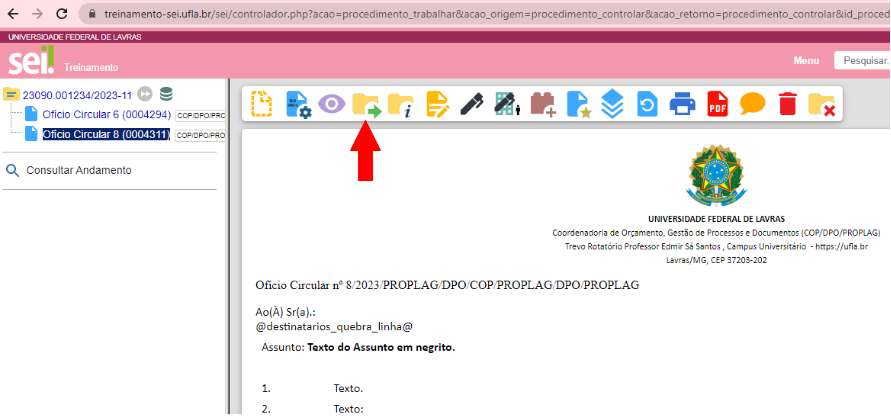
4\. Clique em <span style="background-color: #ffff99;">Enviar processo</span>

<div drawio-diagram="1033"><img src="https://kb.ufla.br/uploads/images/drawio/2023-03/ngy347wNFCEvrQyW-drawing-171-1679407018.png" alt=""/></div>

---

5\. Clique no botão Selecionar Grupos de Envio [![image-1679407408633.png](https://kb.ufla.br/uploads/images/gallery/2023-03/scaled-1680-/buNE02cBnUeB2zRT-image-1679407408633.png)](https://kb.ufla.br/uploads/images/gallery/2023-03/buNE02cBnUeB2zRT-image-1679407408633.png)

<div drawio-diagram="1035"><img src="https://kb.ufla.br/uploads/images/drawio/2023-03/hnWrmju4ABOOmbiE-drawing-171-1679407362.png" alt=""/></div>

6\. Selecione o(s) Grupo(s) de envio desejado, as unidades desejadas e clique em transportar

[![image-1679407520904.png](https://kb.ufla.br/uploads/images/gallery/2023-03/scaled-1680-/6cRl8Wwq67Ar2FOC-image-1679407520904.png)](https://kb.ufla.br/uploads/images/gallery/2023-03/6cRl8Wwq67Ar2FOC-image-1679407520904.png)
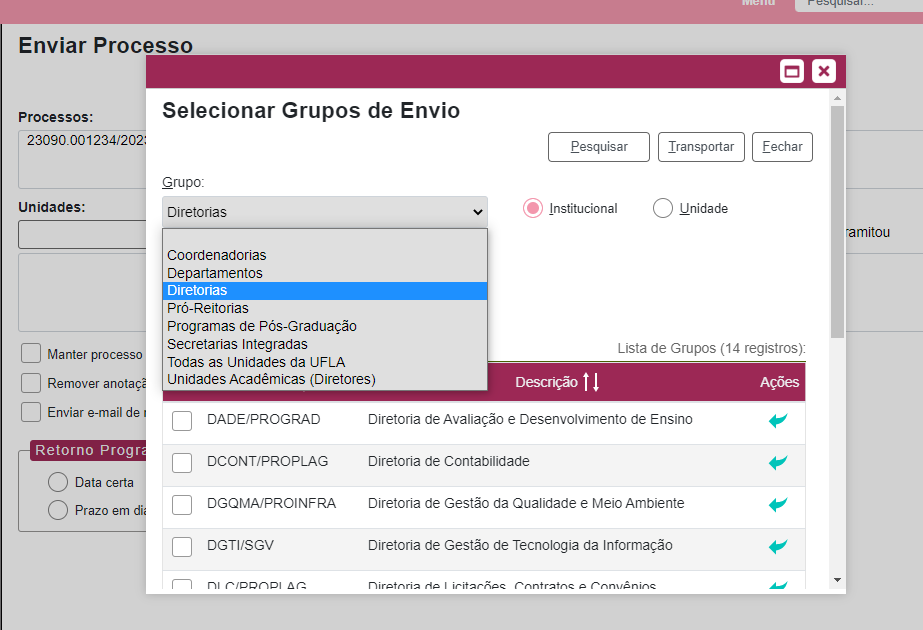
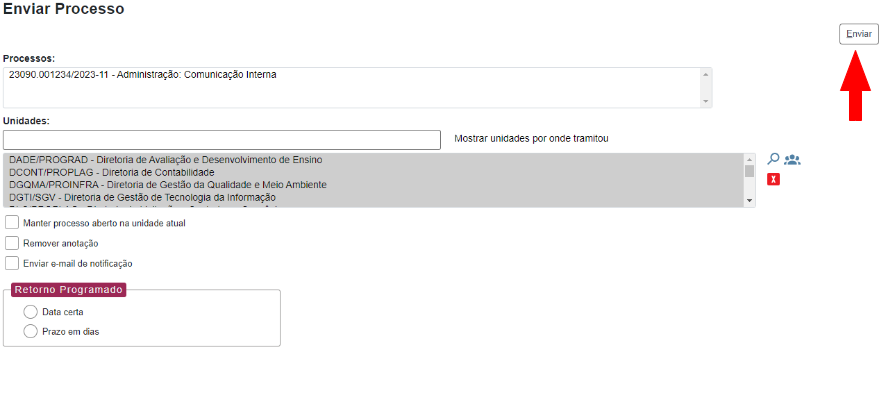
7\. Transportadas as unidades, clique no botão<span style="background-color: #ffff99;"> Enviar</span>

<div drawio-diagram="1040"><img src="https://kb.ufla.br/uploads/images/drawio/2023-03/HZdLGzCqENuyNRSu-drawing-171-1679407769.png" alt=""/></div>

​

Feito isso, o processo será encaminhado e aberto em todas as unidades selecionadas.