# COMO ENVIAR PROCESSO UTILIZANDO O PEN
##### Informações Obrigatórias para Envio Externo de Processo
O Envio Externo é utilizado quando houver a necessidade de tramitar processos do SEI-UFLA para outros órgãos externos que utilizem sistemas de processo eletrônico e estejam aderentes ao Barramento.
O **Barramento-PEN** atende a diferentes sistemas informatizados de gestão arquivística de documentos (SIGAD). Para permitir a interoperabilidade entre estes tipos de sistemas, definiu-se um padrão de dados para intercâmbio. Este padrão define algumas condições:
**1. Condicionantes**
Para o **Envio Externo** do processo as seguintes condições devem ser observadas:
- Funcionalidade disponível apenas a Unidades configuradas e Usuários com a permissão “Enviar Externo”;
- Permite o envio apenas de processos públicos e restritos.** Não é permitido o envio externo de processo sigiloso;**
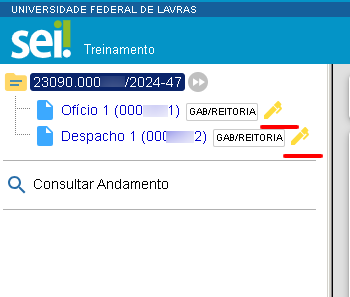
- O processo não pode conter documentos sem assinatura;
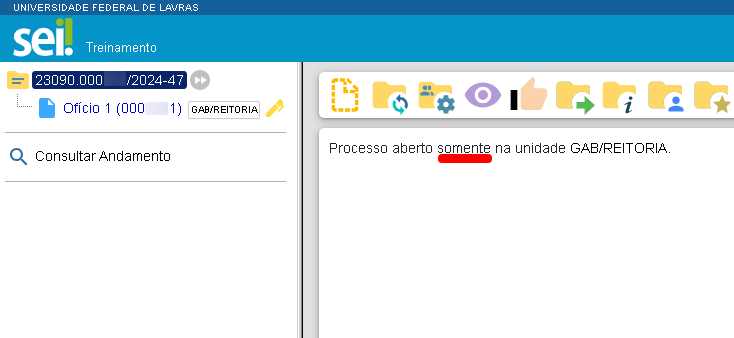
- O processo deve estar aberto somente na unidade que realizará o envio;
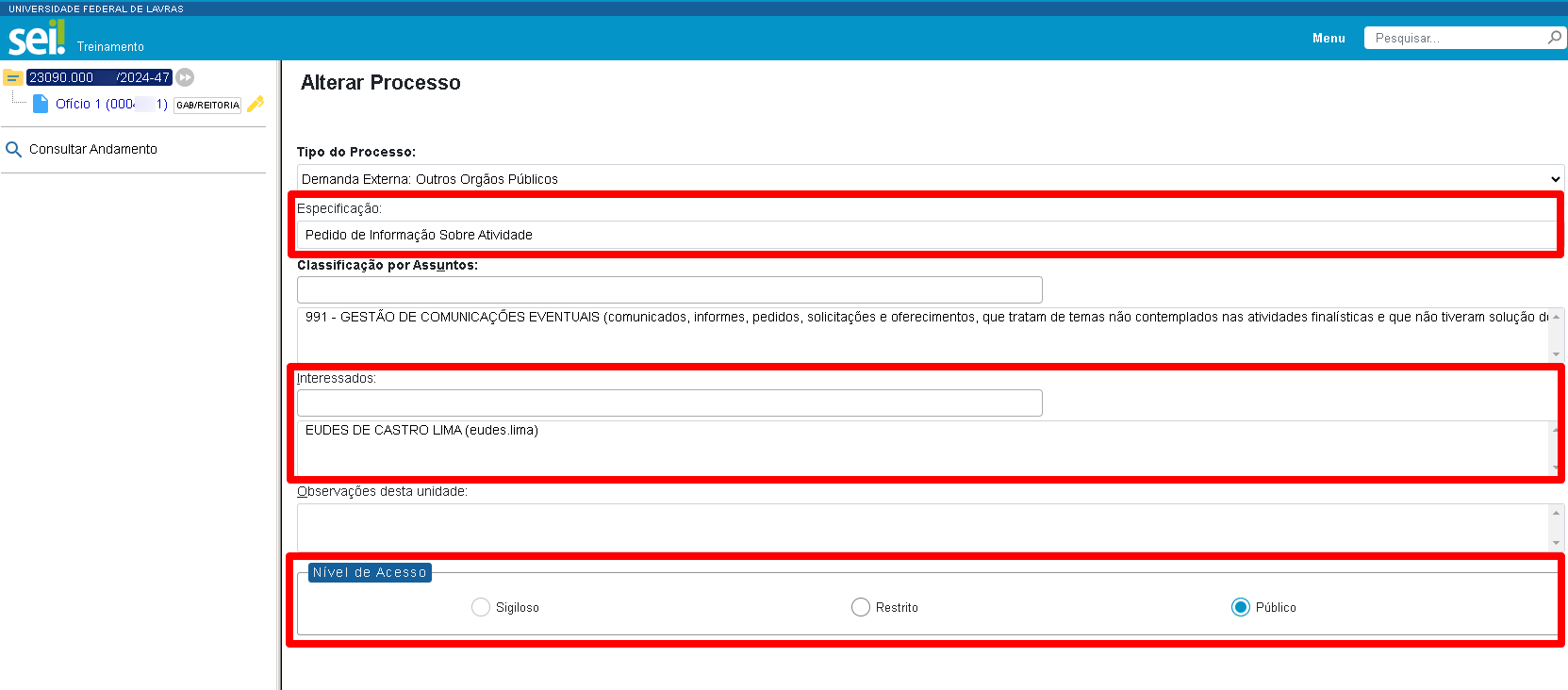
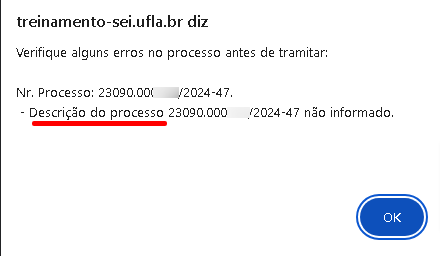
- O campo **Especificação** do cadastro do processo deve estar preenchido;
- O campo **Interessado(s)** do cadastro do processo deve estar preenchido;
- O usuário deve desbloquear as pop-ups do SEI em seu navegador;
**2. Como realizar o Envio Externo de Processo?**
Para enviar um processo externamente o Usuário com permissão de Envio Externo de Processo deverá:
**a.** Clicar no **número** do processo que será enviado externamente;[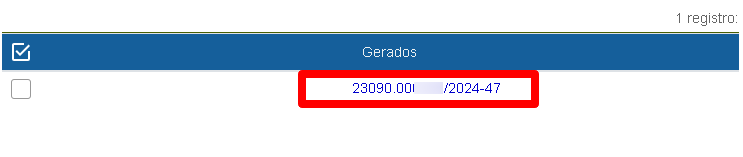](https://kb.ufla.br/uploads/images/gallery/2024-07/BJKcblTBXJvk8V2l-image-1721053010380.png)
**b.** Verificar se o processo está aberto **somente** na sua unidade;
[](https://kb.ufla.br/uploads/images/gallery/2024-07/SCUQR8DVihuu6bHb-image-1721053226906.png)
**c.** Clicar no ícone **Consultar/Alterar Processo** ([](https://kb.ufla.br/uploads/images/gallery/2024-07/BE4kdnbQp1SXsMrG-image-1721053549206.png)) e verificar:
- - O campo **Especificação** do processo (deve estar preenchido)\*;
- O campo **Interessado(s)** do processo (deve estar preenchido)\*;
- O **Nível de Acesso** do processo (somente *público* ou *restrito*)\*;
\*\* incluir ou alterar se necessário.*
[](https://kb.ufla.br/uploads/images/gallery/2024-07/PfazZWthfgRqDsKk-image-1721053466539.png)
**d.** Verificar se **todos os documentos produzidos estão assinados**;
[](https://kb.ufla.br/uploads/images/gallery/2024-07/xeByWUgY5zi2x1mg-image-1721054152721.png)
**e.** Clicar no ícone **Envio Externo de Processo** ([](https://kb.ufla.br/uploads/images/gallery/2024-07/vUKp0JY6GBFtlDp8-image-1721054262101.png)) na tela do processo.
[](https://kb.ufla.br/uploads/images/gallery/2024-07/OxHL0cOQRqR3b5c5-image-1721054391466.png)
**f.** Na tela “Envio Externo de Processo”:
- - Clicar no campo **Repositório de Estruturas Organizacionais** e selecionar o Órgão ou Instituição **DESTINO**;
- No campo “Unidade”, digitar parte da descrição ou sigla da unidade destino e clicar no botão consultar;
- Clicar no botão **Enviar**;
[](https://kb.ufla.br/uploads/images/gallery/2024-07/1ldG5LXqcsG7qwdK-image-1721054705646.png)
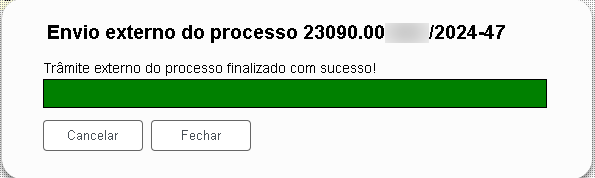
**g.** Acompanhar o progresso do envio no Pop-up “Envio externo do processo ...”;
**h.** Aguardar a conclusão do envio.
[](https://kb.ufla.br/uploads/images/gallery/2024-07/C0rLdVqDDkM4PZn4-image-1721054912731.png)
**3. Falha no envio?**
Ao executar a ação de envio externo, o sistema fará algumas validações e, caso as condicionantes não tenham sido atendidas, mensagens de erro serão exibidas, descrevendo qual motivo da falha. Portanto, verifique todos os pré-requisitos antes de realizar o envio
[](https://kb.ufla.br/uploads/images/gallery/2024-07/JlcWZwVmp5MNTtDo-image-1721056454686.png)[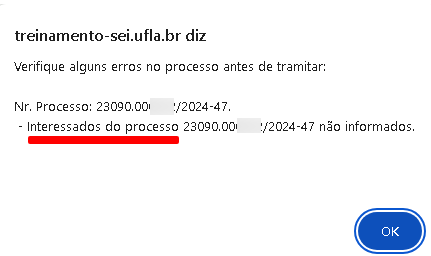](https://kb.ufla.br/uploads/images/gallery/2024-07/YYYoxfWBXf590lwC-image-1721056567605.png)
**4. Recibos de Entrega**
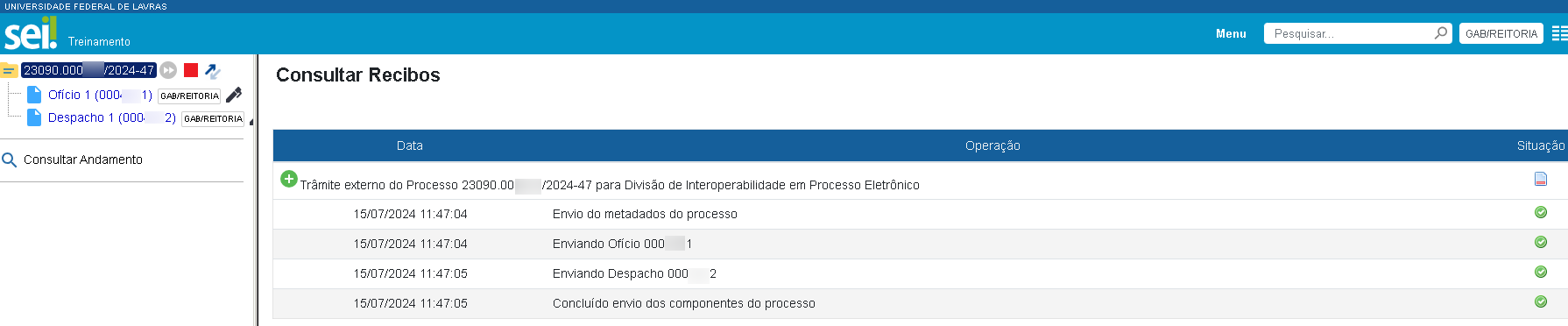
O sistema fornece dois recibos de entrega do envio, um do Barramento e outro do sistema de destino. O tempo de recebimento varia conforme a disponibilidade do Barramento e do sistema do órgão.
Será possível consultar os recibos de entrega do processo no ícone Consultar Recibos:
[](https://kb.ufla.br/uploads/images/gallery/2024-07/vmO6XohDt8bo4z9w-image-1721056073935.png)
Ao clicar no ícone, o sistema apresentará o status do envio do processo e permitirá emitir o recibo do envio externo:
[](https://kb.ufla.br/uploads/images/gallery/2024-07/H7gSb3N9hNlIY9EV-image-1721056238093.png)
**5. Bloqueio de processo em tramitação externa**
- - O processo enviado externamente fica identificado com o ícone de Processo Bloqueado ([](https://kb.ufla.br/uploads/images/gallery/2024-07/1L3GgMMRnPH7kHtc-image-1721055374575.png)).
- O processo bloqueado fica disponível para consulta, **mas não para produção de novos documentos ou outras ações que causem mudança no processo**.[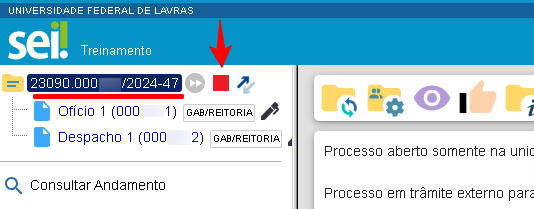](https://kb.ufla.br/uploads/images/gallery/2024-07/7nLjdmFnpeKNAgUS-image-1721055517038.png)
- - O ícone Cancelar Tramitação Externa([](https://kb.ufla.br/uploads/images/gallery/2024-07/7oBrn05OI8fj0tzN-image-1721055610720.png)), interromperá o envio externo e desbloqueará o processo. Essa ação só deve ser realizada em caso de erro no envio. Após a conclusão do trâmite externo o cancelamento não será possível e esse ícone ficará indisponível.[](https://kb.ufla.br/uploads/images/gallery/2024-07/ITjBofD2cQncDBWF-image-1721055788782.png)