# 07 - Gerenciamento de usuários e permissões

**Os gerentes poderão configurar a proteção, as permissões de acesso e os papeis dos usuários no evento do qual são responsáveis.**

**1. No menu esquerdo da página inicial do evento, selecione a opção "Proteção":**
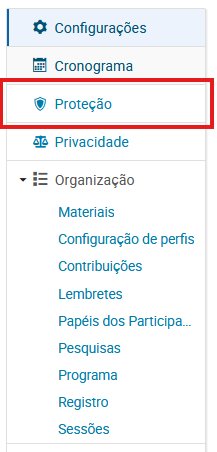
![](https://kb.ufla.br/uploads/images/gallery/2026-04/akc4CSCrgzihQPht-embedded-image-8ql8lszg.png)

---

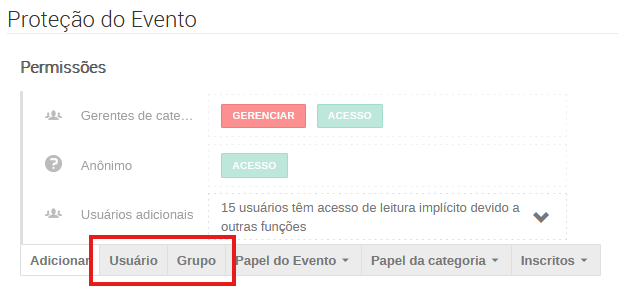
**2. Para configuração das permissões do evento é possível adicionar usuários individualmente ou grupo de usuários.**
 ![](https://kb.ufla.br/uploads/images/gallery/2026-04/j3Z9QNeCAgrnIELg-embedded-image-kmeecl9x.png)

---

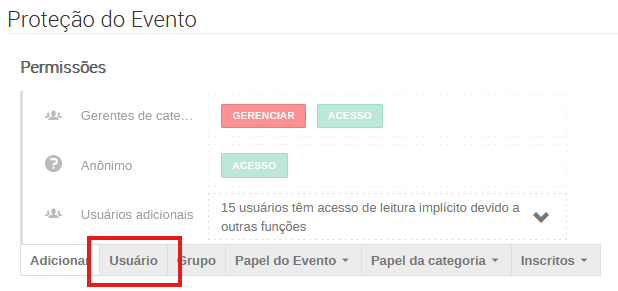
**2.1. Para configurar as permissões para um usuário específico, clique em "Usuário".**

<u>**Importante:**</u>  
**Para que o usuário seja selecionado, é necessário que ele esteja devidamente cadastrado na Plataforma Indico.**
![](https://kb.ufla.br/uploads/images/gallery/2026-04/rrhKVZ18l7M66HCu-embedded-image-tdihyjbx.png)

---

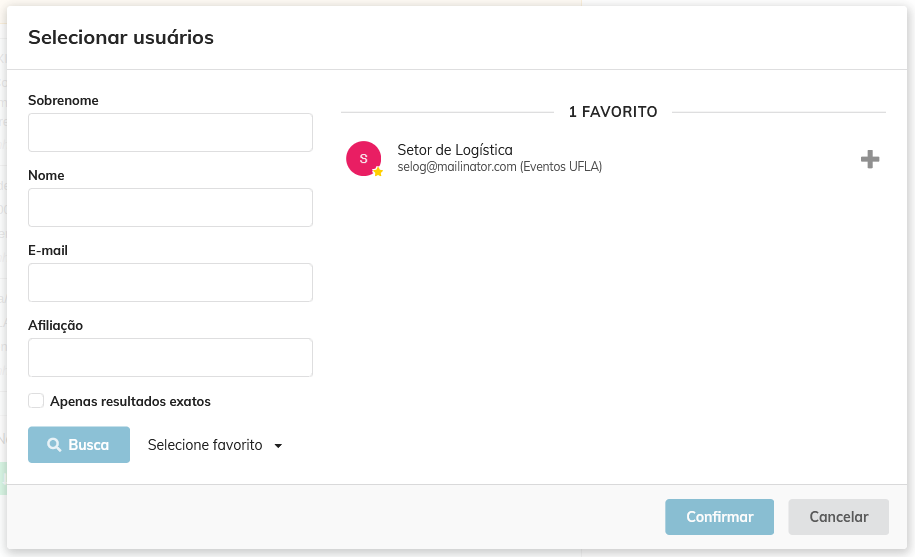
 **2.2. Em seguida, será exibida a tela para seleção de usuários:**
![](https://kb.ufla.br/uploads/images/gallery/2026-04/DUPYfwyqeL3W5n3R-embedded-image-92ypd1xh.png)

---

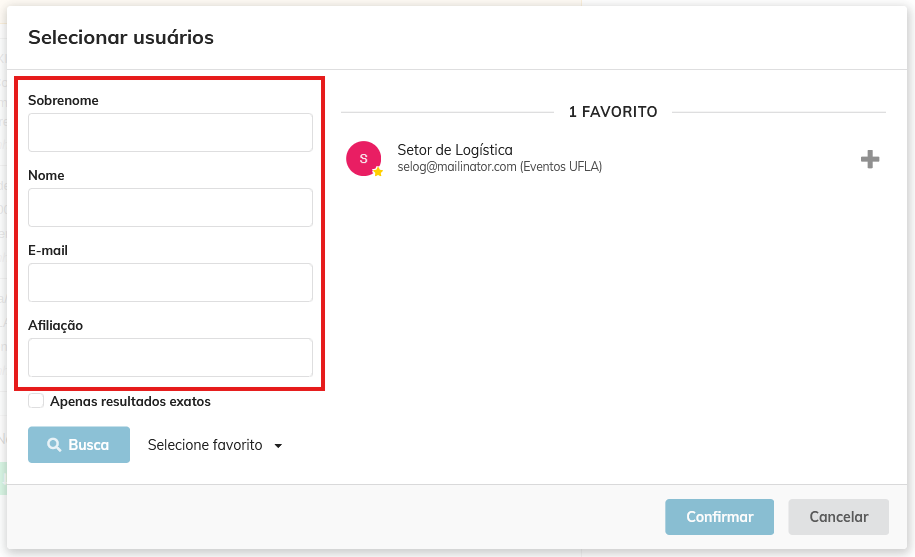
**2.3. Utilize um dos campos para procurar um usuário:**
![](https://kb.ufla.br/uploads/images/gallery/2026-04/OczWn7KeAoW0B45c-embedded-image-btr11xyj.png)

---

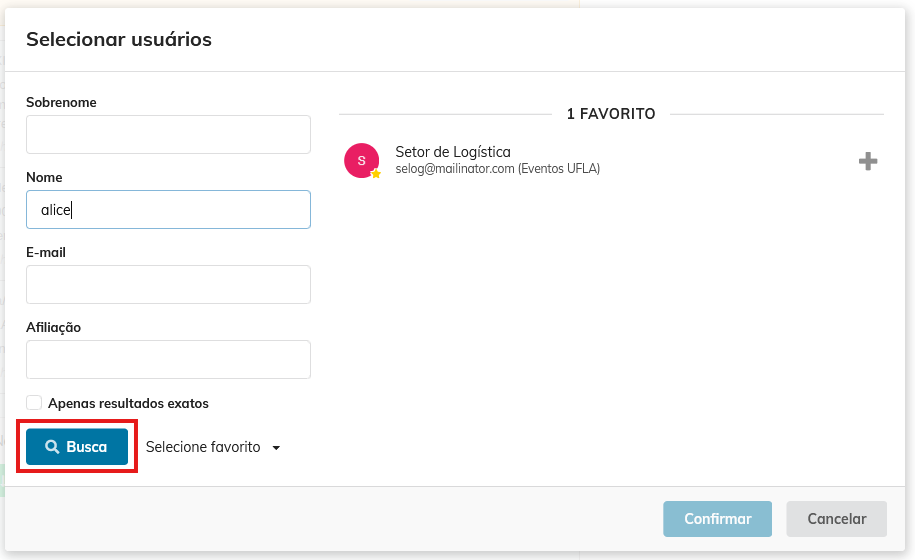
 **2.4. Após inserir as informações do usuário que deseja encontrar, clique em "Busca":**
![](https://kb.ufla.br/uploads/images/gallery/2026-04/Dj2HDdMadLnBqpn5-embedded-image-h5lw7qwm.png)

---

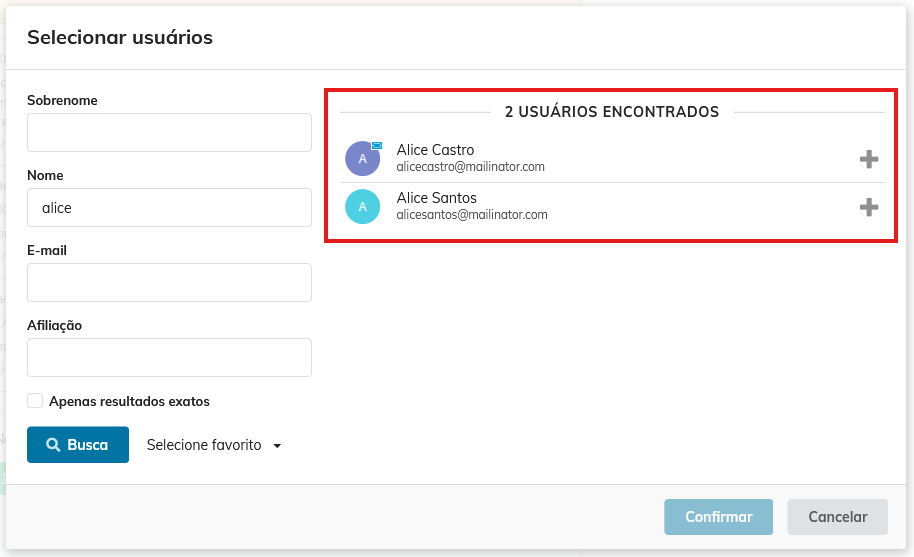
 **2.5. Serão listados todos os usuários que tiverem as informações semelhantes ao que foi digitado:**
![](https://kb.ufla.br/uploads/images/gallery/2026-04/RflEEc2aLchJgICy-embedded-image-2uowqqqc.png)

---

**2.6. Para selecionar o usuário desejado, clique o ícone** ![](https://kb.ufla.br/uploads/images/gallery/2026-04/uErVjY8sCHLh8yMf-embedded-image-40h683dc.png)**:**

![](https://kb.ufla.br/uploads/images/gallery/2026-04/J0KELvKj2TrCfWtx-embedded-image-fjtw71q9.png)

---

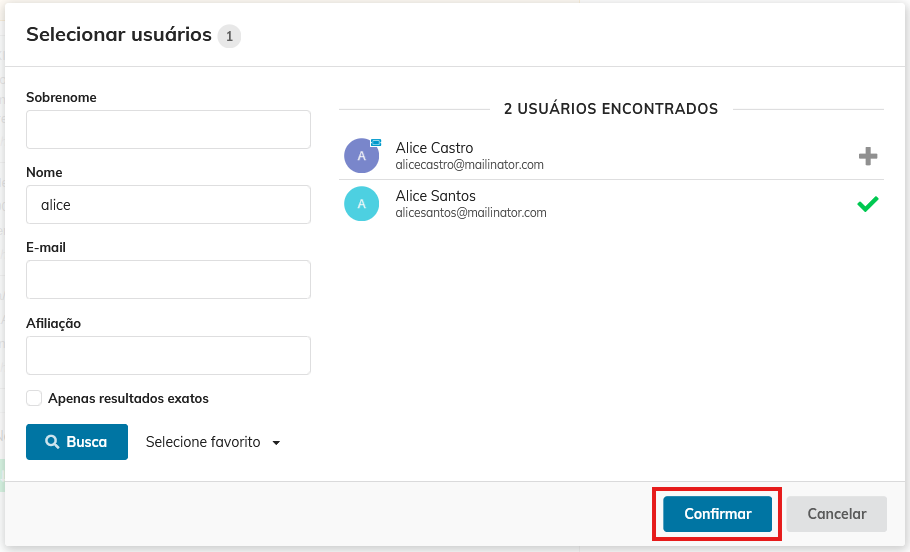
**2.7. Em seguida, clique em "Confirmar":**
![](https://kb.ufla.br/uploads/images/gallery/2026-04/Xau2zBhhnoOVpG2E-embedded-image-tsl3ijd3.png)

---

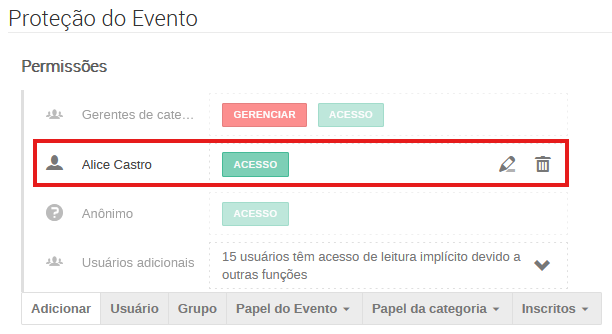
**2.8. Em seguida, será exibido o usuário selecionado:**
![](https://kb.ufla.br/uploads/images/gallery/2026-04/LULDIDerd0D2XSk6-embedded-image-l3qkfprm.png)

---

**3. Para configurar as permissões do usuário selecionado, clique no ícone** ![](https://kb.ufla.br/uploads/images/gallery/2026-04/1DZSL9CSF9wsoZzd-embedded-image-wgakryt3.png)**:**

![](https://kb.ufla.br/uploads/images/gallery/2026-04/WZ6L2L3QjyAJIRaZ-embedded-image-wqon8qgg.png)

---

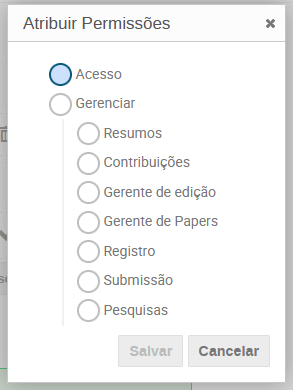
 **3.1. Em seguida, será exibida a lista de opções de permissões:**
 ![](https://kb.ufla.br/uploads/images/gallery/2026-04/AxdZqQ7kYwUlubZK-embedded-image-apmtjwz1.png)

---

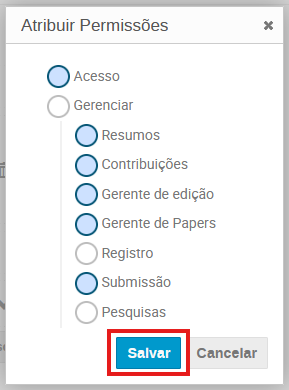
**3.2. Após marcar as permissões para o usuário selecionado, clique em "Salvar":**
![](https://kb.ufla.br/uploads/images/gallery/2026-04/7pKnvVS4lfFyfpYS-embedded-image-fic5tyda.png)

---

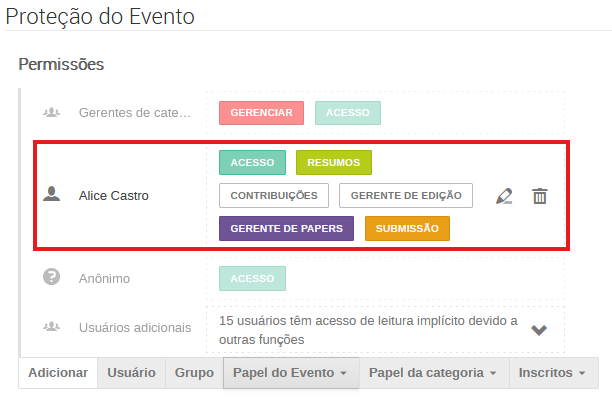
**3.3. Em seguida, serão exibidas todos as permissões do usuário selecionado:**
![](https://kb.ufla.br/uploads/images/gallery/2026-04/jmjFgdugtA9PX6F8-embedded-image-pijtrylx.png)

---

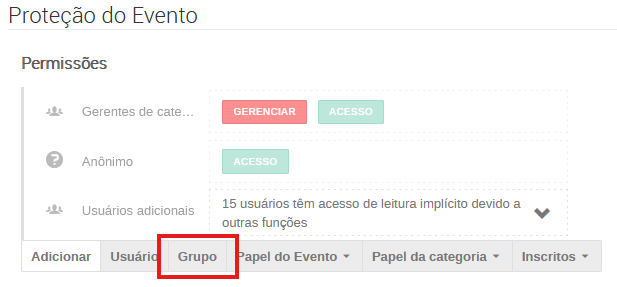
**4. Para configurar as permissões para um grupo de usuários, clique em "Grupo".**

<u>**Importante:**</u>  
**Para que um grupo de usuários seja selecionado, é necessário que ele já tenha sido criado pelo suporte do sistema na Plataforma Indico.**  
**Portanto, caso deseje que seja criado um grupo de usuários, solicite ao suporte, via GLPI.**
![](https://kb.ufla.br/uploads/images/gallery/2026-04/seWn9JlBEeg20H1h-embedded-image-waqv7kbt.png)

---

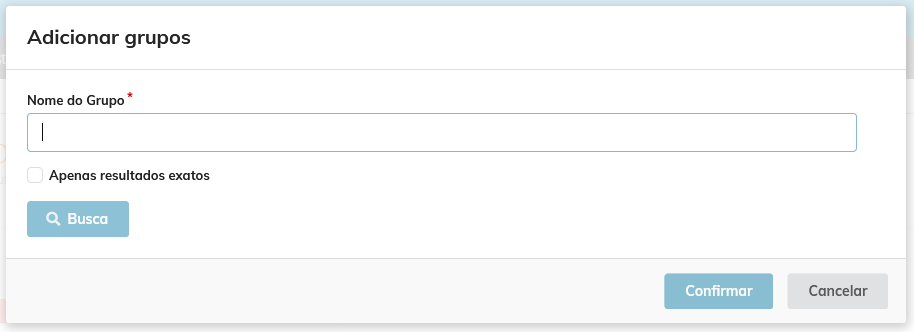
**4.1. Em seguida, será exibida a tela para seleção de grupos de usuários:**
![](https://kb.ufla.br/uploads/images/gallery/2026-04/KkH0Fv18Tgwj3X2a-embedded-image-9gm5jd5f.png)

---

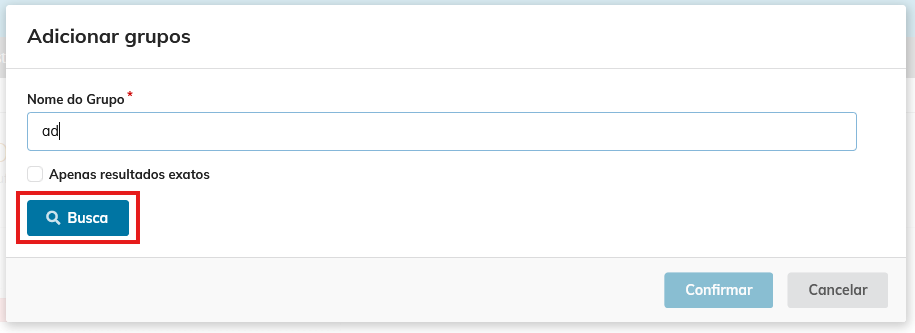
 **4.2. Digite o nome do grupo que deseja e clique em "Busca":**
![](https://kb.ufla.br/uploads/images/gallery/2026-04/cuYVDEsZ2tCxqEHm-embedded-image-l76i2hta.png)

---

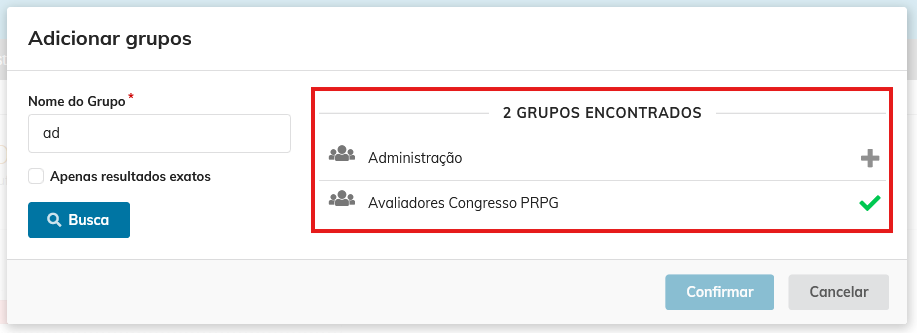
 **4.3. Todos os grupos que tiverem as informações semelhantes ao que foi digitado:**
![](https://kb.ufla.br/uploads/images/gallery/2026-04/VlEA7JrdSdwCu7vn-embedded-image-ua3ffc7g.png)

---

 **4.4. Para selecionar o usuário desejado, clique o ícone** ![](https://kb.ufla.br/uploads/images/gallery/2026-04/cL6s8NBt0X4ybiva-embedded-image-pr5ow88r.png)**:**

![](https://kb.ufla.br/uploads/images/gallery/2026-04/lHAHuUYGue841vNn-embedded-image-pvchvmhc.png)

---

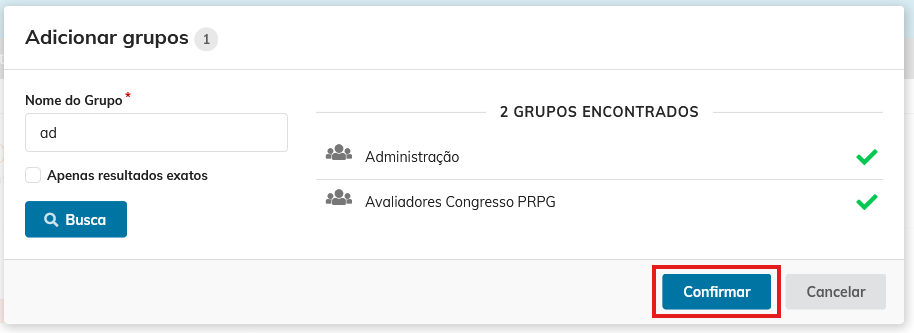
**4.5. Após selecionar o grupo desejado, clique em "Confirmar":**
![](https://kb.ufla.br/uploads/images/gallery/2026-04/Dbstk2v2aLeonORD-embedded-image-oizb6ffu.png)

---

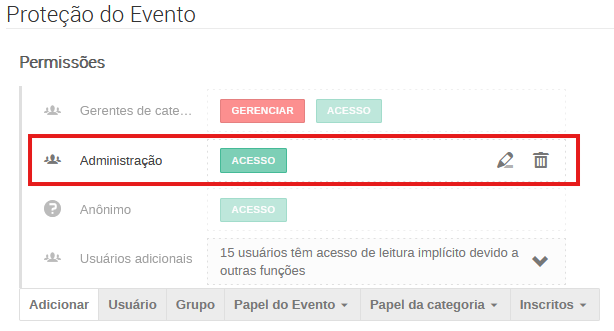
**4.6. Em seguida, será exibido o grupo selecionado:**
 ![](https://kb.ufla.br/uploads/images/gallery/2026-04/pVAmHlH7mBLvC4r9-embedded-image-vzpyzc1m.png)

---

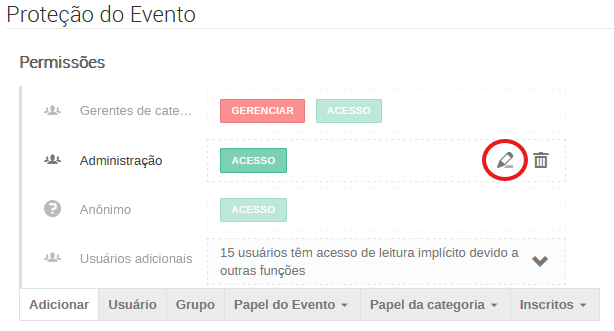
**5. Para configurar as permissões do grupo selecionado, clique no ícone :**
![](https://kb.ufla.br/uploads/images/gallery/2026-04/YjiHvxHg76nEJVjZ-embedded-image-wa37hc9u.png)

---

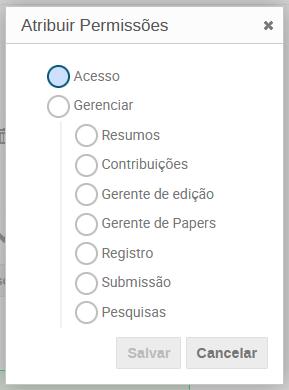
**5.1. Em seguida, será exibida a lista de opções de permissões:**
![](https://kb.ufla.br/uploads/images/gallery/2026-04/R8Xv3CALAbTItWt7-embedded-image-qijfgrap.png)

---

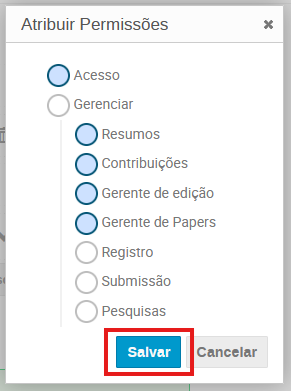
**5.2. Após marcar as permissões para o grupo selecionado, clique em "Salvar":**
 ![](https://kb.ufla.br/uploads/images/gallery/2026-04/qHUjjRUnMhEh9pOE-embedded-image-yrnluyrv.png)

---

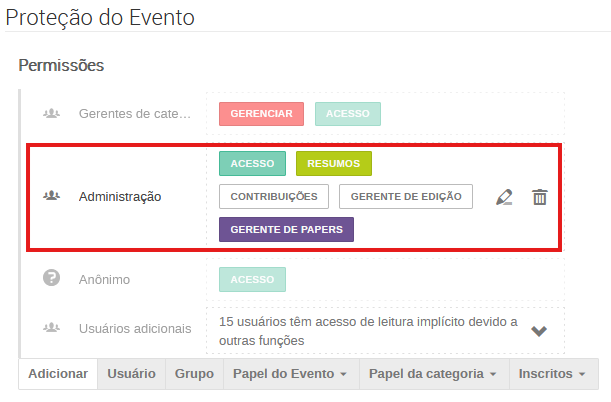
**5.3. Em seguida, serão exibidas todos as permissões do grupo selecionado:**
 ![](https://kb.ufla.br/uploads/images/gallery/2026-04/UfV6WzVGXazzvyGP-embedded-image-lkdrvrku.png)

---

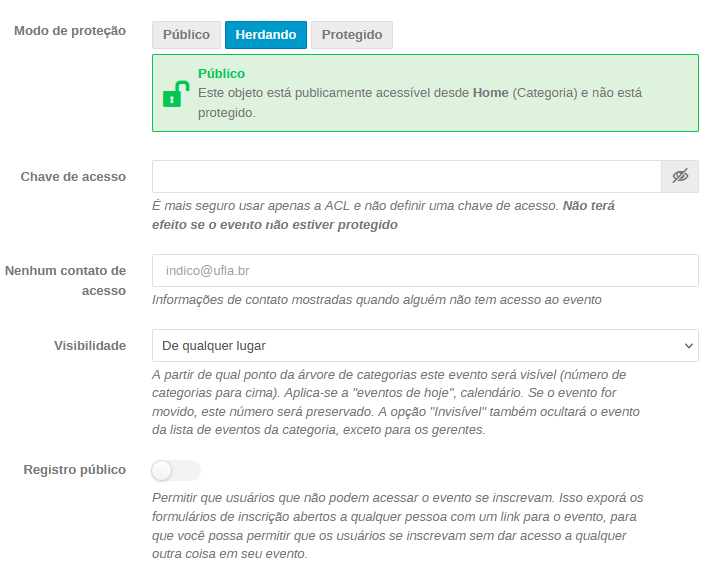
**6. As demais configurações de proteção e permissões devem ser realizadas de acordo com o seu evento:**
![](https://kb.ufla.br/uploads/images/gallery/2026-04/R4JmmGtcYzu2fObE-embedded-image-edwszcnu.png)

---

**7. Clique em "Salvar", para que todas as configurações realizadas na tela "Proteção do Evento" sejam aplicadas:**

![](https://kb.ufla.br/uploads/images/gallery/2026-04/OzQ503G4PNKNwkkD-embedded-image-jnb9uzza.png)