# 05 - Cadastro de participantes (Inscrições)
**Para que um usuário possa se inscrever em um evento, é necessário que ele possua um cadastro na Plataforma Indico.**
**Para instruções sobre cadastro e acesso na Plataforma Indico, clique aqui.**
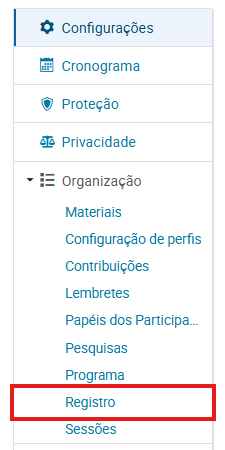
**1. Na página do seu evento, clique em "Registro" no menu:**
[](https://kb.ufla.br/uploads/images/gallery/2026-04/41Gg0qq2TJNwAug6-image.png)
---
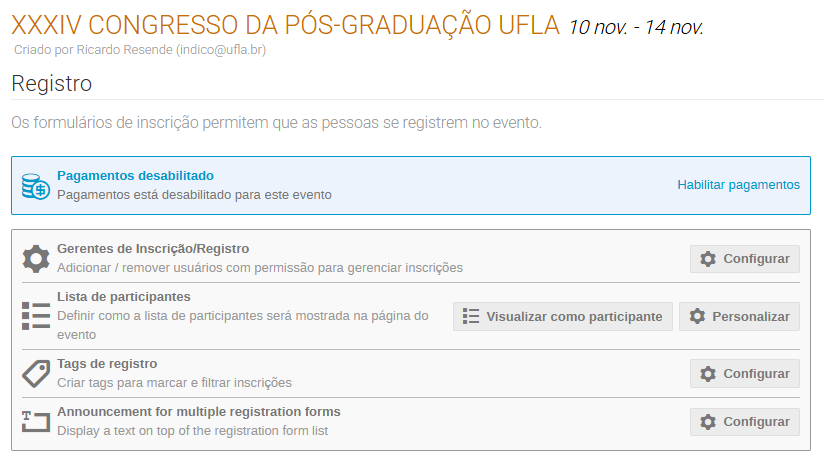
**2. Na tela "Registro", configure todo o processo de inscrição do seu evento, incluindo a criação do formulário de inscrição:**
[](https://kb.ufla.br/uploads/images/gallery/2026-04/HcGhzXaYd7AVurG6-image.png)
---
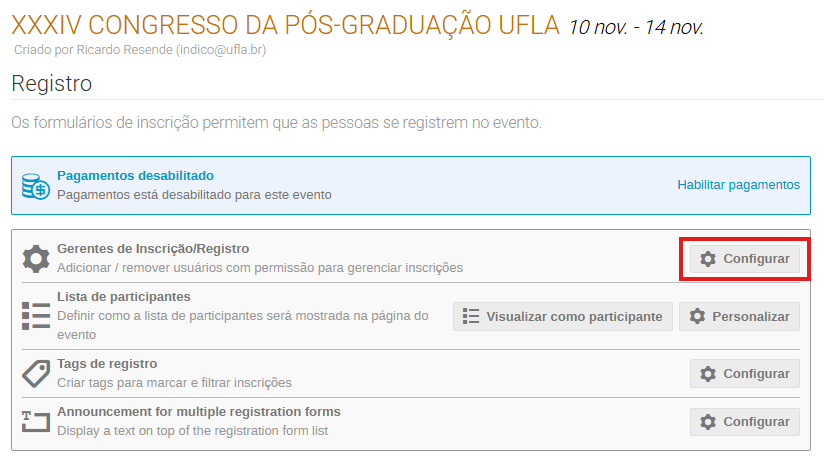
**3. Para definir os gerentes de inscrição, clique em "Configurar":**
[](https://kb.ufla.br/uploads/images/gallery/2026-04/YonrxjAV4e2hxJNv-image.png)
---
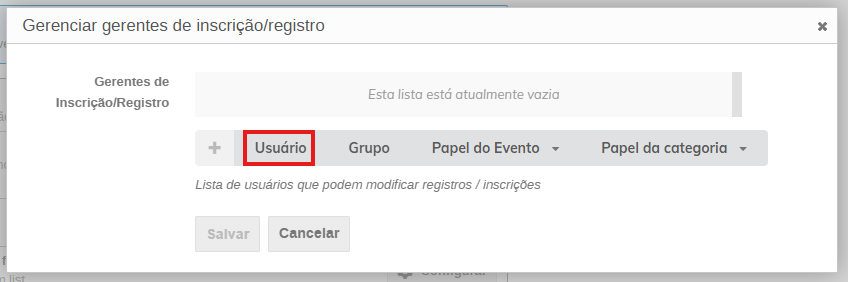
**3.1 Para selecionar um usuário, clique em "Usuário".**
**Importante:**
**Para que o usuário seja selecionado, é necessário que ele esteja devidamente cadastrado na Plataforma Indico.**
[](https://kb.ufla.br/uploads/images/gallery/2026-04/cvxWBXy59K3IjpXu-image.png)
---
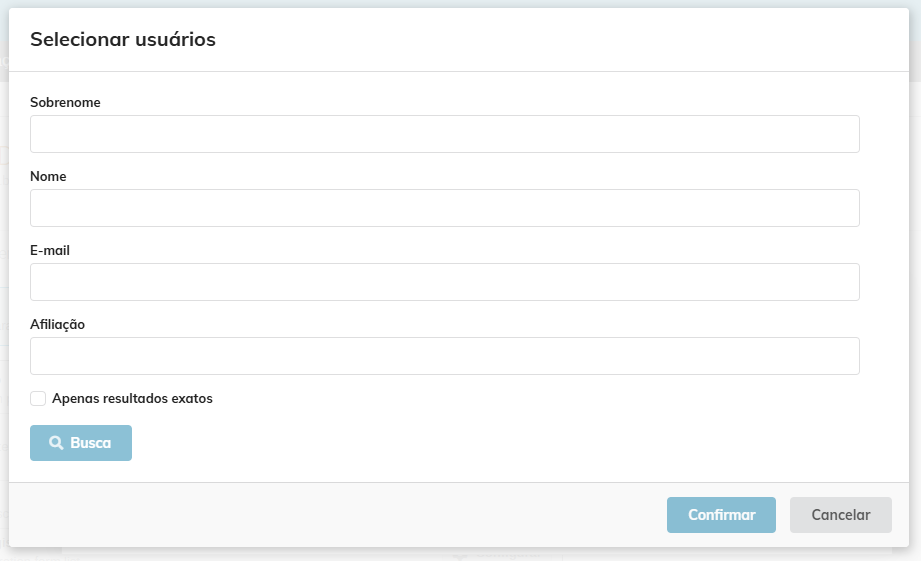
**3.2. Em seguida, será exibida a tela para seleção de usuários.**
**Utilize os campos para procurar um usuário:**
[](https://kb.ufla.br/uploads/images/gallery/2026-04/8mvfTpqnhOVfQTEQ-image.png)
---
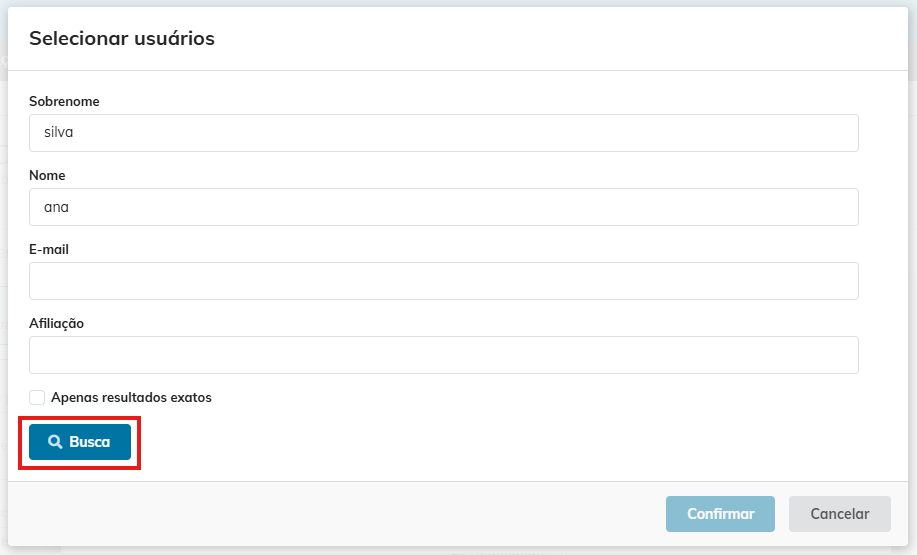
**3.3. Após inserir as informações do usuário que deseja encontrar, clique em "Busca":**
[](https://kb.ufla.br/uploads/images/gallery/2026-04/CLhVleY7qqmgtDbL-image.png)
---
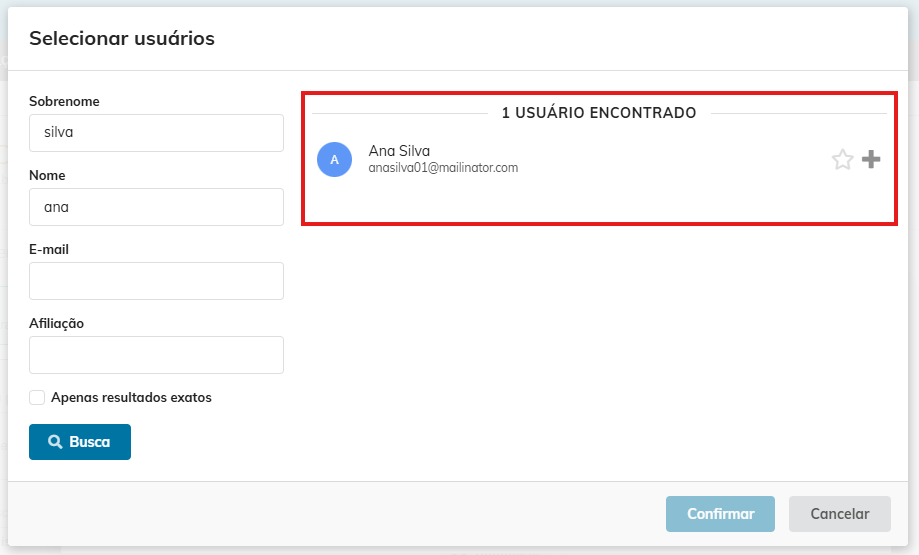
**3.4. Serão listados todos os usuários que tiverem as informações semelhantes ao que foi digitado:**
[](https://kb.ufla.br/uploads/images/gallery/2026-04/gVfhxYJ3YkmKY7A8-image.png)
---
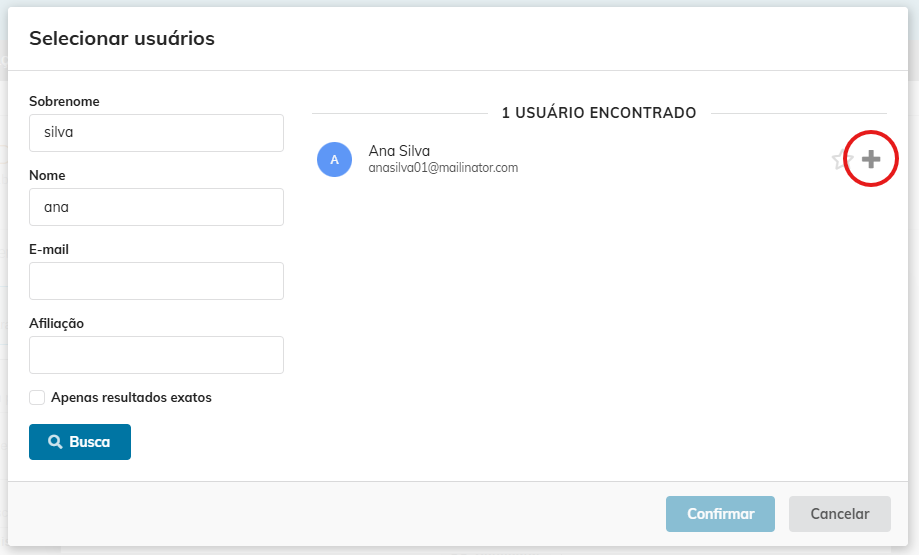
**3.6. Para selecionar o usuário, clique o ícone** **:**
[](https://kb.ufla.br/uploads/images/gallery/2026-04/F9n4AM5OLFXeX2gx-image.png)
---
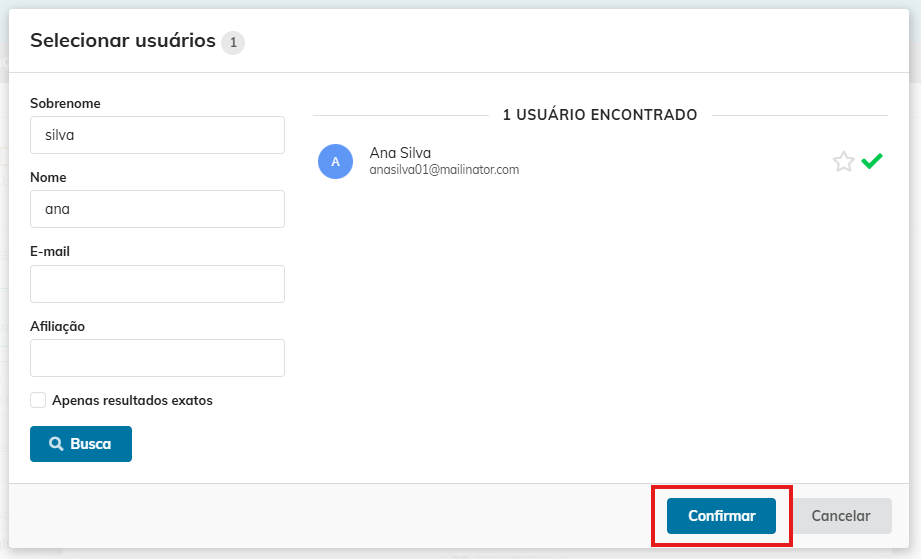
**3.7. Em seguida, clique em "Confirmar":**
[](https://kb.ufla.br/uploads/images/gallery/2026-04/y5FNK3vz22KLlKWA-image.png)
---
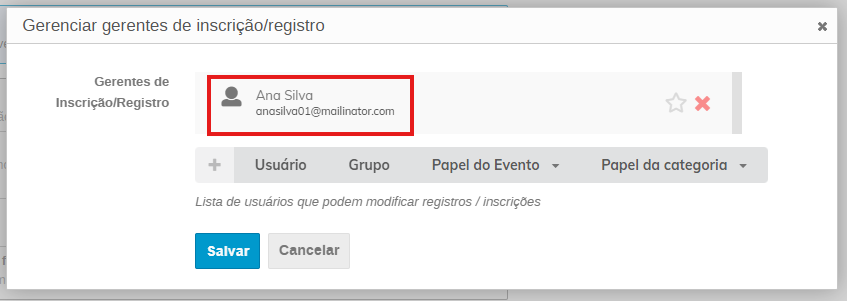
**3.8. O usuário selecionado será listado:**
[](https://kb.ufla.br/uploads/images/gallery/2026-04/aM4VQNTuPMSUbD1S-image.png)
---
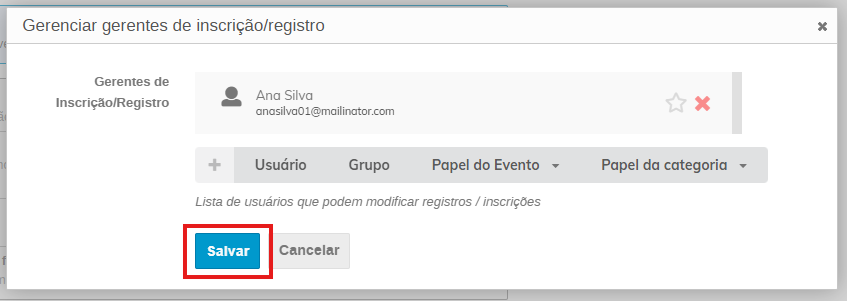
**3.9. Para concluir, clique em "Salvar":**
[](https://kb.ufla.br/uploads/images/gallery/2026-04/Mv3ux4flLtKp4bgn-image.png)
---
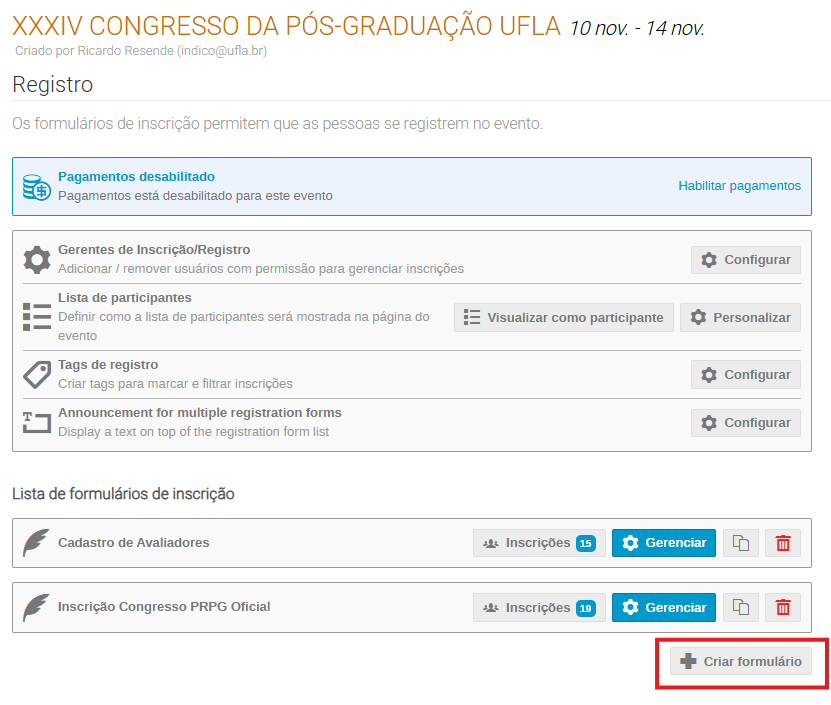
**4. Para cadastrar um formulário para inscrições no evento, clique em "Criar formulário".**
**Importante:**
**Você poderá criar quantos formulários forem necessários, a depender das demandas do seu evento.**
[](https://kb.ufla.br/uploads/images/gallery/2026-04/LC4932kLyCaSohRq-image.png)
---
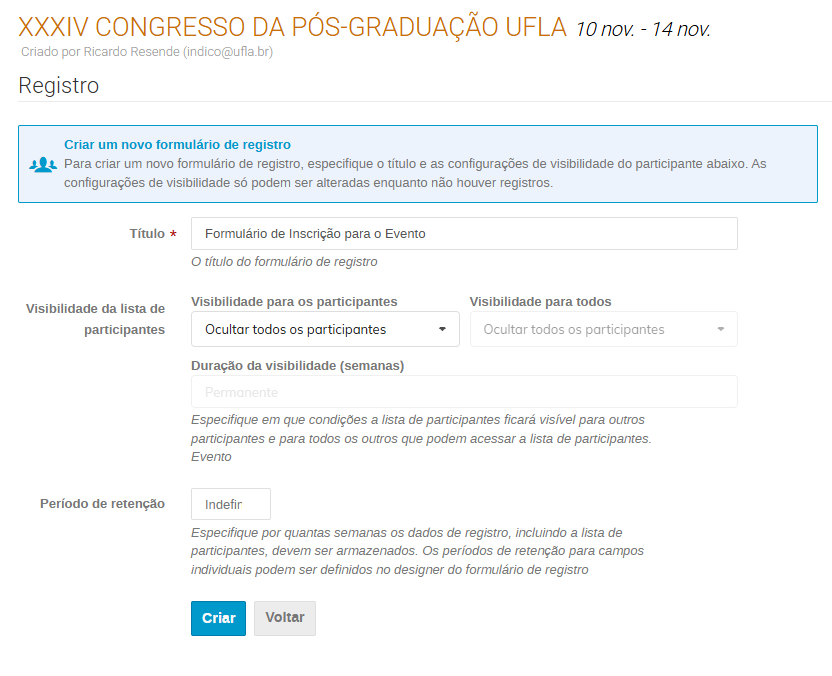
**4.1. Preencha todas as informações e clique em "Criar":**
[](https://kb.ufla.br/uploads/images/gallery/2026-04/pQW6eHiYBcoKxxOp-image.png)
---
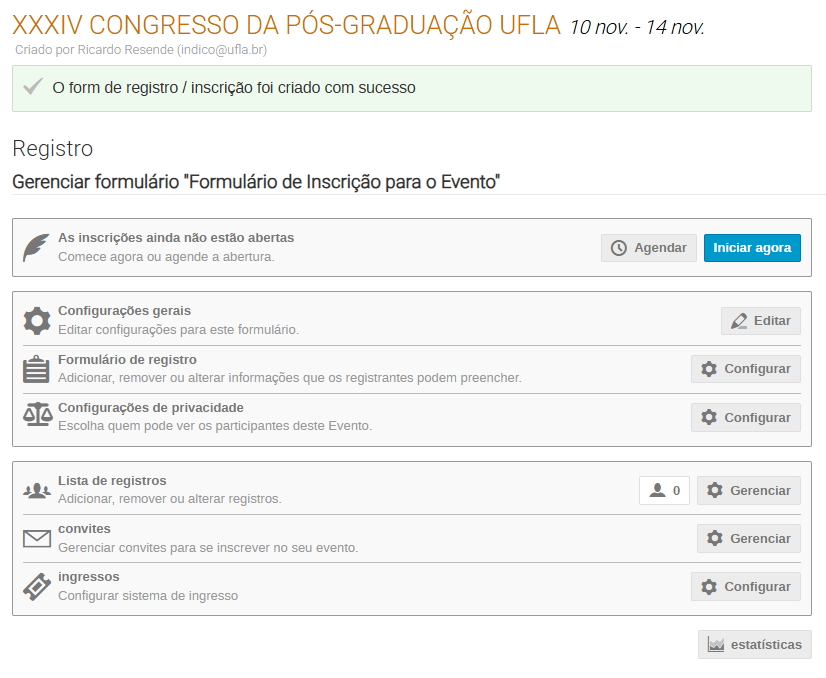
**4.2. Depois de criar o formulário, você será direcionado à página de configuração:**
[](https://kb.ufla.br/uploads/images/gallery/2026-04/zY2rbrpMJtFaPLmB-image.png)
---
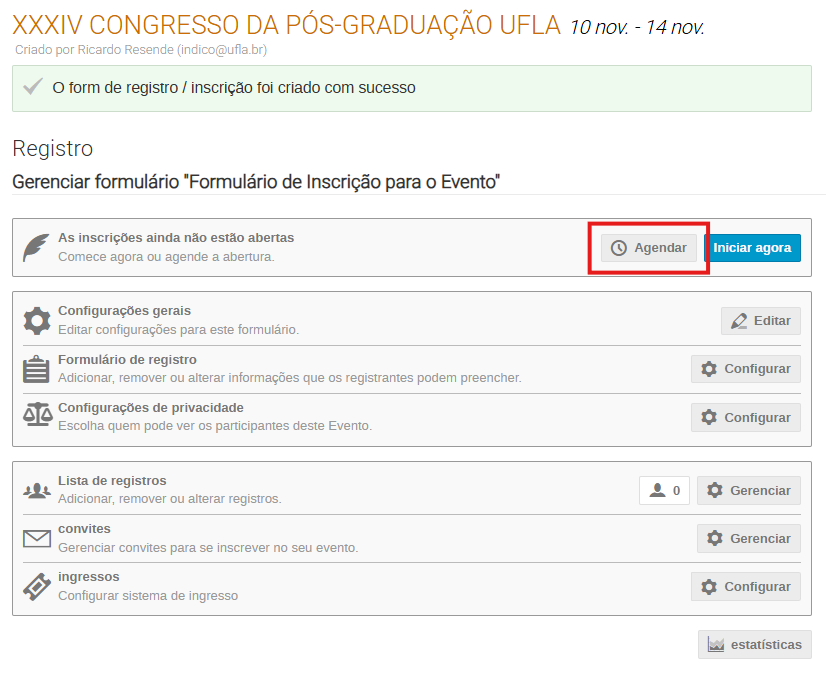
**4.3. Defina o período de inscrição clicando em "Agendar":**
[](https://kb.ufla.br/uploads/images/gallery/2026-04/1vcSk5TB89XBHFw3-image.png)
---
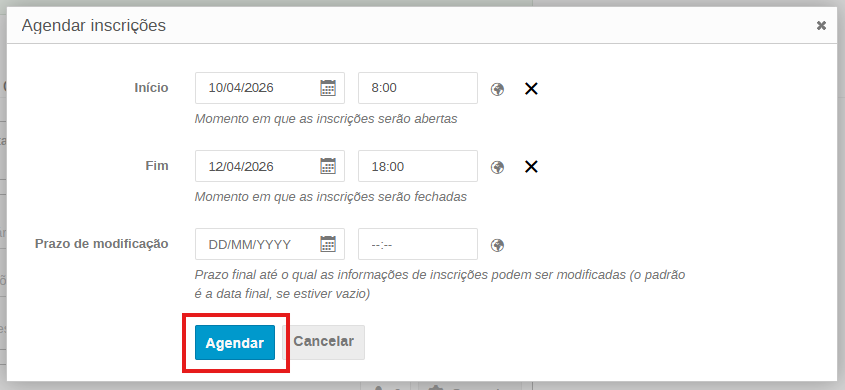
**4.4. Defina as datas/horários de início/fim das inscrições e clique em "Agendar":**
[](https://kb.ufla.br/uploads/images/gallery/2026-04/nc3Qz7YxODo83gZ0-image.png)
---
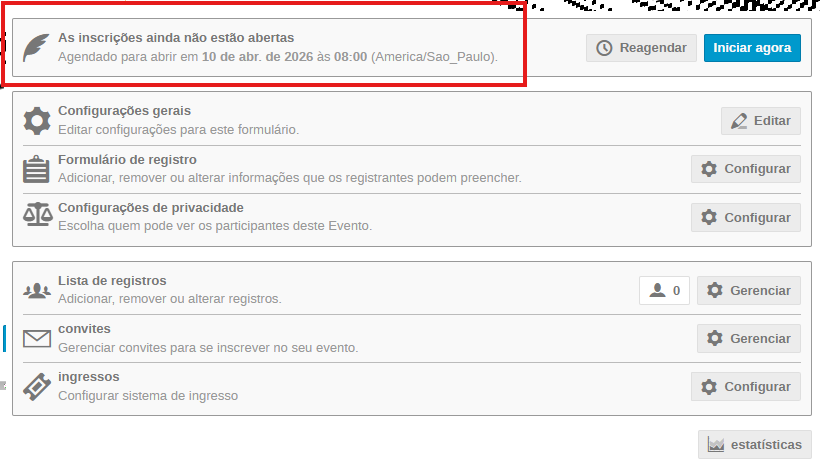
**4.5. Perceba que a data e horário de encerramento das inscrições serão exibidas:**
[](https://kb.ufla.br/uploads/images/gallery/2026-04/fT4LqXthSl4HDZHt-image.png)
---
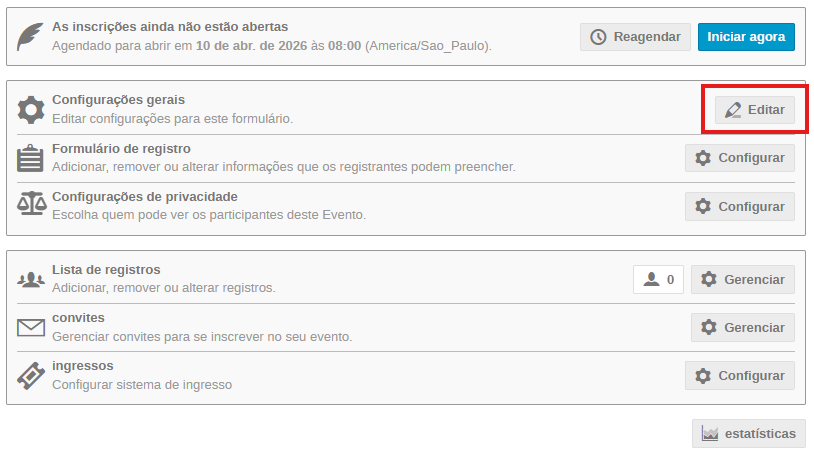
**5. Clique em "Editar" para acessar as configurações gerais do formulário de inscrições:**
[](https://kb.ufla.br/uploads/images/gallery/2026-04/9poujtUufFYuUKRn-image.png)
---
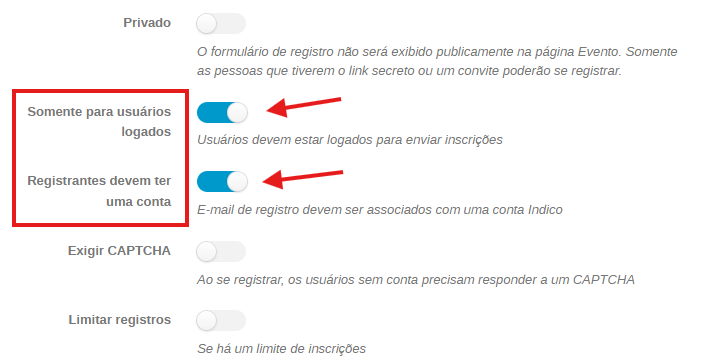
**5.1. Preencha todas as informações necessárias, incluindo se as inscrições serão moderadas, limite de inscritos, permissão de modificação, opções de preço (se aplicável), mensagens de notificações para os inscritos etc.**
**Leia todas as informações e instruções antes de concluir a configuração.**
**Importante:**
**Deixe sempre ativadas as funções "Somente para usuários logados" e "Registrantes devem ter uma conta"!**
**Para que os inscritos tenham acesso aos certificados, é necessário que possuam um cadastro na Indico.**
[](https://kb.ufla.br/uploads/images/gallery/2026-04/3e3JMoRpSY3Hl22E-image.png)
---
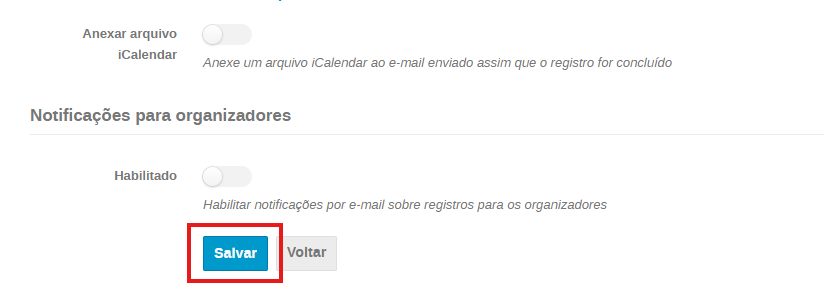
**Quando estiver tudo pronto, clique em "Salvar":**
[](https://kb.ufla.br/uploads/images/gallery/2026-04/C1ErMqYpYVa0hI2u-image.png)
---
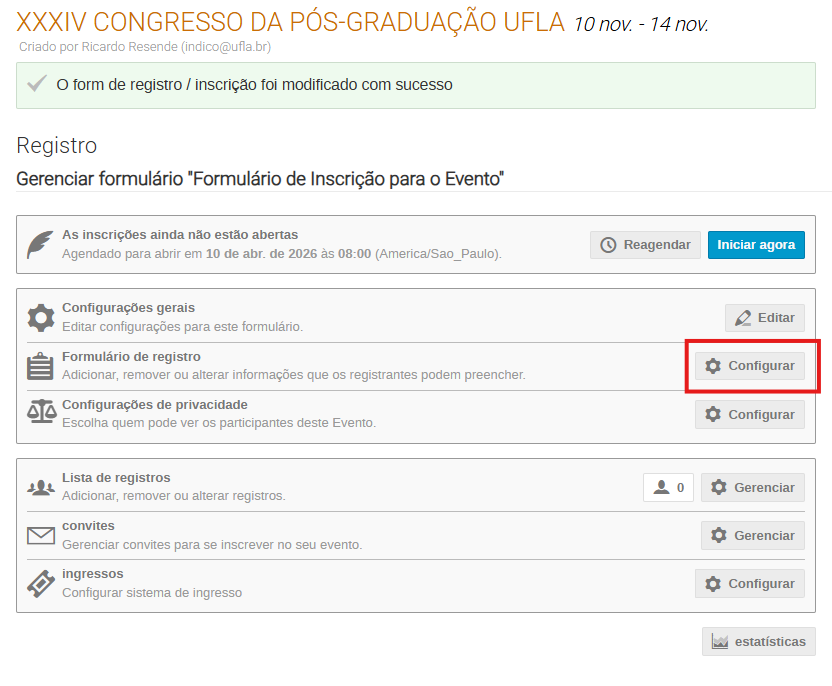
**6. Para definir os dados a serem solicitados, em "Formulário de registro", clique em "Configurar":**
[](https://kb.ufla.br/uploads/images/gallery/2026-04/ECCMWNRekcgNykC7-image.png)
---
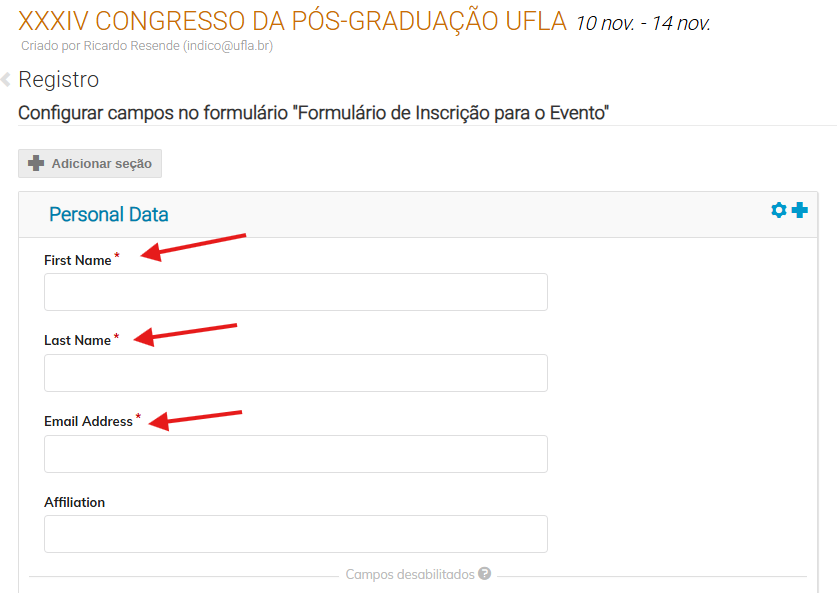
**6.1. Os campos "First Name", "Last Name", "Email Address" devem ser utilizados** **obrigatoriamente** **e suas funções** **sempre mantidas****:**
[](https://kb.ufla.br/uploads/images/gallery/2026-04/61qeUmpDI2FdAVrp-image.png)
---
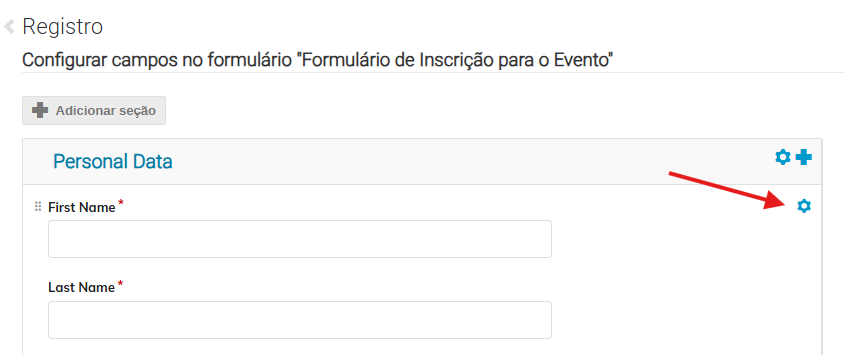
**6.2. Você poderá editar esses campos, clicando no ícone** [](https://kb.ufla.br/uploads/images/gallery/2026-04/huzYMCGUo3TOmS04-image.png) **exibido ao posicionar o cursor sobre o campo a ser editado:**
[](https://kb.ufla.br/uploads/images/gallery/2026-04/yBb0OsZ7dBjMLuf5-image.png)
---
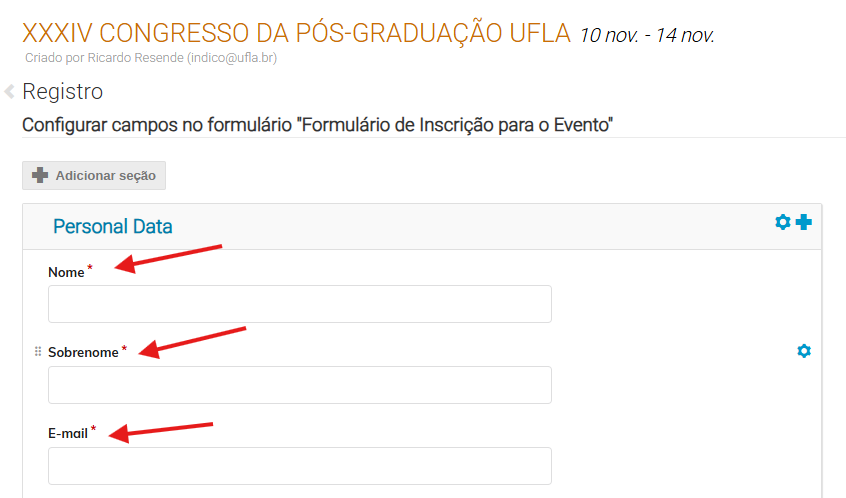
**6.3. No caso dos campos obrigatórios, a única alteração possível deve ser a tradução do título.**
**No exemplo: foi alterado de "First Name" para "Nome", "Last Name" para "Sobrenome" e "Email Address" para "E-mail":**
[](https://kb.ufla.br/uploads/images/gallery/2026-04/2mIXmyAiyWpnlup8-image.png)
---
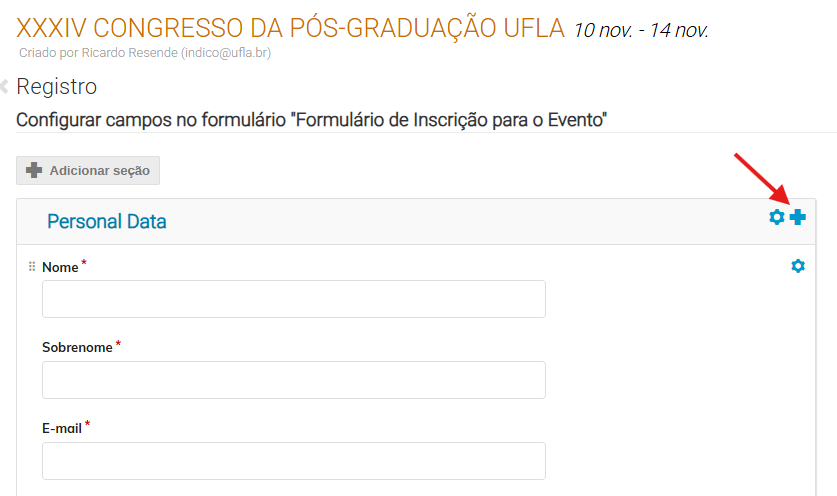
**6.4. Para incluir novos campos, clique no ícone** [](https://kb.ufla.br/uploads/images/gallery/2026-04/K8tJkddTwHK9n6YE-image.png)**:**
[](https://kb.ufla.br/uploads/images/gallery/2026-04/3kkt8ScsuBCapnZo-image.png)
---
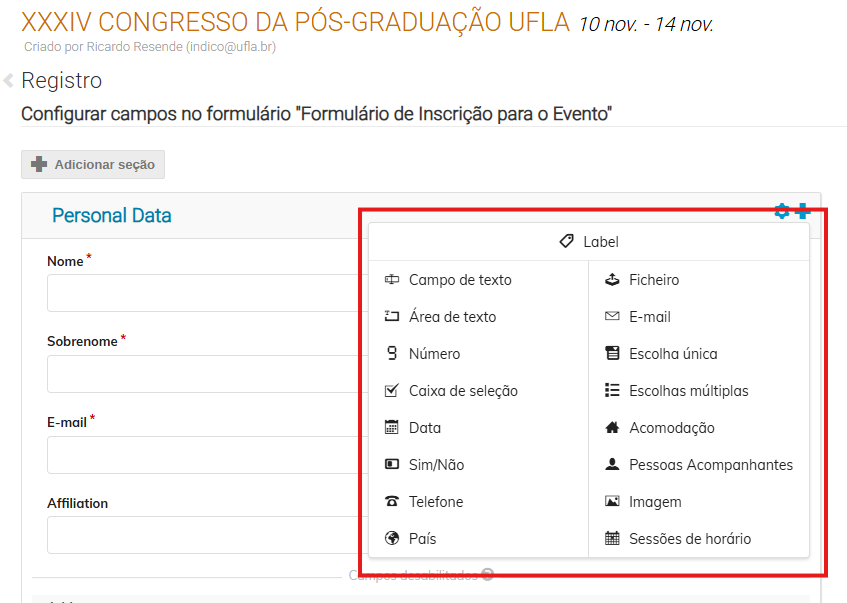
**6.5. Todos os tipos de campos disponíveis serão exibidos:**
[](https://kb.ufla.br/uploads/images/gallery/2026-04/ukFlNwhGN0ZLV1gz-image.png)
---
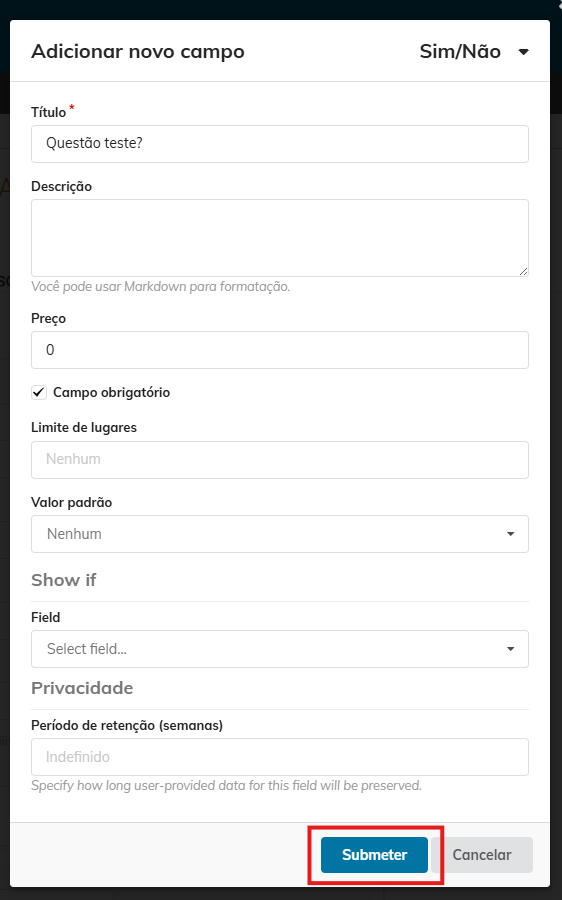
**6.6. Clique no tipo desejado, preencha as informações necessárias e clique em "Submeter":**
[](https://kb.ufla.br/uploads/images/gallery/2026-04/CyT6oMoyob5X7BCR-image.png)
---
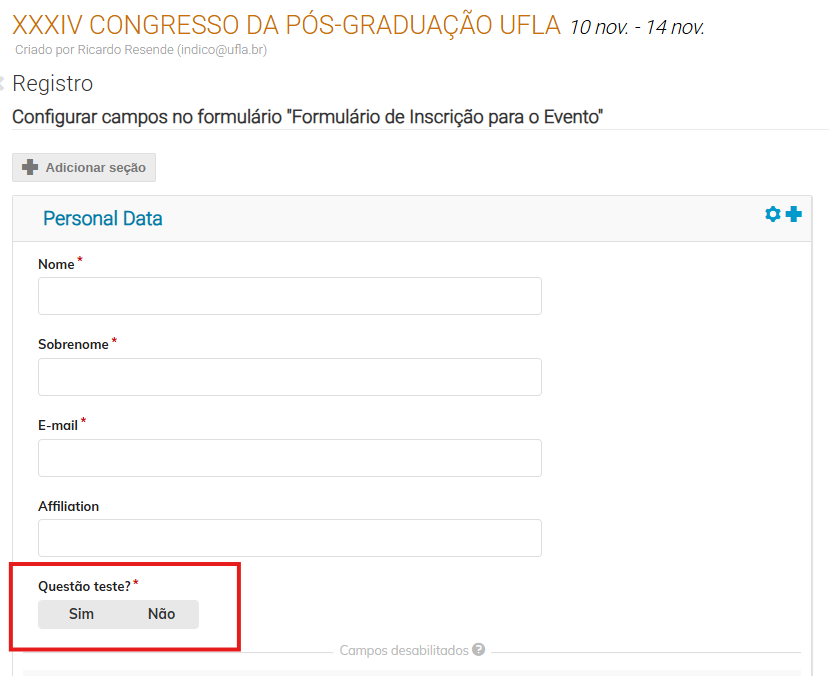
**6.7. A nova questão será exibida:**
[](https://kb.ufla.br/uploads/images/gallery/2026-04/j1SlaTyvtijweT9n-image.png)
---
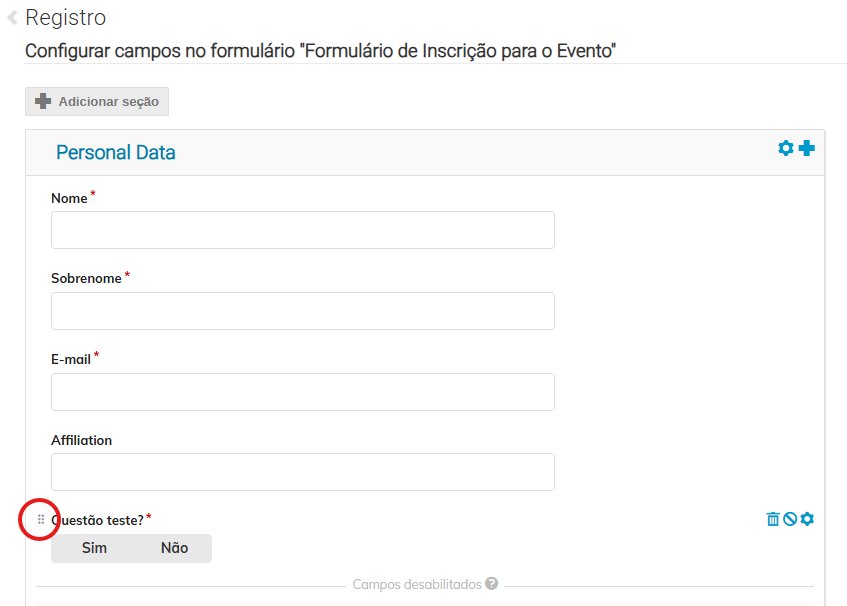
**6.8. Para organizar as questões do formulário, utilize a marca exibida à esquerda do título do campo:**
[](https://kb.ufla.br/uploads/images/gallery/2026-04/p99Q6jihQpWgtuwi-image.png)
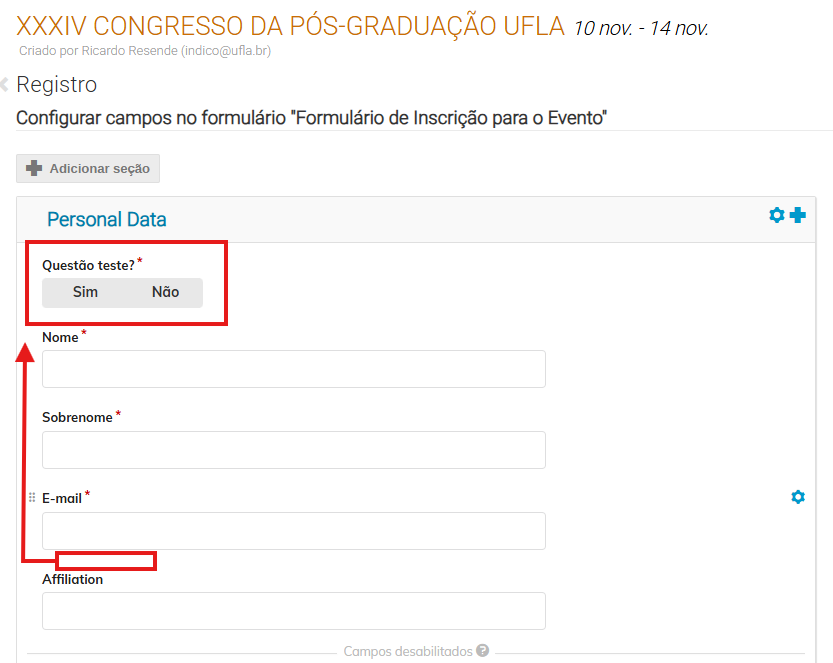
**Clique e arraste a questão para a posição desejada:**
[](https://kb.ufla.br/uploads/images/gallery/2026-04/wT0DJb1RKY4atntX-image.png)
---
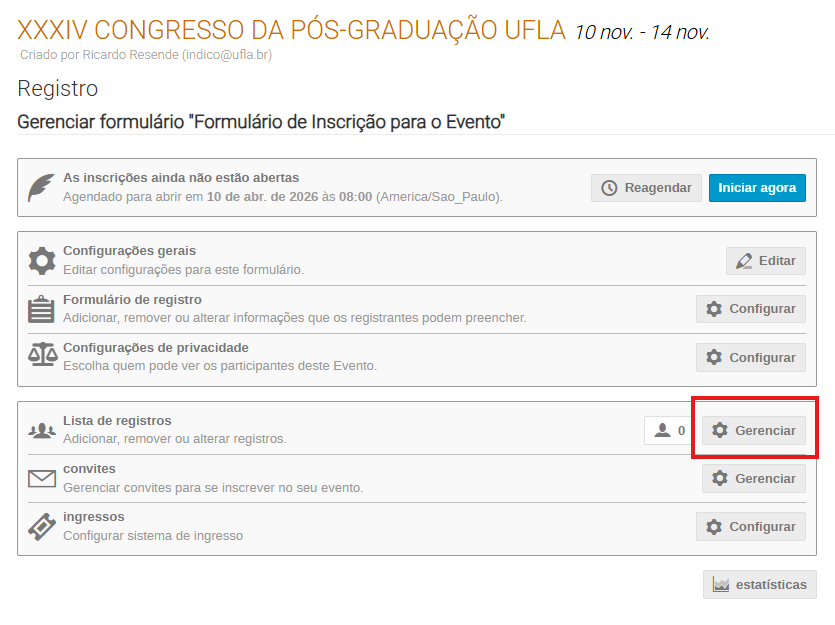
**7. Você poderá acessar a lista de inscritos, clicando em "Gerenciar":**
[](https://kb.ufla.br/uploads/images/gallery/2026-04/5Hd2AOeXydvnEwcM-image.png)
---
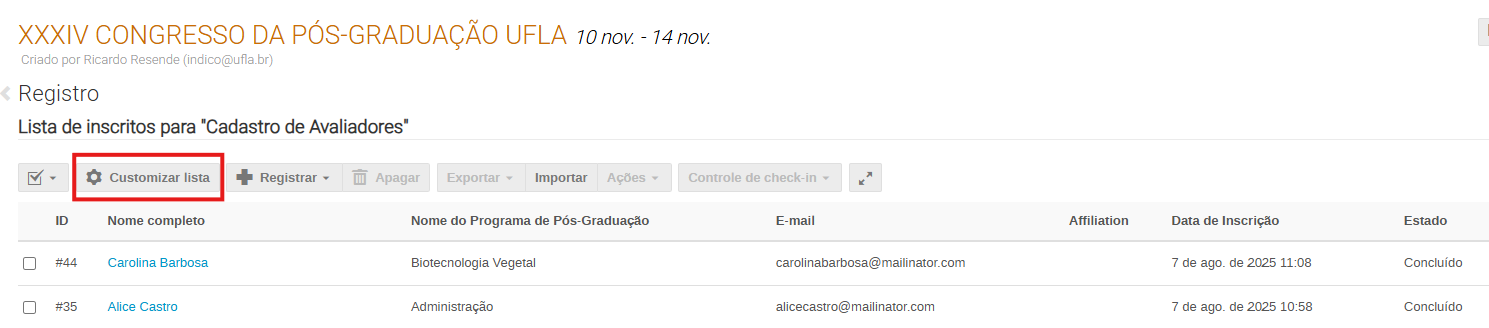
**7.1. Serão exibidos diversas informações e outras poderão ser acessadas clicando em "Customizar lista":**
[](https://kb.ufla.br/uploads/images/gallery/2026-04/uHS5VO1hUuzxi5fB-image.png)
---
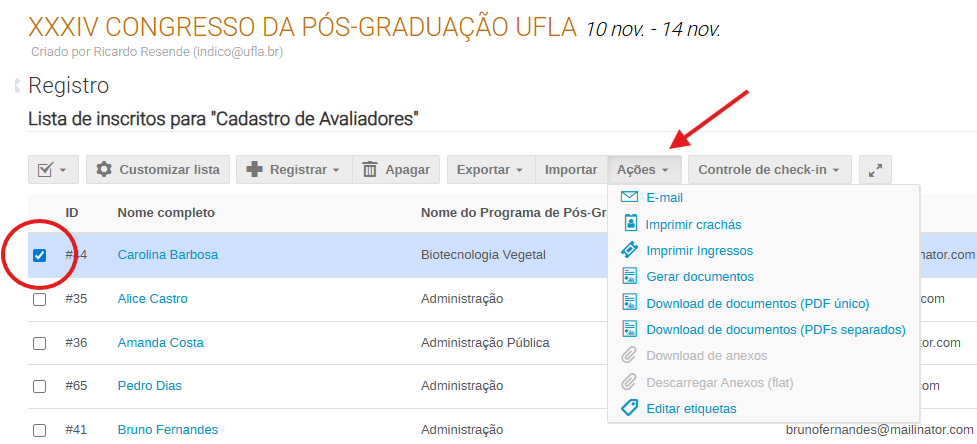
**7.2. Ao selecionar um inscrito, algumas ações serão disponibilizadas:**
[](https://kb.ufla.br/uploads/images/gallery/2026-04/poeHy1IpJyH6k9uj-image.png)
---
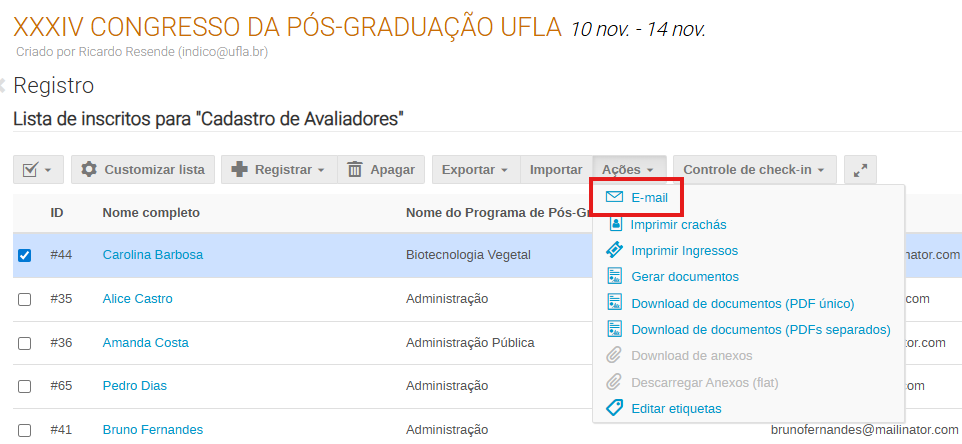
**7.3. Na opção "E-mail", você poderá entrar em contato com o inscrito diretamente pela Plataforma:**
[](https://kb.ufla.br/uploads/images/gallery/2026-04/uM8WbyNIxMhQPW05-image.png)
---
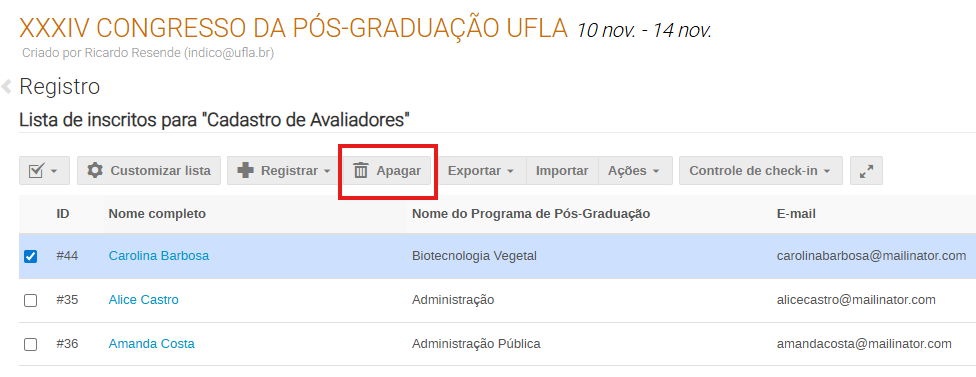
**7.4. Também é possível apagar uma inscrição selecionada:**
[](https://kb.ufla.br/uploads/images/gallery/2026-04/4nqJs21wIL9H71Oe-image.png)
---
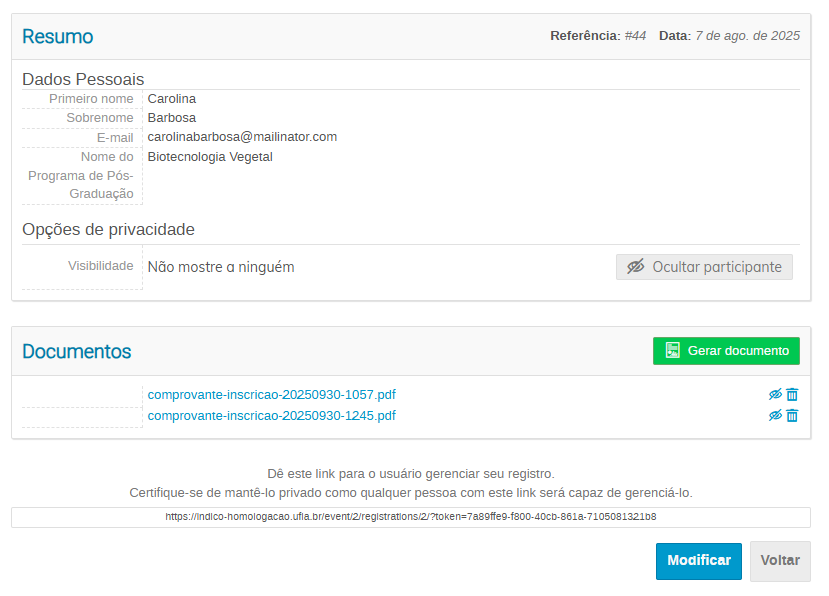
**8. Ao clicar em um inscrito, você terá acesso a todas as informações da inscrição:**
[](https://kb.ufla.br/uploads/images/gallery/2026-04/dbmeqaIWhQOYX2db-image.png)
---
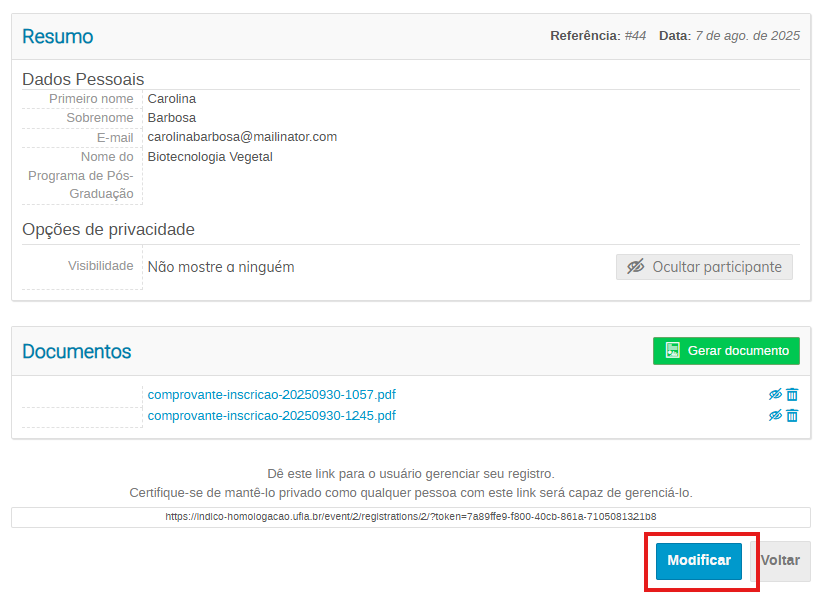
**8.1. Para editar a inscrição, clique em "Modificar:**
[](https://kb.ufla.br/uploads/images/gallery/2026-04/0ePBIxgMuGHvOIF9-image.png)
---
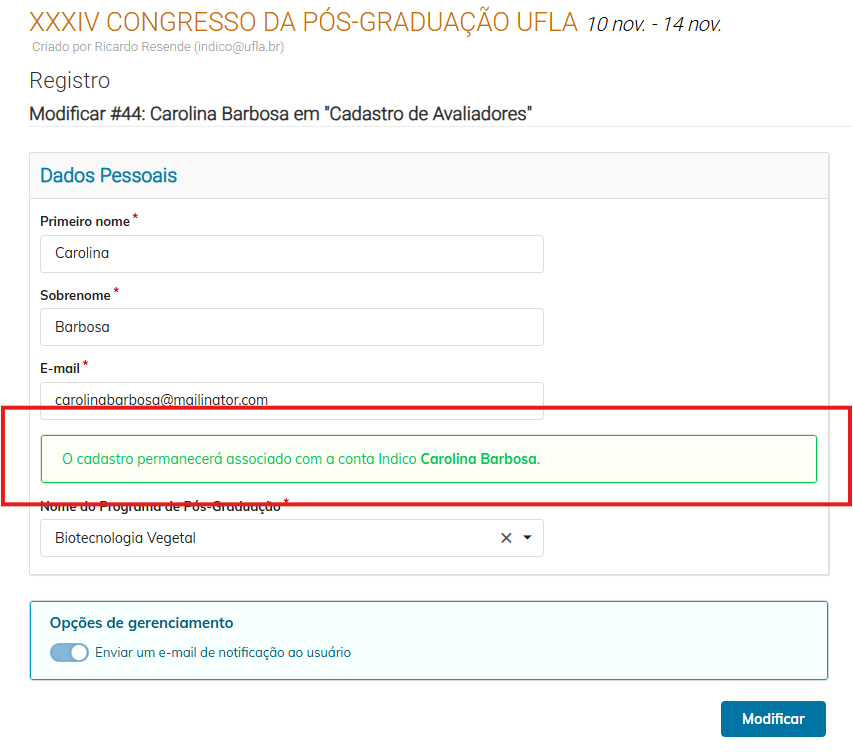
**8.2. Observe que a inscrição deve estar associada à conta Indico do usuário:**
[](https://kb.ufla.br/uploads/images/gallery/2026-04/6oA0yUIadUv8dU7D-image.png)
---
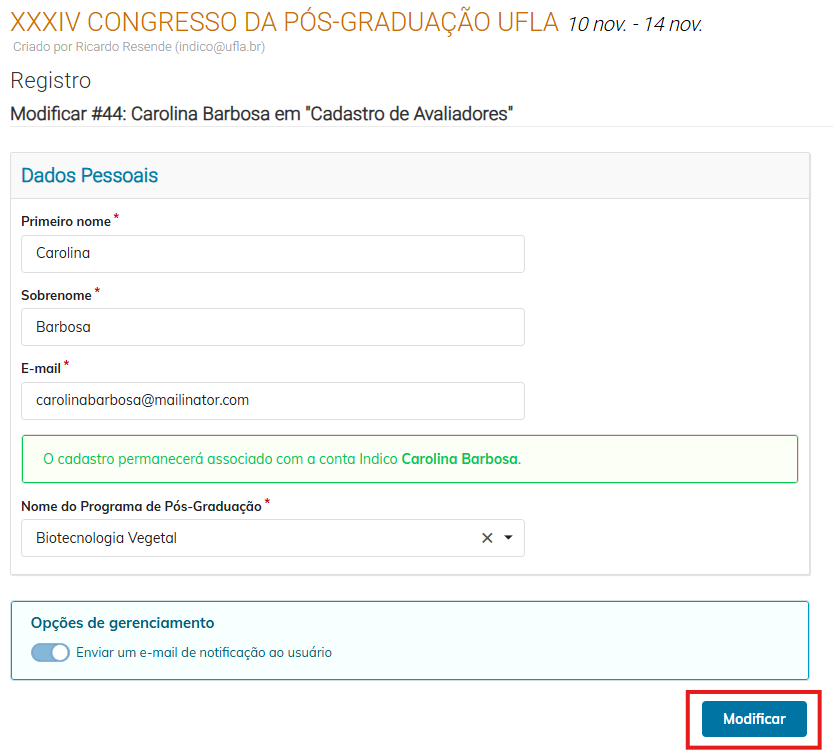
**8.3. Se fizer alguma alteração, clique em "Modificar" para salvar:**
[](https://kb.ufla.br/uploads/images/gallery/2026-04/ZzvslyboyP1FJp3u-image.png)