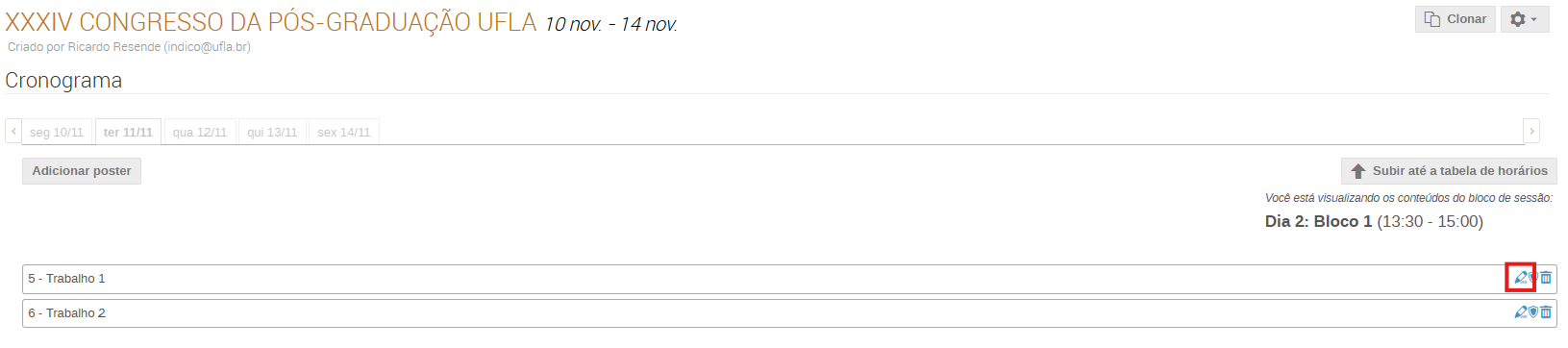
# 04 - Gestão de agenda (Cronograma)

**Você poderá criar um cronograma para o evento, organizando sessões e blocos de sessões.**

**Em caso de evento que tenha apresentação de trabalhos, é necessário que haja trabalhos já aceitos no sistema, para que o cronograma possa ser criado.**

**1. No menu principal, clique em “Sessões":**
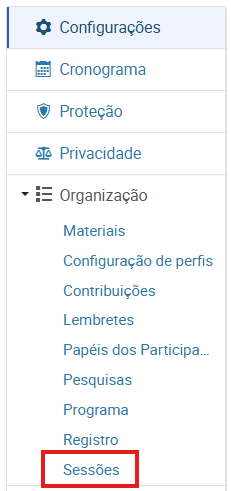
![](https://kb.ufla.br/uploads/images/gallery/2026-04/d7CARP8jAHtmXcGx-embedded-image-aouikl05.png)

---

**2. Na tela “Sessões”, clique em “Configurações”:**
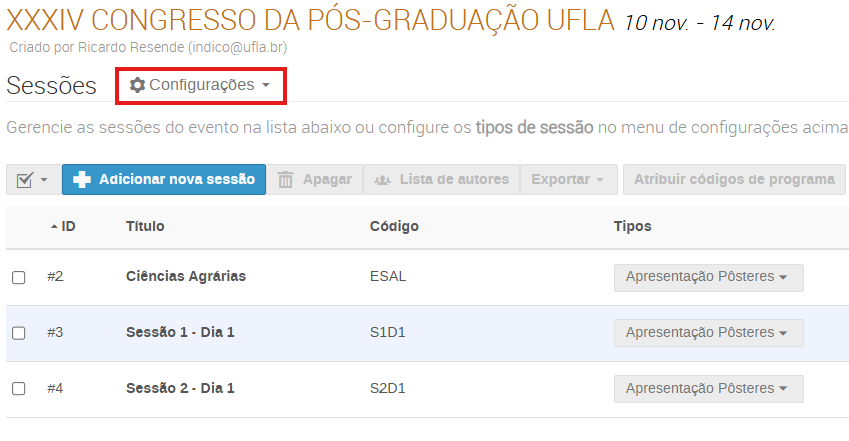
![](https://kb.ufla.br/uploads/images/gallery/2026-04/bMENjbLRqk3NgJNW-embedded-image-llub5ewq.png)

---

**3. Em seguida, clique em “Tipos de Sessão”:**
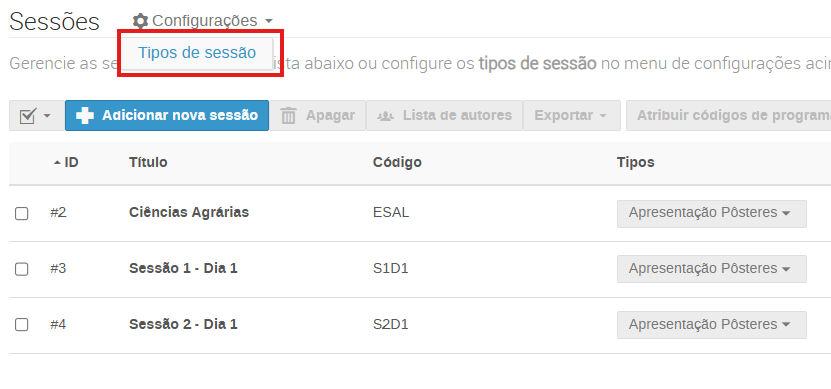
 ![](https://kb.ufla.br/uploads/images/gallery/2026-04/VGlnQbweAi5ggPNx-embedded-image-hxfadesy.png)

---

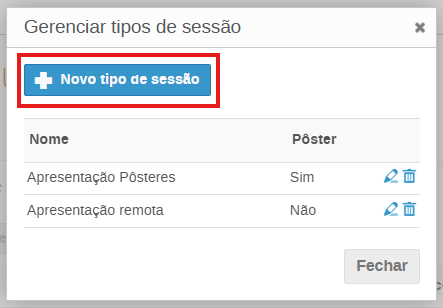
**4. Para adicionar um tipo, clique em “Novo tipo de sessão”:**
![](https://kb.ufla.br/uploads/images/gallery/2026-04/dG7Go79pTIT3SUVe-embedded-image-oivbtoli.png)

---

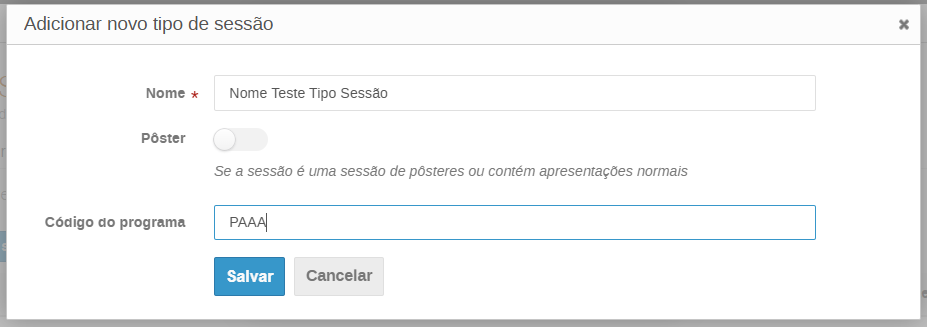
**5. Informe os dados necessários.**

<u>**Importante:**</u>  
**Se a sessão é destinada à exposição de pôsteres, deixe a opção “Pôster” ativada.**
![](https://kb.ufla.br/uploads/images/gallery/2026-04/eS0sssh8hJh8M4cV-embedded-image-jqehcujm.png)

---

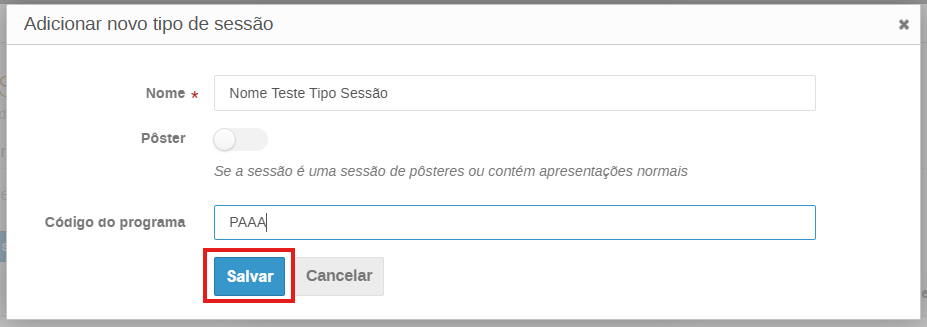
**6. Em seguida, clique em “Salvar”:**
![](https://kb.ufla.br/uploads/images/gallery/2026-04/yWh6HS0wSyRgyx4D-embedded-image-hdmth6aw.png)

---

 **7. Para editar um tipo de sessão existente, clique no ícone** ![](https://kb.ufla.br/uploads/images/gallery/2026-04/wbR25090HDGb3zOE-embedded-image-c3fivvma.png)**:**

 ![](https://kb.ufla.br/uploads/images/gallery/2026-04/WHrEBEtRjIlXBE1a-embedded-image-ojvto0wb.png)

---

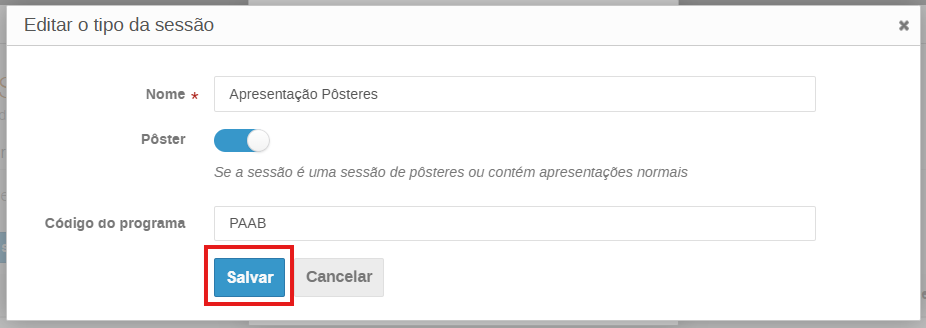
**8. Faça as alterações necessárias e clique em “Salvar”.**

<u>**Importante:**</u>  
**Se a sessão é destinada à exposição de pôsteres, deixe a opção “Pôster” ativada.**
 ![](https://kb.ufla.br/uploads/images/gallery/2026-04/ichpCrAh80UgDoqw-embedded-image-xjpo7yzu.png)

---

**9. Para excluir um tipo de sessão existe, clique no ícone** ![](https://kb.ufla.br/uploads/images/gallery/2026-04/SRG06LzSq9hOo6TB-embedded-image-asfhisuz.png)**:**

 ![](https://kb.ufla.br/uploads/images/gallery/2026-04/TEH46FQqn63x8nu2-embedded-image-whkmy60o.png)

---

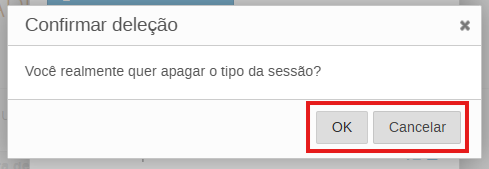
**10. Em seguida, será exibida a mensagem para confirmação.**  
**Para confirmar, clique em “OK”.**  
**Para não confirmar, clique em “Cancelar”.**
![](https://kb.ufla.br/uploads/images/gallery/2026-04/sHQhH4byDbwkgJqq-embedded-image-qcq4pe90.png)

---

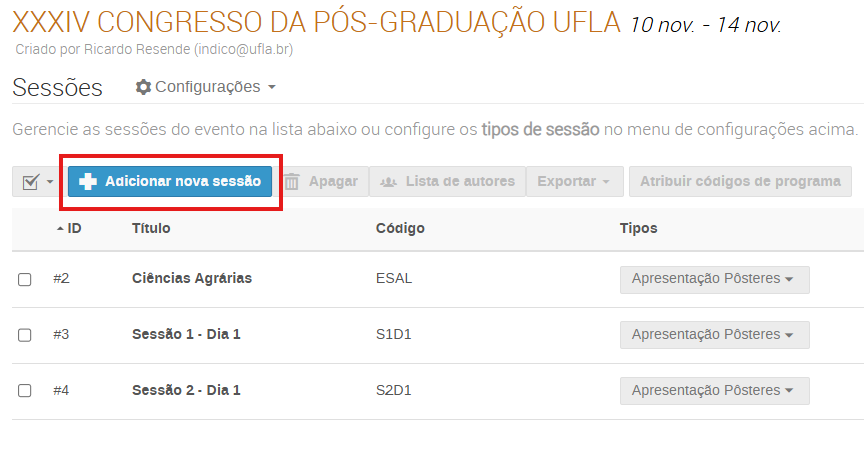
**11. Para criar uma sessão, clique em “Adicionar nova sessão”:**
 ![](https://kb.ufla.br/uploads/images/gallery/2026-04/lt74vHlgOpt2q1Z9-embedded-image-zvn4kw2p.png)

---

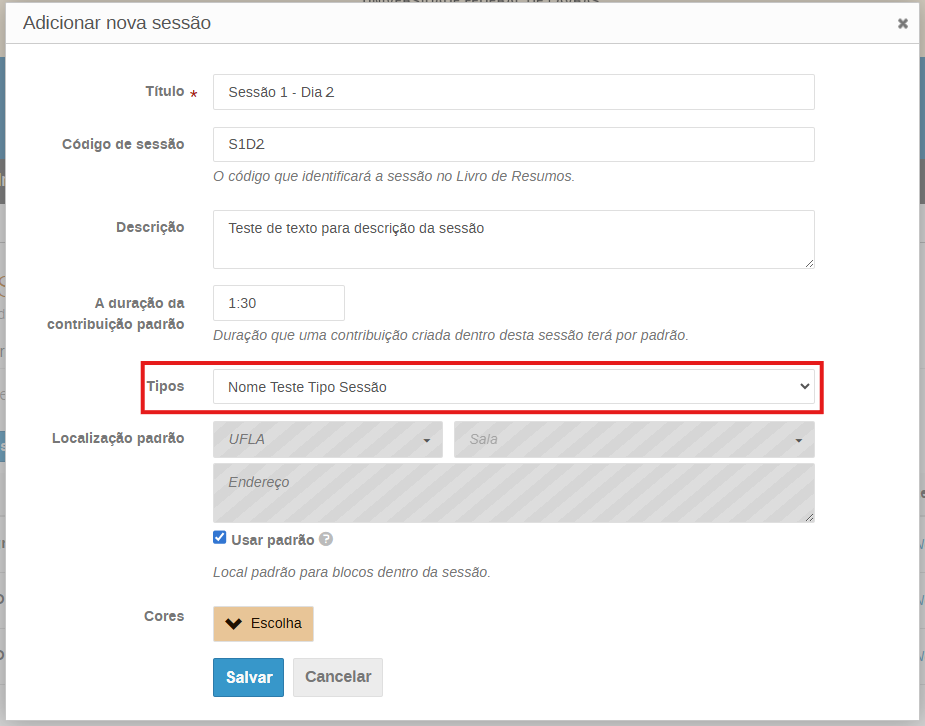
**12. Preencha as informações necessárias, incluindo a escolha do tipo de sessão:**
![](https://kb.ufla.br/uploads/images/gallery/2026-04/bO7q8tEntfmDr7sh-embedded-image-ghemdvx5.png)

---

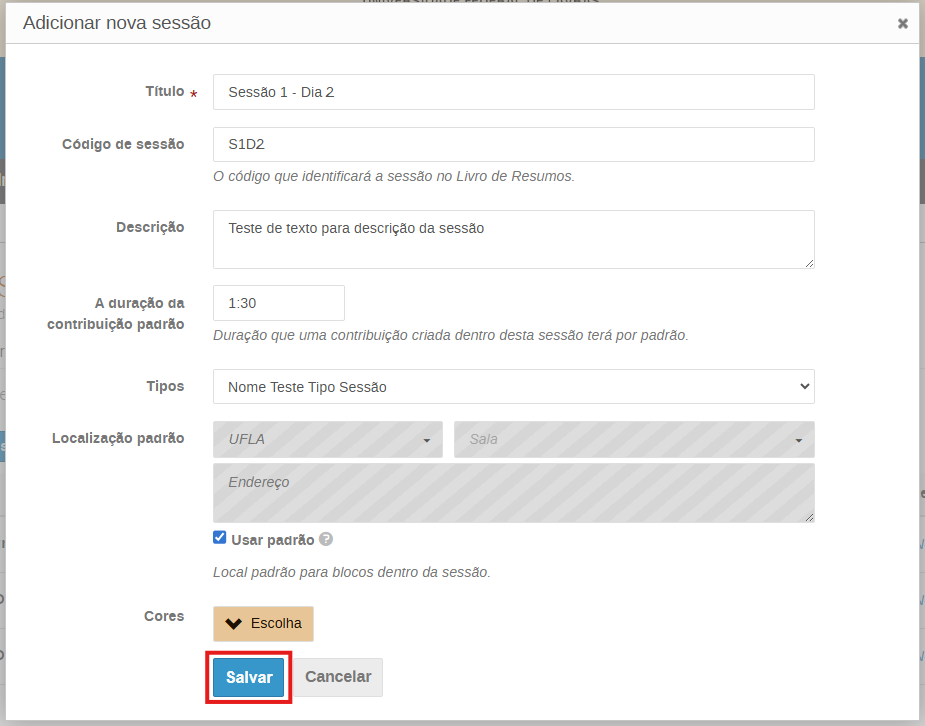
**13. Para concluir, clique em “Salvar”:**
![](https://kb.ufla.br/uploads/images/gallery/2026-04/21BwAF7jMAu3If0h-embedded-image-un0usykv.png)

---

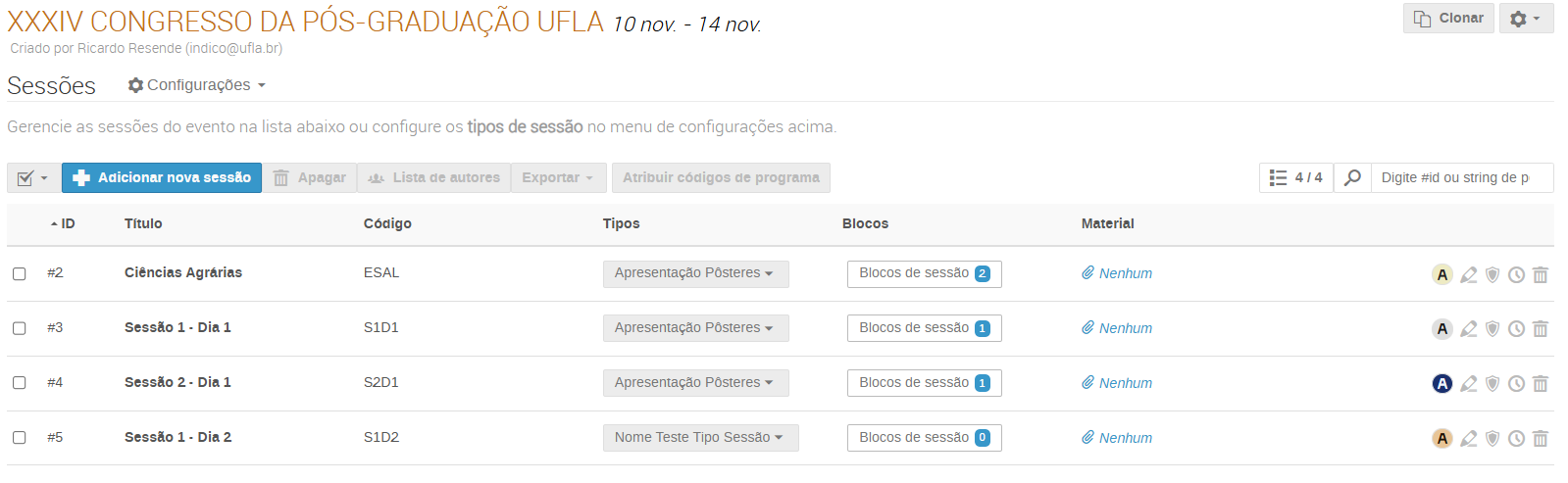
**14. Todas as sessões existentes serão listadas na tela “Sessões”:**
![](https://kb.ufla.br/uploads/images/gallery/2026-04/PLduD9Ni8HpLFG6O-embedded-image-axvorhla.png)

---

**15. Para editar as configurações de uma sessão, clique no ícone** ![](https://kb.ufla.br/uploads/images/gallery/2026-04/6TGDf1Fy17bRebyI-embedded-image-bkphmqg5.png)**:**

![](https://kb.ufla.br/uploads/images/gallery/2026-04/nJEB7iCRbTLYafKY-embedded-image-p3p5uszv.png)

---

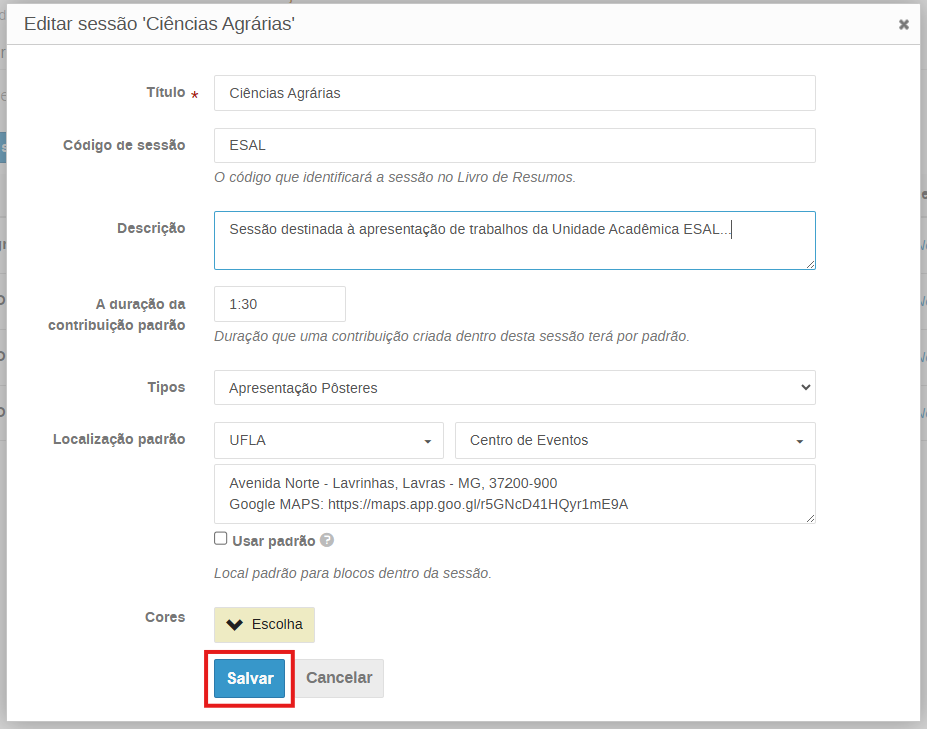
 **16. Faça as alterações necessárias e clique em “Salvar”:**
 ![](https://kb.ufla.br/uploads/images/gallery/2026-04/UpozTeZV8Sbfj4KG-embedded-image-ccmo3gl5.png)

---

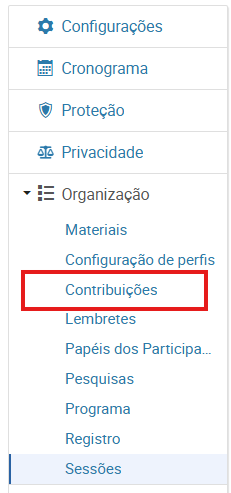
**17. Para vincular um trabalho a uma sessão existente, clique em “Contribuições” no menu principal:**
![](https://kb.ufla.br/uploads/images/gallery/2026-04/oPfALKzV5SLQbBj4-embedded-image-yrp0laww.png)

---

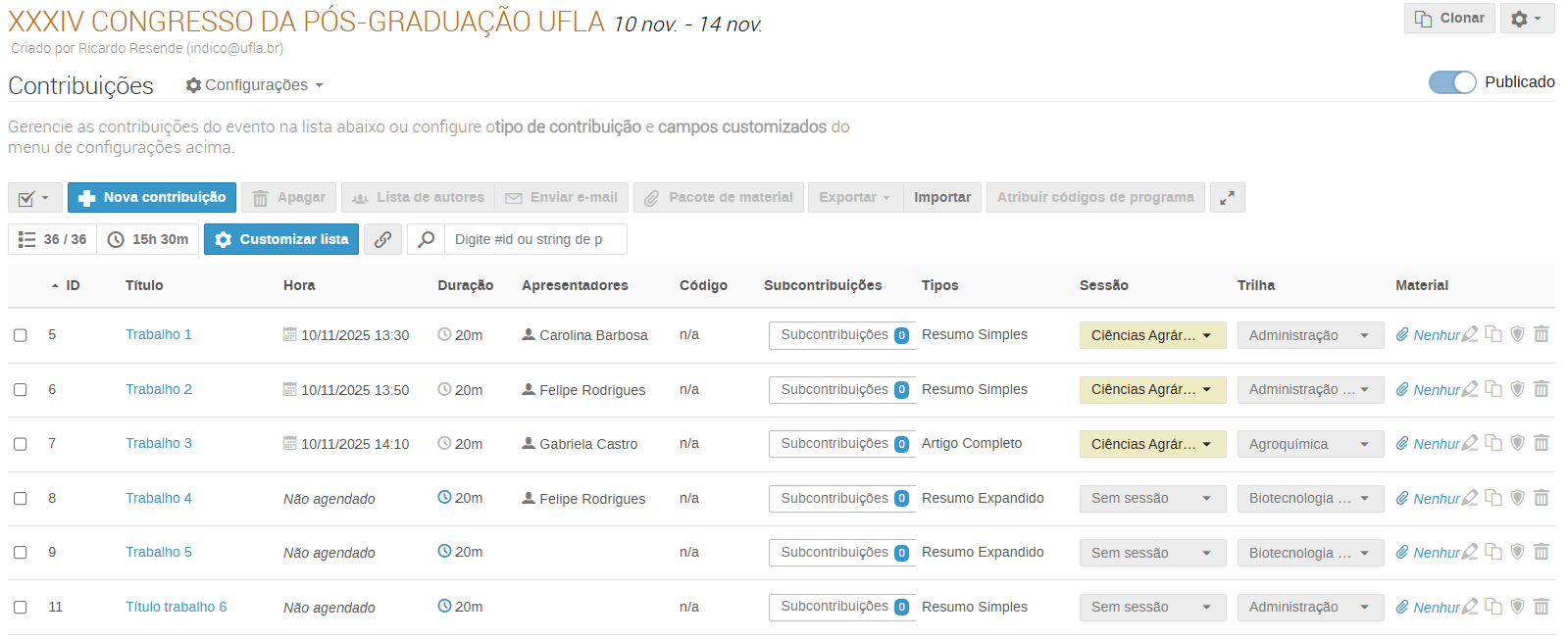
**18. Na tela “Contribuições”, todas os trabalhos serão listados:**
![](https://kb.ufla.br/uploads/images/gallery/2026-04/u3zdFnLVNACwpwYN-embedded-image-4njkyvu3.png)

---

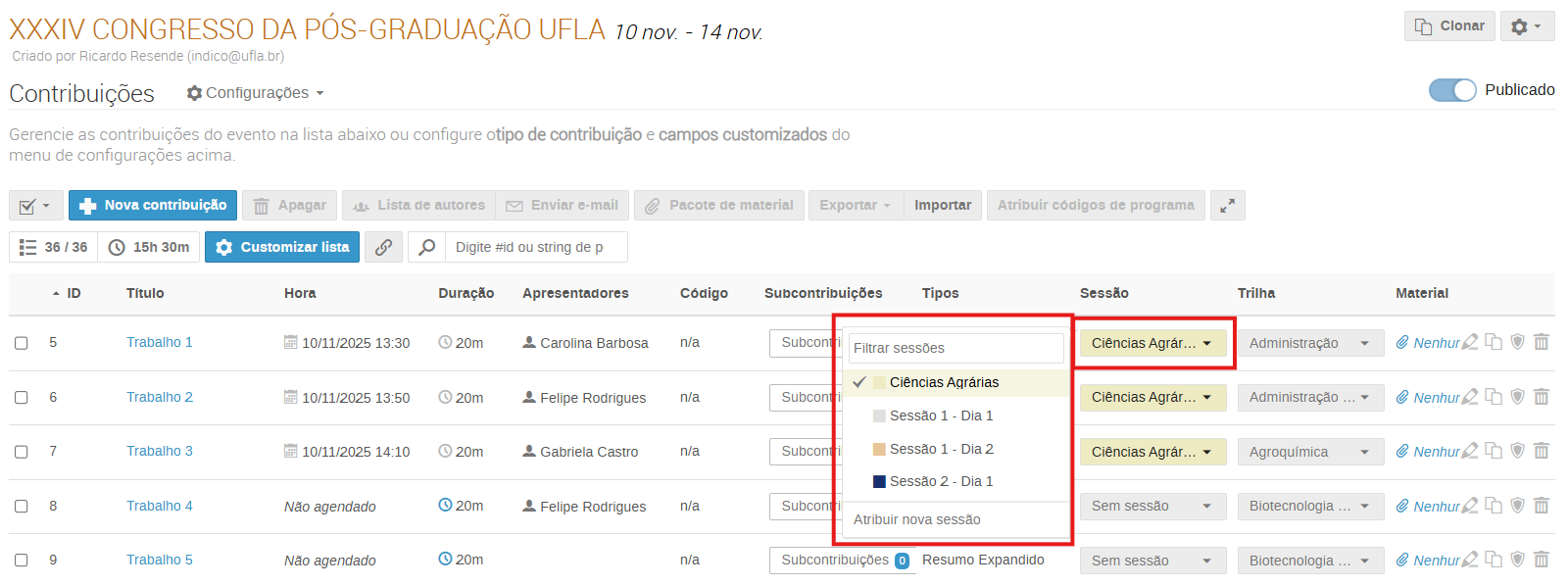
**19. Na contribuição desejada, selecione o tipo de sessão:**
![](https://kb.ufla.br/uploads/images/gallery/2026-04/zfVThlgWnqK0460l-embedded-image-l6kizap3.png)

---

**20. Na tela “Sessões”, para agendar os horários da sessão, clique no ícone** ![](https://kb.ufla.br/uploads/images/gallery/2026-04/uTR1Aq88qWs4HeuZ-embedded-image-t1ydgtz4.png)**:**

 ![](https://kb.ufla.br/uploads/images/gallery/2026-04/YYn479pQgcZU2M3f-embedded-image-qxrbeeid.png)

---

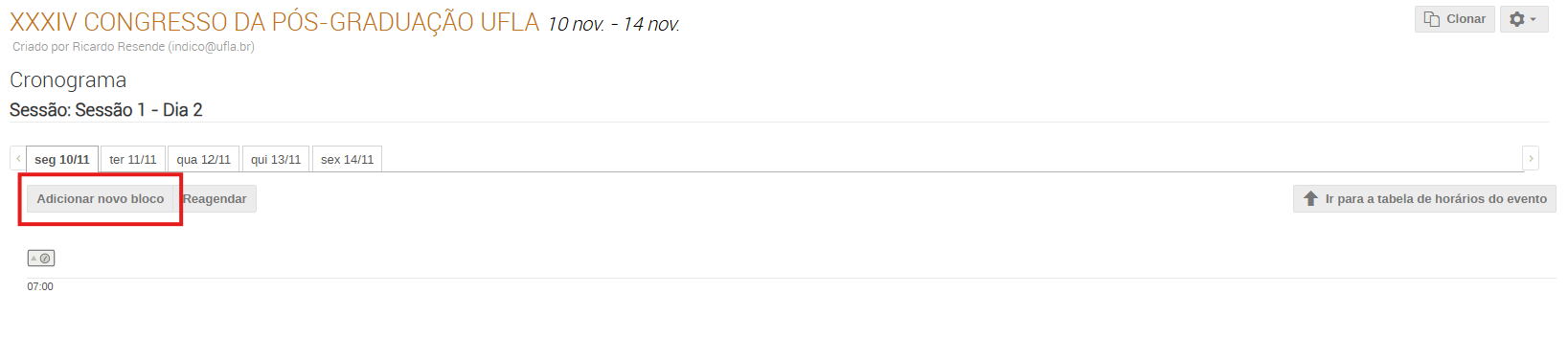
**21. Na tela “Cronograma”, observe se está na sessão deseja e clique em “Adicionar novo bloco”:**
![](https://kb.ufla.br/uploads/images/gallery/2026-04/YpZL0b9dJseoS43r-embedded-image-ohvuk5fl.png)

---

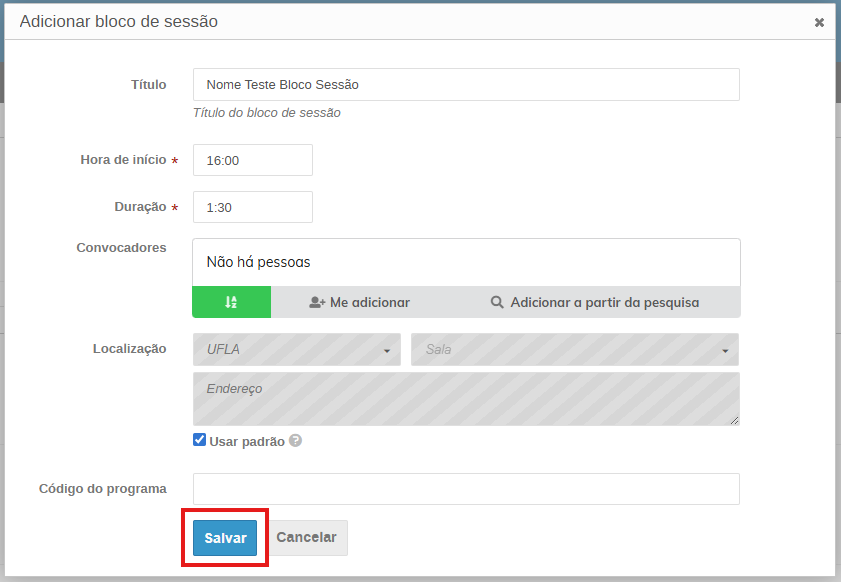
**22. Preencha as informações necessárias e clique em “Salvar”:**
![](https://kb.ufla.br/uploads/images/gallery/2026-04/21CGgISjOWJALSyi-embedded-image-cgqlbxbr.png)

---

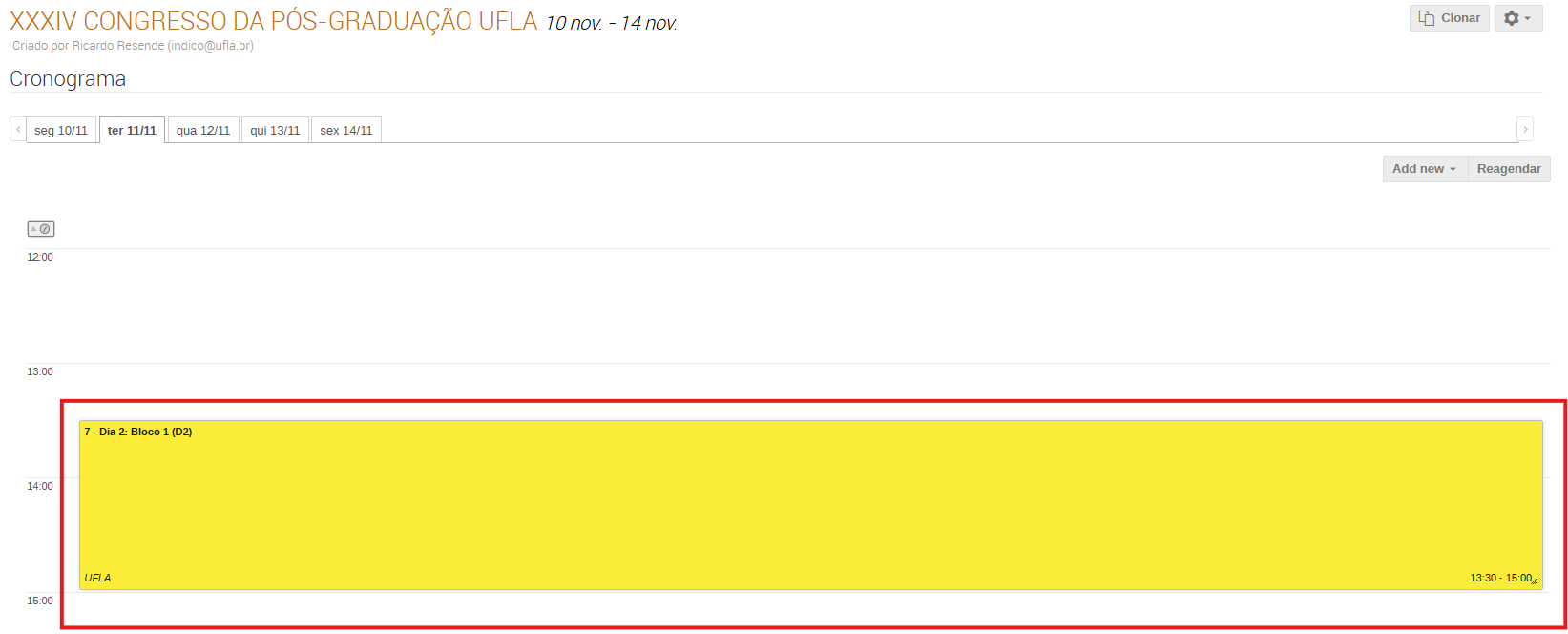
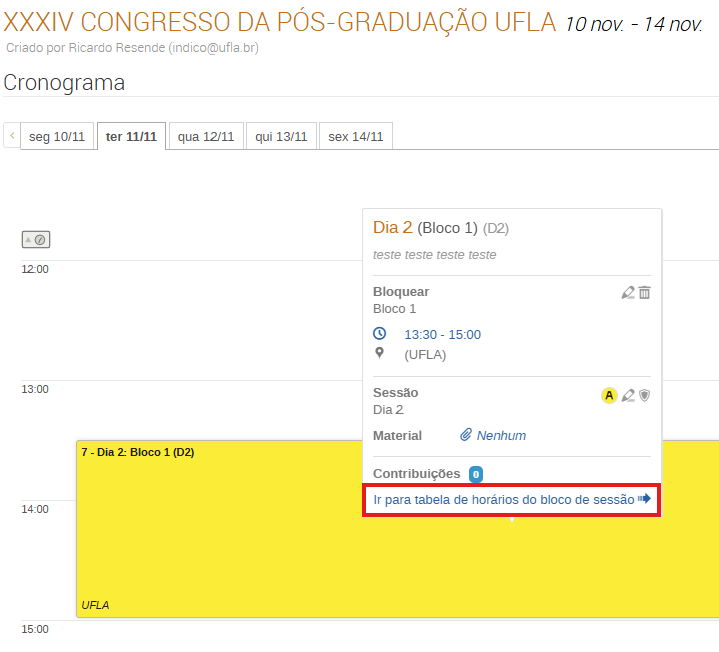
**23. Para adicionar as contribuições que farão parte do bloco da sessão, clique no bloco desejado:**
 ![](https://kb.ufla.br/uploads/images/gallery/2026-04/pxbQzNtDqIc3x0qA-embedded-image-jyfdg7op.png)

---

**24. Em seguida, clique em “Ir para tabela de horários do bloco de sessão”:**
![](https://kb.ufla.br/uploads/images/gallery/2026-04/dG2IHU4yaGH7Veq5-embedded-image-1z1bniia.png)

---

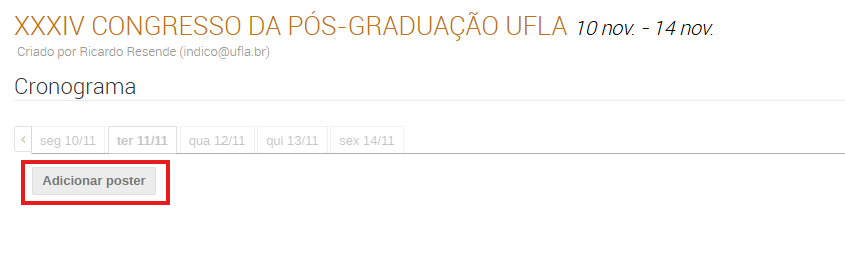
**25. Para adicionar as contribuições, clique em “Adicionar poster”:**
![](https://kb.ufla.br/uploads/images/gallery/2026-04/Q1z5E8Tvgg5YddYz-embedded-image-z2fywg9l.png)

---

<u>**Importante:**</u>  
**Verifique se está, de fato, na sessão e no bloco que deseja:**

![](https://kb.ufla.br/uploads/images/gallery/2026-04/cskHFNmGPuBqPcea-embedded-image-fzn0uqi8.png)

---

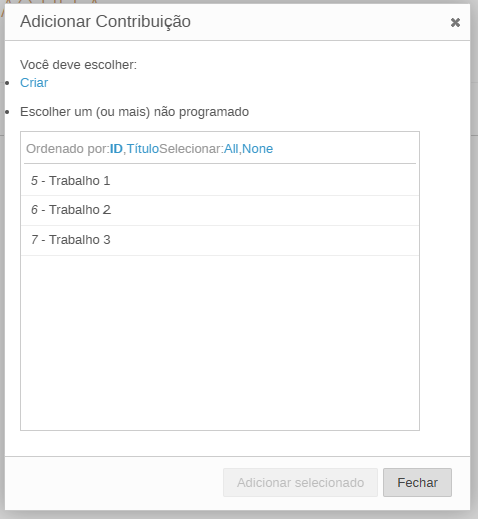
 **26. Observe que todos as contribuições vinculadas à sessão que está sendo montada serão exibidos na tela:**
![](https://kb.ufla.br/uploads/images/gallery/2026-04/NsvC5Qc7bY7HKYHm-embedded-image-eefbnuyr.png)

---

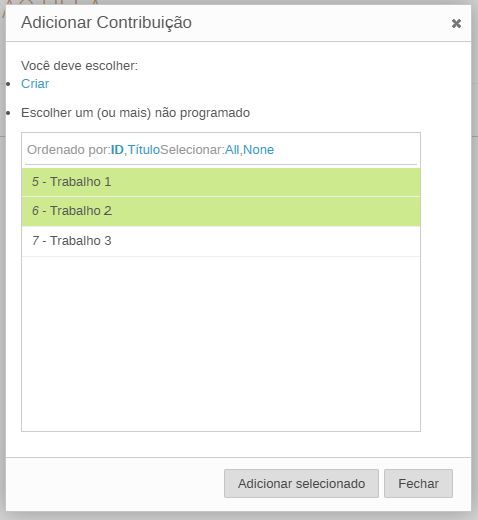
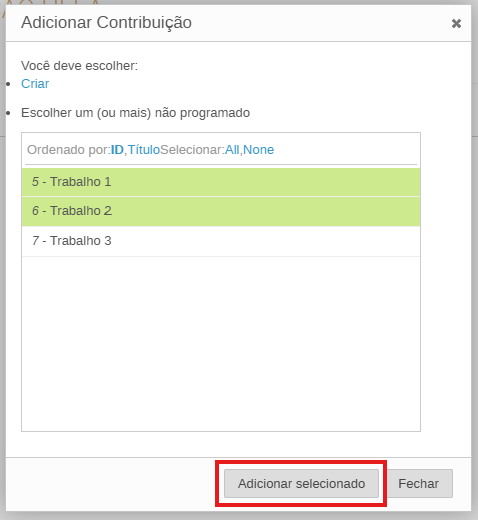
 **27. Clique nas contribuições que deseja adicionar:**
![](https://kb.ufla.br/uploads/images/gallery/2026-04/wjQ0GdCefpIVBnyu-embedded-image-lfhg7kbc.png)

---

 **28. Em seguida, clique em “Adicionar selecionado”:**
![](https://kb.ufla.br/uploads/images/gallery/2026-04/dpb5h8IPs8yhwAEG-embedded-image-ceywcxsm.png)

---

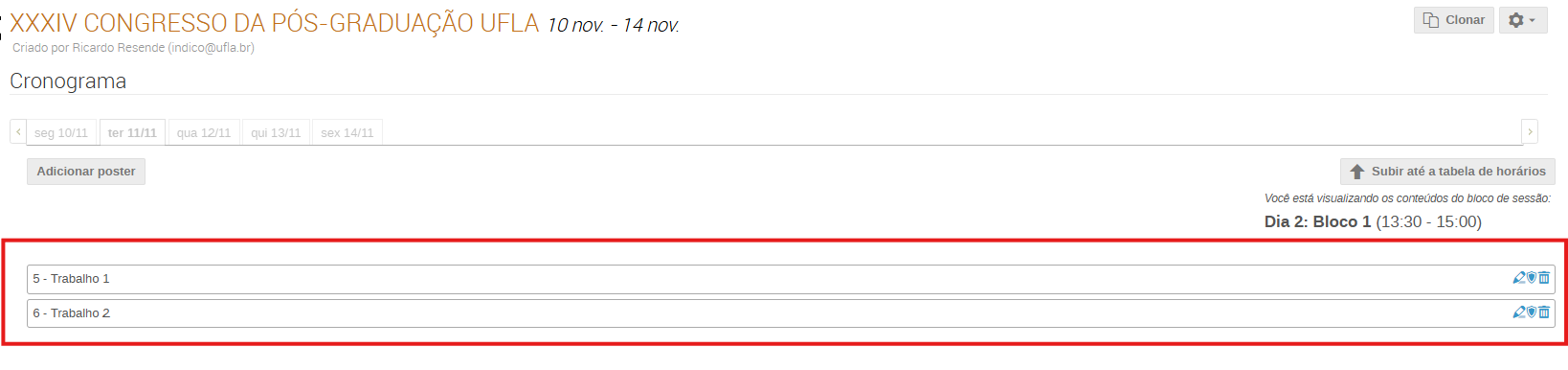
**29. As contribuições adicionadas ao bloco da sessão serão exibidas:**
 ![](https://kb.ufla.br/uploads/images/gallery/2026-04/3MRKH5BXGTXnhMvN-embedded-image-4vgnbicq.png)

---

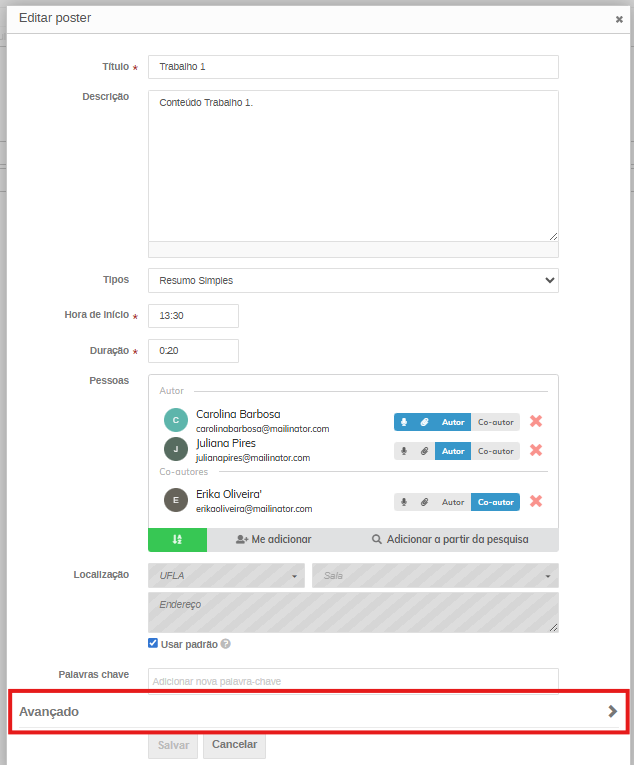
**30. Caso deseje, é possível editar a contribuição, basta clicar no ícone** ![](https://kb.ufla.br/uploads/images/gallery/2026-04/ASBWgZbMsXMmbmn0-embedded-image-mlqthqey.png)**:**

 ![](https://kb.ufla.br/uploads/images/gallery/2026-04/mmNPgEHotcNjxtQE-embedded-image-mr29bdwe.png)

---

**31. Para inserir o número do quadro onde o pôster será exposto no local de apresentação, clique em “Avançado”:**
![](https://kb.ufla.br/uploads/images/gallery/2026-04/ANbw1rXrS4hbVb0D-embedded-image-h7qnwex6.png)

---

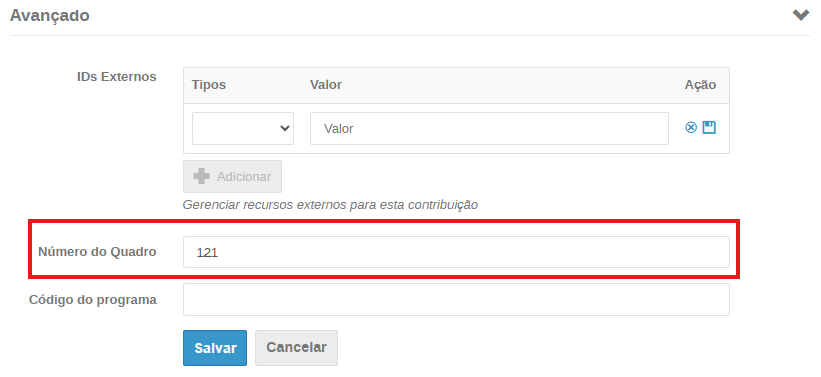
 **32. Preencha o número do quadro:**
![](https://kb.ufla.br/uploads/images/gallery/2026-04/cqkboJHFoYK6F4FK-embedded-image-zvnlezh9.png)

---

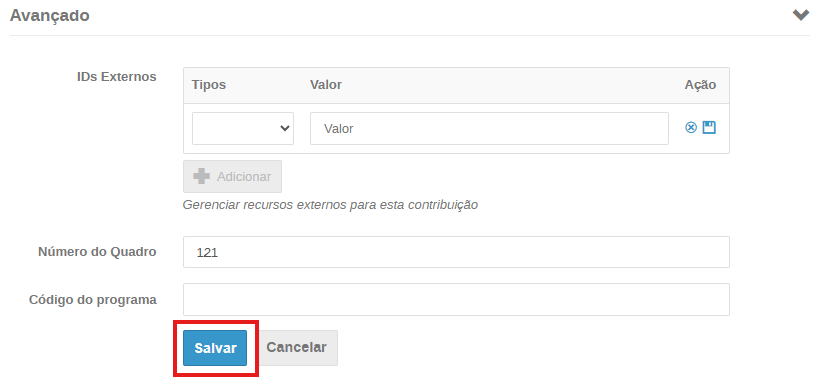
 **33. Para concluir, clique em “Salvar”:**
![](https://kb.ufla.br/uploads/images/gallery/2026-04/meHTlmglxIUj0zmF-embedded-image-afjslz2w.png)